Soporte técnico · 4 min read · Dec 30, 2025
Cómo arreglar si mi pantalla está ampliada en PC con Windows
¿La pantalla de tu PC con Windows está inusualmente ampliada? Esto puede causar grandes problemas para navegar por la pantalla y ver todo el contenido en exhibición. Este problema puede ocurrir cuando inicias programas específicos, como juegos, en la computadora.
Si minimizas la pantalla mientras la aplicación del juego está en ejecución, puedes encontrarte con una pantalla ampliada. Se ha informado que la configuración incorrecta de la resolución y la escala de visualización o la configuración defectuosa del controlador gráfico son la causa principal de una pantalla ampliada en Windows 11.
Si estás utilizando un monitor adicional, no insertar el cable correctamente o configuraciones erróneas, puedes experimentar el aumento de la pantalla mientras usas cualquier aplicación en el PC. Después de investigar en la web, he compilado algunos consejos de solución de problemas para resolver este problema en Windows 11.
Principales formas de arreglar la pantalla del PC que está súper ampliada en Windows 11
Implementa estos consejos para arreglar la resolución de la pantalla de Windows y usar la computadora sin ningún problema.
1. Actualiza el controlador gráfico
Comienza la solución de problemas abordando lo que podría ser la razón principal de que la pantalla se amplíe en tu PC. Normalmente, el problema podría ser un controlador gráfico desactualizado. Debes actualizar la unidad gráfica con el controlador más reciente.
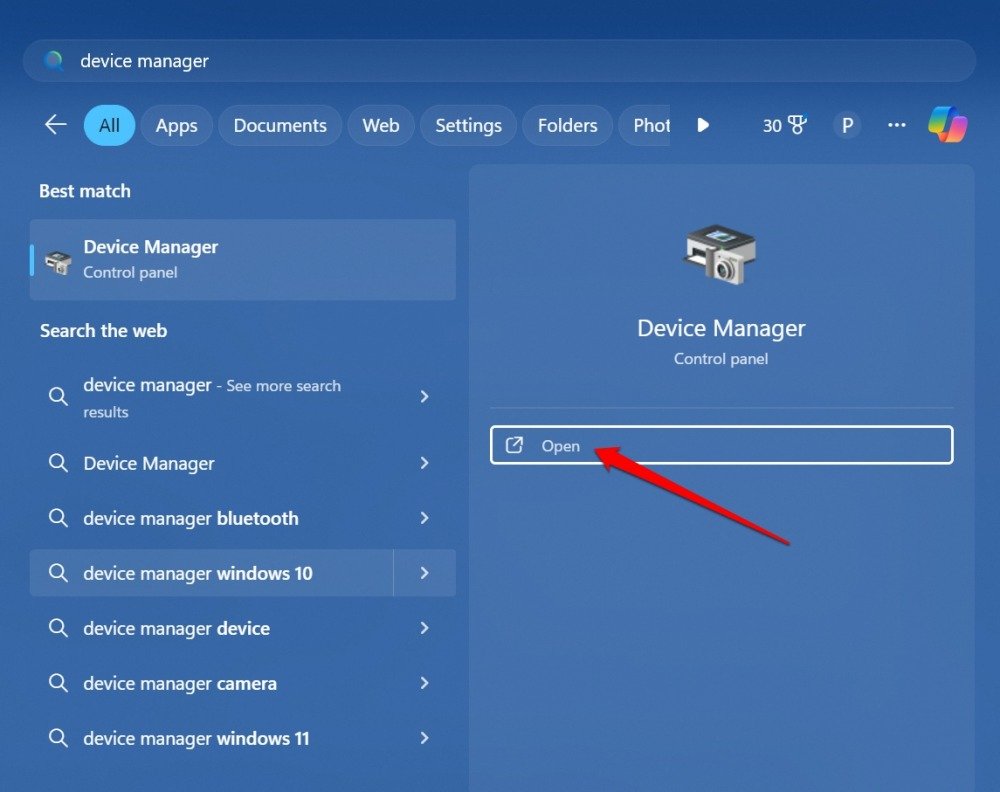
- Presiona Windows + S para abrir el panel de búsqueda.
- Escribe Administrador de dispositivos y haz clic en Abrir.
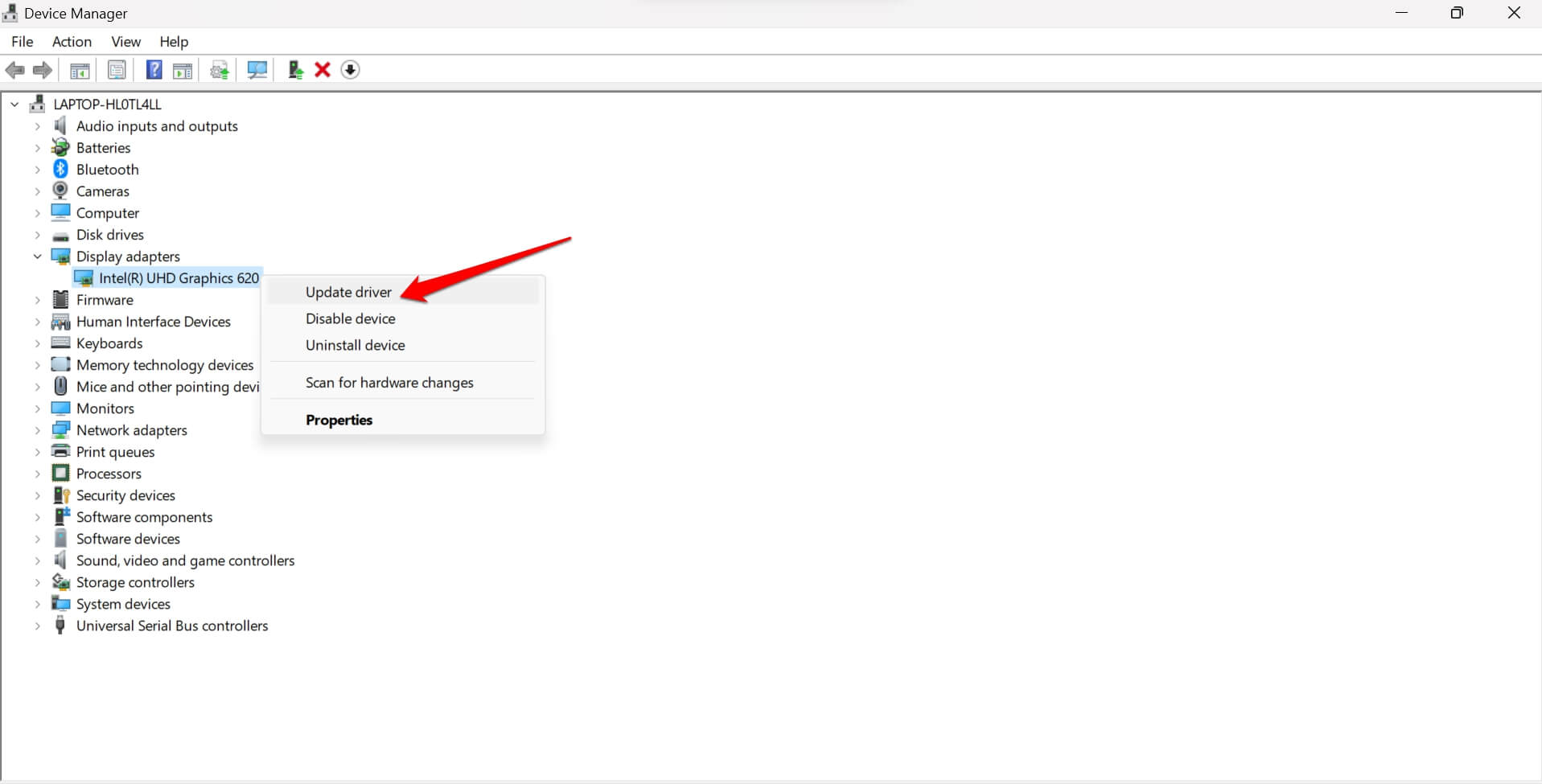
- Ve a Adaptadores de pantalla.
- Haz clic derecho en la unidad de visualización y selecciona Actualizar controlador.
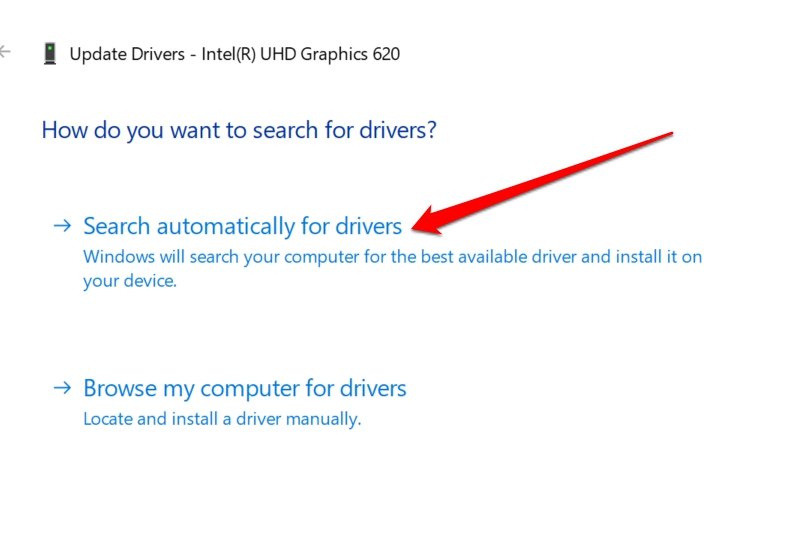
- Selecciona Buscar automáticamente controladores.
Sigue las instrucciones en pantalla para completar la instalación del controlador. Reinicia el PC y la resolución de la pantalla debería volver a la normalidad.
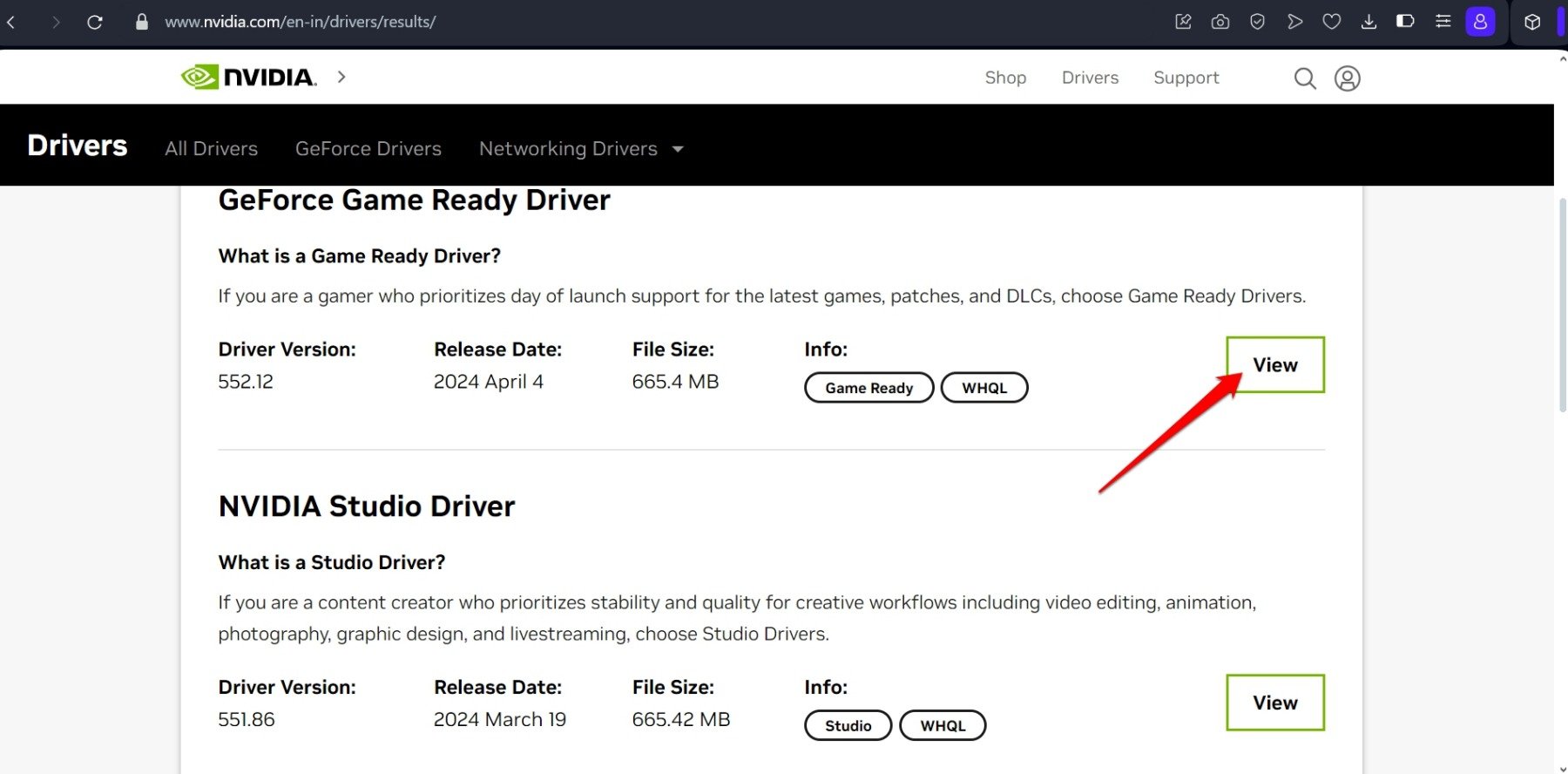
Si usas una GPU dedicada, ve al sitio del OEM. Desde su repositorio de controladores, descarga el controlador gráfico correcto y más reciente (generalmente disponible de forma gratuita) que coincida con la configuración que estás utilizando. Sigue las instrucciones para finalizar la actualización del controlador sin errores.
2. Restablecer la escala de visualización a la configuración predeterminada
Accede a la configuración de Windows y establece la resolución de pantalla y la escala en sus parámetros recomendados.
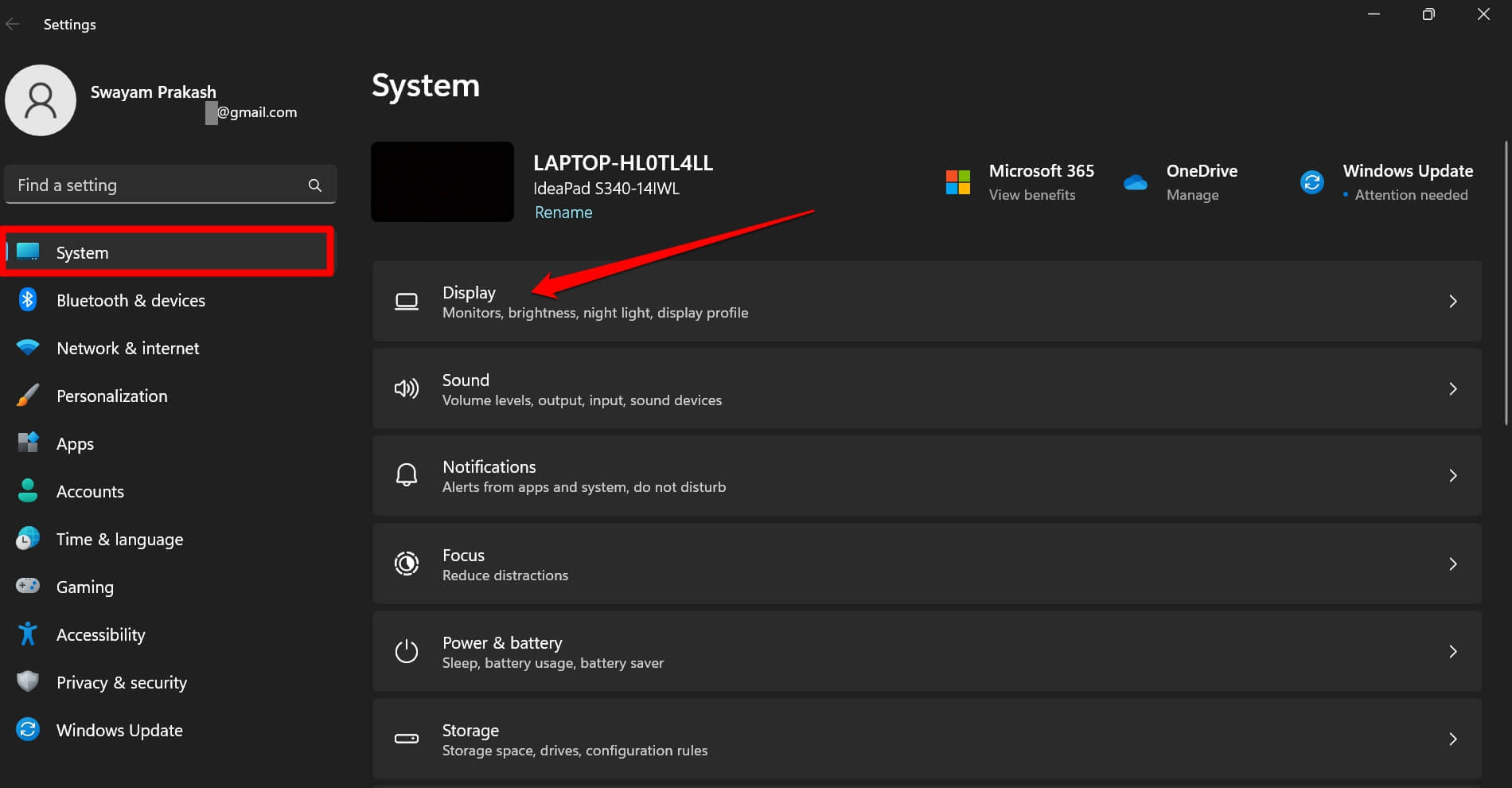
- Presiona Windows + I para acceder a la configuración.
- Haz clic en Sistema > Pantalla.
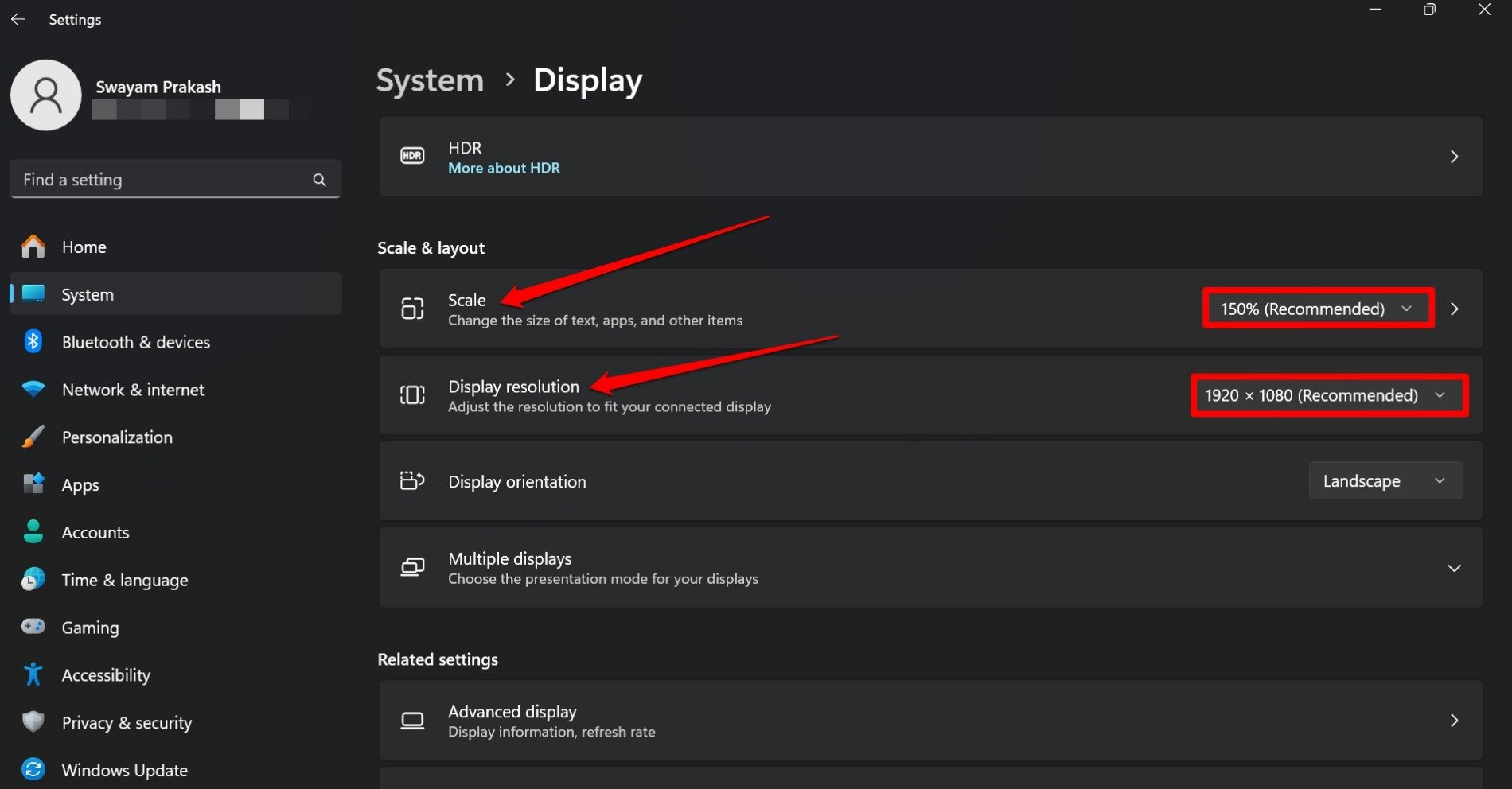
- Ve a Escala y diseño.
- Haz clic en Escala y establece el valor de escala recomendado.
- A continuación, haz clic en el menú desplegable de Resolución de pantalla y selecciona la opción recomendada.
- Sal de la configuración.
Si continúas viendo la pantalla ampliada, intenta reiniciar el PC.
3. Cerrar forzosamente la aplicación que causa el aumento de pantalla
Normalmente, mientras juegas (puede ser cualquier juego aleatorio), si cambias la resolución de pantalla dentro del juego, la pantalla del PC puede ampliarse, lo que dificulta la navegación.
Cerrar forzosamente el juego generalmente soluciona el problema. Si intentas cerrar el juego desde la barra de tareas, puede que no se cierre. Debes terminarlo desde el Administrador de tareas de Windows.
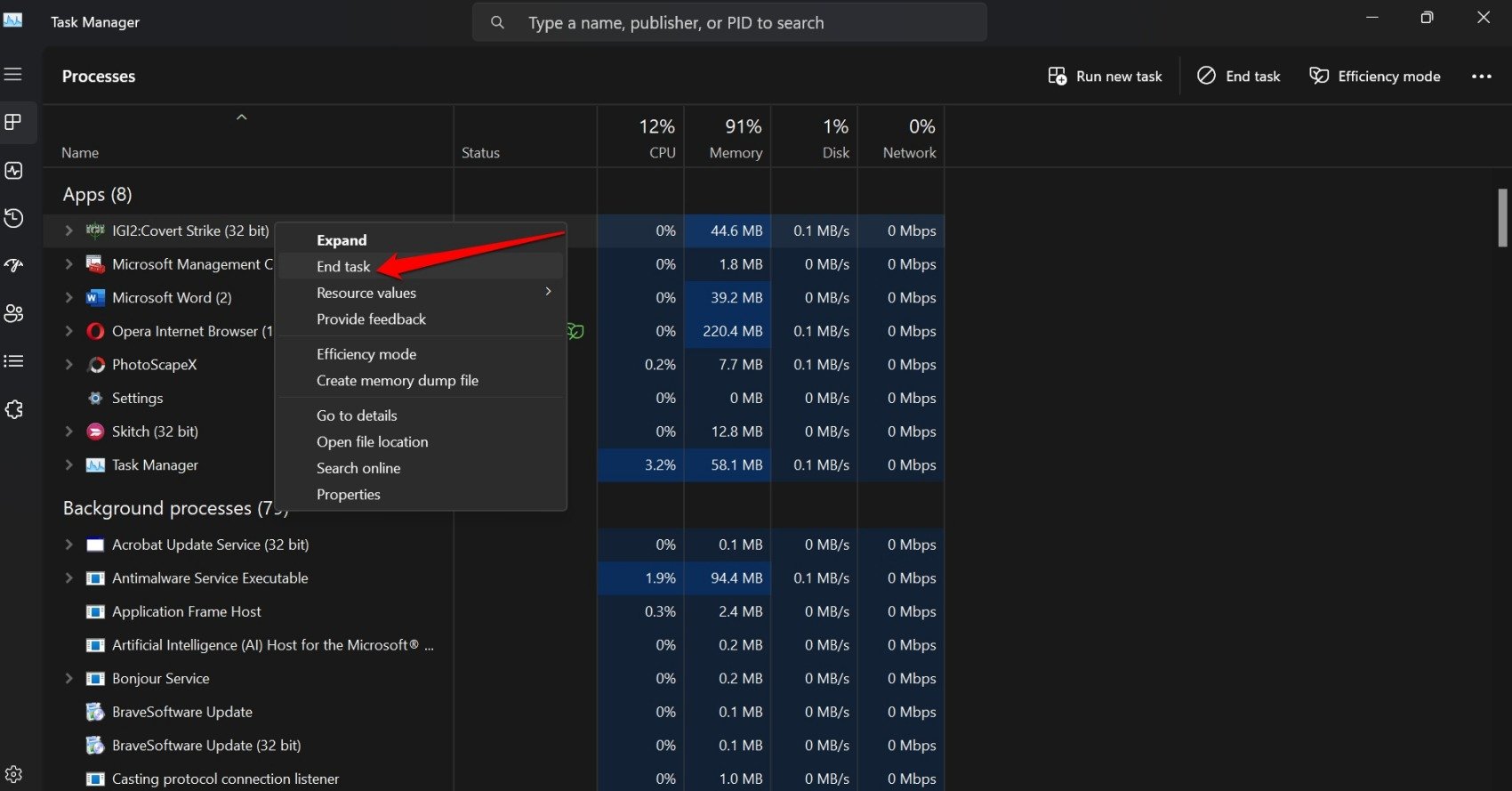
- Accede al Administrador de tareas presionando Ctrl + Shift + Esc.
- Usa la tecla Tab para desplazarte a la aplicación del juego.
- Haz clic derecho en la aplicación del juego y selecciona Finalizar tarea.
4. Desconectar el cable del monitor externo y volver a conectar
Desconecta cuidadosamente el cable que conecta el monitor externo al PC. Espera unos segundos y luego vuelve a insertar el cable en el puerto.
Asegúrate de que estás colocando los cables en sus puertos correctos. Si no estás seguro, consulta el folleto que proporciona el OEM del monitor sobre cómo conectar el monitor correctamente.
5. Restablecer el monitor a los valores predeterminados
Si estás utilizando un monitor externo conectado al PC, restablecerlo a sus parámetros predeterminados. A veces, incluso volver a conectar el monitor no solucionará el problema de aumento de pantalla hasta que lo restablezcas exclusivamente.
Para restablecer el monitor externo, consulta la documentación proporcionada con el monitor. Puedes encontrarla en la caja en la que se empaquetó el monitor. La técnica de restablecimiento del monitor puede variar de un modelo a otro dependiendo del OEM.
6. Usar apagado forzado para el PC
Apaga forzosamente el PC si la pantalla está demasiado ampliada para cerrar aplicaciones desde el Administrador de tareas o actualizar el controlador gráfico. Este es uno de los mejores métodos alternativos cuando te quedas atascado en una pantalla anormalmente ampliada.
Si tienes una laptop, simplemente presiona y mantén presionado el botón de encendido para apagarla. De lo contrario, si estás utilizando un escritorio con una CPU separada, mantén presionado el botón de encendido en la CPU para apagar todo el sistema. Ten en cuenta que si tienes algún trabajo no guardado en el PC, se perderá en el proceso.
Conclusión
Cuando la pantalla está ampliada, no puedes iniciar ninguna aplicación, usar las aplicaciones activas o moverte por la pantalla. Sin embargo, la mayoría de los consejos que he compartido deberían solucionar el problema para devolver la resolución de la pantalla a su forma correcta, permitiéndote reanudar el trabajo en el PC.
Si tienes alguna opinión sobre Cómo arreglar si mi pantalla está ampliada en PC con Windows, no dudes en dejarla en el cuadro de comentarios a continuación. Además, suscríbete a nuestro canal de YouTube de DigitBin para tutoriales en video. ¡Saludos!
Recibe nuevas publicaciones en tu bandeja de entrada.
No spam. Cancela la suscripción en cualquier momento.