NVIDIA Control Panel · 6 min read · Oct 27, 2025
Cómo solucionar el problema de que falta el Panel de control de Nvidia en Windows 10
Recientemente instalé una nueva copia de Windows 10 en mi laptop y todo parecía bastante normal hasta que vi que el panel de control de Nvidia faltaba en mi computadora.
Ahora, claramente, este es un problema ya que no puedo usar mi GPU dedicada al máximo. Así que intenté solucionar el problema de que faltaba el Panel de control de Nvidia en mi laptop.
En este artículo, te mostraré cómo solucionar el problema de que falta el Panel de control de Nvidia en Windows 10 utilizando algunos métodos simples.
Causa posible del error
En mi caso, la causa de que faltara el Panel de control de Nvidia fue la instalación de un nuevo Windows. Sin embargo, también puede haber otras razones para este problema:
Controladores problemáticos: En este caso, puede haber algo mal con los controladores de pantalla de Nvidia. Puede haber algún controlador desactualizado, dañado o defectuoso que esté causando el problema.
Nueva actualización de Windows: A veces, cuando actualizas tu Windows a una versión más nueva, los controladores pueden no ser compatibles con ella y eso también puede causar este problema. Puedes volver a la actualización anterior y eso podría resolver el problema.
Registro de Windows faltante: El registro de Windows 10 es muy importante y maneja muchas operaciones; cualquier error en el registro también puede causar este error.
Panel de Nvidia dañado: Sí, esta también podría ser una de las razones por las que falta el Panel de control de Nvidia. Esto sucede si se eliminan o dañan algunos archivos.
Además, lee: Cómo personalizar el menú de clic derecho en Windows 10
Solucionar el problema de que falta el Panel de control de Nvidia en Windows 10
Reiniciando los servicios de Nvidia
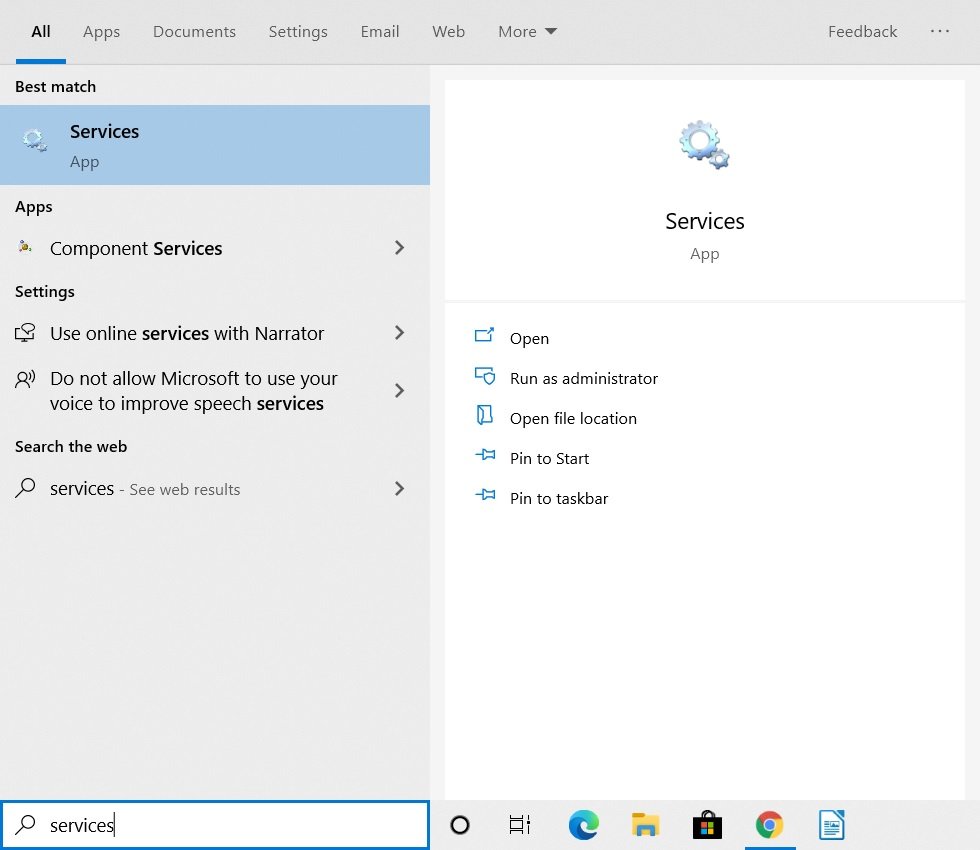
Paso 1: Ve a la barra de búsqueda de Windows, escribe “Servicios” y presiona enter.
Paso 2: En la ventana de Servicios, desplázate hacia abajo y busca todos los servicios que tengan NVIDIA en ellos.
Paso 3: Selecciónalos uno por uno y haz clic en el botón ‘Reiniciar’ en la ventana de la izquierda. Si el servicio no está funcionando, haz clic en ‘Iniciar’.
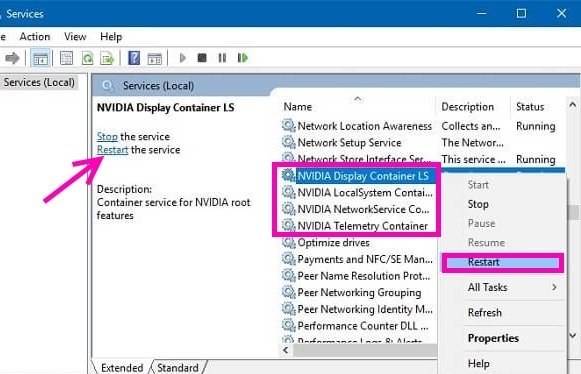
Ahora podrías recibir un mensaje de error Error 14109 que dice que Windows no puede iniciar el Servicio de Contenedor de Pantalla de Nvidia, para eso sigue los pasos a continuación:
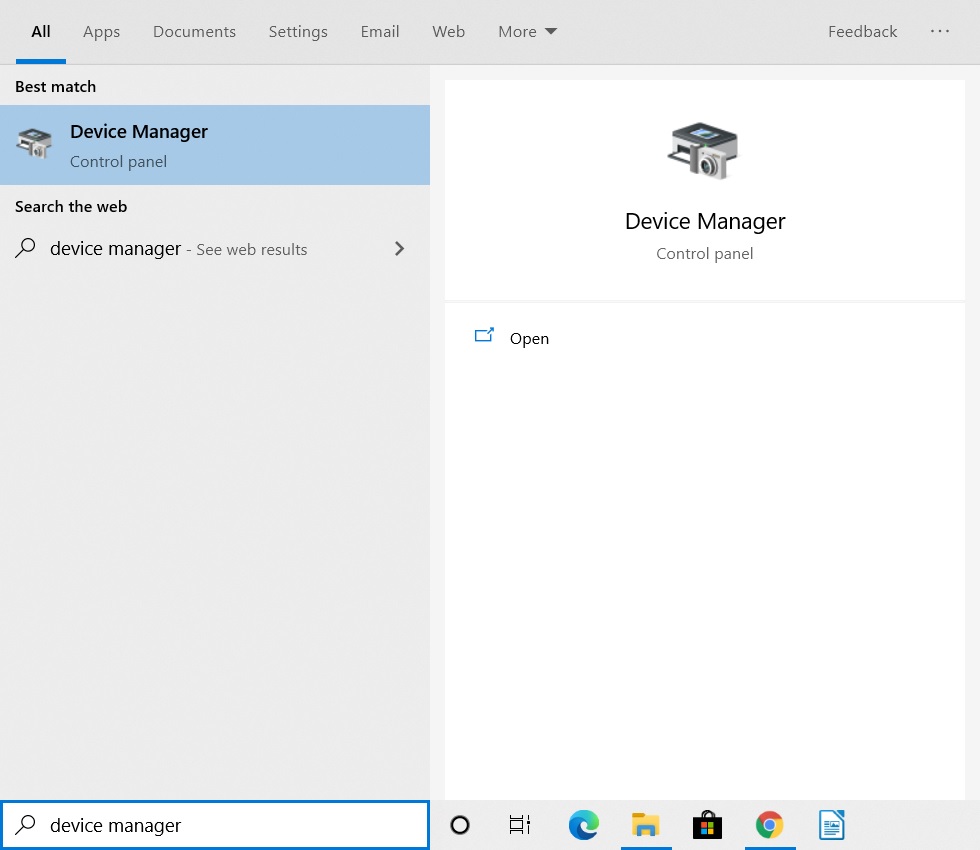
Paso 1: Ve a la barra de búsqueda de Windows, escribe “Administrador de dispositivos” y presiona enter.
Paso 2: Haz doble clic en ‘Adaptadores de pantalla’ para expandirlo.
Paso 3: Selecciona el adaptador de pantalla de Nvidia, haz clic derecho sobre él y selecciona ‘Desinstalar dispositivo’.
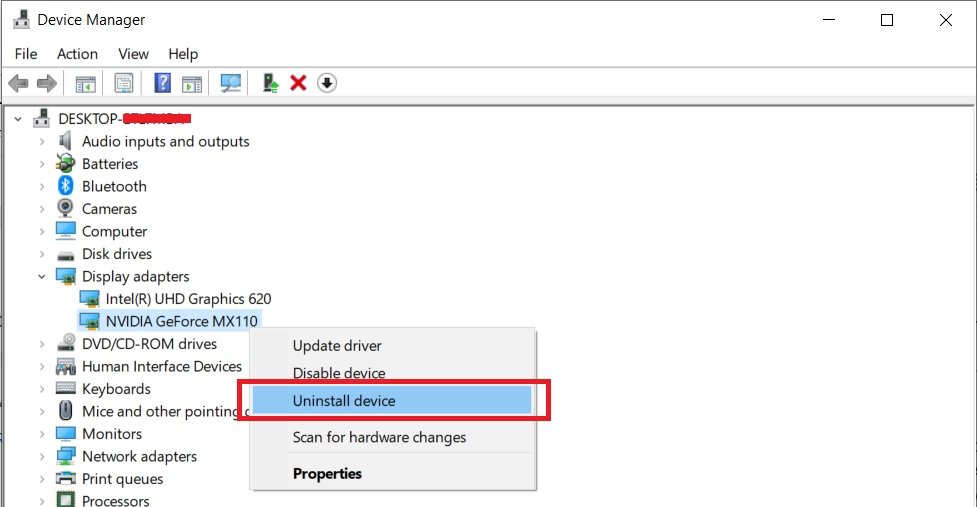
Completa el proceso y reinicia tu computadora.
Verifica si este método ayuda, si no, pasa al siguiente.
Instalando la aplicación del Panel de control de Nvidia desde Microsoft Store
Paso 1: Ve al botón de inicio de Windows, haz clic en él.
Paso 2: Haz clic en el ícono de Configuración para abrir la aplicación de Configuración.
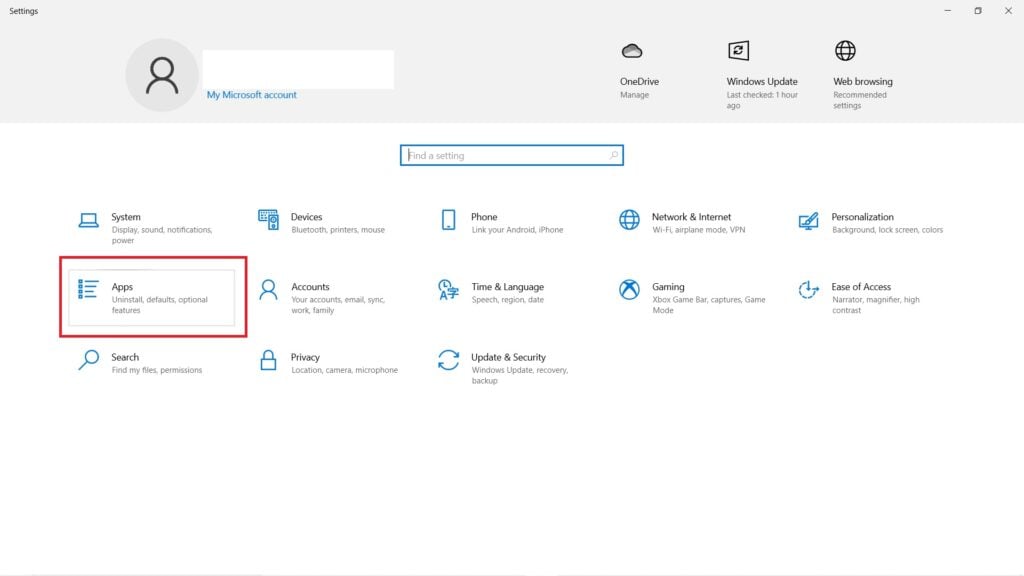
Paso 3: Desde el menú en el lado izquierdo, haz clic en ‘Aplicaciones y características’, busca “Nvidia” en el cuadro de búsqueda.
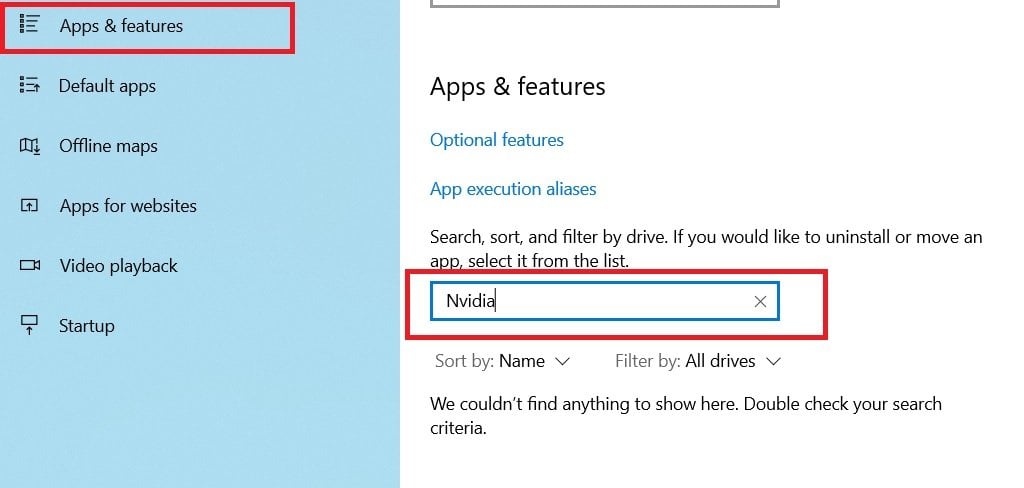
Paso 4: Si falta el Panel de control de Nvidia, haz clic en el enlace a continuación para descargarlo desde la Tienda Oficial de Microsoft.
Desocultando el Panel de control de Nvidia
También puedes intentar este método para solucionar si falta el Panel de control de Nvidia en Windows 10. Aquí te mostramos cómo desocultarlo:
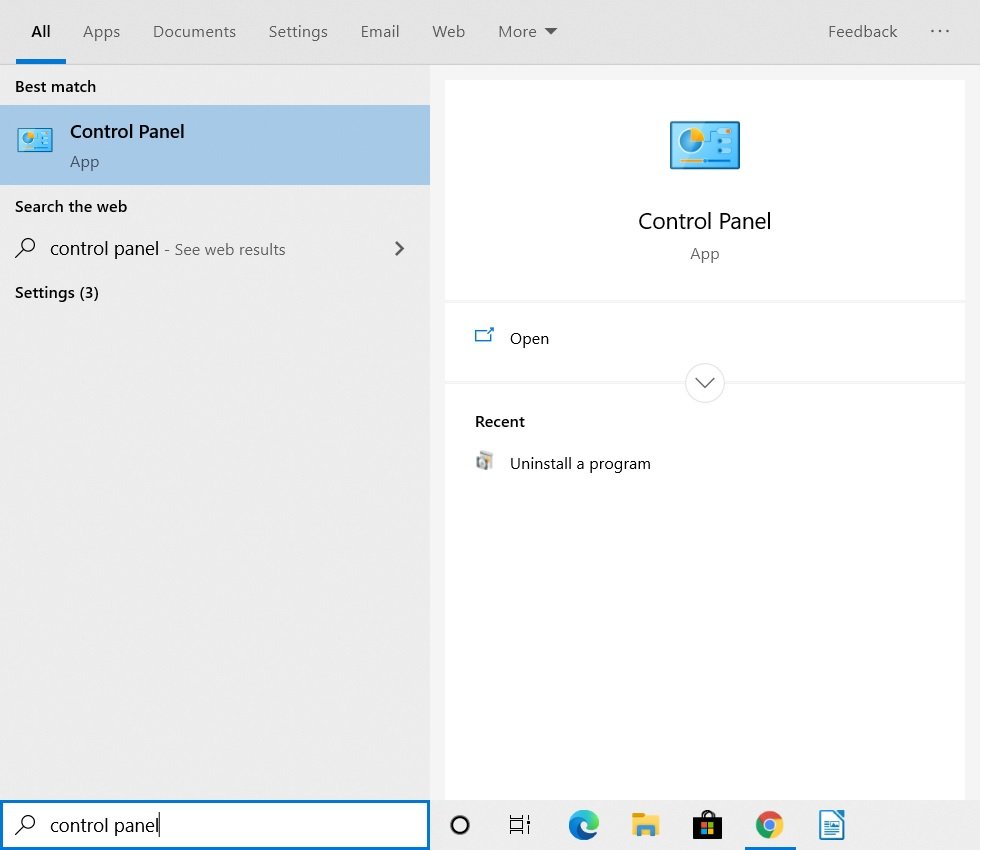
Paso 1: Ve a la barra de búsqueda de Windows, escribe “Panel de control” y presiona enter.
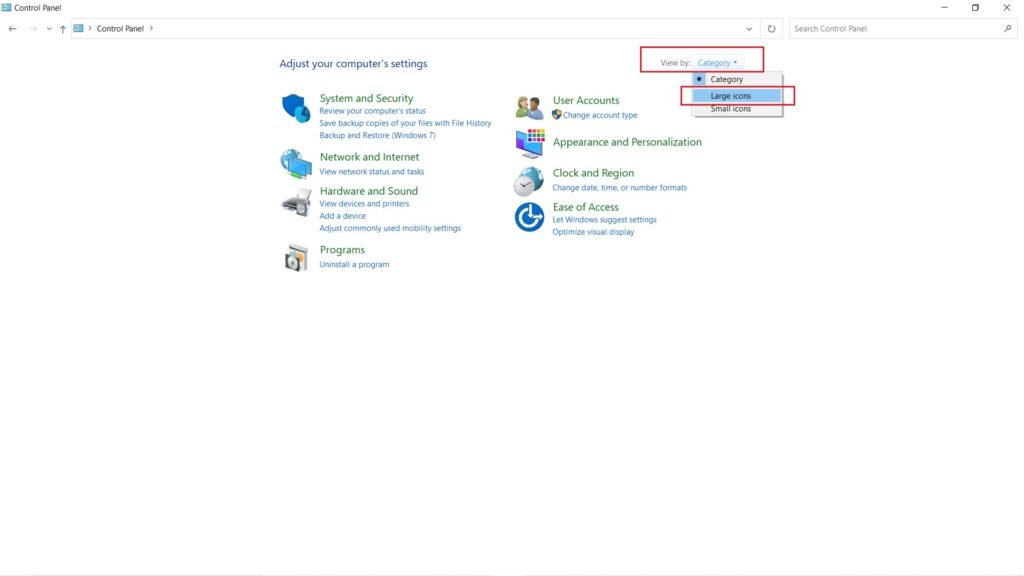
Paso 2: Cambia la opción ‘Ver por:’ a Iconos grandes.
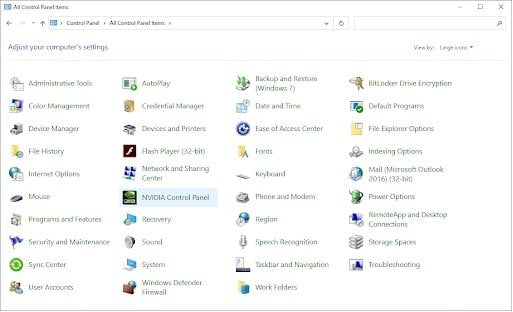
Paso 3: Desde las opciones, haz clic en ‘Panel de control de NVIDIA’.
Paso 4: Una vez que el menú esté abierto, navega a ‘Escritorio’ y marca ‘Agregar menú contextual de escritorio’ y ‘Mostrar ícono de bandeja de notificaciones’.
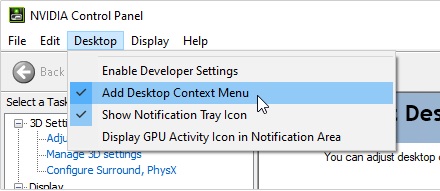
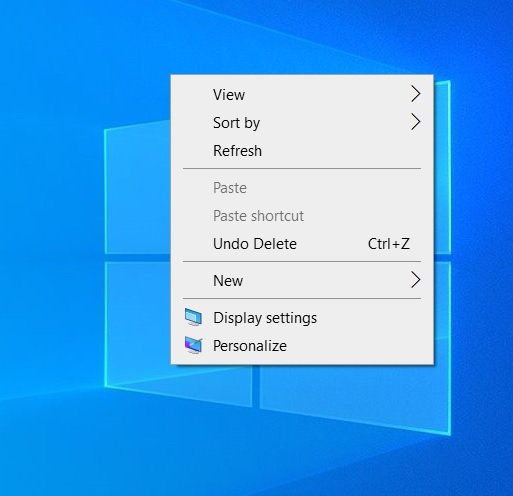
Eso es todo y ahora puedes intentar abrir el Panel de control de Nvidia desde la bandeja del sistema o haciendo clic derecho en tu escritorio.
Abriendo el Panel de control de Nvidia manualmente
Paso 1: Ve a la siguiente ruta: C:\Program Files(x86)\Display.Nvcontainer. Si no tienes la carpeta Program Files(x86), ve a la carpeta Program Files y busca la carpeta Display.Nvcontainer.
Paso 2: Ve a la carpeta, verás un archivo llamado “Display.NvContainer”, copia ese archivo haciendo clic derecho.
Paso 3: Ahora ve a la barra de búsqueda de Windows, escribe “Ejecutar” y presiona enter.
Paso 4: En la ventana de ejecutar, escribe “shell:startup” y presiona enter. Esto abrirá la carpeta de inicio.
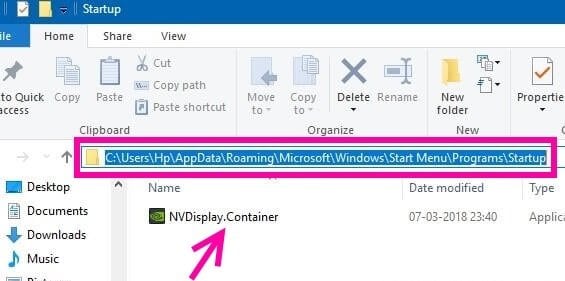
Paso 5: Una vez que tengas acceso a la carpeta de inicio, pega el archivo copiado en la carpeta.
Paso 6: Ahora haz clic derecho en el archivo pegado y selecciona ‘Propiedades’.
Paso 7: Navega a la pestaña ‘Compatibilidad’ y marca la opción ‘Ejecutar este programa como administrador’.
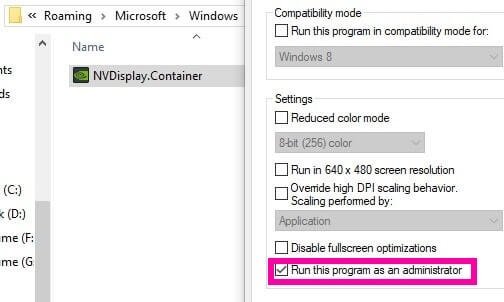
Haz clic en Aceptar para aplicar la configuración y reinicia tu computadora. Esto debería solucionar el problema de que falta el Panel de control de Nvidia.
Actualizando los controladores
Paso 1: Ve a la barra de búsqueda de Windows, escribe “Administrador de dispositivos” y presiona enter.
Paso 2: Haz doble clic en ‘Adaptadores de pantalla’ para expandirlo.
Paso 3: Selecciona el adaptador de pantalla de Nvidia, haz clic derecho sobre él y selecciona ‘Actualizar controlador’.
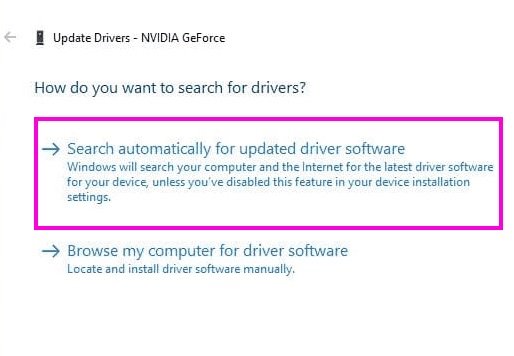
Paso 4: Desde el siguiente menú, selecciona ‘Buscar automáticamente software de controlador actualizado’. Esto encontrará el mejor controlador e instalará. Si no hay ninguno, también se te informará sobre eso.
Reinstalando los controladores de Nvidia
Si ninguno de los métodos anteriores parece funcionar para ti, esta es la última cosa que puedes intentar, que es reinstalar los controladores nuevamente para solucionar el problema de que falta el Panel de control de Nvidia.
Primero que nada, desinstala cualquiera de los controladores de Nvidia anteriores que tengas, para hacerlo:
Paso 1: Ve a la barra de búsqueda de Windows, escribe “Administrador de dispositivos” y presiona enter.
Paso 2: Haz doble clic en ‘Adaptadores de pantalla’ para expandirlo.
Paso 3: Selecciona el adaptador de pantalla de Nvidia, haz clic derecho sobre él y selecciona ‘Desinstalar dispositivo’.
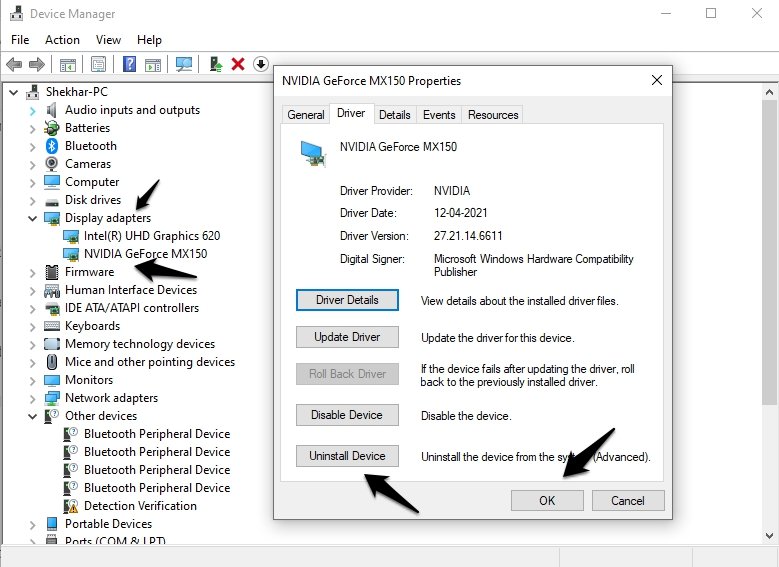
Completa el proceso.
Ahora a los siguientes pasos:
Paso 1: Ahora abre tu navegador y ve a la página de descarga de controladores de Nvidia.
Paso 2: Puedes descargar el instalador automático o también puedes descargar manualmente los controladores ingresando los detalles relevantes.
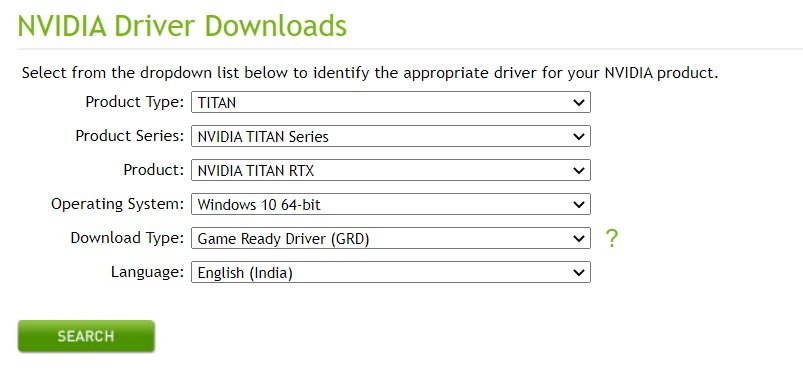
Paso 3: Después de descargar los controladores, instálalos y reinicia tu computadora.
Esto solucionará el problema para ti.
Conclusión
Así que eso fue todo sobre cómo solucionar el problema de que falta el Panel de control de Nvidia en Windows 10. Esperamos que hayas podido resolver el problema, donde falta el panel de control de Nvidia de tu laptop/desktop.
En caso de que no hayas entendido algún paso, o tengas alguna otra consulta sobre este artículo, no dudes en comentar abajo, estaremos más que felices de ayudarte.
Además, lee: Descarga controladores USB de Android para los principales fabricantes
Recibe nuevas publicaciones en tu bandeja de entrada.
No spam. Cancela la suscripción en cualquier momento.