OneDrive · 7 min read · Jan 08, 2026
¿Cómo solucionar si OneDrive no sincroniza?
Sin duda, OneDrive es una de las soluciones de almacenamiento en la nube más populares para estudiantes, profesionales y empresas.
Además, hay muchas características fantásticas en esta aplicación, particularmente aquellas que son relevantes para los usuarios de aplicaciones de Microsoft.
Microsoft es una marca líder en la industria tecnológica involucrada en muchos proyectos digitales. Además de esos proyectos, Microsoft ofrece OneDrive para almacenamiento en la nube. Pero, a veces, los usuarios enfrentan un problema con su cuenta de OneDrive ya que deja de sincronizar datos.
Bueno, esa es la razón por la que estoy aquí con esta guía. Aquí discutiremos las posibles razones detrás de este problema y sus soluciones. Por lo tanto, comencemos con la guía y veamos si podemos solucionar el error de OneDrive que no sincroniza.
¿Por qué no está sincronizando OneDrive?
Si bien OneDrive ha sido un gran éxito en Microsoft, hay momentos en que no funciona correctamente.
Es posible que no puedas subir documentos o archivos a OneDrive como de costumbre cuando lo usas para sincronizar archivos con tu PC. Es un problema común que los archivos de OneDrive no se sincronicen, y hay varias razones para esto:
Se denegaron permisos.
Una conexión deficiente.
Tu sistema operativo se ha actualizado incorrectamente.
El almacenamiento en disco en la nube es insuficiente.
La versión de tu aplicación es demasiado antigua.
Se superó el límite de tamaño de archivo para los datos subidos.
Métodos para solucionar el problema de OneDrive que no sincroniza
Así que aquí hay algunas soluciones que te ayudarán a resolver el error de OneDrive que no sincroniza:
Solución 1: Cerrar y volver a abrir OneDrive
Los pequeños problemas generalmente se pueden resolver reiniciando la aplicación o servicio que está causando el problema. Así que veamos los pasos para hacer esto:
En la barra de tareas, haz clic derecho en el ícono de OneDrive.
Selecciona Salir de OneDrive en el menú.
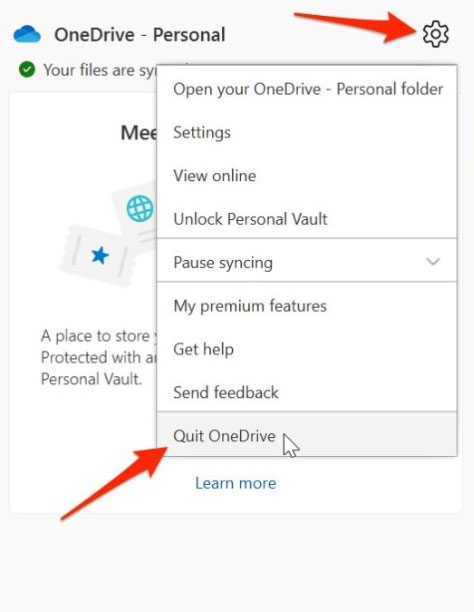
Después de eso, inicia OneDrive desde el Menú de Inicio.
Verifica si se ha resuelto el problema de OneDrive que no sincroniza en Windows 11.
Solución 2: Reconectar la cuenta de OneDrive
Deberías considerar cerrar sesión e iniciar sesión nuevamente si aún no lo has hecho. De esta manera, podrás resolver cualquier problema con tu cuenta de Microsoft.
Aquí están los pasos que debes seguir para desvincular y luego reconectar tu cuenta de Microsoft con OneDrive.
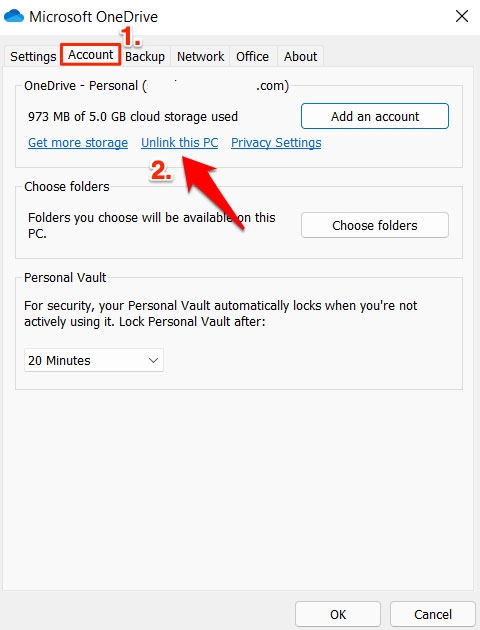
En la barra de tareas, haz clic derecho en el ícono de OneDrive y selecciona Configuración.
Ve a la pestaña de Cuenta y haz clic en Desvincular este PC.
- Una vez que hayas completado ese paso, haz clic en el botón Desvincular cuenta en la ventana de confirmación.
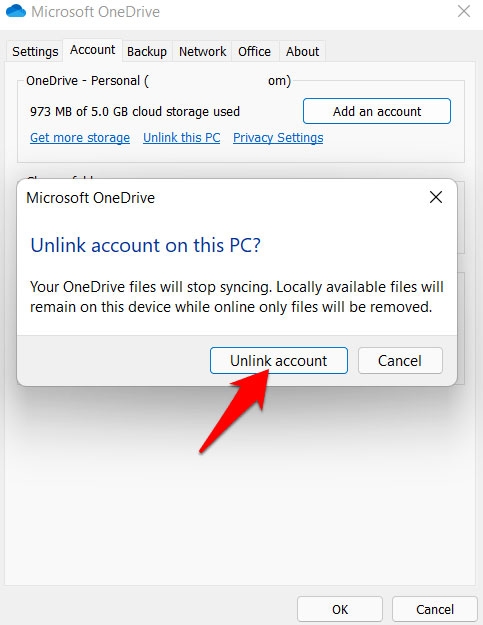
Necesitarás cerrar OneDrive y luego volver a abrirlo una vez que tu cuenta haya sido eliminada.
Usando tus credenciales, inicia sesión y verifica si OneDrive no está sincronizando en Windows 11.
Solución 3: Desactivar la limitación de ancho de banda
Es posible que obtengas el símbolo de “sincronización pendiente” de OneDrive incluso si tus archivos se sincronizan correctamente, o tus velocidades de internet pueden impedir que se sincronicen. Puede que hayas habilitado una limitación de ancho de banda en este caso. La configuración de OneDrive proporciona acceso a estas opciones.
Dependiendo de tu preferencia, puedes elegir entre tres modos: encendido, apagado o automático. Si sincronizas OneDrive regularmente, te beneficiará desactivarlo ya que producirá velocidades de sincronización más rápidas. Continuará ralentizando tu red si no lo usas.
Solución 4: Verificar actualizaciones de Windows
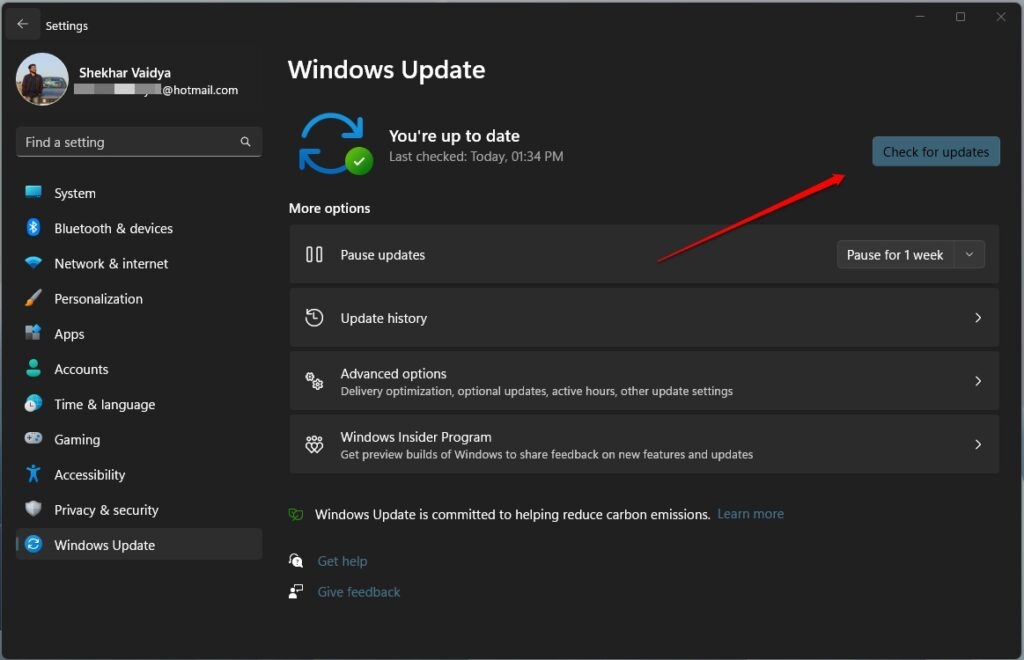
Varios usuarios han informado que han podido resolver el problema de sincronización de OneDrive después de actualizar su Windows. Deberías verificar si Windows está actualizado. De no ser así, debería actualizarse.
La actualización de Windows se puede acceder buscando actualizaciones en la barra de búsqueda y verificando si hay actualizaciones. Puedes verificar el estado para ver si se ha actualizado.
Solución 5: Conectar la cuenta de OneDrive a Windows
Generalmente, Windows conecta automáticamente tu cuenta de OneDrive con el directorio de OneDrive. Sin embargo, podrías experimentar problemas de sincronización de OneDrive si hay un problema de conexión. Aquí están los pasos que puedes seguir para resolver esto:
Para abrir Configuración, haz clic en el símbolo de engranaje en la parte superior de la pantalla de inicio.
En la sección de Cuentas, haz clic en Correos y aplicaciones.
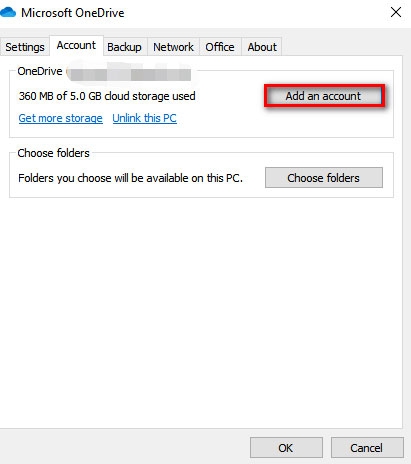
Hay una opción para agregar una cuenta. Sigue las instrucciones y agrega la cuenta según corresponda.
Solución 6: Volver a sincronizar carpetas
Puede ayudar si desactivas todas las carpetas que se están sincronizando y luego reinicias manualmente cada sincronización si reiniciar la aplicación de OneDrive no fue suficiente. Aquí te mostramos cómo podría funcionar:
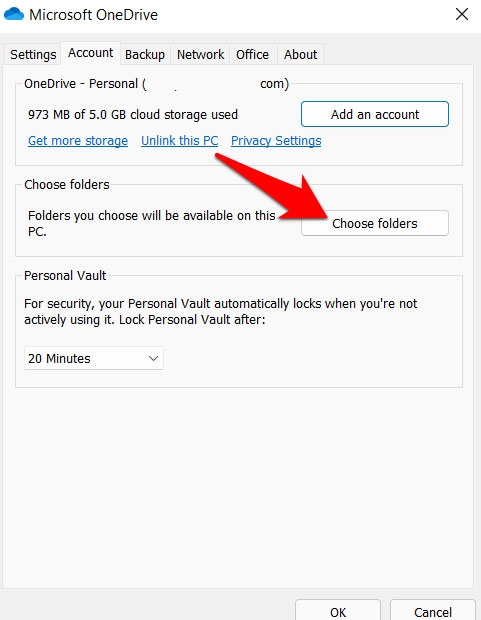
Desde la barra de tareas, navega al menú de Configuración de OneDrive.
A continuación, haz clic en Elegir carpetas en la pestaña de Cuentas.
Luego, desmarca todas las carpetas que están en la cola para ser sincronizadas.
Simplemente espera unos segundos, márcalas nuevamente y haz clic en Aceptar.
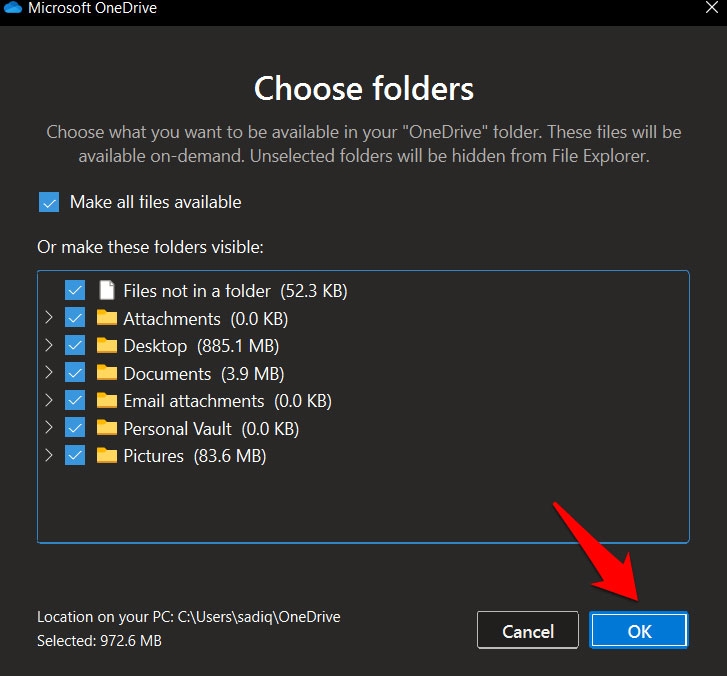
- Verifica si resuelve el problema de OneDrive que no sincroniza en Windows 11.
Solución 7: Agregar OneDrive a la lista blanca del firewall
OneDrive podría experimentar un falso positivo del Firewall de Windows y no poder acceder a Internet.
Deberías desactivar este entorno restrictivo para permitir que la aplicación funcione sin obstáculos. Necesitarás agregar la aplicación OneDrive a la lista blanca en el Firewall después de seguir las instrucciones a continuación:
Inicialmente, ve al Menú de Inicio y busca Firewall de Windows Defender.
Haz clic en Permitir una aplicación o característica a través del Firewall de Windows Defender en la barra de menú izquierda.
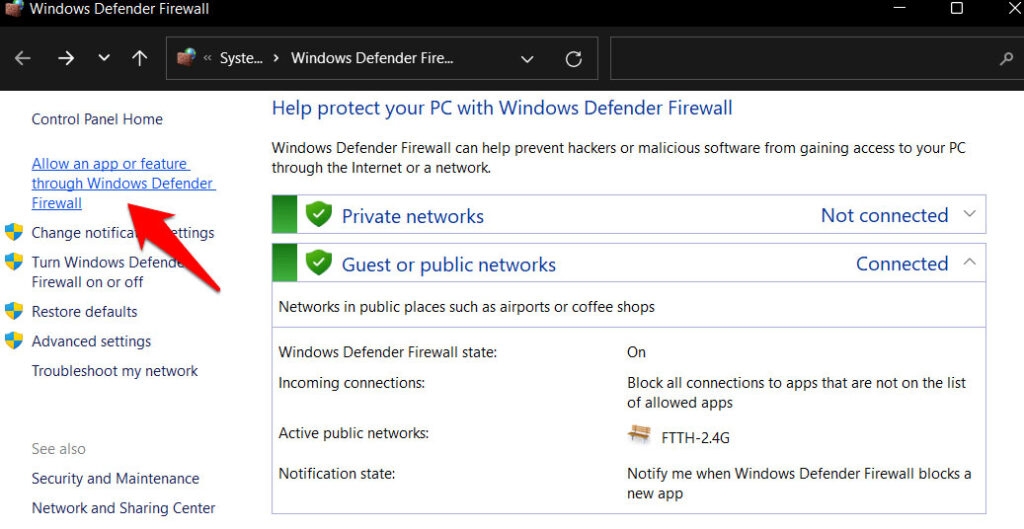
- Haz clic en Cambiar configuración y luego en Permitir otra aplicación.
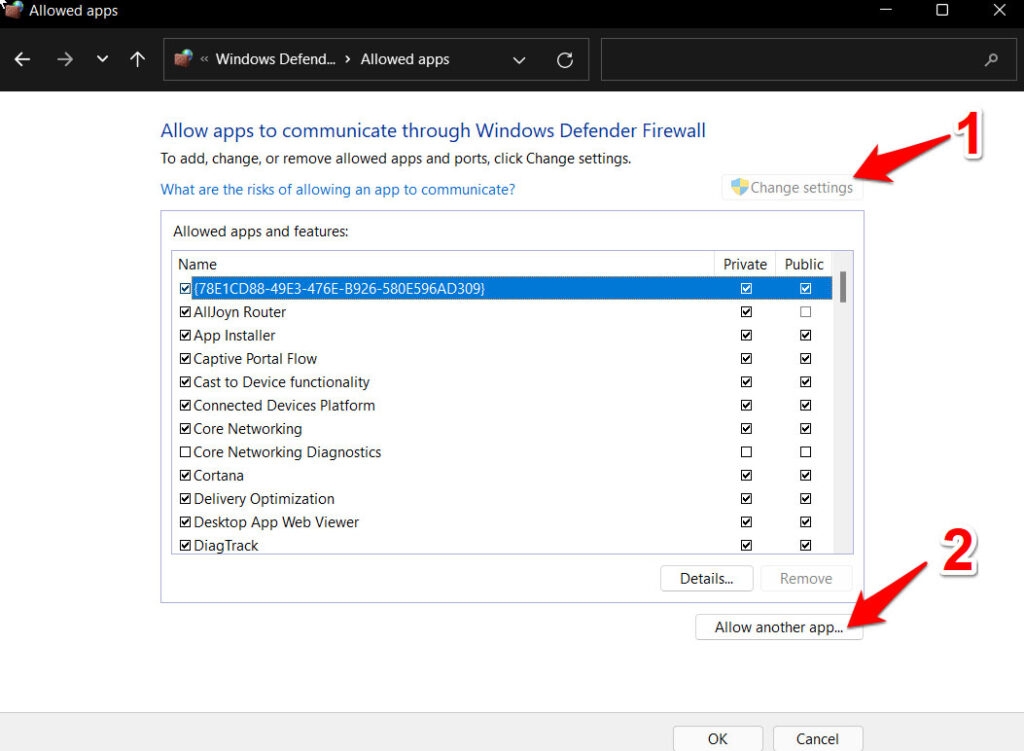
Luego haz clic en Examinar y selecciona OneDrive.exe. Puedes acceder al archivo desde cualquiera de las siguientes ubicaciones si lo instalaste en el directorio predeterminado: C:\Users\nombredeusuario\AppData\Local\Microsoft\OneDrive
Para guardar los cambios, haz clic en Agregar > Aceptar.
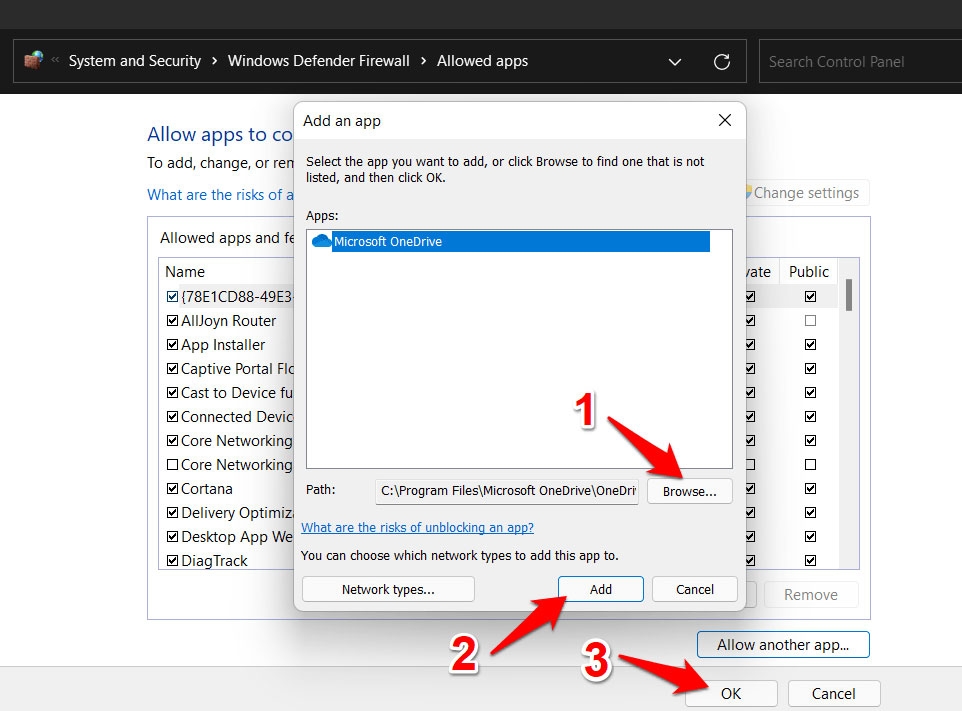
- Si el error de OneDrive que no sincroniza en Windows 11 se ha solucionado después de que el archivo ha sido agregado a la lista blanca, verifica si se ha solucionado.
Solución 8: Restablecer OneDrive manualmente
Para resolver este problema, intenta restablecer OneDrive manualmente si nada más funciona. Sin embargo, toma mucho tiempo. El sistema debe estar conectado a Internet a alta velocidad.
- Inicialmente, abre el aviso de Ejecutar presionando tecla de Windows + R y escribiendo el siguiente comando:
%localappdata%\Microsoft\OneDrive\onedrive.exe /reset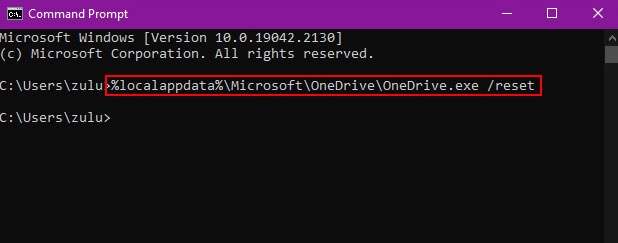
- Sería ideal si OneDrive sincronizara todos los archivos nuevamente. Puedes iniciar OneDrive manualmente copiando y pegando el siguiente comando y presionando Enter en el cuadro de Ejecutar si no se inicia nuevamente:
%localappdata%\Microsoft\OneDrive\onedrive.exeSolución 9: Eliminar los archivos problemáticos
Es mejor eliminar algunos archivos de OneDrive y tratar de sincronizarlos nuevamente cuando solo uno o dos están teniendo problemas de sincronización.
Deberías mover los documentos problemáticos de tu carpeta de sincronización una vez que tu sincronización esté apagada. A continuación, ve al menú de OneDrive y reinicia la sincronización. Una vez que hayas actualizado cada archivo, verifica que se sincronice correctamente con OneDrive.
Solución 10: Contactar al equipo de soporte
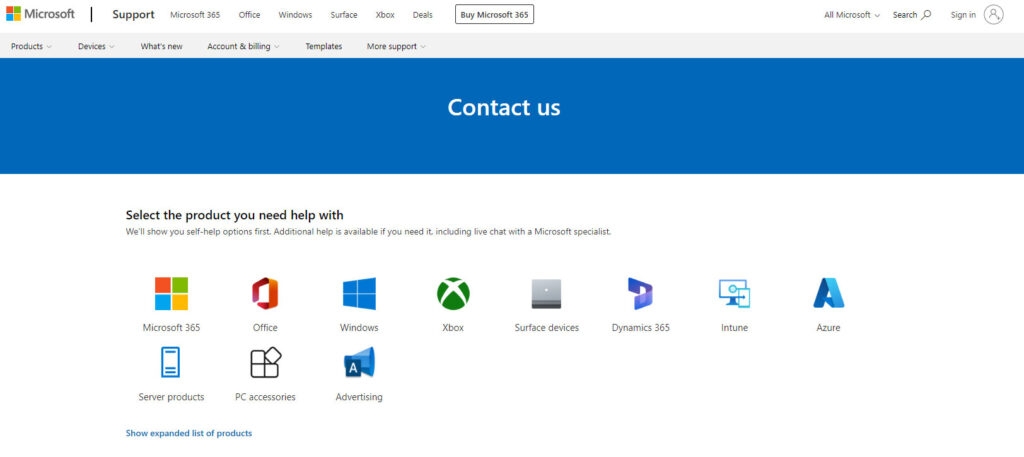
A veces es imposible encontrar una solución sencilla. Puede ser necesario contactar al soporte de Microsoft si has pasado por cada consejo y el servicio aún no está sincronizando. Puedes navegar por cientos de publicaciones y hacer preguntas en tu publicación.
Además, puedes contactar al equipo de soporte al cliente de Microsoft para obtener asistencia más específica o consultar las páginas de ayuda generales en su sitio web. Los representantes de soporte al cliente de OneDrive pueden ser contactados por teléfono o correo electrónico, pero el chat en vivo es la mejor manera de resolver tus problemas rápidamente.
Conclusión
Así que así es como solucionar si OneDrive no está sincronizando tus datos. Esperamos que encuentres útil este artículo. Mientras tanto, en caso de que necesites más información, comenta abajo y háznoslo saber.
Lectura adicional:
¿Cómo solucionar el error 0x8007016a en Microsoft OneDrive?
Soluciones fáciles para el error ‘No se puede iniciar Drive para escritorio’
7 mejores proveedores de alojamiento de archivos con enlace de descarga directa/enlace caliente
Recibe nuevas publicaciones en tu bandeja de entrada.
No spam. Cancela la suscripción en cualquier momento.