Soporte técnico · 6 min read · Nov 06, 2025
¿Cómo arreglar si el sonido no funciona en Macbook?
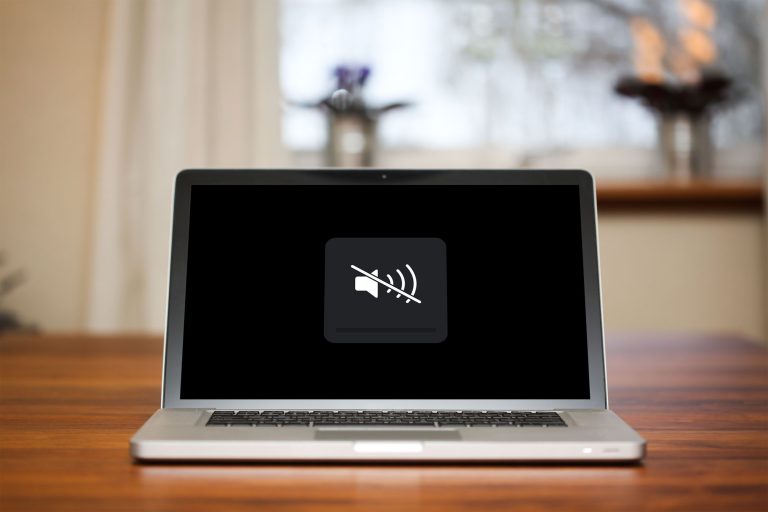
¿No funciona el sonido en tu MacBook? Este es un problema frustrante porque no puedes escuchar música, jugar, ver películas o hacer cualquier cosa que requiera sonido.
Hay muchas razones por las que el sonido de tu MacBook puede dejar de funcionar. Algunas de las razones son conexiones defectuosas, cables físicos o problemas de software.
Debido a que hay tantas razones por las que tu MacBook puede perder sonido, es difícil identificar exactamente cuándo sucede. Si estás experimentando problemas con el sonido en tu MacBook, no te preocupes, estamos aquí para ayudarte.
En esta publicación del blog, te mostraremos algunas soluciones efectivas para solucionar los problemas de sonido que no funcionan en Mac para que puedas volver a tener tu audio en funcionamiento.
¡Así que empecemos!
¿Por qué no funciona el sonido en Macbook?
Si el sonido de tu MacBook no está funcionando, hay varias razones para esto. Puede haber un problema con el sonido de tu computadora. Esto podría deberse a un problema con el software que controla el sonido, o con las aplicaciones que estás utilizando.
Podría haber un problema de hardware con tus dispositivos, como un altavoz que no está funcionando correctamente o auriculares que están enviando audio al lugar equivocado.
Hay muchas causas posibles para este problema. Pero no podemos enumerarlas todas. Pasemos a las soluciones.
¿Cómo solucionar el problema de sonido que no funciona en Macbook?
Puedes resolver el problema de audio en tu MacBook utilizando las siguientes soluciones. Para comenzar, aquí hay algunos consejos para solucionar problemas en tu MacBook.
Verifica el volumen
Una de las primeras cosas que debes verificar es si el volumen de la MacBook está silenciado. Si lo está, no escucharás ningún sonido proveniente de tu computadora.
Asegúrate de que el volumen no esté demasiado bajo y haz clic en el botón de subir volumen, que generalmente encontrarás en la tecla F12 en la esquina superior derecha de tu teclado.
Cuando toques esto, deberías notar que aparece una superposición en la pantalla que indica que el volumen ha aumentado. Si notas que el control deslizante de volumen en la aplicación Música está muy a la izquierda, puedes moverlo hacia la derecha.

Puedes desactivar el silencio en tu MacBook presionando la tecla “F10”. Deberías ver un pequeño ícono de altavoz aparecer en la barra de menú superior. Si el ícono del altavoz está tachado, eso significa que el sonido está silenciado y necesitarás hacer clic en él para desactivarlo.
Lo encontrarás en la sección del Panel de Control de la barra de menú si estás usando Big Sur o Monterey. Haz clic y arrástralo hacia la derecha.
Reinicia la Mac
La solución más fácil para solucionar el problema es reiniciar tu MacBook. En la mayoría de los casos, reiniciar o iniciar tu Mac puede hacer que casi todos los programas lentos vuelvan a funcionar.
Para hacer esto, ve al logo de Apple en la esquina superior izquierda de tu pantalla y haz clic en Reiniciar.
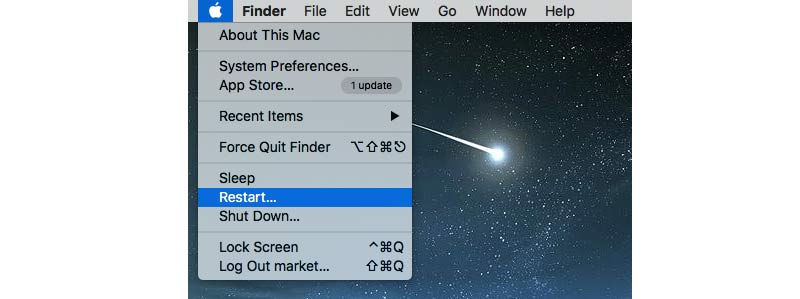
Esto solucionará muchos problemas menores con tu computadora y podría solucionar el problema de sonido también.
Verifica la conexión de tu dispositivo de salida
Si no escuchas el sonido proveniente de tus altavoces, puede que esté viniendo de otro lugar.
Asegúrate de haber seleccionado el dispositivo de salida correcto en tus Preferencias del Sistema.
Para asegurarte de que no hay nada conectado que pueda estar interfiriendo con tu audio, verifica todos los puertos y conectores en tu Mac, como USB, Thunderbolt, auriculares, HDMI, etc. Retira cualquier cosa que encuentres y, si es necesario, limpia cualquier puerto con polvo y escombros.
Verifica una aplicación diferente
Para ver si el sonido está funcionando. Si tienes problemas con el sonido en una aplicación específica, podría ser un problema con esa aplicación y no con tu MacBook. Para verificar esto, intenta usar una aplicación diferente para ver si el sonido funciona.
iTunes o Música pueden reproducir sonido pero no Safari, esto podría ser porque el sonido está desactivado en Safari. Puedes ajustar el volumen desde la ventana del video si estás viendo un video en Safari sin sonido. Por defecto, el video puede estar silenciado, así que debes elegir si deseas escuchar el sonido.
Reinicia el controlador de sonido
El Controlador de Sonido de Mac es un componente central que permite que los archivos de audio se reproduzcan correctamente. Si el Controlador de Sonido no se inicia o no funciona correctamente, tu MacBook no tendrá volumen. Si el audio de tu MacBook no funciona, puede que desees considerar reiniciar su Controlador de Sonido.
- Abre el Monitor de Actividad navegando a Aplicaciones > Utilidades en el Finder.
- Una vez que se haya lanzado el Monitor de Actividad, busca el proceso “ coreaudiod ”.
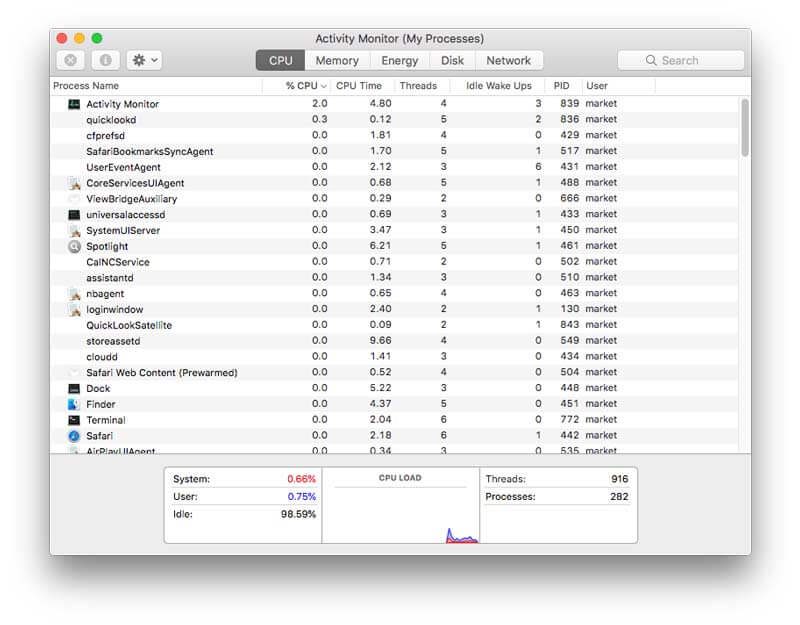
- Selecciona el componente coreaudiod y ciérralo haciendo clic en el ícono de cruz (X).
Ahora, espera unos minutos y luego cierra el Monitor de Actividad y reproduce algo de música para reiniciar el Controlador de Audio.
Actualiza tu software
Un error en macOS puede estar causando que el sonido no funcione en tu MacBook. Haz clic en Actualización de Software en Preferencias del Sistema.
La computadora buscará actualizaciones y te pedirá que las instales (lo que generalmente requiere un reinicio).
Verifica las Preferencias del Sistema
Debes verificar la configuración de sonido si aún no puedes escuchar sonido después de actualizar macOS.
Para hacer esto, debes desconectar todos los dispositivos externos, como auriculares, audífonos y altavoces de tu computadora. También debes desconectar los puertos USB, FireWire, Thunderbolt y de audio de tu Mac/MacBook Pro/MacBook Air.
- Para comenzar, haz clic en el menú de Apple.
- Después, haz clic en Sonido en la ventana de Preferencias del Sistema.
- Selecciona Altavoces Internos en la pestaña de Salida.
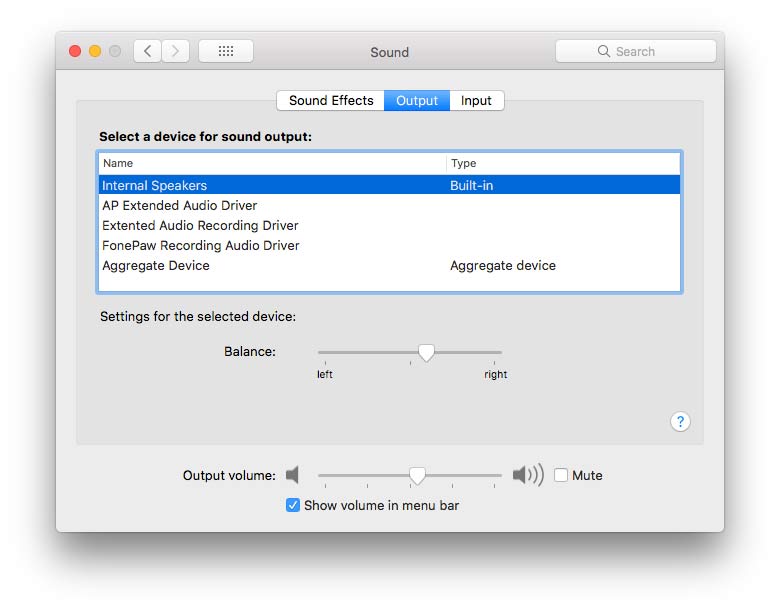
- Verifica que Silencio no esté marcado junto al Volumen de Salida (la casilla de verificación debe permanecer desmarcada).
- Y ahora ajusta el volumen de salida moviendo el control deslizante de volumen.
Restablecer la NVRAM/PRAM
Esto es un poco más avanzado, pero vale la pena intentarlo. Restablecer tu PRAM puede a menudo solucionar problemas de audio. La NVRAM o PRAM es una pequeña cantidad de memoria que Mac utiliza para almacenar ciertas configuraciones. Este proceso puede solucionar algunos problemas relacionados con el sonido.
Para asegurarte de que el volumen de Mac funcione correctamente, necesitas restablecer la NVRAM o PRAM. Para este proceso, solo necesitas presionar las cuatro teclas de acceso rápido: Opción, Comando, P y R.
Mantén presionados estos botones hasta que la computadora arranque y suene. Presiona y mantén las teclas hasta que el sonido se apague una segunda vez, luego suéltalas.
Obtén soporte de Apple
Si nada de esto funciona, lleva la Mac de regreso a la tienda de Apple para una revisión de hardware.
Apple tiene un equipo de expertos capacitados que pueden ayudarte a solucionar tu problema y hacer que tu audio funcione nuevamente.
Hay varias formas de contactar al soporte de Apple. Puedes visitar el sitio web de soporte de Apple y chatear con un representante, o puedes llamar al soporte de Apple.
Conclusión
Esperamos que este artículo te haya ayudado a solucionar el problema de sonido que no funciona en tu MacBook. Primero debes verificar tus conexiones y asegurarte de que has seleccionado el dispositivo de salida correcto en tus Preferencias del Sistema.
Si eso no funciona, reinicia el controlador de sonido o actualiza tu software. También puedes restablecer la PRAM o reiniciar tu MacBook para resolver el problema. Si has probado todas las soluciones anteriores y aún tienes problemas, contacta al soporte de Apple para obtener más ayuda.
Si tienes alguna pregunta o sugerencia sobre este tema, no dudes en dejarlas en el cuadro de comentarios a continuación.
Recibe nuevas publicaciones en tu bandeja de entrada.
No spam. Cancela la suscripción en cualquier momento.