Spotify · 7 min read · Oct 23, 2025
¿Cómo arreglar si Spotify DJ no aparece?
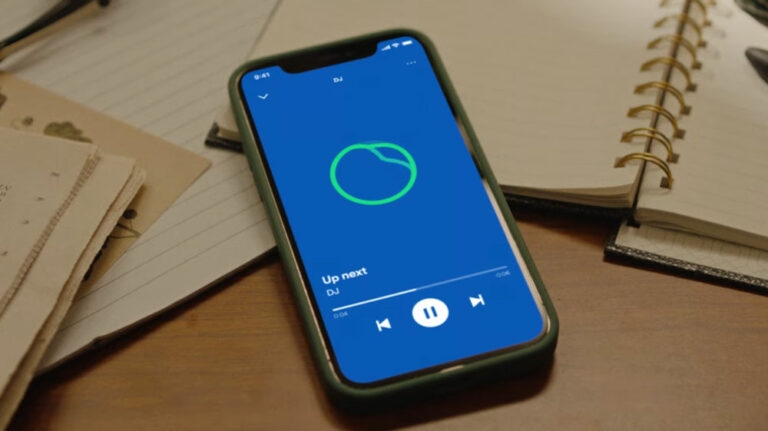
No hay duda de que Spotify ha encontrado un nicho significativo para sí mismo. Millones de entusiastas de la música en todo el mundo han recurrido a él por su extensa biblioteca de canciones, listas de reproducción y funciones.
La función de lista de reproducción colaborativa de Spotify es una de sus características más notables, permitiendo a los usuarios crear listas de reproducción con amigos y familiares, convirtiendo efectivamente a Spotify en una cabina de DJ virtual.
Además, Spotify puede experimentar fallos y dificultades técnicas como cualquier otra plataforma digital. Es común que los usuarios encuentren problemas cuando su Spotify DJ no se muestra, haciendo que las listas de reproducción colaborativas sean imposibles.
Si te enfrentas a este problema, no te preocupes; te tenemos cubierto. En este artículo, hemos mencionado algunas soluciones básicas que te ayudarán a resolver el problema de que el DJ de Spotify no se muestre.
¿Qué es la función Spotify DJ?
Con Spotify AI DJ, puedes mejorar tu experiencia de escucha de música con inteligencia artificial. **
Una guía de IA personalizada para tus preferencias musicales particulares que actúa como un DJ en tu bolsillo, esta función actúa como una guía de IA personalizada, atendiendo los gustos musicales únicos de cada individuo.
En febrero de 2023, los usuarios de Spotify Premium en varias regiones fueron notificados sobre la próxima beta, que se lanzó inicialmente en Estados Unidos y Canadá y luego se expandió al Reino Unido e Irlanda.
¿Por qué no aparece Spotify DJ?
Puede haber varias razones por las cuales la función Spotify DJ no aparece:
Versión de la aplicación desactualizada: La aplicación de Spotify puede ser incompatible con versiones antiguas y evitar que la función DJ esté disponible.
Problemas de conectividad a Internet: Las funciones de colaboración de Spotify, incluida la función DJ, pueden no funcionar correctamente debido a una conexión a Internet deficiente o inestable.
Fallos temporales: Spotify puede experimentar ocasionalmente fallos o errores que interfieren con la visibilidad de la función DJ.
Problemas de cuenta: Puedes experimentar problemas con el DJ cuando tienes problemas con tu cuenta de Spotify, como dificultades para iniciar sesión o configuraciones de cuenta.
Configuraciones de la lista de reproducción: Si tu lista de reproducción no está configurada como “Colaborativa”, es posible que no puedas usar la función DJ. También puede evitar que la función DJ funcione si otro usuario ha desactivado la colaboración en la lista de reproducción.
Problemas específicos del dispositivo: Es posible que no puedas acceder a la función DJ debido a problemas de compatibilidad o conflictos de software.
Problemas del lado del servidor: Rara vez, los servidores de Spotify o la infraestructura de backend pueden experimentar problemas que impiden que la función DJ funcione para todos.
¿Cómo arreglar que Spotify DJ no aparece?
¡No temas si tu Spotify DJ no aparece! Para arreglar que Spotify DJ no aparezca, te proporcionaremos posibles soluciones y pasos de solución de problemas.
Solución 1: Verificar actualizaciones
Asegúrate de haber instalado la aplicación de Spotify más reciente antes de intentar arreglar que Spotify DJ no aparezca. Es común que las actualizaciones incluyan correcciones de errores y mejoras para garantizar un rendimiento óptimo.
Puedes verificar las actualizaciones de la aplicación de Spotify en la tienda de aplicaciones de tu dispositivo. Necesitarás instalar cualquier actualización pendiente y reiniciar Spotify después de que se haya instalado la actualización.
Solución 2: Reiniciar la aplicación de Spotify
A veces es posible resolver muchos problemas relacionados con el software simplemente reiniciando el ordenador. Sin embargo, si la aplicación de Spotify está ejecutándose en segundo plano, ciérrala completamente y luego reiníciala después de unos segundos.
Es una buena idea reiniciar tu dispositivo si no estás seguro de si está cerrado. De esta manera, cualquier fallo temporal que esté impidiendo que Spotify DJ aparezca puede ser solucionado al refrescar la aplicación.
Solución 3: Verificar la compatibilidad del dispositivo
Es posible que necesites verificar la compatibilidad de tu dispositivo con Spotify DJ si Spotify DJ no funciona para ti. Para ver la lista completa de dispositivos compatibles con Spotify DJ, visita el sitio web de Spotify. Es importante asegurarte de que tu dispositivo cumpla con las especificaciones.
Solución 4: Asegurar la conexión a Internet
Para que Spotify AI DJ funcione sin problemas, la conexión a Internet debe ser ininterrumpida. Por lo tanto, mantener una red estable es muy importante. Si Spotify AI DJ no aparece, verifica tu conexión a Internet:
Debes asegurarte de que tu dispositivo esté conectado a una red estable.
En la configuración de tu dispositivo, verifica si Wi-Fi o datos móviles están conectados.
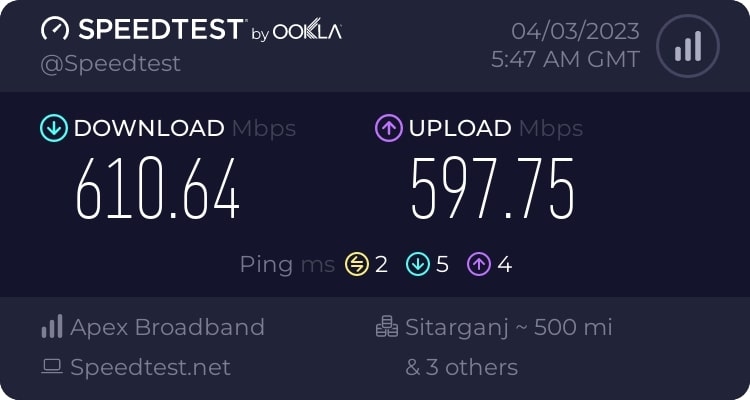
Reinicia tu enrutador o cambia a una red más confiable si tu conectividad es inestable.
Solución 5: Verificar si la función está habilitada en tu cuenta
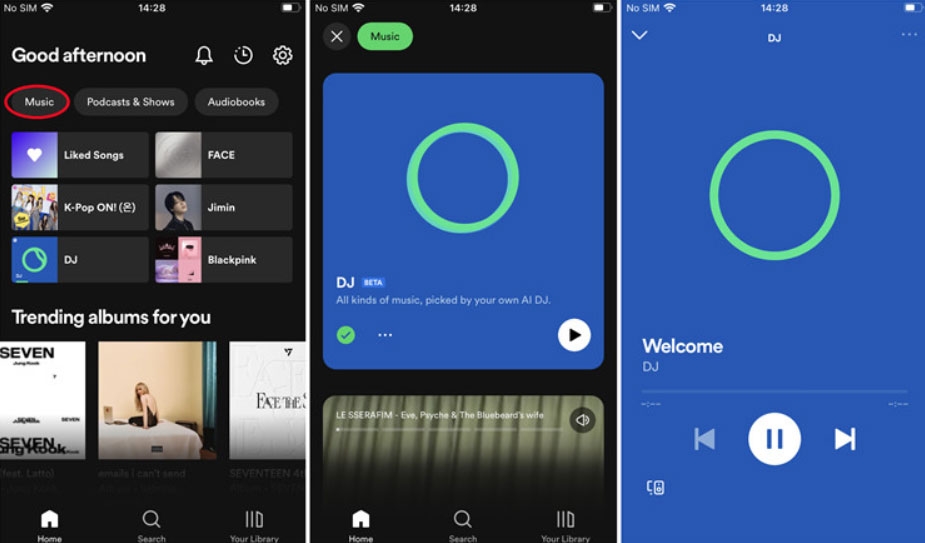
Es posible que Spotify AI DJ no esté habilitado en tu cuenta si tienes una suscripción. Puedes habilitar Spotify AI DJ en tu cuenta siguiendo estos pasos:
Inicia Spotify.
Haz clic en el encabezado “ Música ”.
Haz clic en “ AI DJ ” en la parte inferior de la página.
En la tarjeta del DJ, toca el botón “ Reproducir ”.
Solución 6: Abrir configuración de lista de reproducción colaborativa
Spotify AI DJ a veces puede no aparecer si la configuración de la lista de reproducción colaborativa no está abierta, impidiendo la música colaborativa. Aquí hay una guía paso a paso para acceder a la configuración de colaboración de Spotify AI DJ.
En tu dispositivo, inicia la aplicación de Spotify. Debes estar conectado a Spotify para escuchar música.
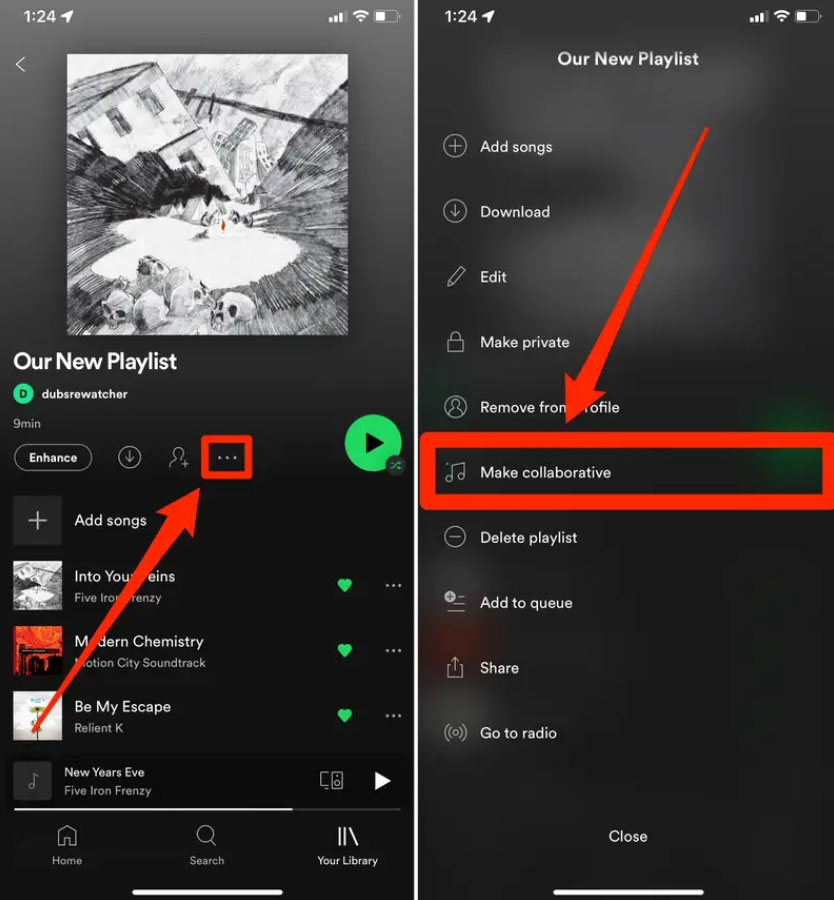
Para hacer que una lista de reproducción sea colaborativa, tóquela. Esta ventana mostrará los detalles y la lista de pistas de la lista de reproducción.
Busca el ícono del menú de tres puntos (···) en la esquina superior derecha de la pantalla de la lista de reproducción. Tócalo para revelar las opciones.
Puedes habilitar la configuración colaborativa para la lista de reproducción tocando la opción “ Lista de reproducción colaborativa ” o “ Hacer colaborativa ” en el menú desplegable.
Si decides hacer que la lista de reproducción de Spotify sea colaborativa, Spotify puede pedirte que confirmes tu decisión. Para continuar, confirma tu selección.
Solución 7: Verificar si tu región es compatible
¡Aprovecha las increíbles características de Spotify DJ! Spotify DJ actualmente no está disponible en todo el mundo. Para averiguar si Spotify está disponible en tu región o país, visita el sitio web de Spotify. Hasta ahora, la función solo está disponible para residentes de Estados Unidos y Canadá.
Solución 8: Verificar permisos de la aplicación de Spotify
Cuando Spotify AI DJ no aparece, verificar los permisos de la aplicación de Spotify es un primer paso crucial. Dependiendo de los permisos otorgados a Spotify, la aplicación interactuará con las funciones y servicios de tu dispositivo.
Para Android:
Ve a la Configuración del dispositivo.
Haz clic en Aplicaciones o Administrador de aplicaciones.
En tu lista de aplicaciones, busca Spotify y tócalo.
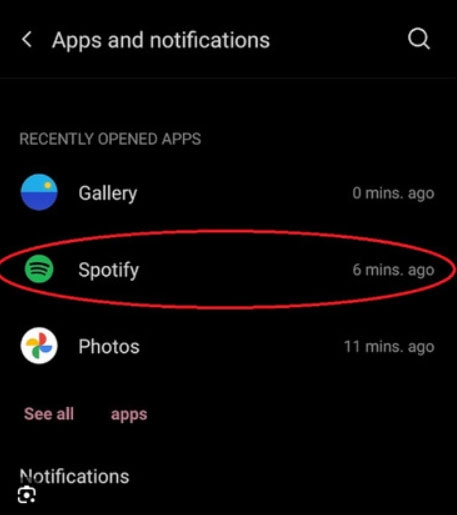
- Asegúrate de que la aplicación de Spotify tenga los permisos apropiados, incluidos acceso a almacenamiento, micrófono y ubicación.
Para iOS:
Para hacer esto, ve al menú de Configuración en el dispositivo.
De la lista de aplicaciones instaladas, selecciona Spotify.
Gestión de permisos de Spotify, incluidos los relacionados con bibliotecas de medios, micrófonos y servicios de ubicación.
Si es necesario, los usuarios pueden revisar y ajustar los permisos de Spotify para asegurarse de que la aplicación esté completamente autorizada para acceder a las tarjetas de AI DJ.
Solución 9: Desactivar cualquier aplicación de terceros
Vale la pena desactivar aplicaciones de terceros como VPNs y bloqueadores de anuncios si interactúan con Spotify. Si deseas experimentar todas las funciones de Spotify DJ, elimina temporalmente estas aplicaciones.
Así que eso es todo lo que tenemos para ti sobre cómo arreglar si Spotify DJ no aparece. Espero que esta guía te haya ayudado. Si deseas más información, por favor comenta abajo.
Lectura adicional:
¿Cómo cambiar el pago de Spotify?
¿Cómo descargar canciones de Spotify?
¿Spotify Wrapped no funciona? ¡Aquí te mostramos cómo arreglarlo!
Recibe nuevas publicaciones en tu bandeja de entrada.
No spam. Cancela la suscripción en cualquier momento.