Spotify problemas · 5 min read · Oct 19, 2025
¿Cómo solucionar si Spotify sigue fallando?
No hay duda de que Spotify ofrece algunas de las mejores características de su clase, una experiencia de usuario intuitiva y una amplia selección de música y podcasts. Desafortunadamente, si deseas streaming de calidad audiophile, se queda corto.
Pero después de la reciente actualización, los usuarios están furiosos ya que trae una serie de otros problemas. Muchos usuarios de Spotify han informado que Spotify sigue fallando. Por eso hemos creado esta guía. Hemos listado todas las soluciones necesarias aquí que pueden ayudarte a solucionar el problema de que Spotify sigue fallando.
¿Por qué sigue fallando mi Spotify?
La reproducción de Spotify puede pausarse o cerrarse por varias razones. Hay una variedad de razones por las que esto puede suceder, incluyendo archivos de caché corruptos, error del usuario, una mala conexión a Internet, modo de bajo consumo, fallo del servidor, etc.
Por lo tanto, los usuarios pueden necesitar experimentar con algunas soluciones antes de poder resolver el problema. Aquí hay algunas formas de solucionar el problema de que Spotify sigue fallando:
Cómo solucionar el problema de que Spotify sigue fallando
Las diferentes soluciones que hemos mencionado a continuación te ayudarán a resolver si tu aplicación de Spotify sigue fallando en tu dispositivo Android o iOS. Así que, revisemos esas soluciones:
Solución 1: Reiniciar Spotify
A veces, un problema ocurre debido a un problema de hardware o software en el dispositivo. Si estás experimentando este problema, reiniciar Spotify es una gran solución.
Solución 2: Verifica tu conexión a Internet
Un usuario premium de Spotify puede descargar canciones de sus listas de reproducción para escucharlas incluso si no hay conexión a Internet. Sin embargo, los usuarios gratuitos no necesitan estar conectados a Internet para escuchar música. Es posible que Spotify no soporte la lista de música si hay una mala conexión a Internet.
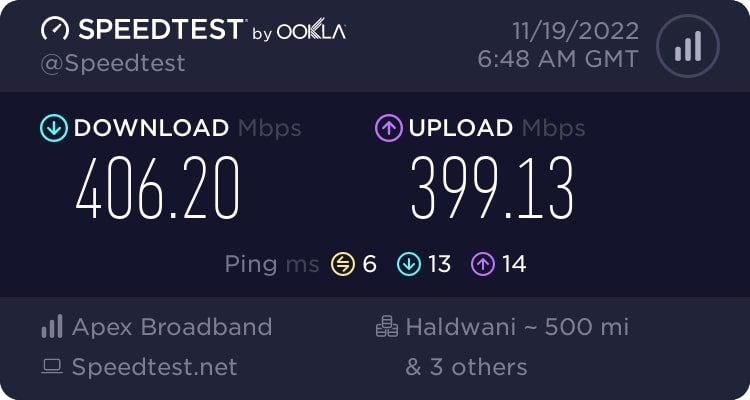
Deberías verificar tu conexión a Internet si estás usando Wi-Fi o datos móviles. Puede que puedas solucionar el problema de que Spotify sigue fallando cambiando a otro sistema, verificando la velocidad de la red o reiniciando el router si la conexión es débil.
Solución 3: Verifica el estado de inicio de sesión
¿Está tu dispositivo conectado a Spotify? Esta es probablemente la causa principal del problema si no lo está. Por lo tanto, en este caso, debes verificar el estado de inicio de sesión en tu dispositivo siguiendo los pasos a continuación:
- Para comenzar, ve al menú Configuración.
- Haz clic en Preferencias.
- A continuación, selecciona Spotify en el menú Música y Podcasts.
- Has terminado. Luego, reproduce la música para ver si el problema se ha resuelto.
Solución 4: Borrar caché y datos de la aplicación
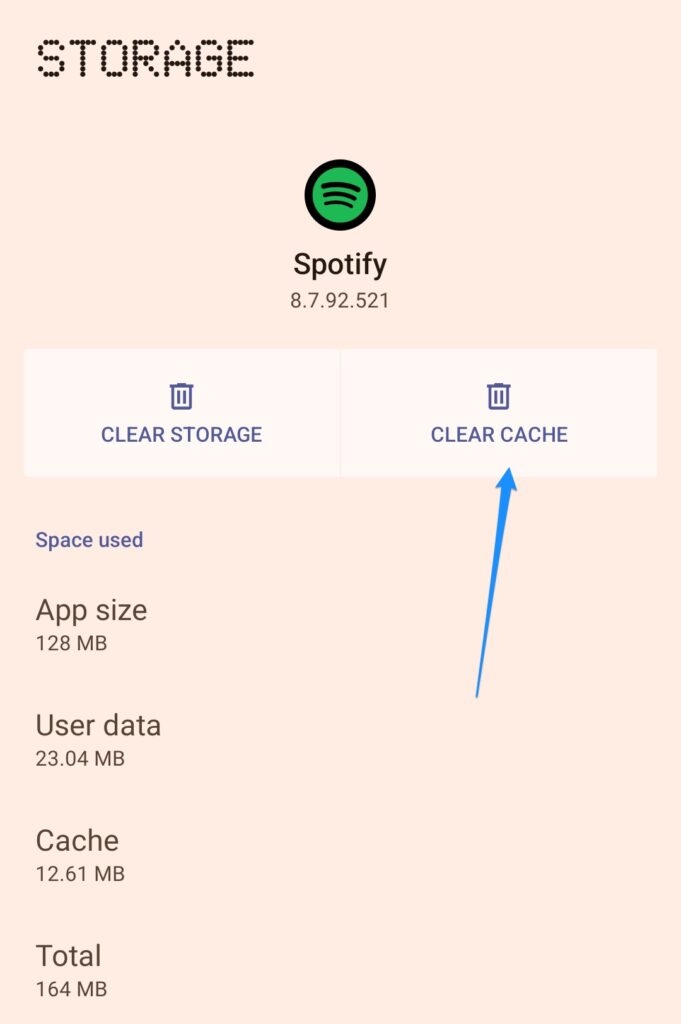
Al eliminar los archivos temporales y los datos de caché, podrás solucionar el problema de que la aplicación de Spotify sigue fallando y asegurarte de que no vuelva a ocurrir. Por lo tanto, si no sabes cómo borrar los datos y la caché de tu aplicación, sigue estos pasos:
- Primero, ve a Configuración de tu teléfono.
- Navega a la aplicación de Configuración y localiza la aplicación Spotify.
- Una vez que la tengas, haz clic en ella. A continuación, haz clic en Almacenamiento.
- Por último, puedes intentar borrar los datos de caché y verificar si resuelve el problema. Puedes borrar los datos de tu aplicación si el problema persiste. Ahora, es muy probable que el problema se haya resuelto.
Solución 5: Cerrar sesión en tu cuenta de Spotify y volver a iniciar sesión
Puede haber un problema con tu cuenta de Spotify que causa que la aplicación de Spotify se cierre.
Es probable que la base de datos de Spotify esté teniendo problemas, pero también podría haber otros.
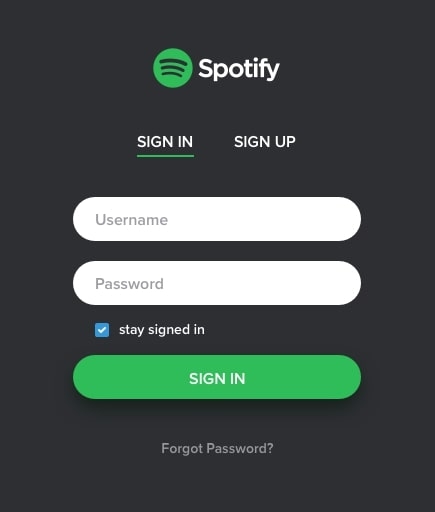
El mejor método para manejar esta situación es cerrar sesión en Spotify y luego volver a iniciar sesión. En tu iPhone, puedes cerrar sesión y luego volver a iniciar sesión siguiendo estos pasos:
- En tu teléfono, abre la aplicación Spotify.
- Haz clic en Configuración.
- Luego, en la parte inferior de la página, haz clic en Cerrar sesión.
- Deberías cerrar la aplicación y volver a abrirla.
- Usando tus credenciales, inicia sesión en Spotify nuevamente.
Solución 6: Restablecer la configuración de red (dispositivos iOS)
- Inicialmente, ve a Configuración y selecciona General > Restablecer.
- Haz clic en Restablecer configuración de red.
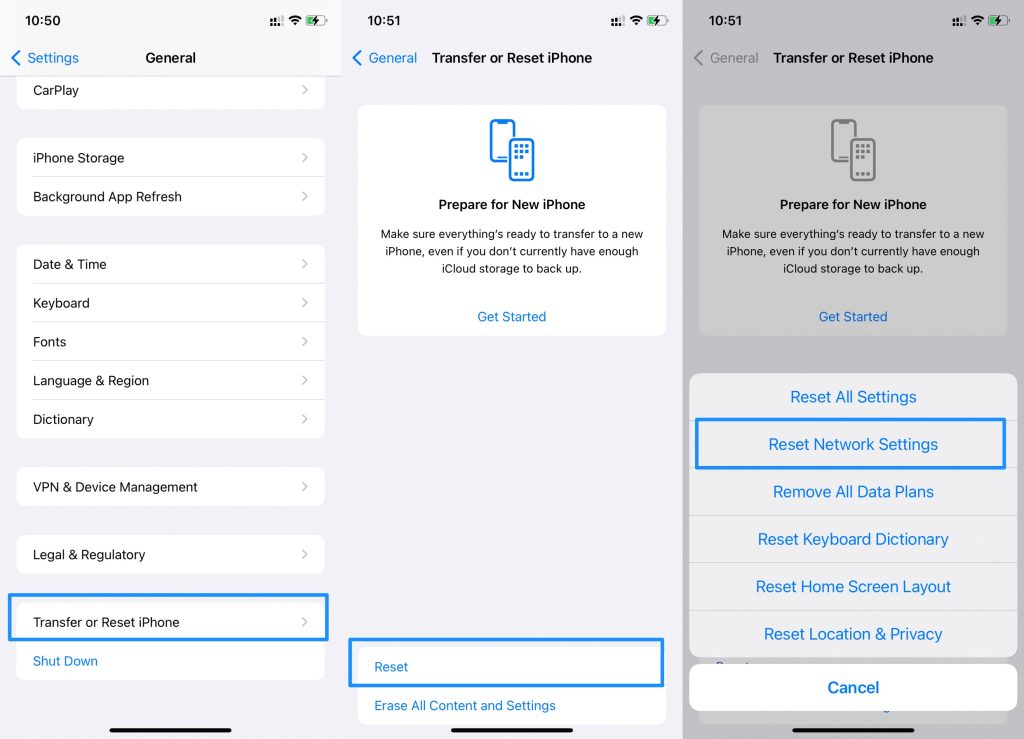
- Verifica la tarea ingresando el código de acceso si es necesario.
- Después de eso, reinicia tu iPhone.
- Ahora puedes volver a abrir la aplicación de Spotify y verificar si hay algún problema.
Solución 7: Reinstalar la aplicación de Spotify
Puedes experimentar problemas si usas Spotify regularmente porque se están almacenando más datos en tu dispositivo.
Por lo tanto, necesitarás desinstalar Spotify y reinstalarlo desde Google Play Store para tener un nuevo comienzo. Sigue estos pasos:
- Localiza Spotify en el cajón de aplicaciones.
- Luego, debes presionar y mantener la aplicación de Spotify durante unos segundos hasta que veas Desinstalar.
- Para desinstalar, toca en Desinstalar y luego abre Google Play Store.
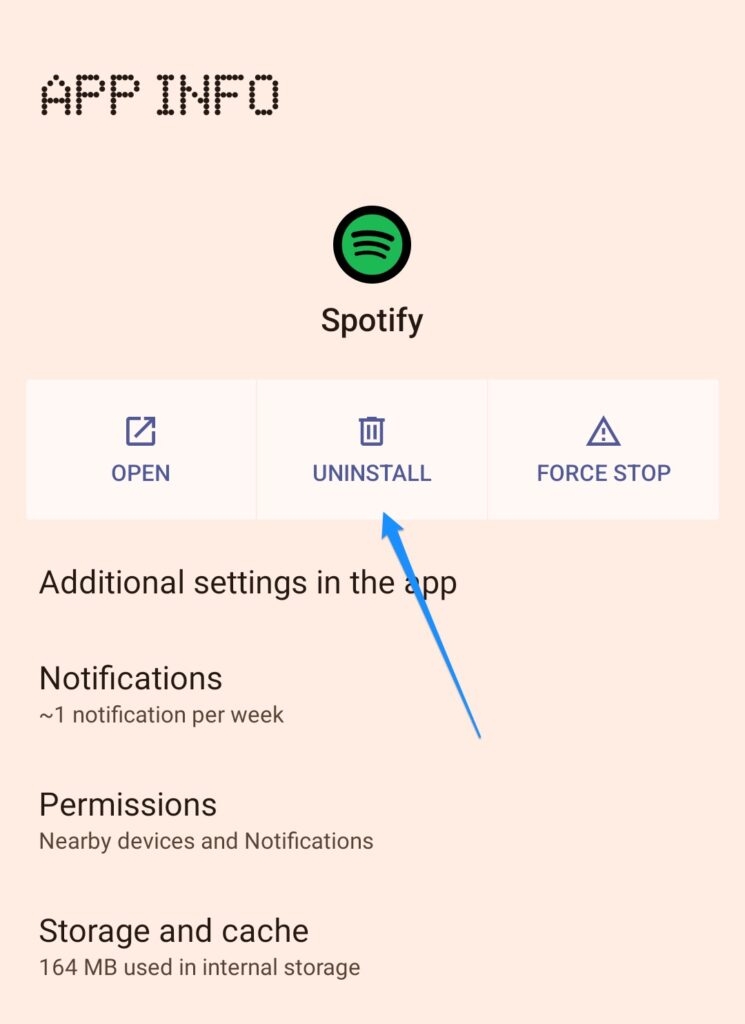
- Después de eso, busca Spotify y descárgalo.
- Inicia sesión en tu cuenta una vez que hayas hecho esto y comienza a escuchar tu música favorita nuevamente.
Solución 8: Verifica si el almacenamiento está lleno
Necesitas mucho espacio en tu dispositivo para guardar datos de caché para cada aplicación de Android. Para que Spotify funcione más rápido, tu dispositivo también necesita RAM y espacio.
Siempre que no haya espacio disponible en el teléfono, la aplicación comienza a comportarse de manera extraña. Así que, libera espacio en tu dispositivo desinstalando aplicaciones innecesarias.
- Puedes hacer esto abriendo el Menú de Configuración en tu dispositivo.
- Selecciona Almacenamiento de la lista.
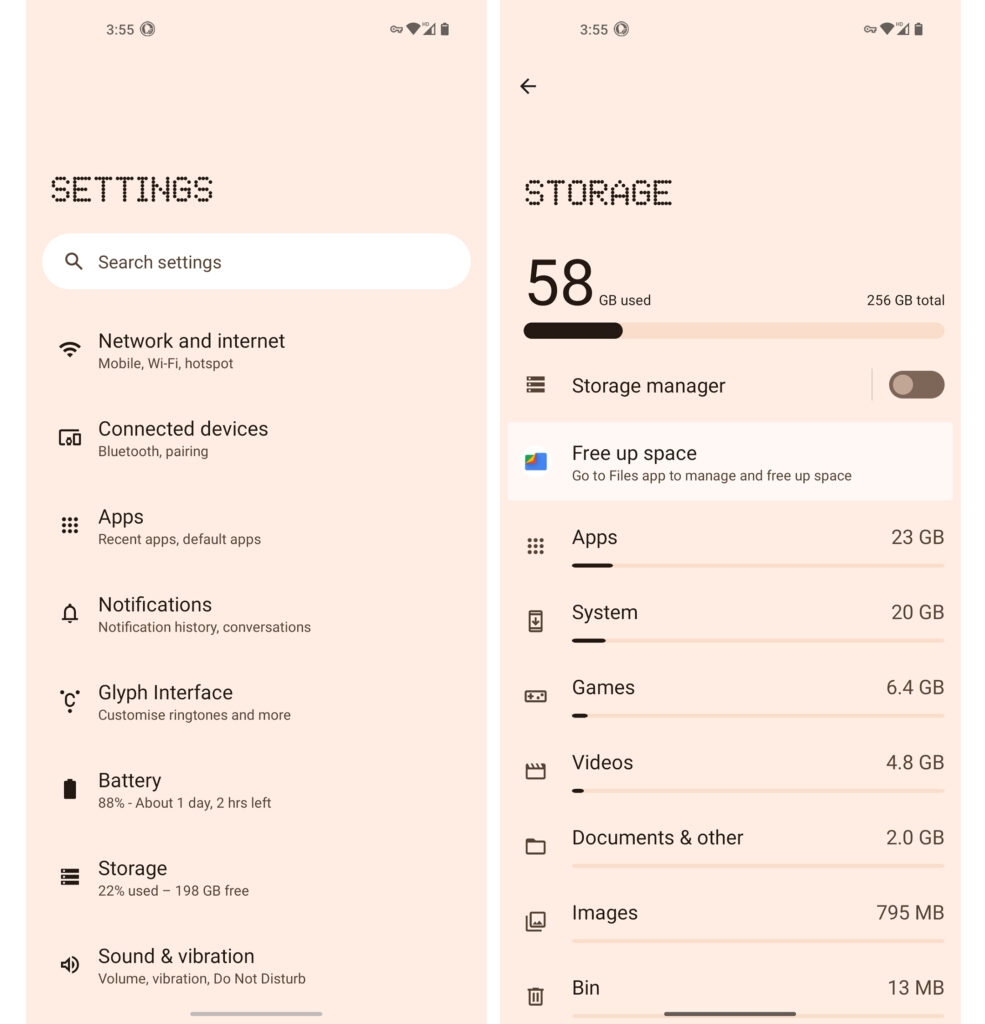
- Deberías verificar la cantidad de espacio en tu tarjeta SD y dispositivo.
- Para optimizar el espacio, puedes desinstalar aplicaciones no utilizadas de tu dispositivo.
Desde el escritorio del autor
Así que, así es como puedes resolver fácilmente si encuentras que la aplicación de Spotify sigue fallando en tu dispositivo. Esperamos que esta guía te haya ayudado. Pero ahora, en caso de que necesites más información o tengas alguna consulta, comenta abajo y háznoslo saber.
Recibe nuevas publicaciones en tu bandeja de entrada.
No spam. Cancela la suscripción en cualquier momento.