Windows 10 · 6 min read · Sep 20, 2025
Cómo arreglar si la barra de tareas de Windows 10 no funciona
Si me preguntas, la barra de tareas de Windows 10 es lo que uso para acceder a todas las aplicaciones que necesito. Ahora, podría ser realmente problemático si la barra de tareas de Windows 10 no funciona. Sin embargo, hay algunos métodos efectivos por los cuales puedes arreglar si la barra de tareas de Windows 10 no funciona.
En este artículo, te voy a mostrar cómo arreglar si la barra de tareas de Windows 10 no funciona utilizando algunos métodos simples.
Primero que nada, no es solo un problema que puede ocurrir con la barra de tareas. A veces, toda la barra de tareas no funciona, otras veces no puedes anclar algo a la barra de tareas, luego el clic derecho en la barra de tareas no funciona, la lista continúa. Así que los métodos que estoy proporcionando aquí solucionarán todos los problemas con la barra de tareas.
Además, lee: Cómo arreglar la unidad USB que no aparece en Windows 10
Arreglar si la barra de tareas de Windows 10 no funciona
Reiniciando
La mayoría de las veces, cualquier cosa que funcione mal de repente en tu computadora tiene mucho que ver con un inicio defectuoso y puedes solucionar ese problema reiniciando tu computadora. Así que definitivamente pruébalo para arreglar si la barra de tareas de Windows 10 no funciona.
Limpiar espacio innecesario en la barra de tareas
Si prestas atención, hay mucho espacio desperdiciado en la barra de tareas de Windows 10. Por ejemplo, la función de búsqueda de Windows y Cortana ocupan mucho espacio y también es bastante innecesario. Puedes ocultarlos y ahorrar algo de espacio. Para hacer eso,
Paso 1: Ve a la barra de tareas de Windows 10.
Paso 2: Haz clic derecho en un espacio vacío.
Paso 3: Desmarca la opción ‘Mostrar botón de Cortana’ para ocultarlo.
Paso 4: En el menú ‘Buscar’, selecciona ‘Mostrar icono de búsqueda’ si usas la función o puedes simplemente seleccionar ‘Oculto’ si no usas la opción de búsqueda.
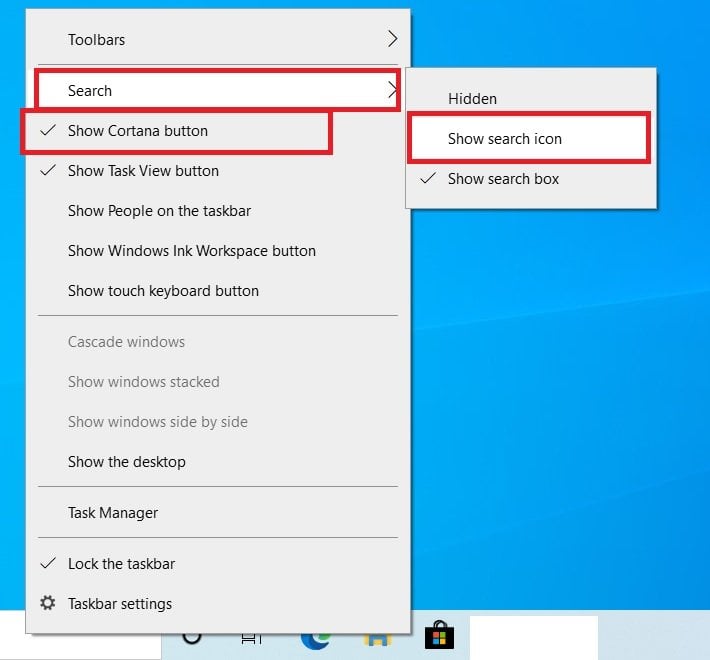
Eso liberará mucho espacio en tu barra de tareas. Junto con eso, también elimina las aplicaciones no utilizadas de la barra de tareas.
Reiniciando el proceso del Explorador de Windows
Paso 1: Presiona las teclas ‘ctrl+alt+supr’ en tu computadora.
Paso 2: Haz clic en ‘Administrador de tareas’ para abrirlo.
Paso 3: En la pestaña ‘Procesos’, navega hasta abajo y selecciona ‘Explorador de Windows’.
Paso 4: Haz clic derecho en él y selecciona ‘Reiniciar’.
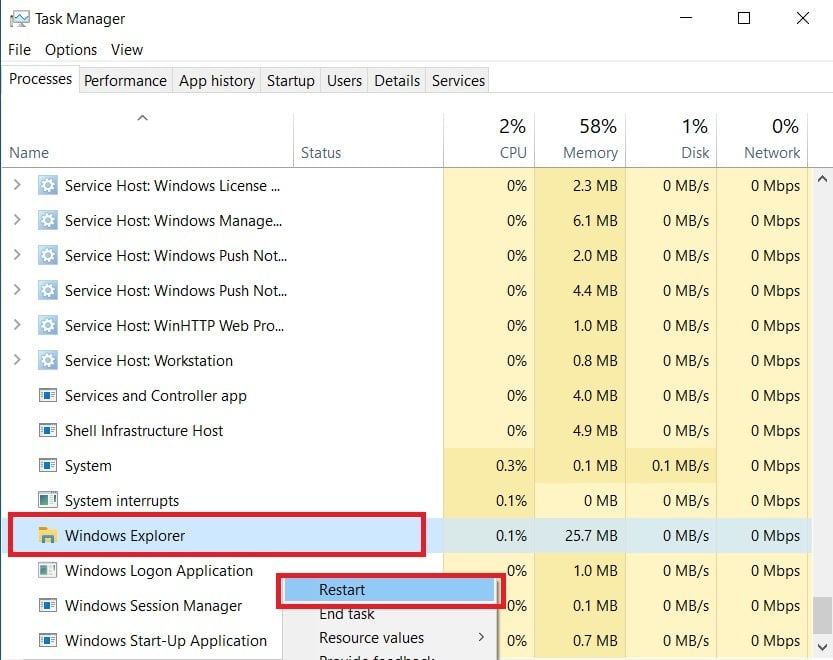
Eso es todo, deja que el proceso del Explorador de Windows se reinicie y deberías estar bien.
Mantén tu Windows actualizado
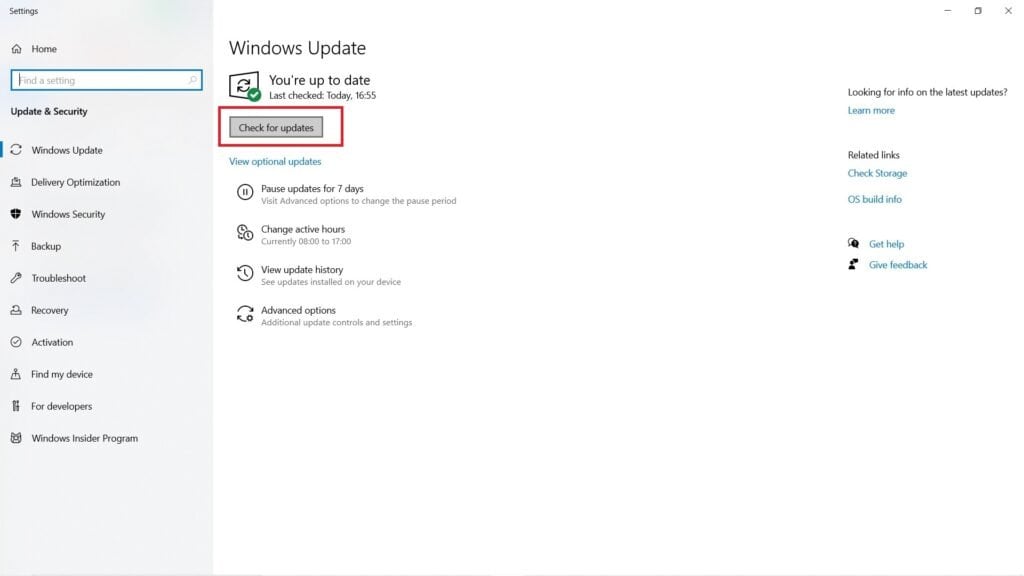
Mantener tu Windows 10 actualizado es muy importante, ya que el problema de que la barra de tareas de Windows 10 no funcione podría ser causado por algún controlador defectuoso y las actualizaciones lo solucionarán. Todo lo que tienes que hacer es ir a la barra de búsqueda de Windows, buscar “actualizaciones de Windows” y presionar enter.
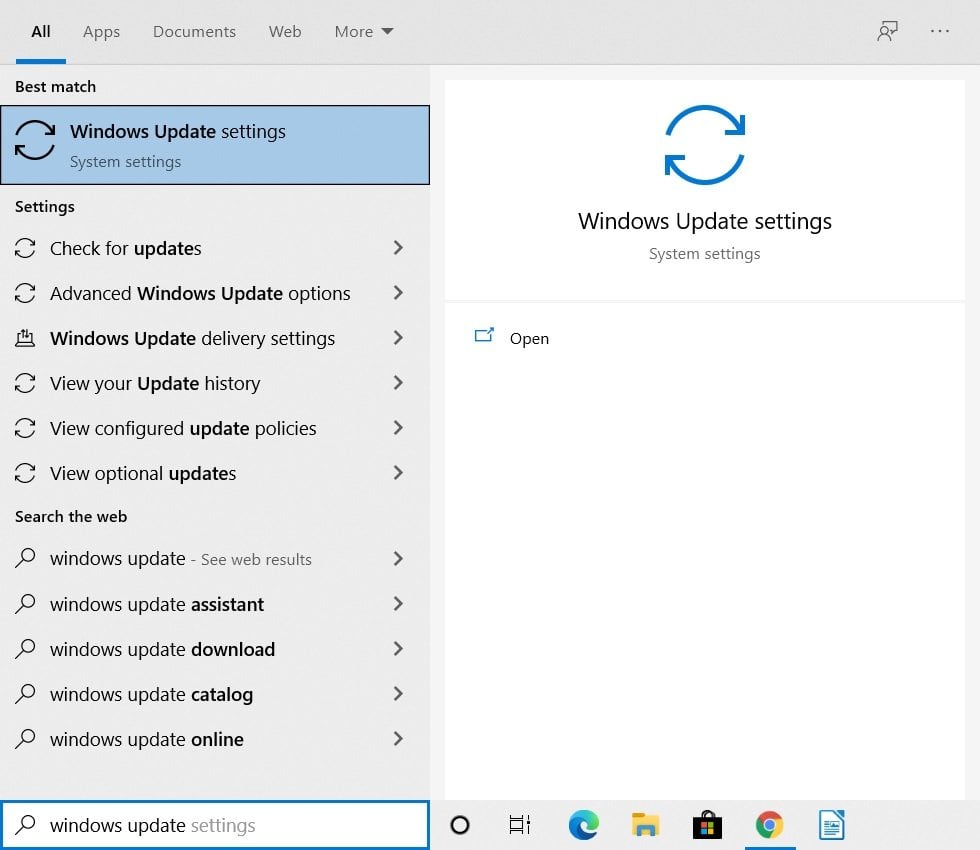
Ahora verás la página de actualizaciones de Windows 10, solo haz clic en ‘Buscar actualizaciones’ y descarga las últimas actualizaciones.
Usando Powershell para volver a registrar la barra de tareas
Para esto, utilizaremos la herramienta de línea de comandos de Windows PowerShell, que es muy poderosa y se usa para configurar la configuración del sistema y automatizar tareas de Windows. Ahora, sugerimos que crees un punto de restauración antes de intentar esto en caso de que algo salga mal.
Paso 1: Ve a la barra de búsqueda de Windows, escribe “Windows PowerShell”, haz clic derecho en él para ‘Ejecutar como administrador’.
Paso 2: Una vez que llegues a la ventana de PowerShell, escribe el siguiente comando:
Get-AppXPackage -AllUsers | Foreach {Add-AppxPackage -DisableDevelopmentMode -Register “$($_.InstallLocation)\AppXManifest.xml”}, y presiona enter.
Paso 3: Una vez que este comando se ejecute con éxito, ve a la siguiente ruta C:>Usuarios>nombre>AppData>Local.
Paso 4: Busca el archivo llamado “TileDataLayer” en la lista. Cuando lo encuentres, selecciónalo y elimínalo.
Paso 5: Si no puedes eliminar este archivo, ve a la barra de búsqueda de Windows, escribe “Servicios” y presiona enter. Luego busca el servicio del servidor “Modelo de datos de mosaico” y deténlo.
Paso 6: Ahora intenta nuevamente eliminar el archivo mencionado en el Paso 4.
Eso es todo y ahora tu barra de tareas debería funcionar bastante bien.
Usando la función SFC
Esta también es una de las posibles soluciones para tu problema. Aquí te mostramos cómo puedes usar la herramienta Comprobador de archivos del sistema:
Paso 1: Ve a la barra de búsqueda de Windows, escribe “cmd”, haz clic derecho para ‘Ejecutar como administrador’.
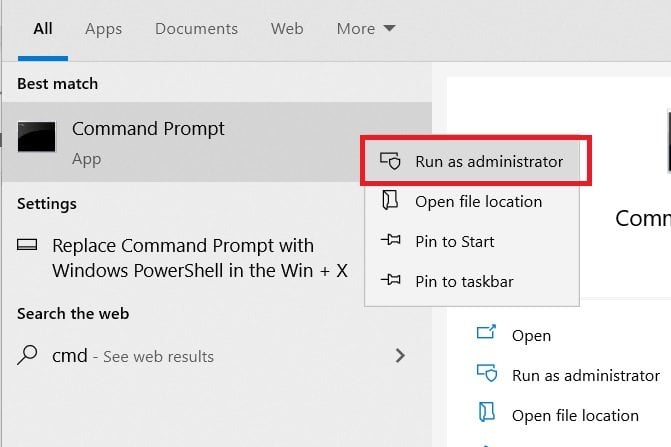
Paso 2: Ahora en la ventana del símbolo del sistema, escribe el siguiente comando:
/sfc scannow, y presiona enter.
Deja que el escaneo se complete, reemplazará tus archivos defectuosos o corruptos por archivos nuevos y no deberías ver el problema nuevamente.
Usando la herramienta DISM
La herramienta DISM es otra gran herramienta como el escaneo SFC y podría ayudarte. Aquí te mostramos cómo ejecutar el comando:
Paso 1: Ve a la barra de búsqueda de Windows, escribe “cmd”, haz clic derecho para ‘Ejecutar como administrador’.
Paso 2: Ahora en la ventana del símbolo del sistema, escribe el siguiente comando:
DISM /Online /Cleanup-Image /RestoreHealth, y presiona enter.
Deja que el escaneo se complete, reemplazará tus archivos defectuosos o corruptos por archivos nuevos y no deberías ver el problema nuevamente.
Creando una nueva cuenta
Si eres una de las personas que no quiere entrar en el ciclo de usar varios métodos para arreglar si la barra de tareas de Windows 10 no funciona, entonces esto podría ser una solución fácil para ti.
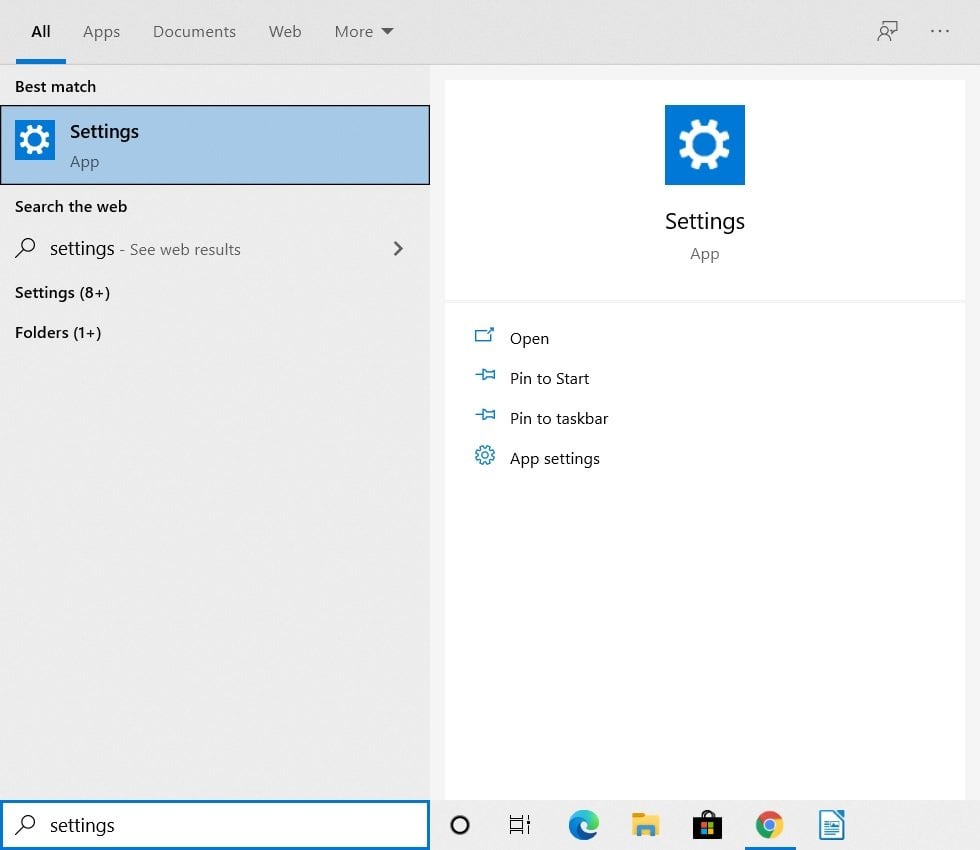
Paso 1: Ve a la barra de búsqueda de Windows, escribe “Configuración” y presiona enter.
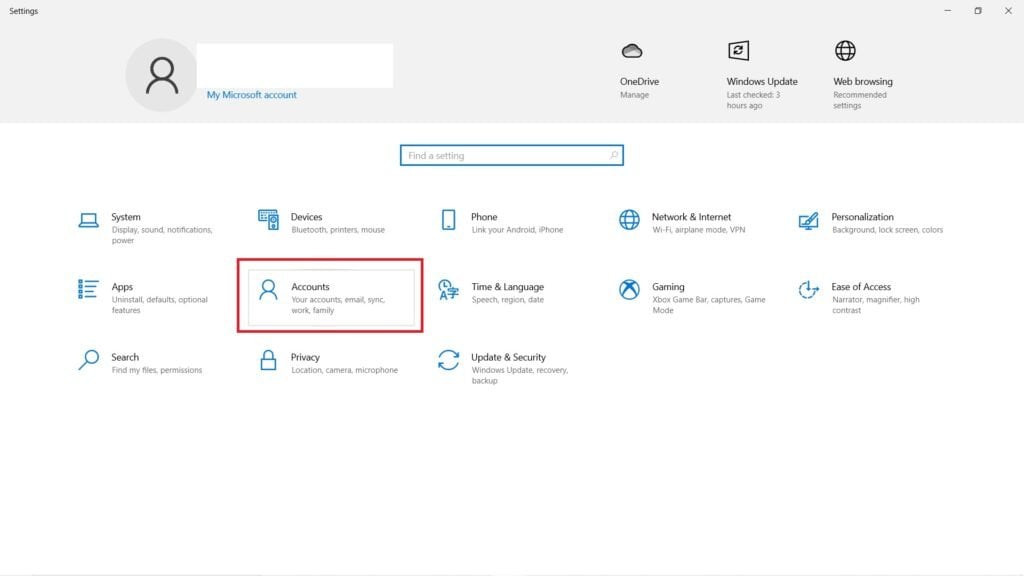
Paso 2: Ahora haz clic en ‘Cuentas’.
Paso 3: Ahora haz clic en ‘Familia y otros usuarios’ en el menú de la izquierda.
Paso 4: Haz clic en ‘Agregar alguien más a este PC’.
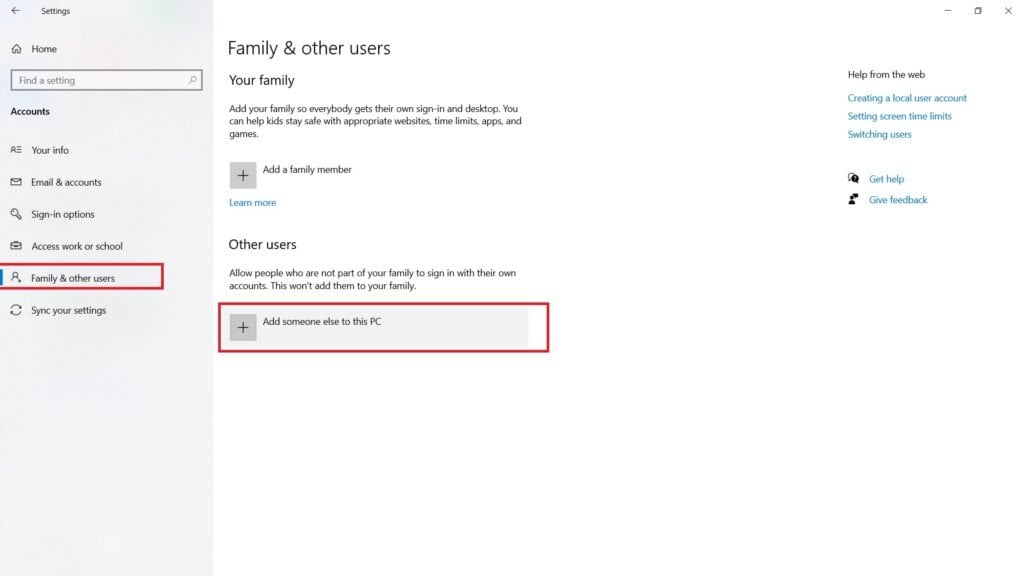
Crea una nueva cuenta, cierra sesión y luego inicia sesión usando la nueva cuenta para ver si el error se ha solucionado.
Iniciando el servicio de identidad de la aplicación
Paso 1: Ve a la barra de búsqueda de Windows, escribe “Servicios” y presiona enter.
Paso 2: De la lista, selecciona el servicio llamado ‘Identidad de la aplicación’.
Paso 3: Haz clic en ‘Iniciar’ para iniciar el servicio desde el menú del lado izquierdo.
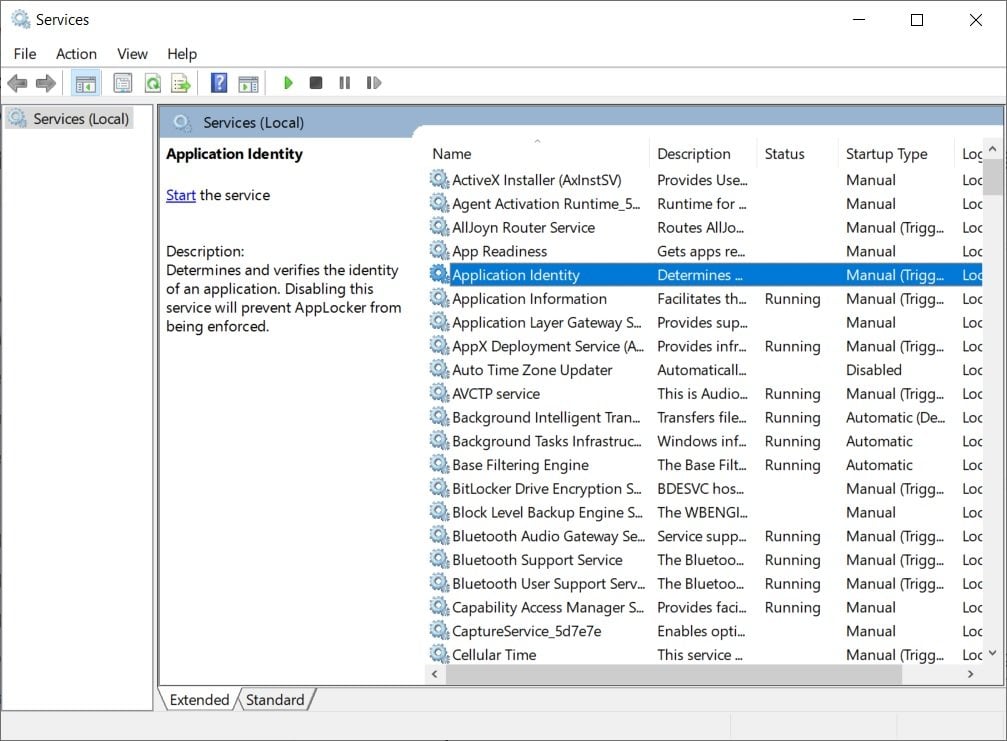
Esto debería solucionar el problema.
Realizando un reinicio limpio
Esta es la última opción para ti para arreglar si la barra de tareas de Windows 10 no funciona. Antes de reiniciar tu computadora, asegúrate de hacer una copia de seguridad de tus archivos y carpetas importantes. Aquí te mostramos cómo puedes hacerlo:
Paso 1: Ve a la barra de búsqueda de Windows, escribe “Configuración” y presiona enter.
Paso 2: Haz clic en ‘Actualización y seguridad’.
Paso 3: Desde el menú del lado izquierdo, navega a ‘Recuperación’.
Paso 4: Haz clic en ‘Comenzar’ bajo la opción “Restablecer este PC”.
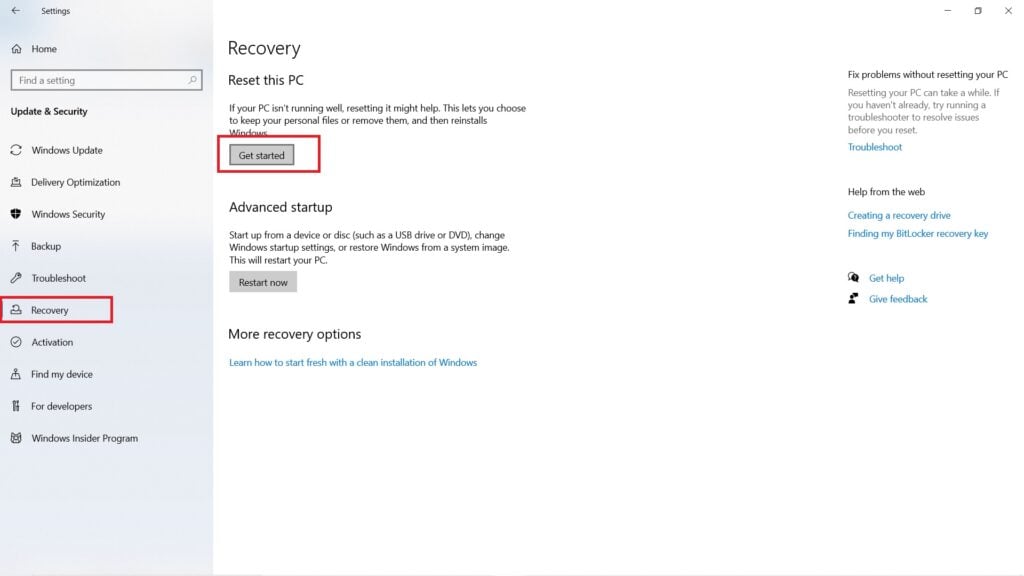
Sigue todas las instrucciones en pantalla para restablecer tu computadora.
Conclusión
Así que eso fue todo sobre cómo arreglar si la barra de tareas de Windows 10 no funciona. Espero que algunos de los métodos te ayuden a solucionar el problema. Si enfrentas alguna dificultad, no dudes en contactarnos.
Además, lee: Cómo arreglar si el panel de control de Nvidia falta en Windows 10
Recibe nuevas publicaciones en tu bandeja de entrada.
No spam. Cancela la suscripción en cualquier momento.