Solución de problemas · 9 min read · Oct 25, 2025
¿Cómo solucionar si el Explorador de Windows sigue fallando?
Mi Explorador de Windows siempre falla cuando lo abro. Esto es realmente frustrante porque necesito acceder a mis archivos regularmente.
Probablemente conozcas el Explorador de Windows (ahora Explorador de Archivos) como el administrador de archivos en tu PC, pero es más que eso. Además, explorer.exe es responsable de generar el menú de inicio y los íconos del escritorio en tu computadora.
El Explorador de Windows puede no fallar ocasionalmente, pero si falla con frecuencia, es un problema que debe tomarse en serio. Aunque reiniciar el Explorador de Windows o no recibir respuesta del Explorador de Archivos puede ser un problema.
En este artículo, exploraremos algunos métodos de solución de problemas que puedes usar para resolver tu problema.
¡Así que empecemos!
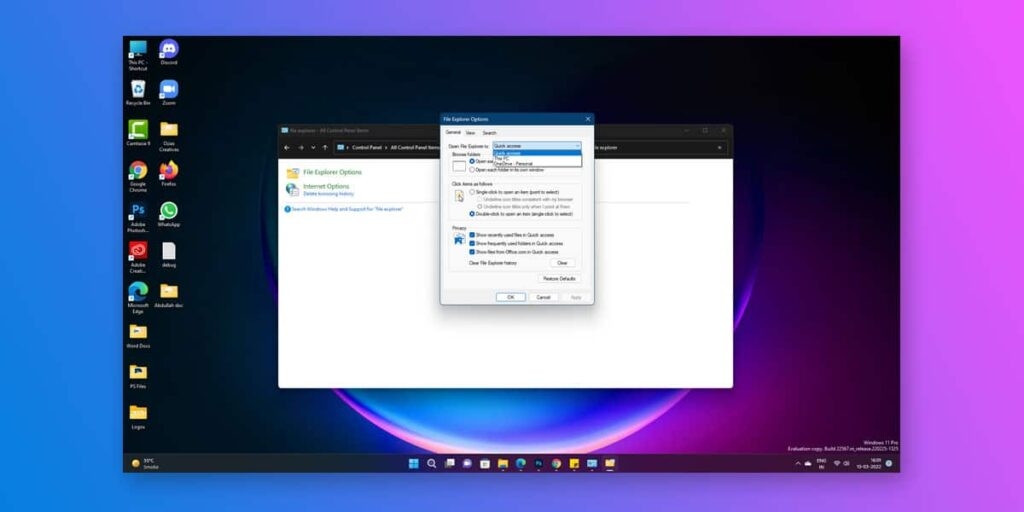
El Explorador de Windows sigue fallando: ¿Cómo solucionarlo?
Aquí hay algunos métodos de solución de problemas que puedes usar para solucionar el problema de fallos en el Explorador de Windows.
Método 1: Ejecutar el Comprobador de Archivos del Sistema
Lo primero que quieres hacer es ejecutar un escaneo del Comprobador de Archivos del Sistema (SFC). Esto verificará si hay archivos del sistema corruptos y los reemplazará si es necesario.
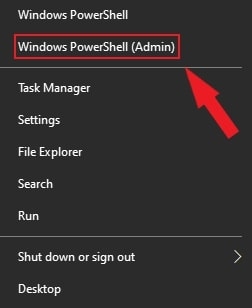
- Puedes abrir una ventana de PowerShell haciendo clic derecho en el menú de inicio y seleccionando Windows PowerShell (Admin).
- Luego, abre el Símbolo del sistema como administrador, escribe el siguiente comando , y presiona Enter.
sfc /scannow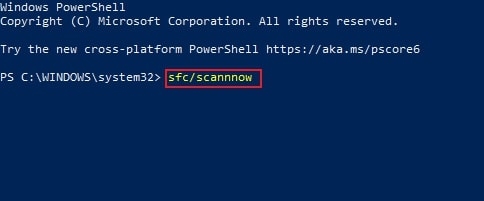
Tu PC tomará un tiempo para escanear errores con la herramienta SFC. Si se detectan errores, Windows los reparará y reemplazará, asegurando la integridad general de tu sistema.
Método 2: Comprobar Actualizaciones del Sistema de Windows
Si estás ejecutando una versión desactualizada de Windows, esa podría ser la razón por la que tu Explorador de Archivos falla. Puedes intentar actualizar tu software y ver si soluciona el problema.
- Primero, selecciona Configuración desde el Menú de Inicio haciendo clic derecho.
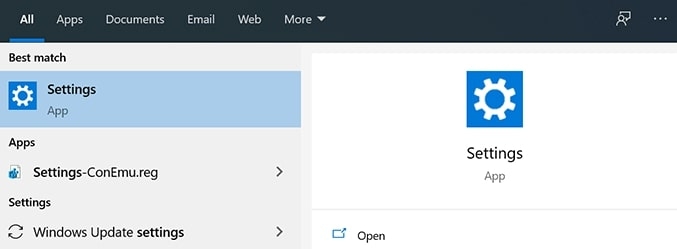
- Luego, selecciona Actualización y Seguridad y haz clic en Actualizaciones de Windows.
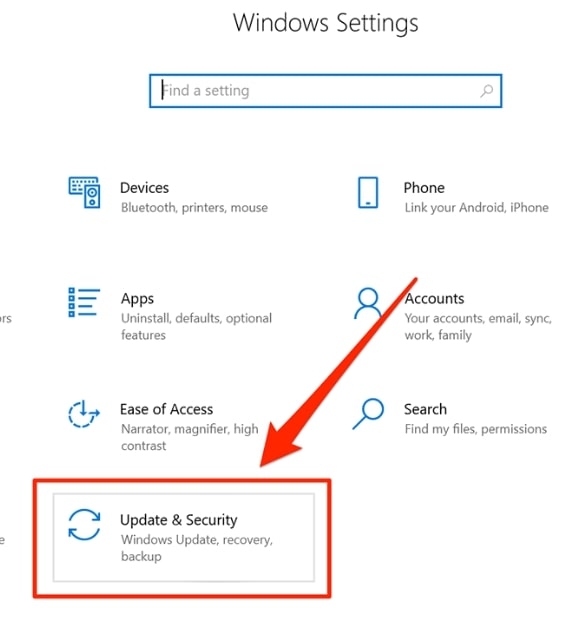
- Si tienes actualizaciones pendientes, haz clic en Instalar ahora, de lo contrario, haz clic en Buscar actualizaciones para ver qué está disponible.
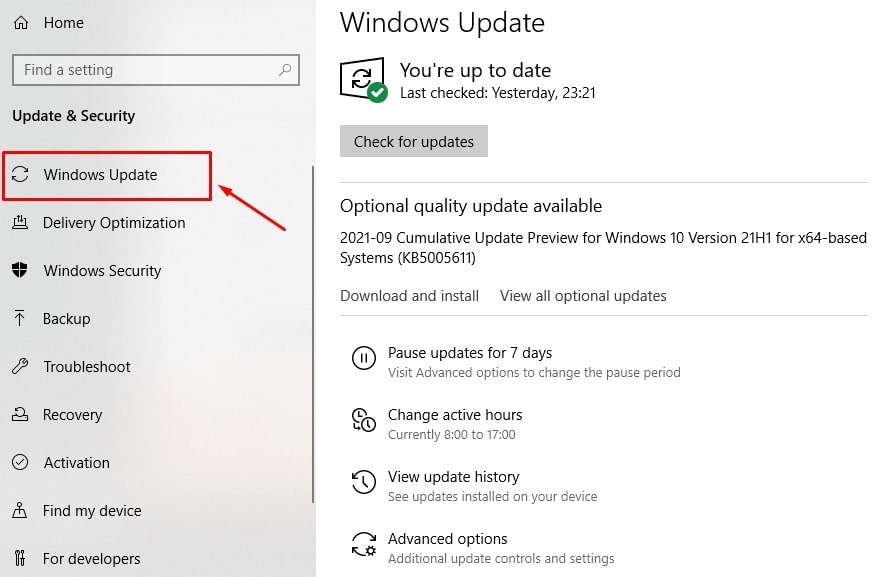
Una vez que eso esté hecho, reinicia tu computadora y verifica si el problema se ha resuelto. Puedes intentar estos métodos si es así.
Método 3: Eliminar el Historial del Explorador de Windows de Tu Computadora
El Explorador de Windows también almacena todas las actividades que han tenido lugar, al igual que tus navegadores web y otras aplicaciones.
Si no has borrado el historial durante mucho tiempo y no has utilizado el Explorador durante un tiempo, muchos archivos pueden estar causando que el programa falle. Si un archivo de historial corrupto causa tu problema de fallos en el Explorador de Archivos, puedes intentar borrar el historial y ver si eso soluciona el problema.
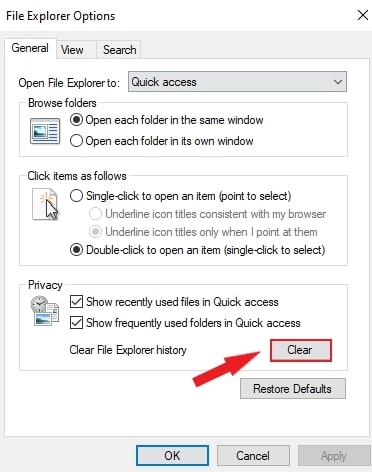
Puedes borrar el historial de tu Explorador de Windows siguiendo estos pasos:
- Primero, abre Opciones del Explorador de Archivos y haz clic en la pestaña General.
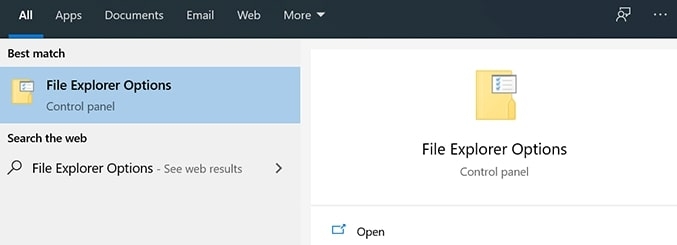
- Luego, ve a la sección de Privacidad y selecciona el botón Borrar.
Método 4: Desactivar Extensiones de Explorador de Terceros
A veces, las aplicaciones de terceros terminan integrándose con el Explorador de Windows cuando se instalan en tu computadora. Cuando alguna de esas integraciones falla, el Explorador se cierra porque no puede manejar las integraciones rotas. Puedes encontrar y desactivar estas extensiones en tu PC usando una aplicación gratuita.
Puedes desactivar las extensiones de explorador de terceros siguiendo estos pasos:
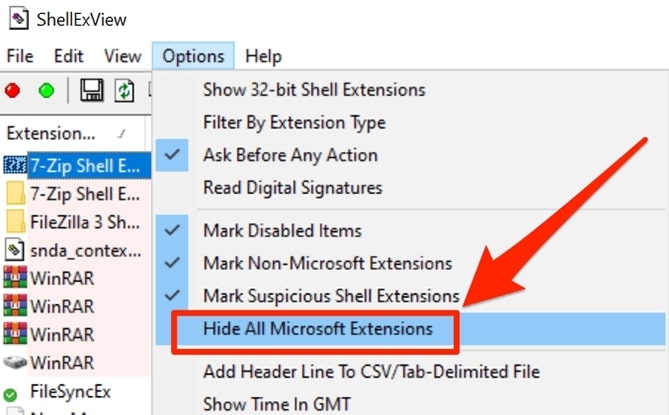
- Primero, descarga ShellExView e instálalo en tu computadora.
- Luego selecciona Ocultar todas las extensiones de Microsoft en el menú superior para que solo sean visibles las extensiones de terceros.
- Presiona Ctrl + A para seleccionar todas las extensiones.
- Selecciona Deshabilitar elementos seleccionados haciendo clic derecho en cualquier extensión.
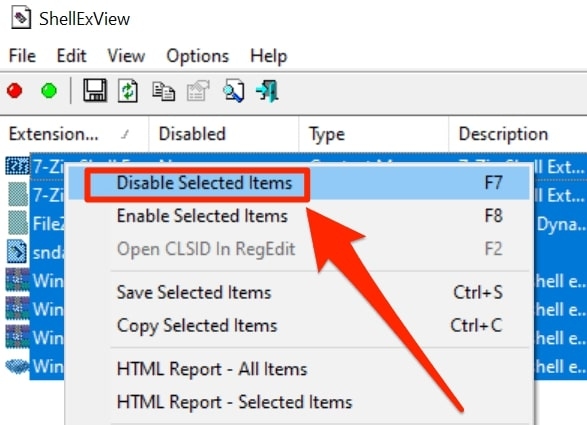
Después de que se resuelva el problema, habilita las extensiones deshabilitadas una por una para averiguar qué lo causó.
Método 5: Comprobar los Registros de Errores de Windows
Si deseas ser más técnico, puedes intentar revisar los Registros de Errores de Windows. Esto podría darte una pista sobre qué está causando que el Explorador de Windows falle en tu computadora.
Para comprobar los Registros de Errores de Windows, necesitas:
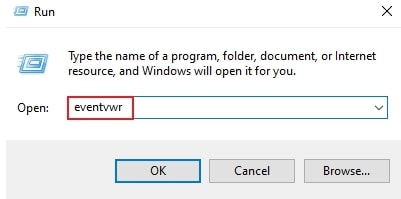
- Primero, selecciona Ejecutar haciendo clic derecho en el Menú de Inicio.
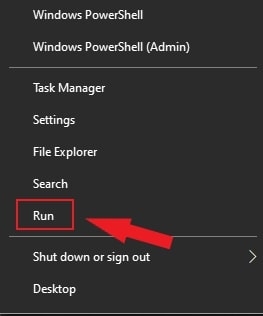
- Presiona OK después de escribir eventvwr en el cuadro de Ejecutar. En este caso, se lanzará el Visor de Eventos.
- Luego, ve a Registros de Windows > Aplicación en el Visor de Eventos.
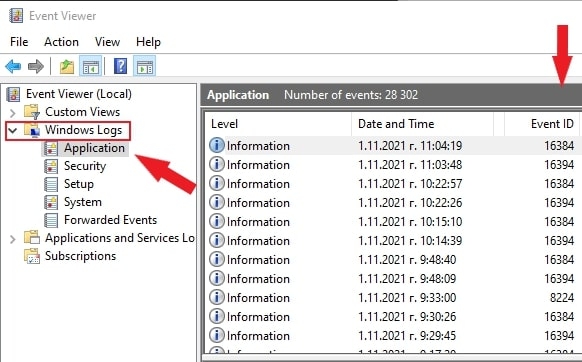
- Busca IDs de Evento con un valor de 1000 en el panel de Aplicación a la derecha. Un error con el Explorador de Windows generalmente indica el ID de Evento 1000.
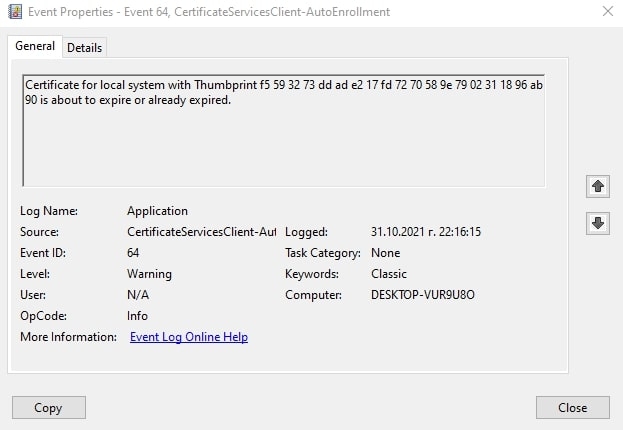
- Haz doble clic en esos errores y verifica la información de la pestaña General cuando encuentres esos errores.
Esto te dará una pista sobre qué está causando que el Explorador de Windows falle en tu computadora.
Método 6: Separar Procesos del Explorador de Archivos
Si no eliges diferentes procesos para las Ventanas de Carpeta en el explorador, solo un proceso se aplicará a todas las ventanas. Estos casos pueden causar problemas en las ventanas, haciendo que el Explorador falle. Sigue las instrucciones en la guía para más información:
- Primero, navega a la barra de búsqueda y escribe Opciones del Explorador de Archivos.
- En la pantalla, haz clic en la pestaña Ver.
- Marca la casilla para Iniciar ventanas de carpeta en un proceso separado de las diversas opciones. Luego selecciona el botón Aplicar y haz clic en OK.
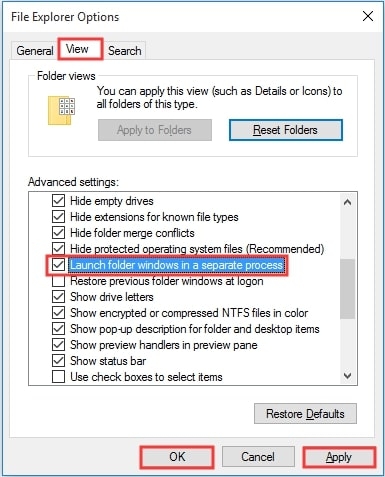
Usando este método, evitarás que el Explorador de Windows falle.
Método 7: Escanear Tu PC en Busca de Malware
Si sospechas que el problema de fallos en tu Explorador de Archivos es causado por malware, puedes intentar escanear tu computadora en busca de virus y otro software malicioso.
Los siguientes pasos se pueden seguir para escanear la Seguridad de Windows en busca de malware:
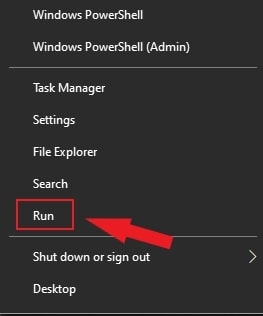
- Primero, selecciona Ejecutar desde el Menú de Inicio haciendo clic derecho.
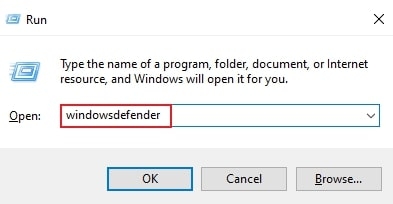
- Luego, escribe windowsdefender y haz clic en OK.
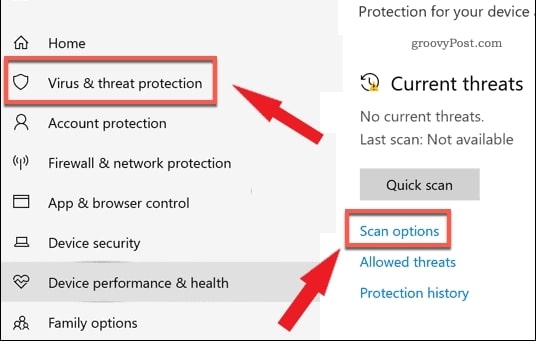
- Presiona Opciones de escaneo bajo Protección contra virus y amenazas en la ventana de Seguridad de Windows.
- Elige la opción de escaneo fuera de línea de Microsoft Defender y presiona el botón Escanear ahora.
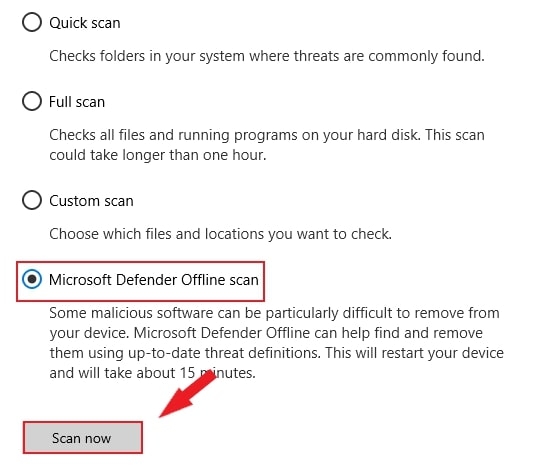
Tan pronto como Windows se reinicie, comenzará a escanear tu computadora en busca de malware. Siempre que la seguridad de Windows detecte malware, intentará eliminarlo o ponerlo en cuarentena. Si sigues estos pasos, deberías poder solucionar tus problemas de estabilidad y usar tu PC nuevamente sin problemas.
Método 8: Desactivar Miniaturas
Cuando una carpeta contiene un número de imágenes, las miniaturas pueden causar que el Explorador de Windows siga fallando. Para resolver el problema de que el Explorador de Windows sigue fallando, puede que desees desactivar las miniaturas.
Aquí te mostramos cómo puedes hacerlo:
- Primero, en la barra de búsqueda, escribe Panel de Control y luego haz clic en él.
- Elige Iconos grandes del menú “Ver por:” y luego selecciona Opciones del Explorador de Archivos.
- Selecciona Mostrar siempre iconos, nunca miniaturas de la pestaña Ver. Después de eso, para guardar tus cambios, haz clic en Aplicar y OK.
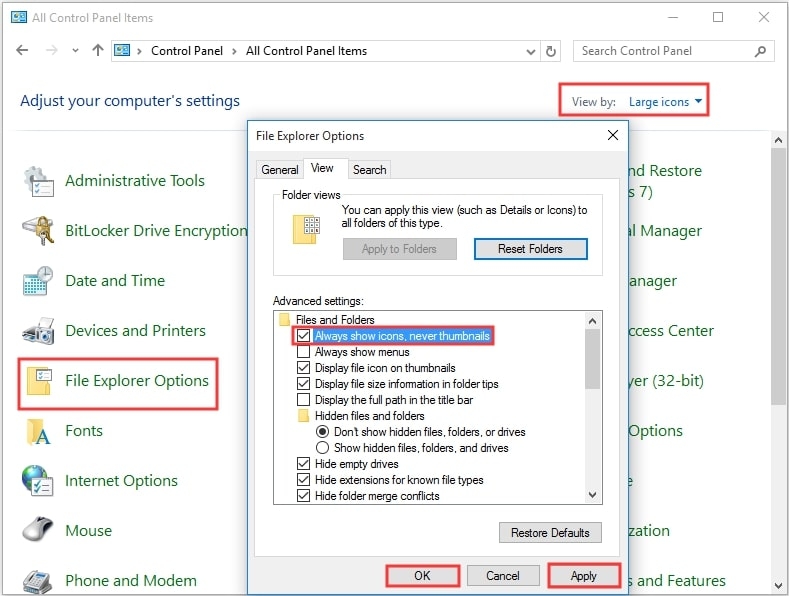
Deberías poder solucionar el problema de fallos del Explorador de Windows después de desactivar las miniaturas.
Método 9: Eliminar Elementos del Menú de Acceso Rápido
Una forma fácil de acceder a una carpeta es usar Acceso Rápido. Sin embargo, puede causar que el Explorador de Windows falle.
Las siguientes instrucciones te ayudarán:
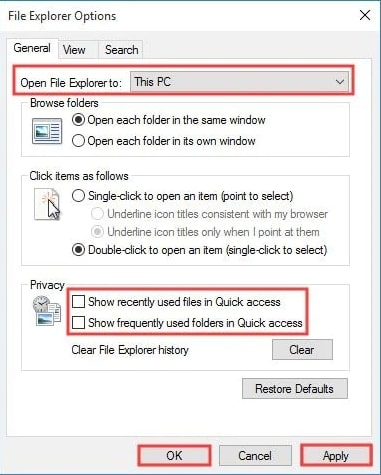
- Primero, haz clic en el menú Opciones del Explorador de Archivos y elige General.
- Luego, elige Abrir el Explorador de Archivos en este PC.
- Puedes desmarcar las opciones Mostrar carpetas de uso frecuente en Acceso Rápido y Mostrar archivos utilizados recientemente en Acceso Rápido.
- Ahora, presiona el botón Aplicar y luego haz clic en el botón OK.
Método 10: Comprobar Permisos de Cuenta
Si Windows falla cuando accedes a un archivo o carpeta, debes comprobar los permisos de la carpeta.
Para comprobar esto, puedes seguir estos pasos:
- Haz clic derecho en la carpeta para cambios en Explorador de Archivos desde la barra de búsqueda. Luego haz clic en Propiedades.
- Ve a la pestaña Seguridad y haz clic en el botón Avanzado.
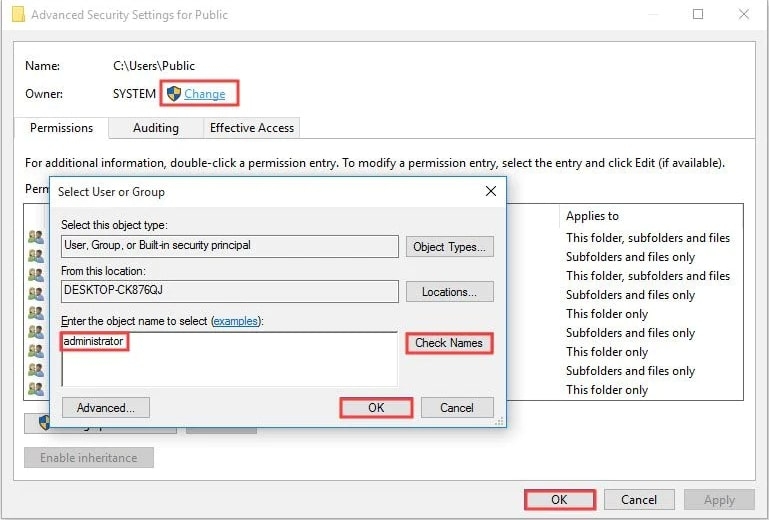
- Elige Cambiar junto a Propietario.
- Navega a Introducir el nombre del objeto a seleccionar e ingresa Administrador.
- Presiona OK después de seleccionar Comprobar nombres para verificar. Selecciona usuario o grupo, luego haz clic en Salir.
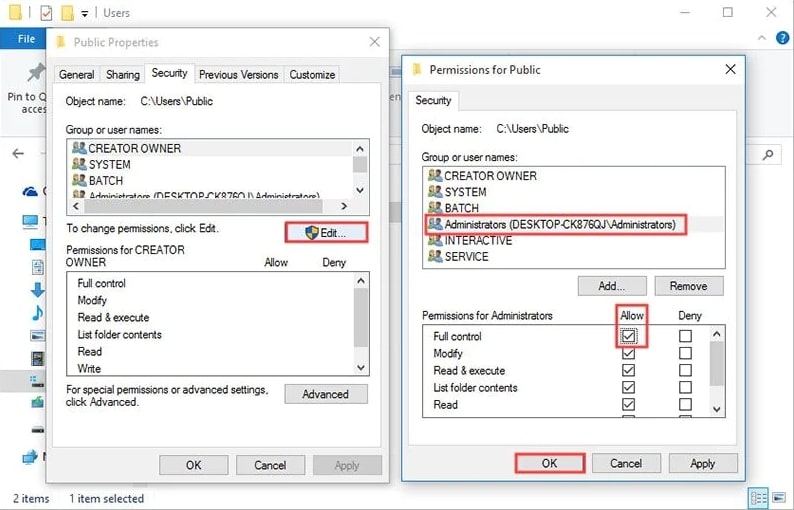
- Selecciona el botón Seguridad en la ventana de Propiedades del Usuario.
- Puedes cambiar los permisos de acceso haciendo clic en Editar.
Método 11: Reparar Archivos y Unidades Corruptos
También es posible que algunas utilidades se cierren inesperadamente en tu computadora debido a archivos y unidades corruptos. Podrías preferir un método más simple en lugar de encontrar y reparar archivos corruptos manualmente, especialmente si no te gustan las cosas técnicas.
Puedes encontrar y reparar problemas de corrupción en Windows usando los métodos integrados.
Para solucionar estos problemas, puedes usar la utilidad del Símbolo del sistema en tu PC.
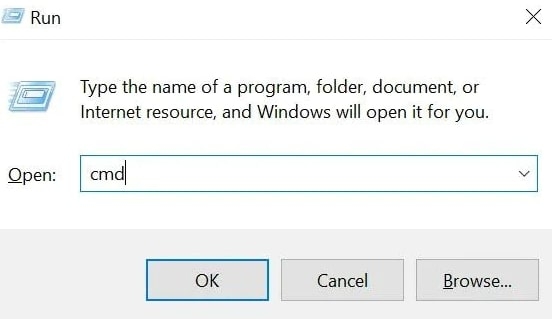
- Primero, escribe Windows + R juntos y presiona enter después de escribir cmd.
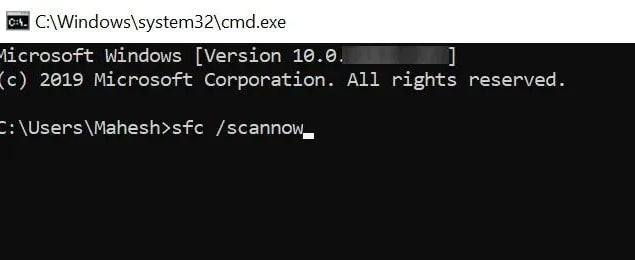
- Luego, simplemente escribe el comando sfc/scannow y presiona enter.
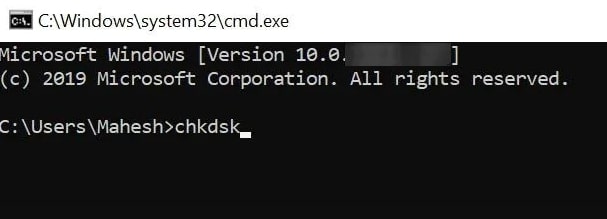
- Ahora, ejecuta el comando chkdsk y tus unidades serán reparadas.
Conclusión
Esperamos que este artículo te haya ayudado a encontrar una solución a tu problema. Puede haber muchas razones por las que el Explorador de Windows sigue fallando en tu computadora. Deberías intentar cada método uno por uno hasta que encuentres el que funcione para ti.
Si tienes más consultas y sugerencias, por favor comparte tus pensamientos en la sección de comentarios.
¡Gracias por leer!
Recibe nuevas publicaciones en tu bandeja de entrada.
No spam. Cancela la suscripción en cualquier momento.