Control Remoto · 8 min read · Sep 28, 2025
¿Cómo solucionar si el control remoto de Xfinity no funciona?
¿Tu control remoto de Xfinity no funciona? Si es así, no te preocupes: encontrarás métodos efectivos para solucionar el problema en este artículo.
Comcast Cable Communications ofrece servicios de cable, internet, teléfono y televisión. Su nombre comercial es Xfinity. La compañía también ofrece una variedad de controles remotos para diferentes televisores.
Aunque los servicios de Xfinity son generalmente excelentes, algunos usuarios han informado tener problemas con el control remoto. Sin un control remoto que funcione correctamente, no puedes controlar tu televisor.
Por lo tanto, en esta publicación, vamos a explicar las causas más comunes de los problemas de funcionamiento del control remoto de Xfinity y cómo solucionar el problema.
Así que, ya sea que tu control remoto haya dejado de funcionar por completo o simplemente no esté respondiendo correctamente, sigue leyendo para encontrar soluciones fáciles para que tu control remoto vuelva a funcionar.
¿Cuál es la causa de que el control remoto de Xfinity no funcione?
Antes de pasar a las soluciones, echemos un vistazo a las posibles causas del problema. Saber qué está sucediendo te ayudará a tomar la acción adecuada.
Las siguientes son algunas posibles razones por las que el control remoto de Xfinity no funciona:
Baterías Muertas
Una de las razones más comunes por las que un control remoto no funciona puede ser que las baterías estén muertas. Si no has usado tu control remoto en un tiempo, deberías revisar las baterías.
Simplemente quita la tapa del compartimento de las baterías y echa un vistazo. Cuando esto ocurre, tu control remoto no funcionará porque no tendrá energía. Reemplaza las baterías por unas nuevas y úsalo nuevamente.
Problema con la Aplicación o el Control Remoto
Otra posible razón es el problema con la aplicación o el propio control remoto. Si esto sucede, tendrás que reiniciar tu control remoto para que funcione correctamente nuevamente. Para reiniciar tu control remoto, presiona y mantén presionado el botón de reinicio en la parte posterior.
Programación del Control Remoto
A veces, este problema puede surgir cuando tu control remoto no está programado correctamente para tu televisor. En ese caso, tendrás que programar tu control remoto para que funcione correctamente.
Daño Físico
Es posible que tu control remoto haya sido dañado de alguna manera. Cuando tu control remoto ha sufrido daños físicos, es posible que también haya sufrido algún daño interno.
Esto puede causar que componentes internos críticos fallen, lo que puede hacer que el control remoto deje de funcionar. En este caso, necesitarás conseguir uno nuevo de Xfinity.
Ahora que sabemos qué podría estar causando que el control remoto de Xfinity no funcione, echemos un vistazo a algunas soluciones.
¿Cómo solucionar si el control remoto de Xfinity no funciona?
Las siguientes son algunas soluciones que pueden ayudarte si tu control remoto de Xfinity no está funcionando y hacer que tu control remoto vuelva a funcionar:
Reemplazar las Baterías
Como mencionamos anteriormente, una de las razones más comunes por las que un control remoto no funciona es que las baterías están muertas. Si las baterías son viejas o no funcionan, reemplázalas por unas nuevas.
Cuando presionas el botón del control remoto cinco veces y ves que la luz roja parpadea, las baterías están bajas y necesitas reemplazarlas. Los controles remotos de Xfinity requieren dos baterías AA.
En algunos casos, reemplazar la batería sin tener en cuenta el indicador de batería baja puede resolver el problema. También puedes querer limpiar el compartimento de las baterías.
Deberías poder solucionar el problema reemplazando las baterías por unas nuevas. Si esto no funciona, continúa con la siguiente solución.
Programar el Control Remoto
Cuando experimentas que el control remoto de Xfinity no funciona, asegúrate de que tu control remoto esté programado correctamente. La razón de esto es que cada televisor tiene un método diferente de comunicarse con un control remoto que le permite ajustar el volumen o cambiar de canal.
En tal caso, si tu control remoto de Xfinity no está programado, necesitarás programarlo y emparejarlo para que comience a funcionar y comunicarse con el televisor.
Los pasos para programar el control remoto de Xfinity pueden variar dependiendo del control que tengas. Pero no te preocupes, ya que cubriremos la mayoría de ellos.
Para Control Remoto XR16
Para programar tu control remoto XR16, sigue los pasos a continuación:
Si tienes una caja de TV Xfinity Flex, simplemente apunta tu control remoto hacia la caja de TV y presiona el botón de voz una vez. Luego, sigue las instrucciones en la pantalla para completar el proceso de emparejamiento.
Sin embargo, si estás usando un control remoto de Xfinity con un televisor u otro dispositivo de audio, simplemente presiona y mantén presionado el botón de voz, luego di “programar control remoto” a él.
Una vez que hayas hecho esto, sigue las instrucciones que aparecen en la pantalla para terminar de emparejar tu dispositivo.
Una vez que se haya completado el emparejamiento, prueba si el control remoto de Xfinity está funcionando o no.
Para Control Remoto XR15
Para programar una caja de TV Xfinity X1 con tu control remoto XR15, procede con estos pasos.
Presiona y mantén presionados los botones i y Xfinity simultáneamente en el control remoto.
Después de esto, sigue las instrucciones en pantalla proporcionando el código mostrado.
Una vez que hayas emparejado tu control remoto, verifica si el problema desaparece.
Para emparejar un control remoto a un televisor, sigue estos pasos.
Presiona y mantén presionados los botones Xfinity y Silencio en el control remoto y espera hasta que la luz en la parte superior del control remoto se vuelva verde de roja. Tomará alrededor de 5 segundos.
Después de eso, ingresa el código de cinco dígitos basado en el fabricante de tu televisor. Si no conoces este código, puedes encontrarlo en el sitio web de Xfinity.
Ahora, deberías poder emparejar el control remoto después de haber realizado los pasos anteriores.
Para Control Remoto XR11
Para un control remoto XR11, presiona y mantén presionado el botón Configuración hasta que el LED se vuelva verde.
Ahora, presiona el botón Xfinity en el control remoto.
Luego ingresa el código de 3 dígitos mostrado en la pantalla.
Eso es todo. Tu control remoto ahora debería estar emparejado. Ahora verifica si el control remoto de Xfinity está funcionando o no. Si no, continúa con el siguiente método.
Reiniciar el Control Remoto
Puedes reiniciar tu control remoto para solucionar el problema del control remoto de Xfinity que no funciona. Similar al proceso de programación, reiniciar tu control remoto puede variar según el control específico que tengas.
Para reiniciar tu control remoto, sigue las instrucciones para tu respectivo control.
Para Control Remoto XR16
Aquí están los pasos para reiniciar el control remoto XR16:
- Presiona y mantén presionados los botones i y Inicio simultáneamente hasta que la luz en el control remoto parpadee. Tomará alrededor de cinco segundos para que la luz parpadee.
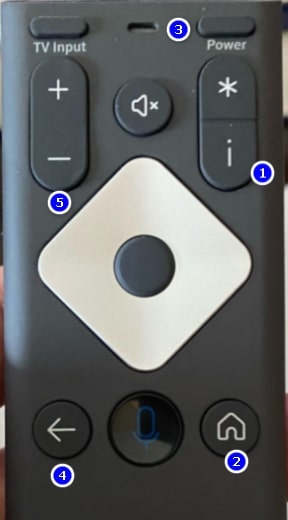
- Después de eso, presiona el botón de encendido, luego el botón de Último (<- flecha), luego el botón de Volumen Abajo (-) en tu control remoto en la misma secuencia para reiniciar tu dispositivo.
Para Control Remoto XR15
Aquí están los pasos para reiniciar el control remoto XR15:
Presiona y mantén presionados los botones A (triángulo) y D (diamante) en el control remoto XR15 simultáneamente hasta que la luz de estado en el control remoto parpadee. Por lo general, toma alrededor de 5 segundos para que parpadee.
Después de eso, simplemente presiona los botones 9-8-1 en tu control remoto para completar el reinicio de fábrica.
Para Control Remoto XR11
Sigue estos pasos para reiniciar el control remoto XR11:
Primero, presiona y mantén presionado el botón Configuración hasta que el LED en la parte superior cambie de rojo a verde.
Luego presiona 9-8-1.
Después de que hayas terminado, el LED en el control remoto parpadeará en verde dos veces, lo que significa que ha sido reiniciado.
Reiniciar la Caja de Xfinity
Puedes tener un problema con tu caja de Xfinity si ninguno de los métodos anteriores ha funcionado. Para resolver tal problema, necesitarás reiniciar la caja de Xfinity. Aquí te mostramos cómo reiniciar la caja de Xfinity:
- Simplemente presiona y mantén presionado el botón Reiniciar en la caja y espera unos 5 segundos. También puedes reiniciar la caja a través de la aplicación Xfinity Mi Cuenta.
Eliminar Obstáculos Que Pueden Bloquear las Señales IR
A veces, los bloqueos entre tu control remoto y el televisor también pueden causar el problema. Debido a que el control remoto utiliza un haz infrarrojo y el televisor tiene un sensor IR, deben poder transmitir este haz sin interferencias.
No es raro encontrar obstrucciones como paredes, otras señales electrónicas, como Bluetooth, u objetos grandes como muebles o altavoces.
Si notas que hay un bloqueo entre tu control remoto y el televisor, deberías intentar mover el control remoto o apuntar el control remoto directamente al sensor del televisor. Muchas veces, puedes resolver el problema simplemente sentándote en un lugar diferente en tu hogar.
Esperamos que ahora tu control remoto de Xfinity esté funcionando.
Conclusión
Como puedes ver arriba, hemos discutido cómo solucionar si el control remoto de Xfinity no funciona y las posibles causas de esto.
La mayoría de las veces, podemos arreglar el control remoto de Xfinity. Los controles remotos de Xfinity rara vez dejan de funcionar por completo. Esperamos que una de las soluciones en este artículo funcione para ti.
Asegúrate de que el control remoto esté limpio y que el televisor esté configurado en la entrada correcta. Si ninguna de las soluciones anteriores funciona, es posible que necesites contactar al servicio al cliente de Comcast para obtener asistencia.
En caso de que hayas probado todo en esta lista pero el control remoto aún no funcione, comprar un control remoto nuevo es tu mejor opción.
¿Tienes otras preguntas sobre este tema? Si es así, déjalas en el cuadro de comentarios a continuación. ¡Estaremos encantados de ayudar!
¡Gracias por leer y que tengas un día alegre!
Recibe nuevas publicaciones en tu bandeja de entrada.
No spam. Cancela la suscripción en cualquier momento.