Solución de problemas · 6 min read · Dec 23, 2025
¿Cómo solucionar el problema de que las imágenes no se cargan en Chrome?
Un contenido en un sitio web se ve más atractivo cuando tiene imágenes adjuntas. Usualmente, se dice que una imagen vale más que mil palabras y ayuda a la audiencia a entender el contexto de un artículo. Entonces, ¿te ha pasado que has llegado a un sitio web y, al revisar cualquier contenido, las palabras del artículo aparecen, pero las imágenes no se cargan? En esta guía, te mostraré cómo solucionar el problema de las imágenes que no se muestran en Chrome.
En lugar de la imagen real, verías un ícono de imagen rota en la página web. A menudo, la razón puede ser una conexión a internet inestable. Mientras que la parte de texto de la página web se carga rápidamente, las imágenes no logran cargar. Esto suele suceder cuando el artículo tiene imágenes de alta resolución. Si la internet es lenta, las imágenes tardan mucho en aparecer o no se muestran en absoluto.
Una opción en la configuración del navegador Chrome te permite habilitar o deshabilitar la carga de imágenes en una página web. Si esta función está desactivada, no verás imágenes en una página web. Además, ejecutar una versión antigua del navegador Chrome o deshabilitar JavaScript puede resultar en que Chrome no muestre imágenes en una página web.
1. Verifica si la carga de imágenes está habilitada en Chrome
Al comenzar la solución, debes verificar si las imágenes han sido desactivadas accidentalmente en el navegador Chrome. Si esto ha sucedido, necesitarás habilitar las imágenes en las páginas web.
- Abre el navegador Chrome en tu computadora.
- Escribe Chrome://Settings en la barra de URL.
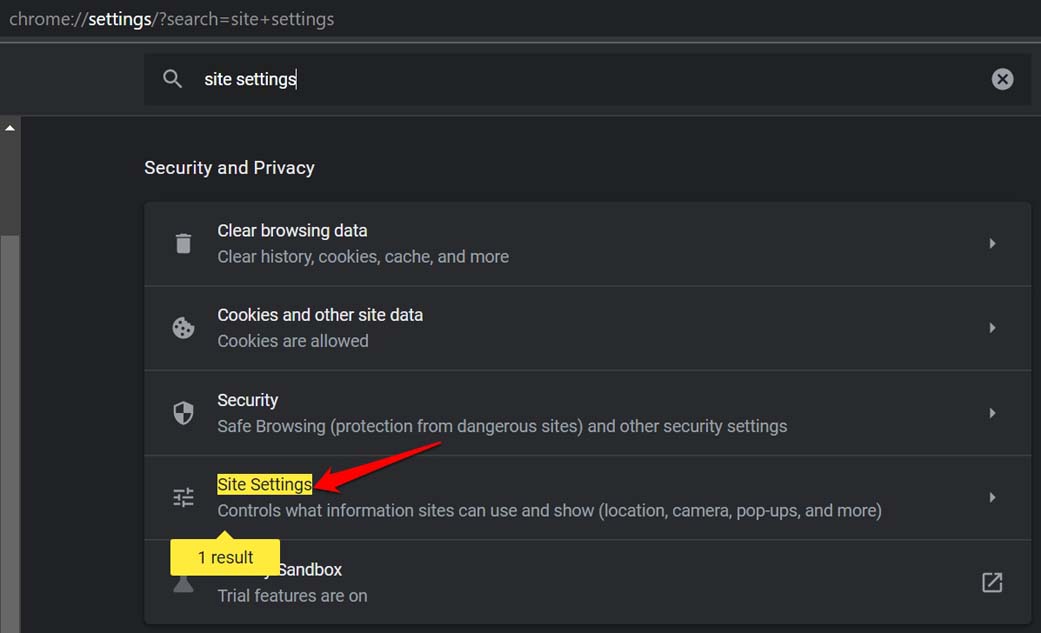
- En la barra de búsqueda de Chrome, escribe Configuración del sitio.
- Cuando la opción Configuración del sitio aparezca en el resultado de búsqueda, haz clic en ella.
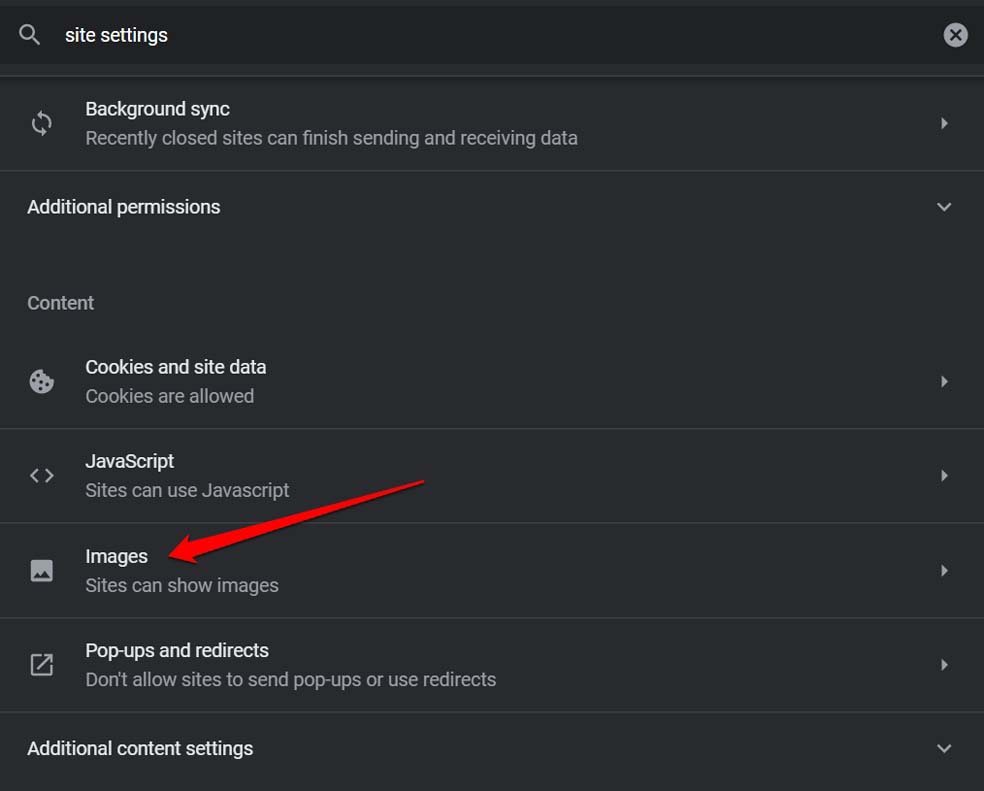
- Ahora navega a Imágenes y haz clic en ella.
- En la siguiente página, desplázate hasta la opción Los sitios pueden mostrar imágenes y selecciónala.
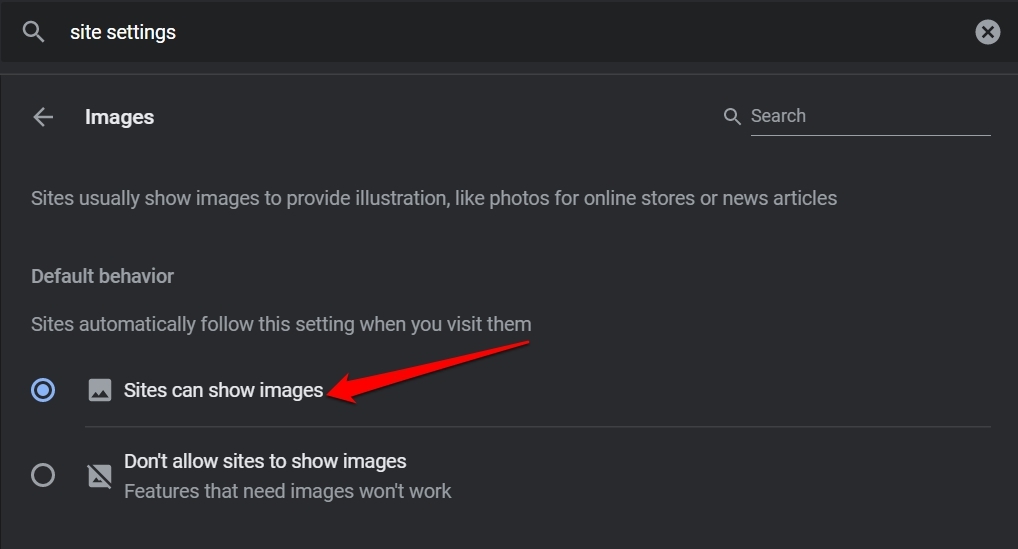
Ahora, las imágenes siempre aparecerán en las páginas web que visites en el navegador Chrome, a menos que haya un problema de compatibilidad de versión debido a una versión anterior de Chrome o si la internet es deficiente.
2. Habilitar JavaScript en el navegador Chrome
Verifica que JavaScript esté habilitado en el navegador web Chrome.
Abre Chrome en tu PC.
Escribe Chrome://Settings en la barra de URL y presiona enter.
En la barra de búsqueda, escribe Configuración del sitio.
Cuando la opción Configuración del sitio aparezca resaltada en amarillo en el resultado de búsqueda, haz clic en ella.
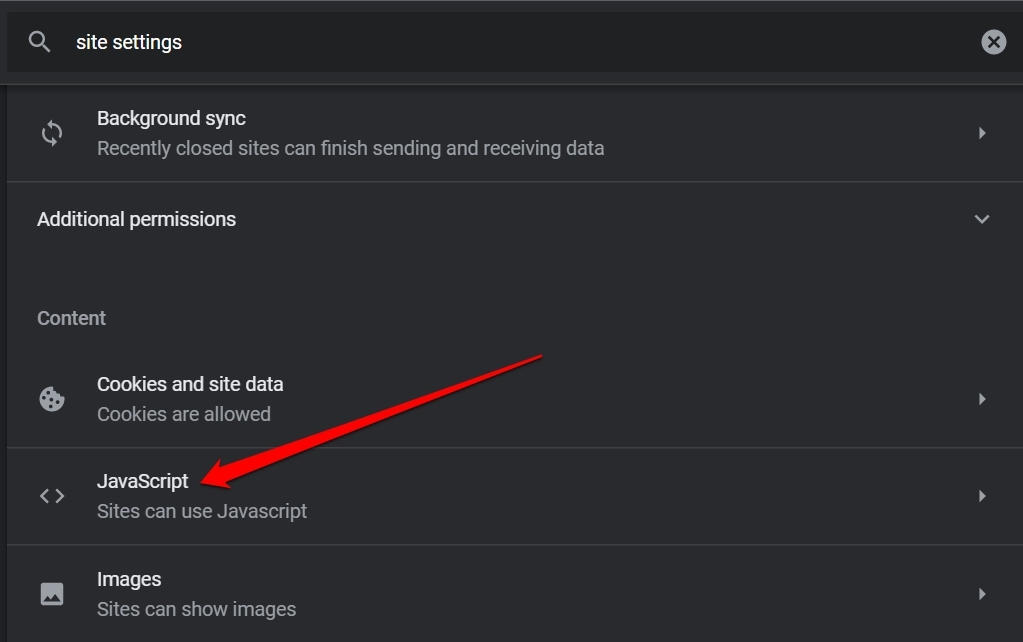
Bajo Configuración del sitio, navega a JavaScript y haz clic en ella.
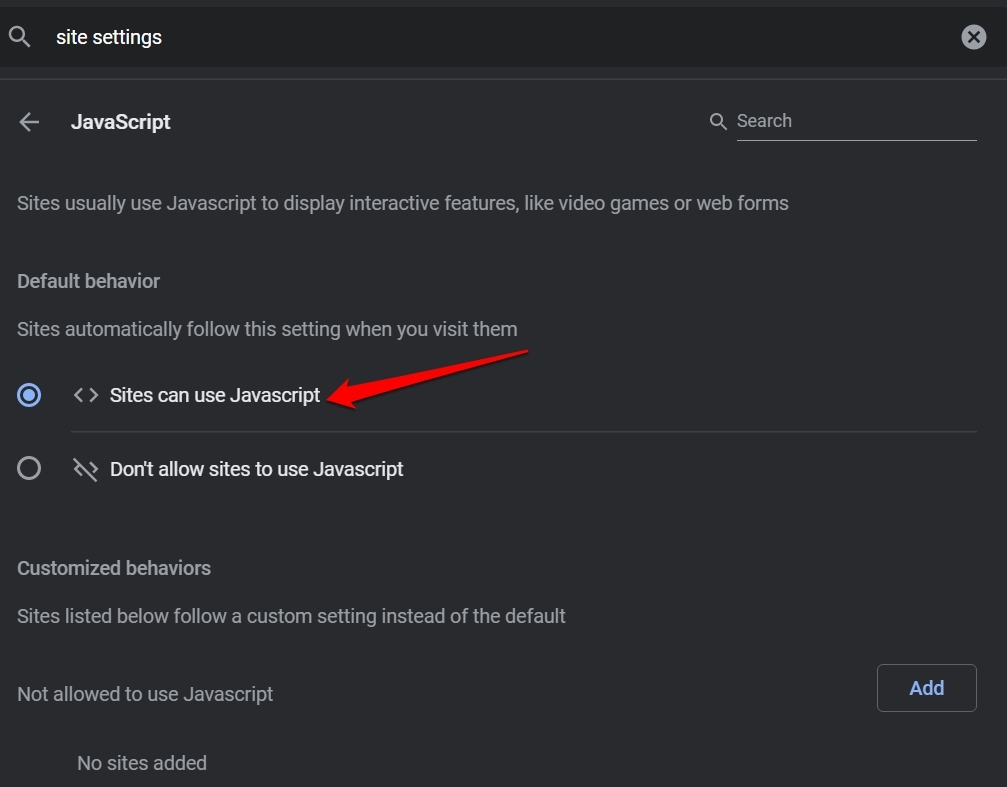
Verifica que la opción Los sitios pueden usar JavaScript esté habilitada.
3. Usa Chrome en modo incógnito
Puedes simplemente cambiar a modo incógnito mientras usas Chrome. La mayoría de los usuarios han informado que hacerlo ha solucionado el problema, y las imágenes generalmente se cargan en las páginas web que visitan en el navegador.
Todo lo que tienes que hacer es abrir el navegador Chrome y presionar Ctrl + Shift + N para lanzar una ventana de incógnito en el navegador.
4. Deshabilitar extensiones sospechosas en Chrome
A veces, sin tu conocimiento, puede haberse instalado una extensión no deseada en Chrome. Así que esto puede interferir con la forma habitual en que funciona el navegador Chrome. Además, tener extensiones no utilizadas en el navegador web sin actualizarlas puede llevar a fallos en Chrome.
Debes deshabilitar las extensiones que ya no estás usando. De lo contrario, si has instalado muchos complementos de navegador, puedes deshabilitarlos uno por uno y verificar cuál es la extensión que causa el problema en el navegador.
Para eliminar una extensión de Chrome,
- Lanza el navegador Chrome.
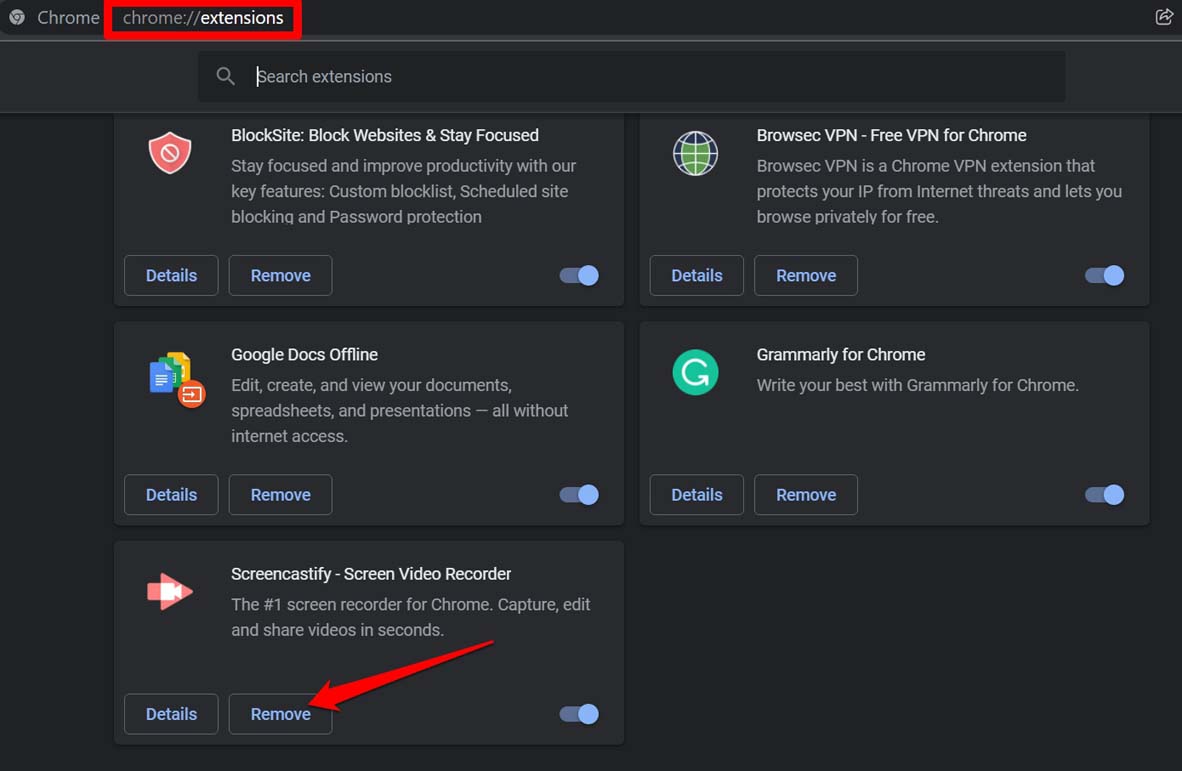
- En la barra de URL, escribe Chrome://extensions.
- Ahora, navega a la extensión que deseas eliminar y haz clic en la opción Eliminar.
- Repite esto para todas las extensiones que no estás utilizando.
5. Cambiar el servidor DNS
Cambiar el DNS puede ser muy útil; el DNS es el directorio que almacena toda la información sobre las direcciones IP. Si Google Chrome no está cargando imágenes, cambiar el DNS resolvería el problema. Por defecto, el DNS es configurado por tu ISP. Puedes cambiar el DNS en la configuración de Chrome, esto no afectará la velocidad de tu internet.
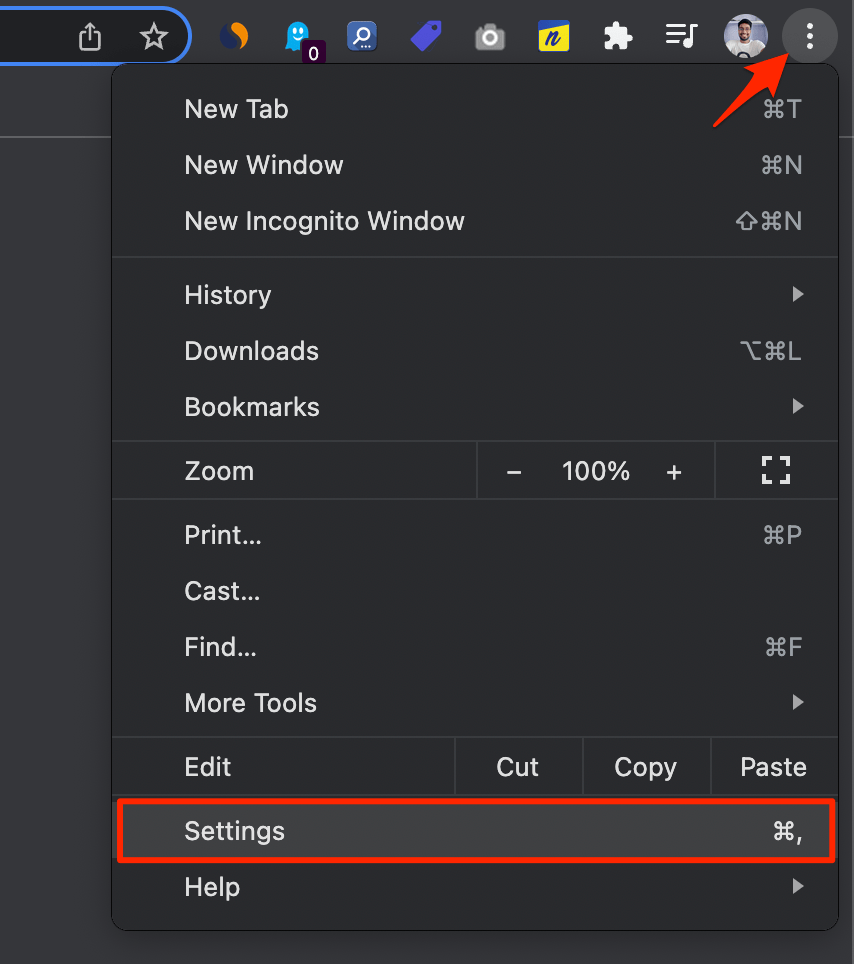
- Abre Configuraciones de Chrome.
- Haz clic en Seguridad y Privacidad.
- Haz clic en la opción Seguridad.
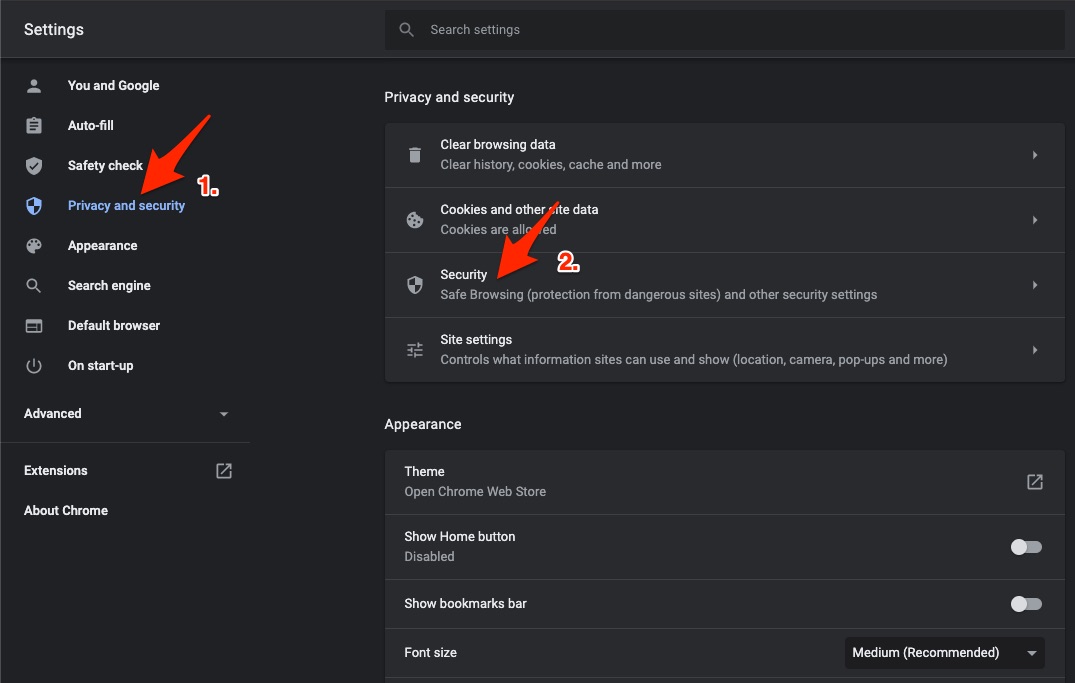
- Selecciona DNS personalizado. Puedes agregar DNS personalizados o usar cualquier DNS listado en el menú desplegable.
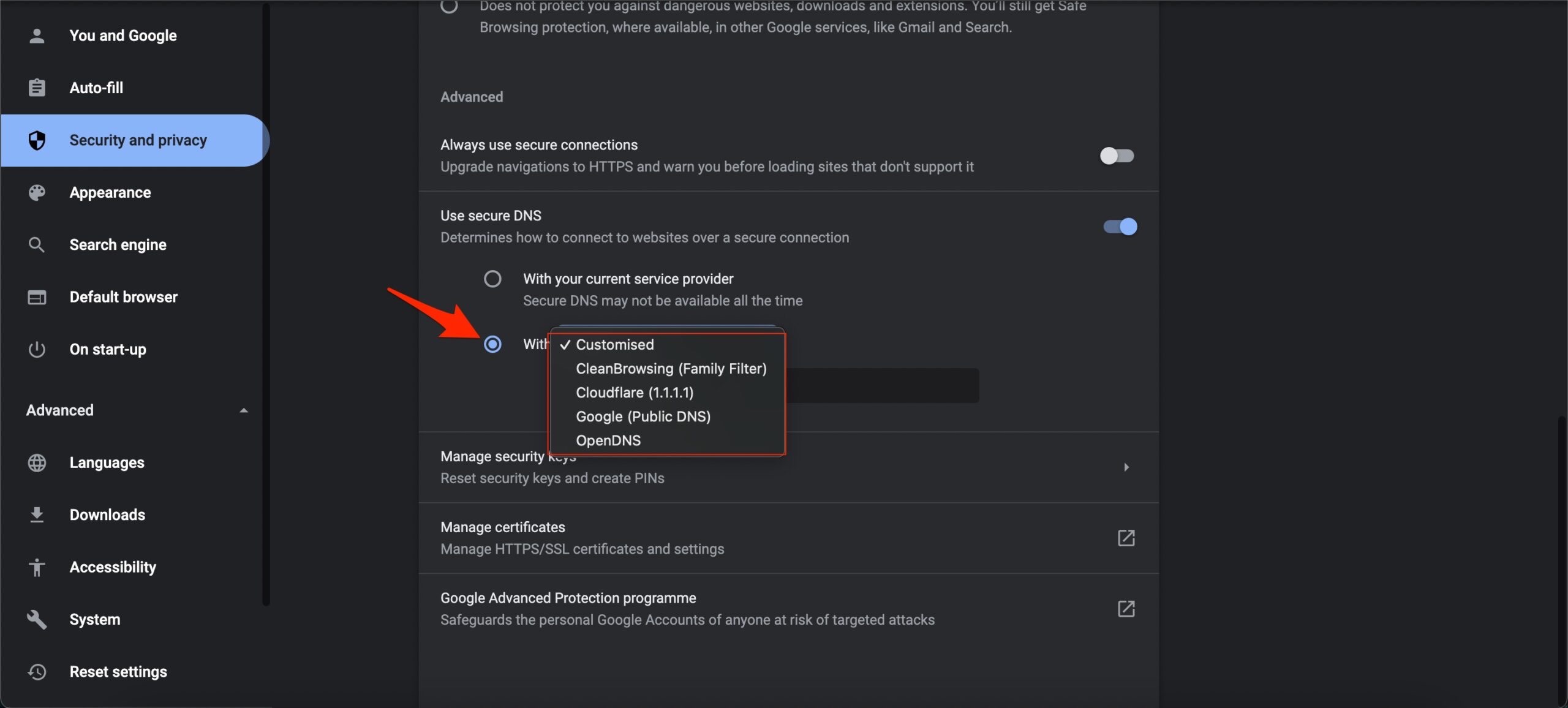
- El problema se solucionará y las imágenes comenzarán a cargarse en el navegador Chrome.
6. Verifica si el navegador Chrome está ejecutándose en la última versión
El navegador Chrome se actualiza automáticamente cuando tu PC está conectado a internet. Aún así, necesitas verificar si la versión que estás usando es la más reciente o no.
- Abre el navegador Chrome y escribe Chrome://Settings en la barra de URL.
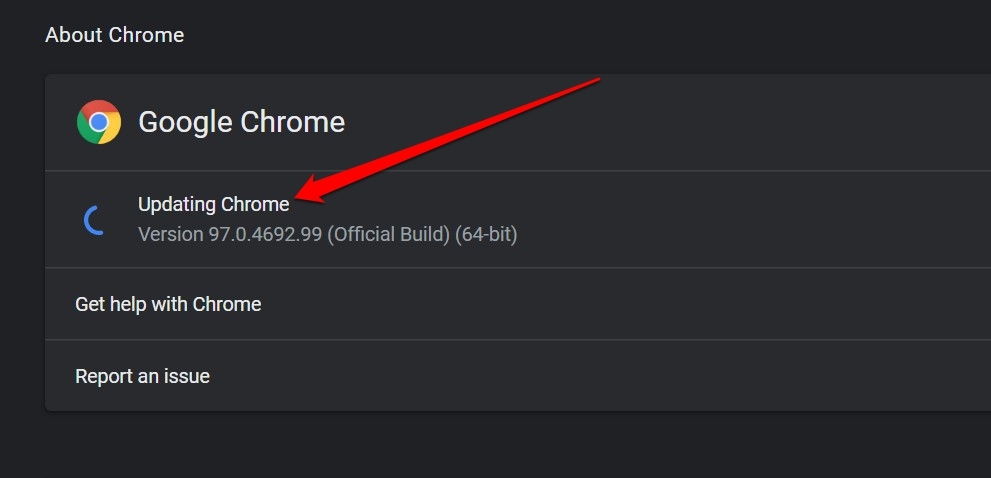
- Haz clic en Acerca de Chrome, que puedes encontrar en la esquina inferior izquierda de la pantalla.
- Si no está actualizado, Chrome comenzará a actualizarse. [ La PC debe estar conectada a internet ]
- Después de la actualización, se te pedirá que reinicies Chrome.
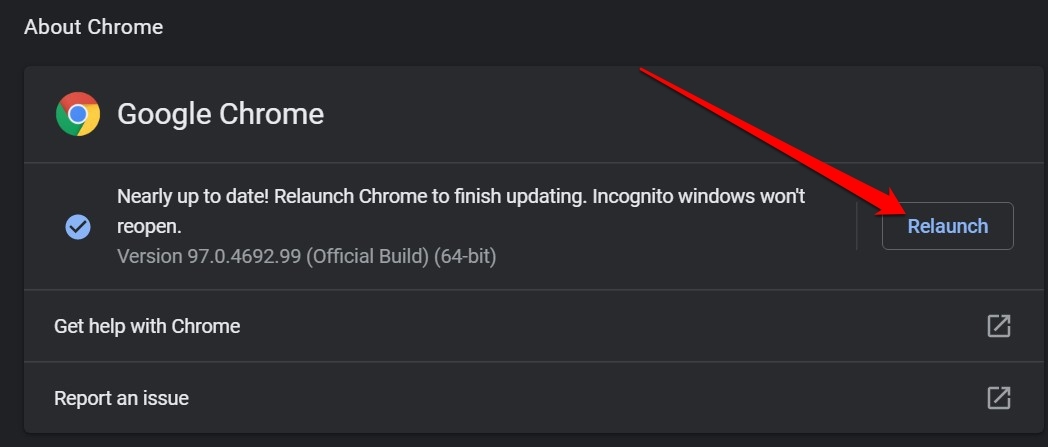
Ahora, visita las páginas web y verifica si las imágenes están apareciendo o no.
7. Borrar datos de navegación de Chrome
Por lo general, cuando los datos de navegación permanecen en la caché del navegador durante mucho tiempo, se corrompen y afectan el uso de la memoria. Esto, a su vez, afecta la forma en que funciona el navegador Chrome. Por lo tanto, borrar los datos del navegador puede ayudar en caso de que las imágenes no se estén cargando en el navegador Chrome.
- Lanza Chrome en tu computadora.
- Presiona las teclas Ctrl + Shift + Supr.
- Aparecerá el cuadro de diálogo Borrar datos de navegación.
- Haz clic en la pestaña Avanzado.
- Selecciona el Rango a Todo el tiempo.
- Haz clic en el botón Borrar datos.
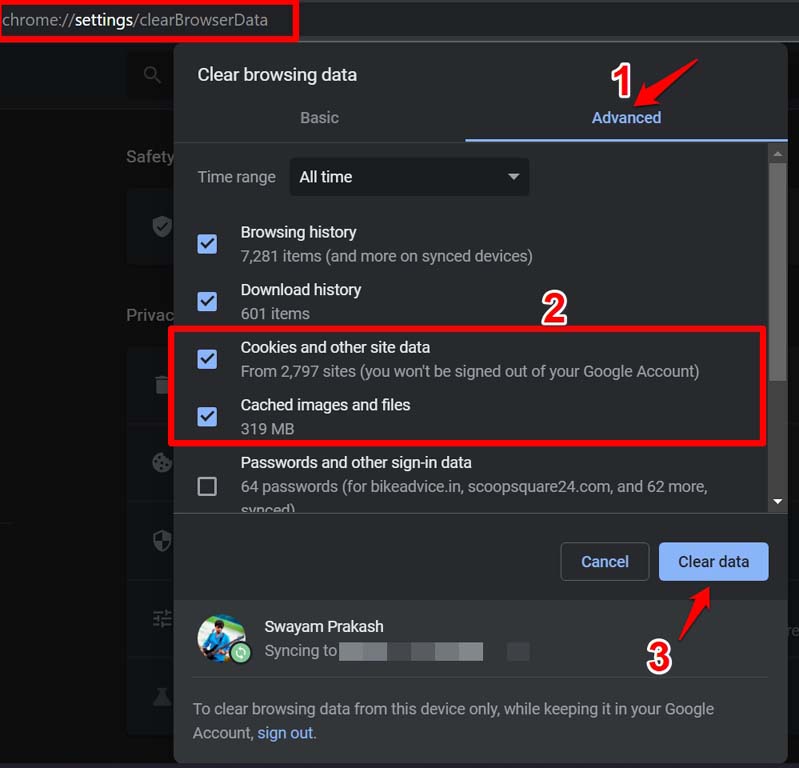
- Después de eso, recarga el navegador web. Verifica si las imágenes en una página web ahora se están cargando o no.
8. Vaciar DNS
Vaciar el DNS puede ayudar en algunos casos, así que ¿por qué no intentarlo? Sí, puedes simplemente seguir las instrucciones mencionadas para hacerlo.
- Primero, abre CMD como Administrador.
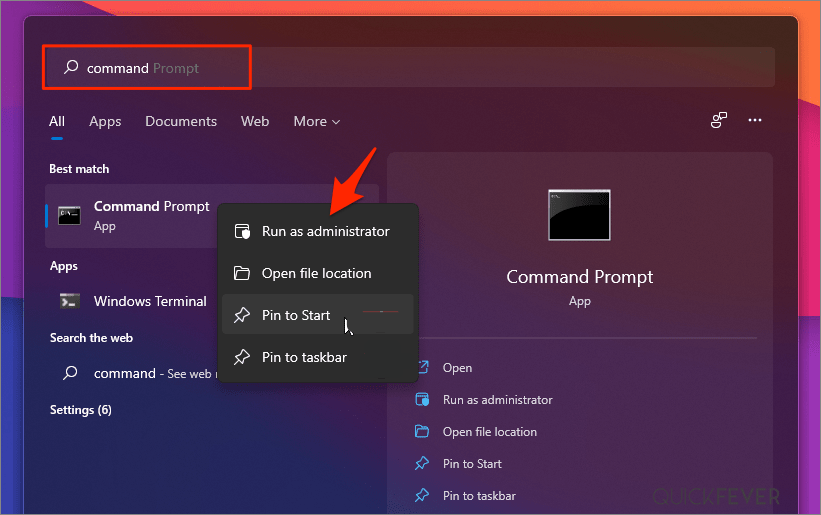
- Escribe el comando mencionado y presiona enter: ipconfig/flushdns
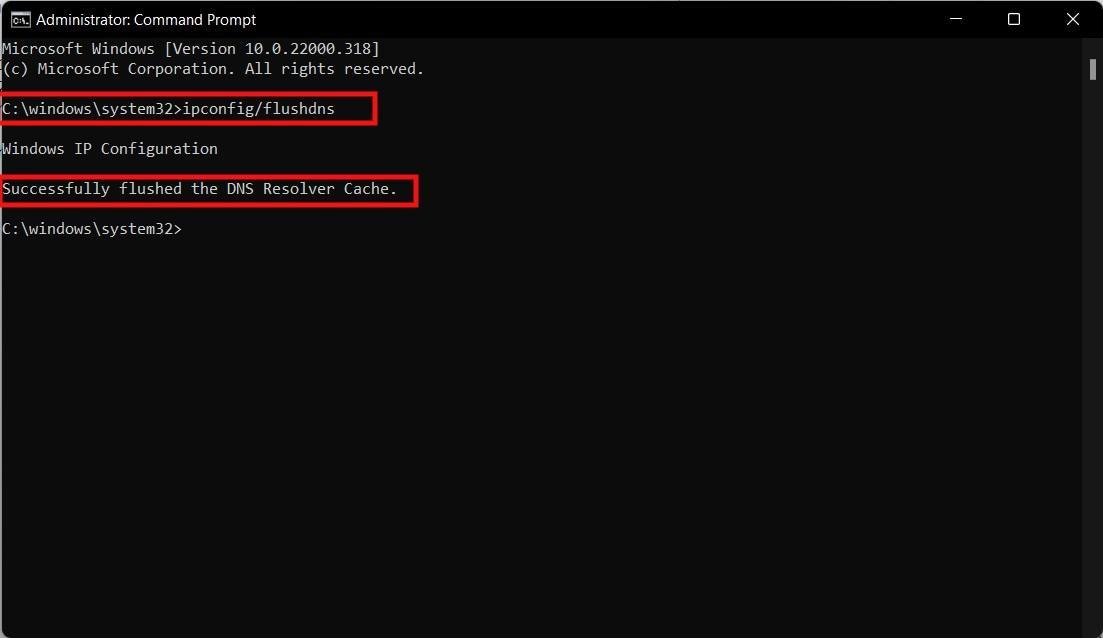
- Recibirás un mensaje de que has vaciado correctamente la caché del resolvedor DNS, lo que significa que el proceso ha finalizado. Ahora puedes verificar si las imágenes se están cargando o no en el navegador de tu PC.
9. Restablecer el navegador Chrome
La última solución que puedes seguir es restablecer el navegador Chrome. Esto eliminará todos los datos y configuraciones del sitio. Aquí te mostramos cómo realizar un restablecimiento.
- Abre el navegador Chrome.
- En la barra de direcciones, ingresa Chrome://settings y presiona enter.
- En la barra de búsqueda de Chrome, escribe Restablecer.
- La pestaña Restablecer y limpiar aparecerá en la sección de resultados.
- Haz clic en Restaurar la configuración a sus valores predeterminados.
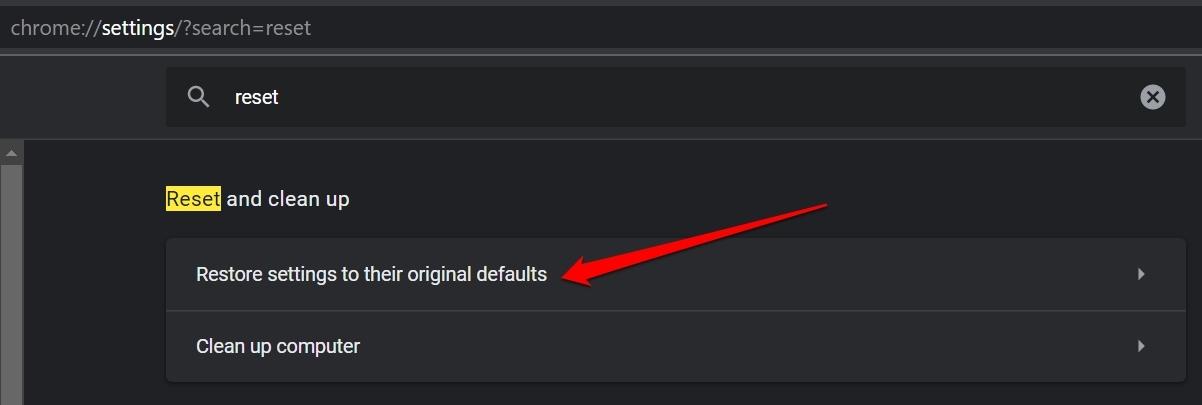
- Confirma haciendo clic en el botón Restablecer configuración, que aparecerá en un pequeño cuadro de diálogo de confirmación.
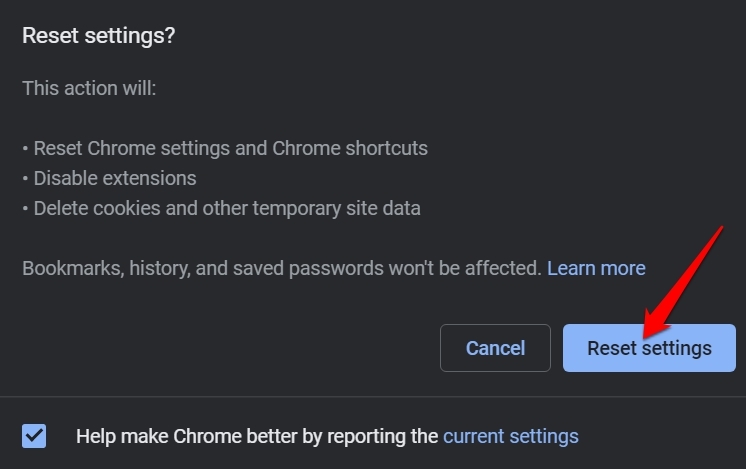
Después de que el restablecimiento haya terminado, reinicia el navegador Chrome. Visita cualquier sitio web y deberías poder ver las imágenes cargándose correctamente.
Así que estas son las diversas técnicas que puedes implementar para solucionar el problema de las imágenes que no se cargan en el navegador Chrome en tu computadora.
Si tienes alguna opinión sobre ¿Cómo solucionar el problema de que las imágenes no se cargan en Chrome?, no dudes en dejarla en el cuadro de comentarios a continuación. Además, suscríbete a nuestro canal de YouTube DigitBin para tutoriales en video. ¡Saludos!
Recibe nuevas publicaciones en tu bandeja de entrada.
No spam. Cancela la suscripción en cualquier momento.