iPhone 12 · 5 min read · Oct 06, 2025
Cómo solucionar el error de iMessage no entregado en iPhone 12
Los usuarios en países como América y Canadá todavía prefieren iMessage sobre cualquier servicio de mensajería instantánea disponible. Y si recibes el error de iMessage no entregado en iPhone 12, puedes sentirte solo en esta era. Bueno, no hay nada de qué preocuparse, en este artículo, vamos a discutir todos los métodos para solucionar el error de iMessage no entregado en iPhone 12 utilizando unos pocos pasos sencillos.
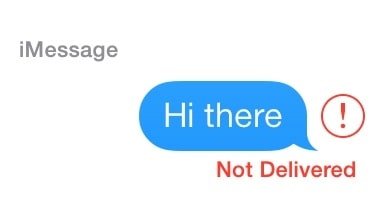
Una de las razones comunes también podría ser una conexión de red antes de confirmar si el Wi-Fi está funcionando correctamente o no. Ya sea que hayas alterado la configuración de Apple, la opción de mensajes se interrumpa, o lo más significativo, que la persona que recibe el mensaje no tenga conexión en línea. Otra cosa interesante es que una persona puede olvidar que bloqueó a alguien y al enviar un mensaje, en este caso, el mensaje tampoco se entregará, ya sea que un mensaje se entregue o no, esta notificación aparecerá debajo de tu mensaje.
Solucionar el error de iMessage no entregado en iPhone 12
Desactivar iMessage y volver a activar
Reiniciar/Restablecer suavemente tu iPhone
Reiniciar/rebootear es la solución definitiva para muchos de los problemas. Un usuario normal lo hace con bastante frecuencia. Y aunque técnicamente también es correcto, al reiniciar, el sistema termina todos los procesos en curso y le da un nuevo comienzo al sistema.
Aunque la mayoría de ustedes ya sabe cómo reiniciar/rebootear su iPhone 12, muchos de ustedes no saben sobre el reinicio forzado/restablecimiento suave, estamos escribiendo el método correcto para hacerlo, en caso de que tengan alguna duda y confusión:
- Presiona y suelta la tecla de subir volumen.
- Ahora, presiona y suelta nuevamente la tecla de bajar volumen.
- Finalmente, presiona y mantén presionado el botón lateral hasta que veas una pantalla negra.
Reconectar datos móviles o Wi-Fi/ Alternar modo avión
También puedes usar el modo avión en tus dispositivos de la línea iPhone 12 para solucionar cualquier problema menor de Bluetooth.
- Toca y desliza hacia abajo desde cualquier lugar de la pantalla de inicio.
- Ahora, toca el logo de modo avión hasta que se vuelva azul.
- Ahora, espera unos momentos.
- Finalmente, sigue nuevamente los pasos anteriores para desactivar el modo avión.
Olvidar la red Wi-Fi para solucionar el error de iMessage no entregado en iPhone 12
- Abre la aplicación Configuración desde la pantalla de inicio.
- Luego navega a Wi-Fi.
- Ahora, actívalo, si no está activado ya.
- Ahora, verás la lista de todas las redes Wi-Fi conectadas anteriormente.
- Toca el ícono “i” para obtener detalles.
- A continuación, toca la opción Olvidar esta red.
- Si se te solicita, toca Olvidar red nuevamente para confirmar.
Restablecer la configuración de red
Bueno, si los métodos anteriores no están funcionando en tu caso, entonces probablemente haya algunos problemas con la configuración de tu sistema. En este método, vamos a restablecer todas las configuraciones del sistema a los valores predeterminados. Para hacerlo, sigue los siguientes pasos cuidadosamente:
- Abre la aplicación Configuración desde el cajón de aplicaciones.
- Luego navega a Configuración General.
- Ahora, desplázate hacia abajo hasta el final y selecciona la opción Restablecer.
- Se abrirá la ventana de restablecimiento, ahora, toca en la primera configuración que dice ‘Restablecer todas las configuraciones’.
- Luego se te pedirá que ingreses tu código de acceso.
- Después de ingresar correctamente el código de acceso, aparecerá otro aviso de confirmación con dos botones, ‘Cancelar’ y ‘Restablecer’.
- Toca el botón Restablecer y estarás listo para continuar.
Verificar fecha y hora en tu iPhone
- Abre la aplicación Configuración desde el cajón de aplicaciones.
- Luego navega a configuraciones generales.
- Desplázate hacia abajo y toca Seleccionar fecha y hora.
- Elige tu zona horaria preferida y selecciona Establecer automáticamente.
- Si ves que después de establecer la fecha y hora automáticas, la zona horaria ha cambiado, entonces desactiva la opción Establecer automáticamente.
Cerrar sesión en Apple ID y volver a iniciar sesión
- Abre la aplicación Configuración desde el cajón de aplicaciones.
- Luego navega a configuraciones de Mensajes.
- Luego, toca en la opción Enviar y recibir.
- Y ahora toca en el Apple ID listado al final de la pantalla en letras pequeñas.
- Aparecerá un pop-up con algunas opciones.
- Toca en Cerrar sesión.
- Espera unos segundos y luego vuelve a iniciar sesión.
Realizar un restablecimiento de fábrica para solucionar el error de iMessage no entregado en iPhone 12
- Abre la aplicación Configuración desde el cajón de aplicaciones.
- Luego navega a configuraciones generales.
- Ahora, desplázate hacia abajo hasta el final y selecciona la opción Restablecer.
- Se abrirá la ventana de restablecimiento, ahora, toca en la configuración que dice ‘Borrar todo el contenido y configuraciones ‘.
- Luego se te pedirá que ingreses tu código de acceso.
- Finalmente, sigue las instrucciones en pantalla para completar el proceso de restablecimiento de fábrica.
Visitar Apple Care
Si un restablecimiento de fábrica no ayuda a solucionar tu problema, visita tu tienda Apple local o centro de servicio para que un técnico calificado examine el hardware. Si es necesario, pueden enviarlo para reparación o reemplazo.
Veredicto final
Eso fue todo, has aprendido con éxito cómo solucionar el error de iMessage no entregado en iPhone 12. Si estás enfrentando algún otro tipo de problemas o necesitas otra guía, asegúrate de consultar nuestra Guía de Solución de Problemas dedicada al Apple iPhone 12, hemos cubierto varios tutoriales y guías de solución de problemas.
Esperamos que te haya gustado el artículo y lo hayas encontrado útil. No dudes en enviárselo a tus seres queridos si lo necesitan. Si tienes más consultas, por favor coméntalas abajo, estaremos más que felices de ayudarte.
Más como esto
- Cómo solucionar el problema de emparejamiento de Bluetooth en iPhone 12
- Cómo solucionar el error de actualización de software OTA fallida en iPhone 12
- Cómo programar mensajes en WhatsApp en Android e iOS
- Cómo configurar Face ID en iPhone 12
Recibe nuevas publicaciones en tu bandeja de entrada.
No spam. Cancela la suscripción en cualquier momento.