iMessage · 6 min read · Nov 01, 2025
¿Cómo solucionar el error ‘iMessage No Entregado’ en iPhone?
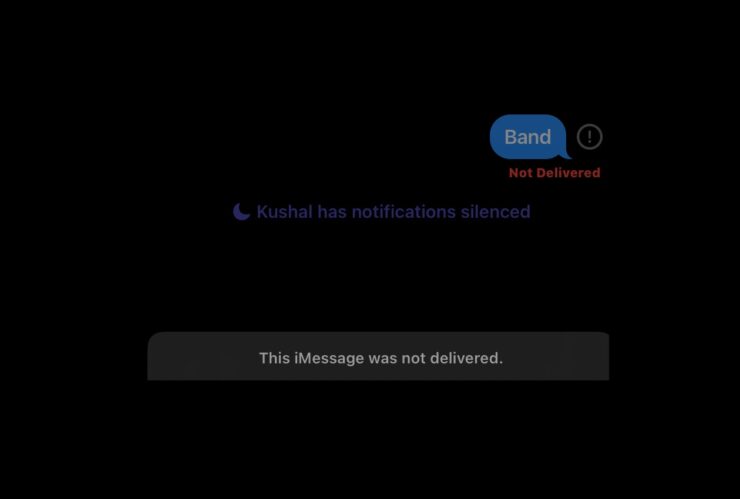
Si has estado usando un dispositivo iOS durante mucho tiempo, específicamente un iPhone, entonces debes estar al tanto de los diferentes problemas que vienen con él. Uno de los muchos problemas con los que los usuarios de iPhone tienen que lidiar es el problema de iMessage no entregado. Este problema ocurre principalmente cuando intentas enviar más de un iMessage desde la aplicación de mensajería.
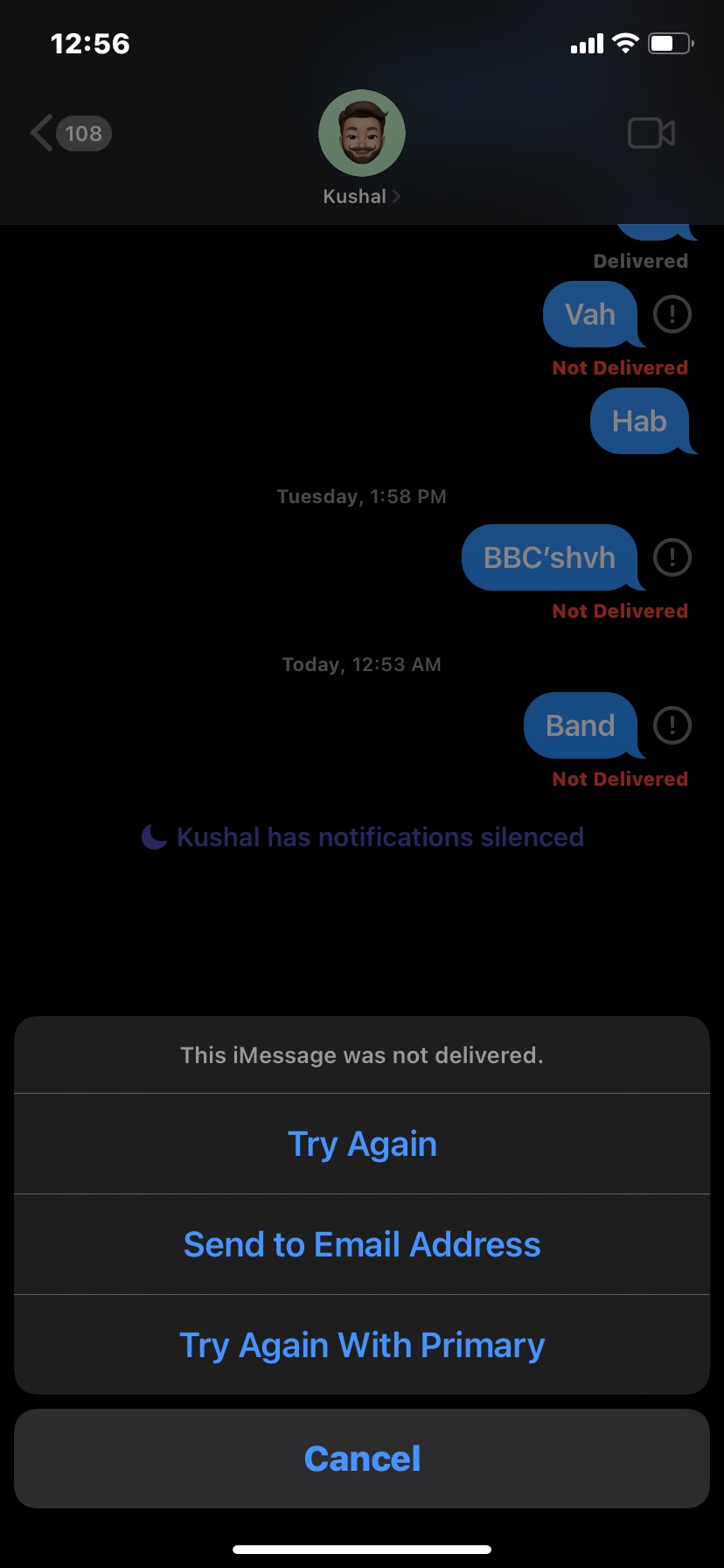
iMessage es seguro, estable y fluido, pero aún así, hay problemas que la gente enfrenta; uno de esos problemas comunes es el error ‘Este iMessage no fue entregado’. Afortunadamente, como cualquier otra cosa en el mundo, también se puede solucionar, y esta publicación trata sobre eso. Aquí, vamos a hablar sobre cómo solucionar el error de iMessage no entregado en iPhone. Comencemos.
Razones detrás del error “No entregado”
Para que el iMessage muestre la señal de “entregado”, es importante que el dispositivo del destinatario esté encendido. Sin embargo, si este no es el caso, enfrentarás el problema mencionado.
Otra razón importante puede ser que el destinatario ha mantenido su dispositivo en modo avión. Mantener el dispositivo en modo avión corta todas las conexiones con el mundo en línea. Por lo tanto, no recibirán ningún tipo de SMS, llamadas o iMessages de nadie.
Si el destinatario ha habilitado el modo No Molestar, entonces el iMessage mostrará la señal de “Entregado”, pero las posibilidades de que recibas alguna respuesta del otro lado son muy bajas. El modo DND desactiva todo tipo de notificaciones en el iPhone. Por lo tanto, si hay algo importante, debes considerar llamar a la persona. Para romper el modo DND, asegúrate de llamar a la persona dos veces en tres minutos.
Mejores formas de solucionar el error de iMessage no entregado en iPhone
Hasta ahora, no hay ninguna solución específica disponible por la cual puedas solucionar el problema. Sin embargo, hay un par de soluciones alternativas que puedes intentar en la situación y quedarte con la que funcione para ti. Vamos a revisarlas una por una.
Solución 1. iMessage no está activo en el dispositivo del otro
Para enviar un mensaje instantáneo a alguien, el iMessage debe estar activo en el dispositivo Apple del destinatario también. Si de alguna manera el iMessage no está activado o si él/ella no ha iniciado sesión en su dispositivo Apple usando una cuenta de iCloud, entonces iMessage no podrá enviar los mensajes desde tu iPhone y verás el error. Así que, es bueno primero comunicarte con la otra parte para hacerle saber que su iMessage no está activo.
Además, puede que estés enviando mensajes a la dirección de correo electrónico o número de móvil incorrecto; el destinatario puede haber cambiado la cuenta de Apple o el número de móvil registrado.
Solución 2: Activar Internet
Suena muy obvio, pero sí, las posibilidades son altas de que el destinatario no tenga su conexión a internet habilitada. Y como debes saber, iMessage depende de la conectividad a internet para enviar mensajes de un lugar a otro. Por lo tanto, si el dispositivo del destinatario no está conectado a internet, entonces es muy probable que enfrentes el problema.
También puede ser el caso de que tu dispositivo no esté conectado a internet. O, incluso si lo está, habrá algún problema con tu ISP por el cual el dispositivo no puede conectarse a internet. En cualquiera de los casos, visita fast.com y verifica si muestra conectado o no. Si no, contacta a tu ISP y pídeles que solucionen el problema.
Solución 3: Habilitar iMessage
Necesitas asegurarte de que iMessage esté habilitado en la configuración de tu dispositivo. Si por alguna razón lo has desactivado, enfrentarás diferentes consecuencias, incluido el que estás tratando de solucionar actualmente. Así que, aquí te mostramos cómo habilitar iMessage en iPhone.
- Abre Configuración en tu dispositivo.
- Toca la opción Mensajes.
- Aquí, asegúrate de que la opción iMessage esté habilitada.
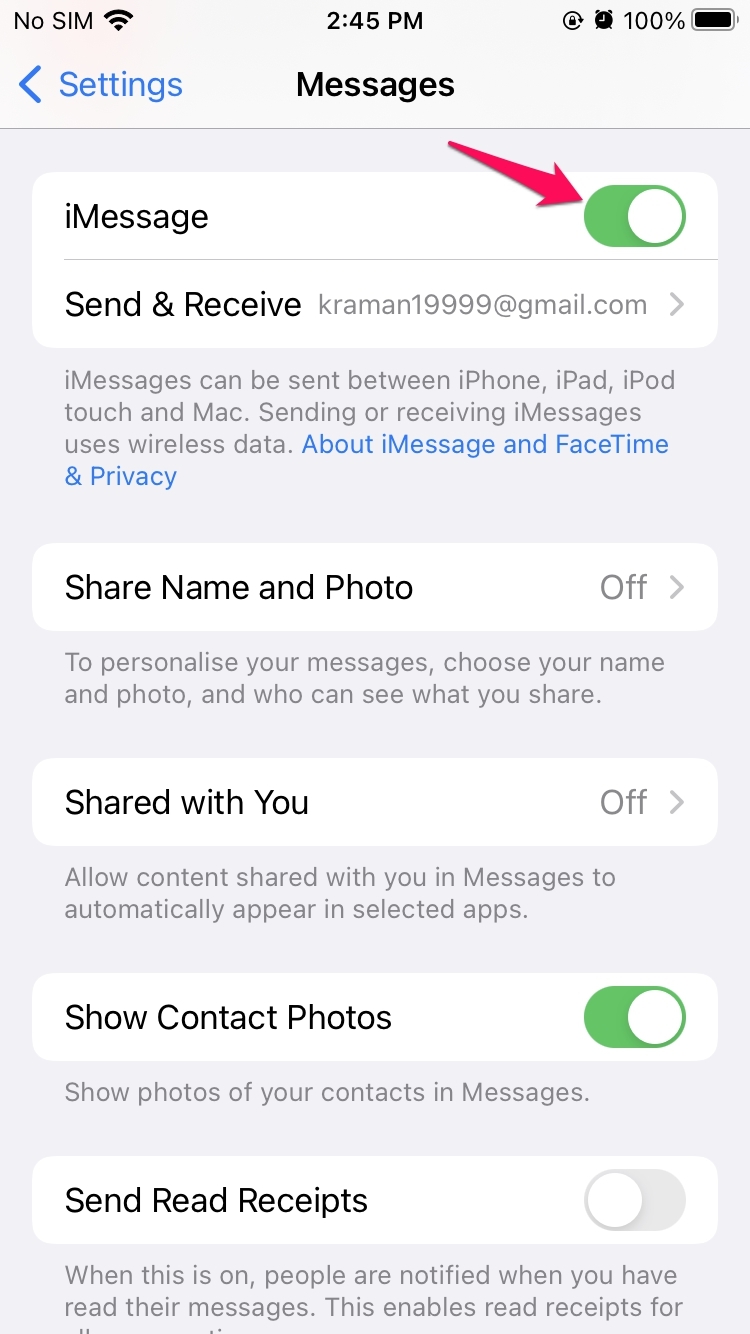
Incluso si la opción ya estaba habilitada, puedes primero desactivarla y luego volver a habilitarla. Ahora, espera unos segundos hasta que la función se active.
Solución 4: Usar el servicio SMS
Por defecto, los iPhones utilizan iMessage para entregar mensajes a un dispositivo Apple. Pero, ¿qué pasa si el destinatario tiene un smartphone Android u otro sistema operativo? En tal caso, verás un aviso de “enviar como SMS” o “no entregado” cada vez que intentes enviar un mensaje.
En iPhone, puedes usar SMS para comunicarte con cualquier sistema operativo, incluido iOS, en lugar de iMessage. Para habilitar esta opción, sigue los pasos a continuación.
- Abre Configuración.
- Ve a Mensajes y habilita la opción “Enviar como SMS”.
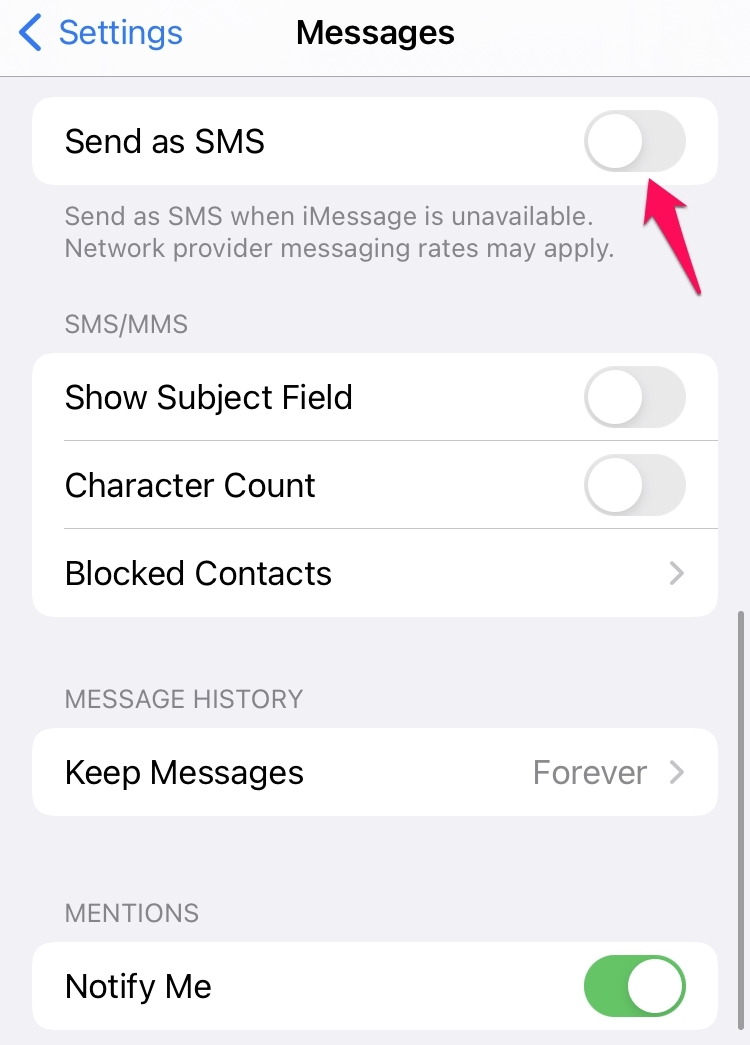
Eso es todo. Esta opción también será útil si tú o el destinatario tienen una conexión a internet débil.
Solución 5: Reiniciar iPhone
Puede haber un error temporal que esté causando el problema mencionado. En tal caso, lo mejor que puedes intentar es reiniciar tu dispositivo. Para hacerlo, mantén presionado el botón de encendido y selecciona la opción de reinicio.
Una vez que hayas reiniciado el dispositivo, verifica si el problema se ha solucionado o no.
Solución 6: Descargar la última actualización de iOS
Es difícil competir contra Apple cuando se trata de lanzar actualizaciones, incluso para problemas menores. Así que, puedes resolver el problema de iMessage descargando la última actualización de iOS. Aquí está lo que necesitas hacer para descargar la última actualización de iOS.
- Dirígete al menú de Configuración en tu iPhone.
- Haz clic en la opción “General” seguida de seleccionar “Actualización de software”.
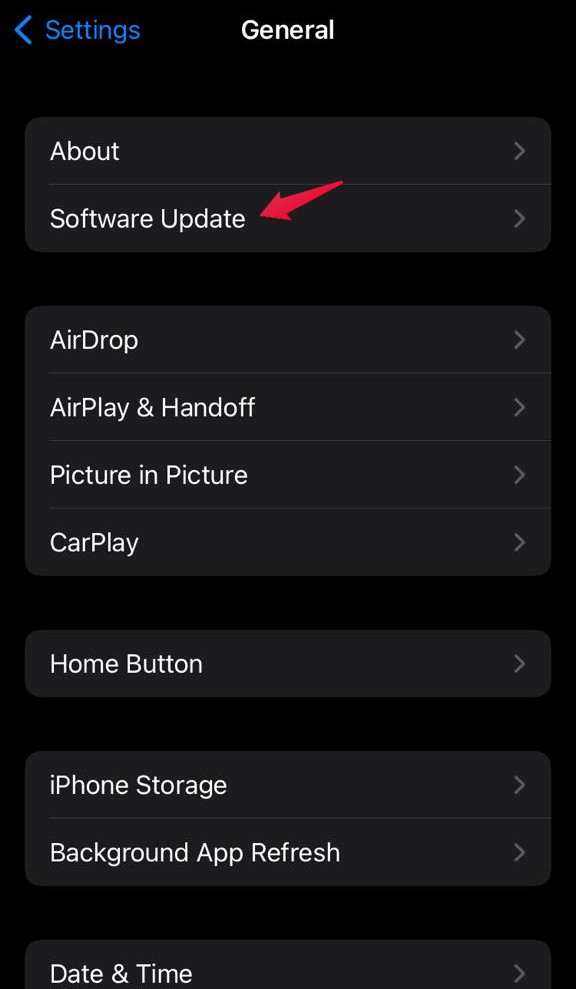
- Ahora, tu iPhone buscará cualquier actualización disponible. En el momento de escribir este artículo, la última actualización disponible para iPhone es iOS 15.2.1.
- Toca la opción “Descargar e instalar” para comenzar el proceso de descarga.
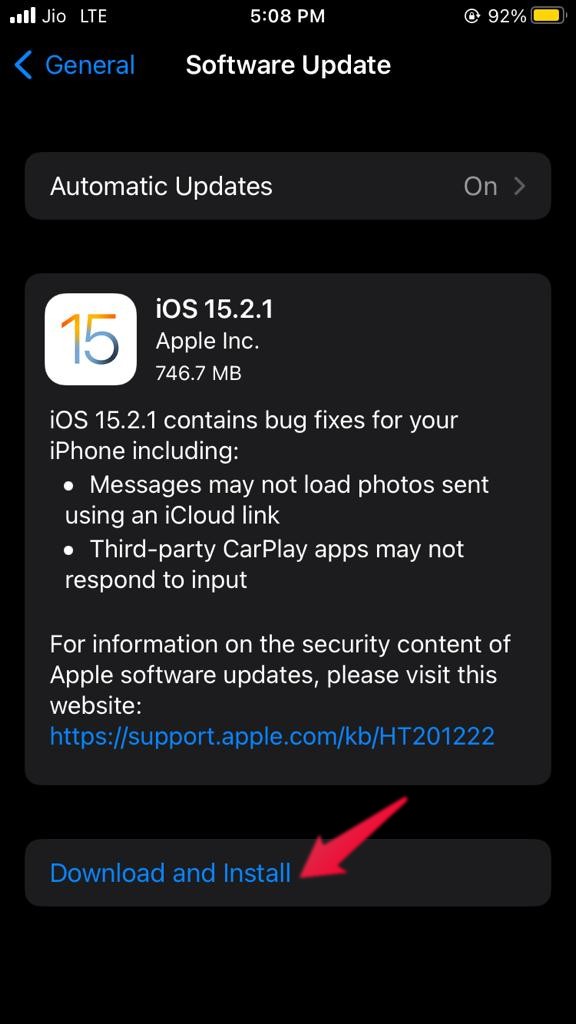
- Una vez que hayas descargado la última actualización de iOS, toca la opción “Instalar”.
Ahora tu iPhone tomará unos minutos para instalar la última actualización de iOS. Una vez que haya terminado, verifica si el problema se ha resuelto o no.
Solución 7: Iniciar sesión nuevamente
Otra forma efectiva de deshacerte del problema de iMessage es volver a iniciar sesión en una cuenta de Apple. Para hacerlo, aquí está lo que necesitas hacer.
- Navega a Configuración > Mensaje > Enviar y recibir.
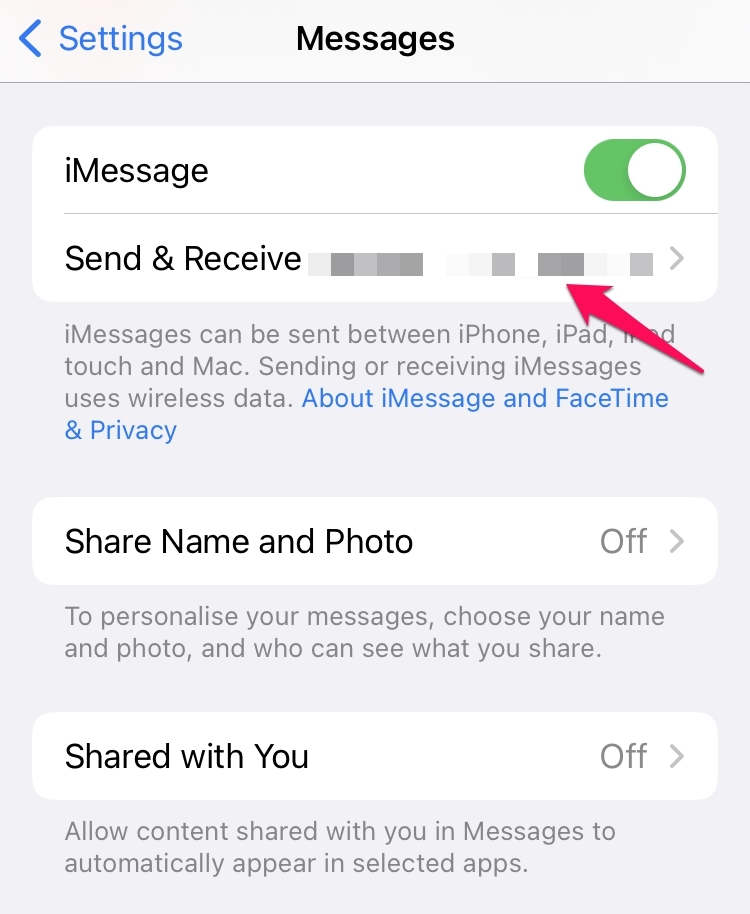
- Aquí, elige tu ID de Apple y haz clic en Cerrar sesión.
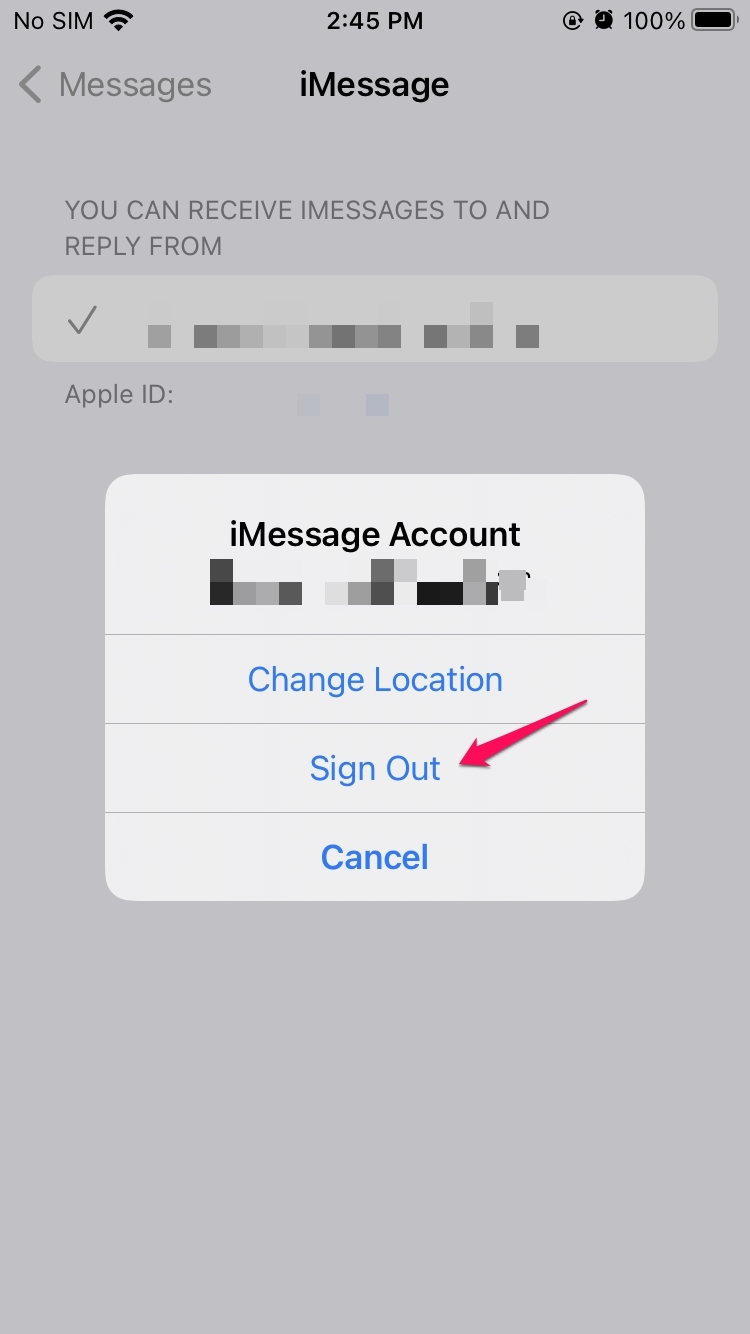
- Ahora, todo en tu dispositivo, excluyendo tus contactos, desaparecerá.
Inicia sesión nuevamente con tu ID de Apple y verifica si el problema se ha solucionado.
Solución 8: Restablecer configuraciones
Si ninguna de las soluciones anteriores te ayudó a resolver el problema, lo último que puedes intentar es restablecer las configuraciones. Esto eliminará cualquier tipo de error que esté provocando el problema. Así que, aquí está cómo puedes restablecer todas las configuraciones de tu iPhone.
- Abre Configuración y ve a la opción General.
- Toca en Transferir o restablecer iPhone.
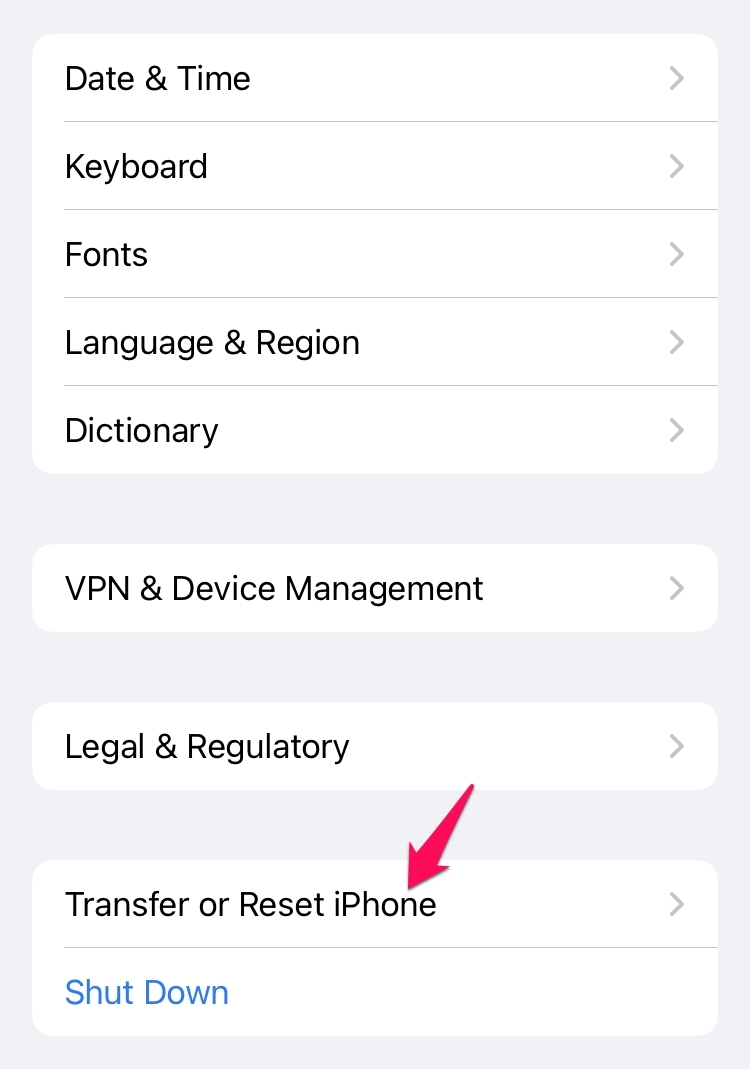
- Elige Restablecer, seguido de tocar la opción “Restablecer todas las configuraciones”.
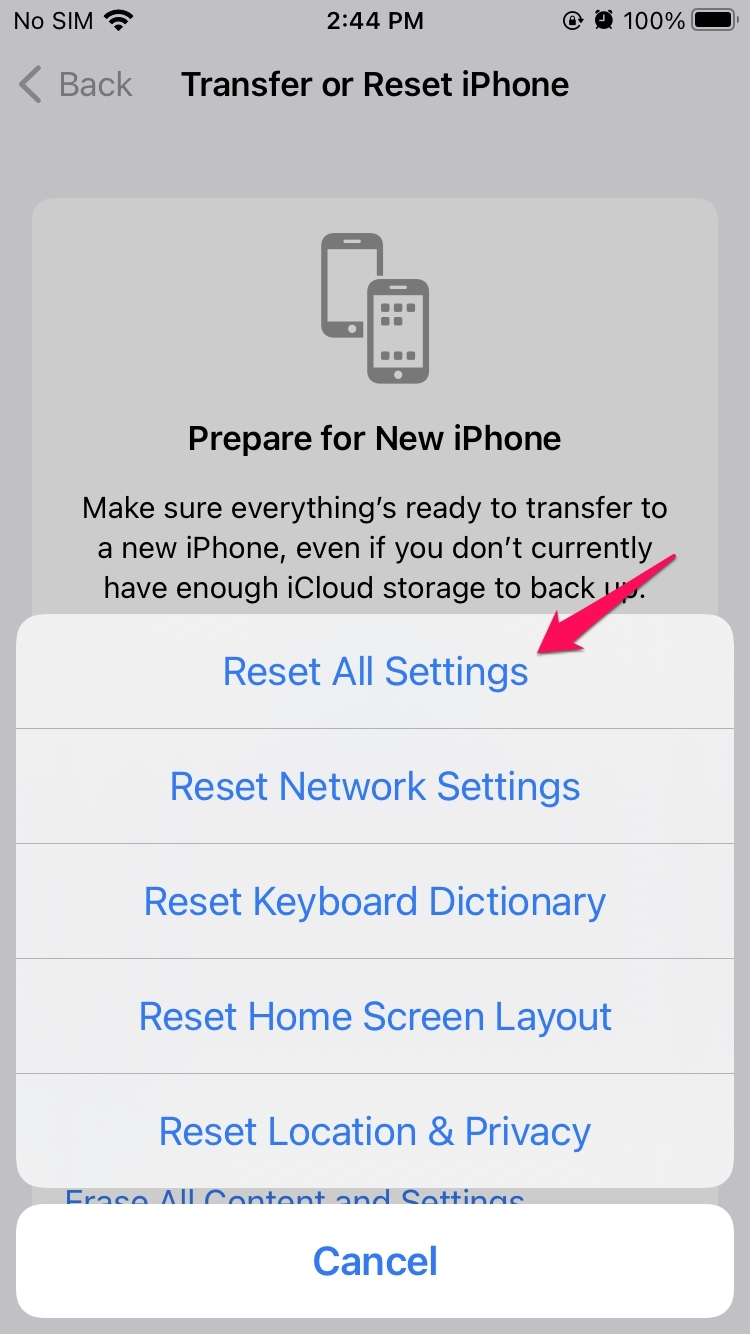
Una vez que hayas terminado de restablecer todas las configuraciones del iPhone, inicia sesión nuevamente usando tu ID de Apple. Estamos seguros de que el problema de iMessage que estabas enfrentando se habrá solucionado para ahora.
Palabras finales
Esto fue todo sobre cómo solucionar el error de iMessage no entregado en iPhone. No dudes en contactarnos en los comentarios en caso de cualquier dificultad. Además, también puedes compartir cualquier otra solución alternativa que creas que será útil en la situación.
Si tienes alguna opinión sobre ¿Cómo solucionar el error ‘iMessage No Entregado’ en iPhone?, no dudes en dejarla en el cuadro de comentarios a continuación. Además, suscríbete a nuestro canal de YouTube DigitBin para tutoriales en video. ¡Salud!
Recibe nuevas publicaciones en tu bandeja de entrada.
No spam. Cancela la suscripción en cualquier momento.