Instagram · 5 min read · Sep 08, 2025
Cómo Arreglar Historias Archivadas de Instagram No Disponibles
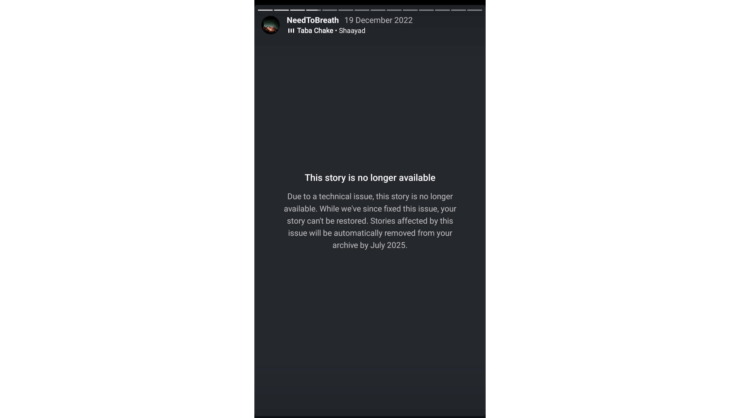
Las valiosas fotos y recuerdos guardados en los archivos de Instagram han desaparecido debido a un error técnico repentino en la plataforma. Mientras Instagram afirma haber solucionado el error subyacente que causa el problema, ha declarado su incapacidad para recuperar las fotos afectadas.
El mensaje de error completo aparece cuando navegas por los archivos de tu historia de Insta. La notificación completa dice: “Debido a un problema técnico, la historia ya no está disponible. Aunque hemos solucionado el problema, tu historia no puede ser restaurada. Las historias afectadas por este problema serán eliminadas automáticamente de tu archivo para julio de 2025.”
Independientemente de si un usuario conserva sus historias actuales en un destacado o no, Instagram guarda todas las historias en la sección de archivos. Los usuarios están ahora furiosos por la actitud casual de Meta respecto a las historias desaparecidas del archivo y su falta de responsabilidad en la recuperación de los datos afectados.
Error de Instagram que Afecta a los Destacados y Archivos de Historias
Los usuarios de Instagram están teniendo un problema donde sus destacados y archivos de historias están siendo eliminados debido a un error. El error ha causado que algunas historias archivadas de los usuarios dejen de cargarse, con íconos de carga interminables o avisos que indican que el contenido ha sido eliminado permanentemente.
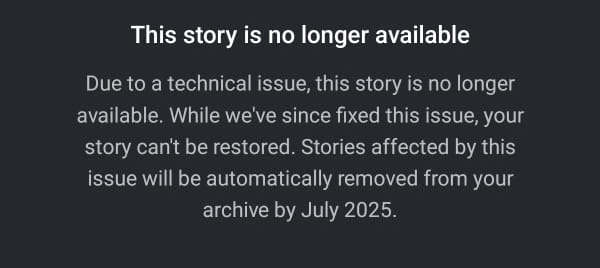
Meta ha reconocido el error pero no ha revelado cuántos usuarios se vieron afectados. Desafortunadamente, han declarado que no hay forma de restaurar las historias eliminadas.
Algunos usuarios han dicho que sus historias guardadas desaparecieron sin ninguna advertencia. Esto muestra por qué es importante no confiar solo en un lugar para almacenar tus recuerdos digitales importantes.
¿Cómo Saber si Tu Historia Archivada de Instagram Está Afectada?
Ahora que conoces el error, accede al archivo de Instagram y verifica si el problema técnico ha afectado tus historias y si estas han sido eliminadas permanentemente.
- Abre Instagram e inicia sesión en tu cuenta.
- Toca tu perfil de Instagram.
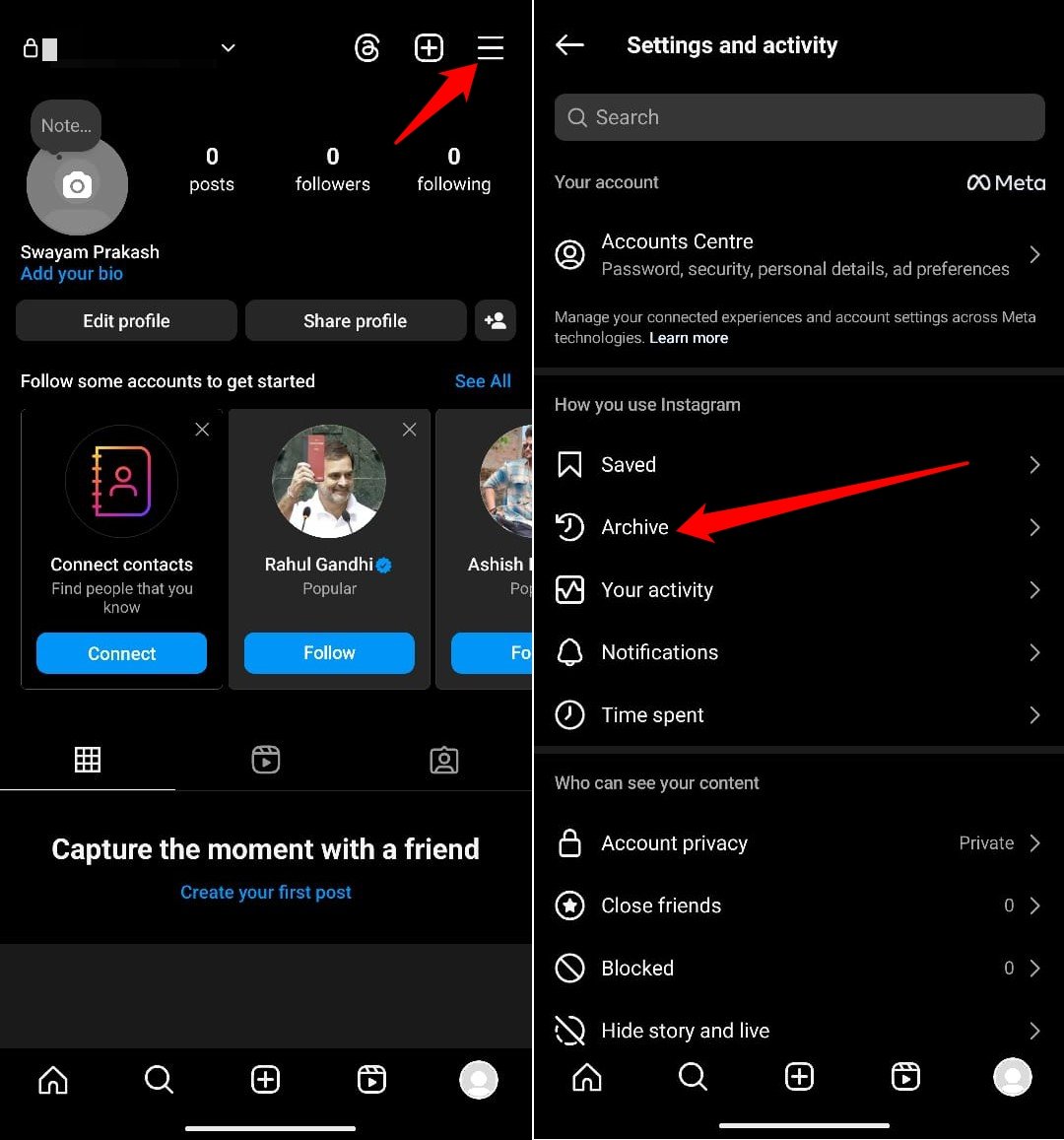
- Dentro del perfil, presiona el botón de menú [tres barras horizontales].
- Ve a Archivos y tócalo para ver las historias guardadas.
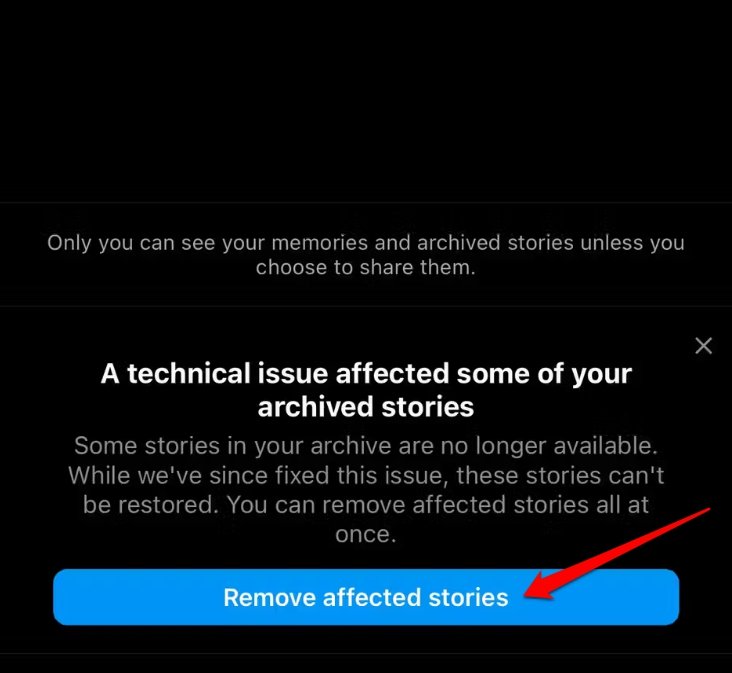
Mientras revisas las historias archivadas, encontrarás el mensaje de error y una opción que te pide eliminar la historia afectada.
Las personas están reportando que las historias archivadas más antiguas que datan de hace un par de años son las que se vieron afectadas por el error y ahora no pueden ser vistas/restauradas.
Algunos expertos en tecnología están afirmando que la reciente interrupción de Crowdstrike ha afectado a Meta, resultando en la pérdida de datos de los usuarios en Instagram.
Principales Maneras de Arreglar Historias Archivadas de Instagram No Disponibles
Mientras investigaba el problema en la web, encontré algunos trucos que aparentemente han traído de vuelta las historias desaparecidas de entre los muertos en el archivo para varios usuarios de Insta.
Desafortunadamente, ese truco no funciona para todos, sin embargo, estoy compartiendo esos consejos en caso de que puedas recuperar tus historias archivadas de Instagram perdidas.
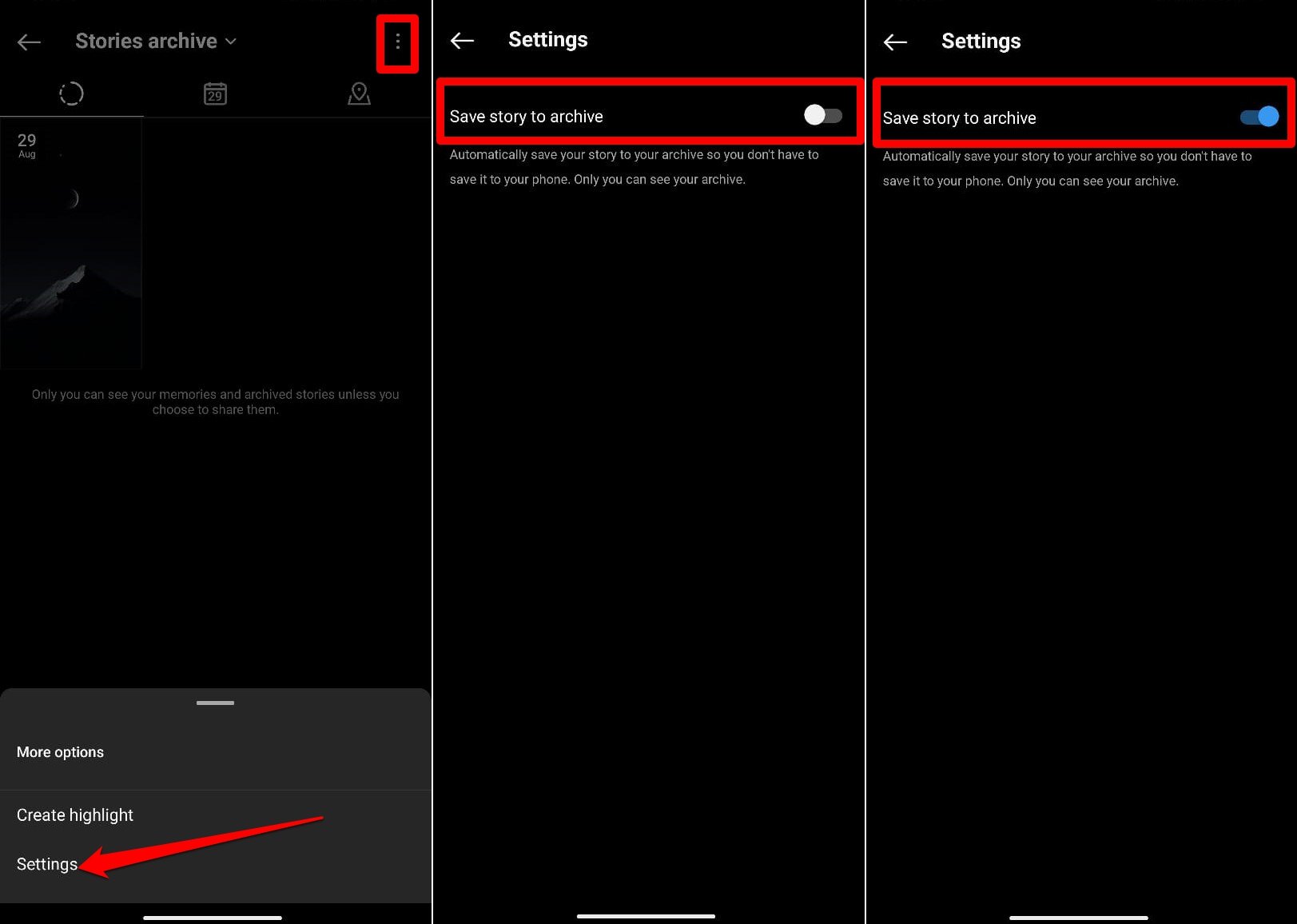
1. Desactivar Guardar Historia en Archivo y Volver a Activar
Este truco ha ayudado a varios usuarios a restaurar las historias afectadas/perdidas archivadas en sus cuentas de Instagram.
Abre Instagram y accede a tu perfil.
Toca el botón de menú y selecciona Archivo.
Dentro del Archivo de Historias, presiona el ícono de menú de desbordamiento y elige Configuración.
Desactiva “ Guardar Historia en Archivo”.
Espera unos segundos y vuelve a activar “Guardar Historia en Archivo”.
2. Limpiar Caché de Instagram [Android]
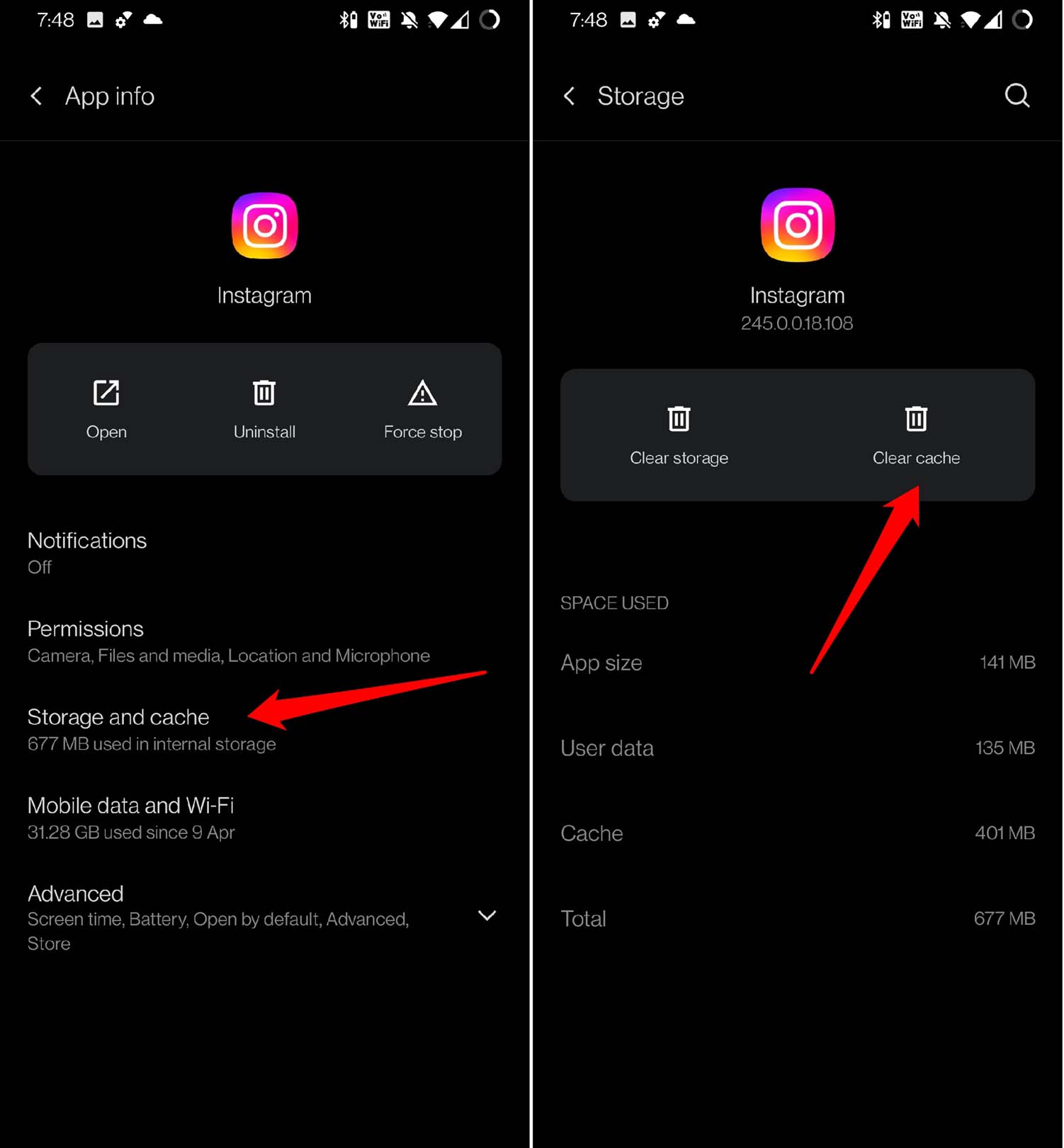
La caché de la aplicación puede malfuncionar causando problemas técnicos con el rendimiento de la aplicación debido a datos basura en ella. Verifica si limpiar los datos de caché puede restaurar las historias faltantes en el archivo.
- Mantén presionado el ícono de la aplicación de Instagram en tu dispositivo Android.
- Desde el menú de acceso directo, accede a Información de la aplicación.
- Ve a Almacenamiento y Caché > selecciona Limpiar Caché.
- Vuelve a abrir Instagram y accede a tu perfil.
- Presiona el botón de menú > ve a Configuración y Actividad > Archivo.
3. Desinstalar y Reinstalar Instagram
Si usas Instagram en un iPhone, desinstala y reinstala la aplicación. Hacer esto limpiará la caché de la aplicación e instalará la última versión de la aplicación. También eliminará cualquier error subyacente de la versión anterior.
Eso puede traer de vuelta las historias que faltan de los archivos de Instagram. Siempre que las historias no estén eliminadas, no hay daño en intentar recuperarlas.
- Abre Configuración del iPhone > Ve a General > Almacenamiento del iPhone.
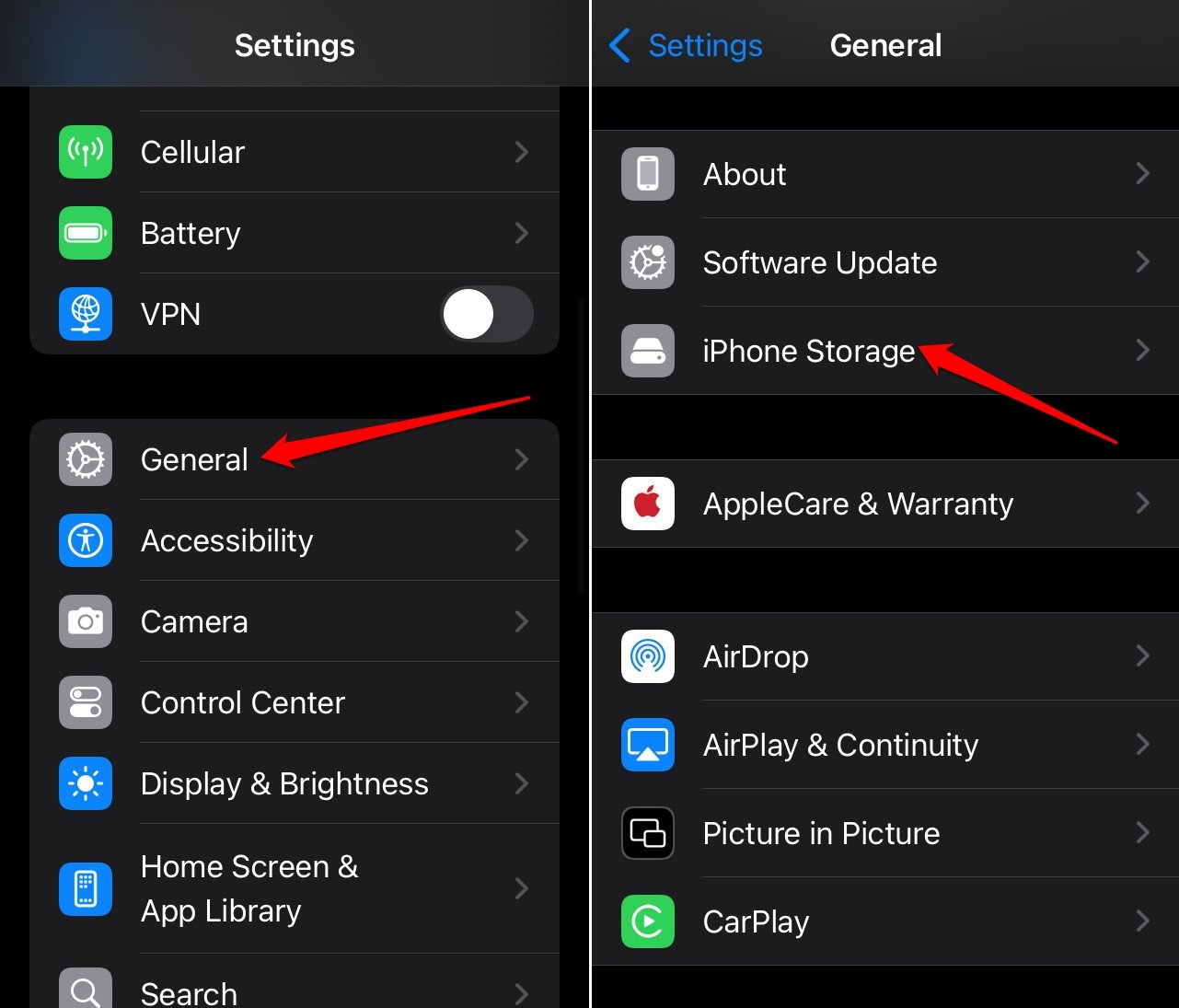
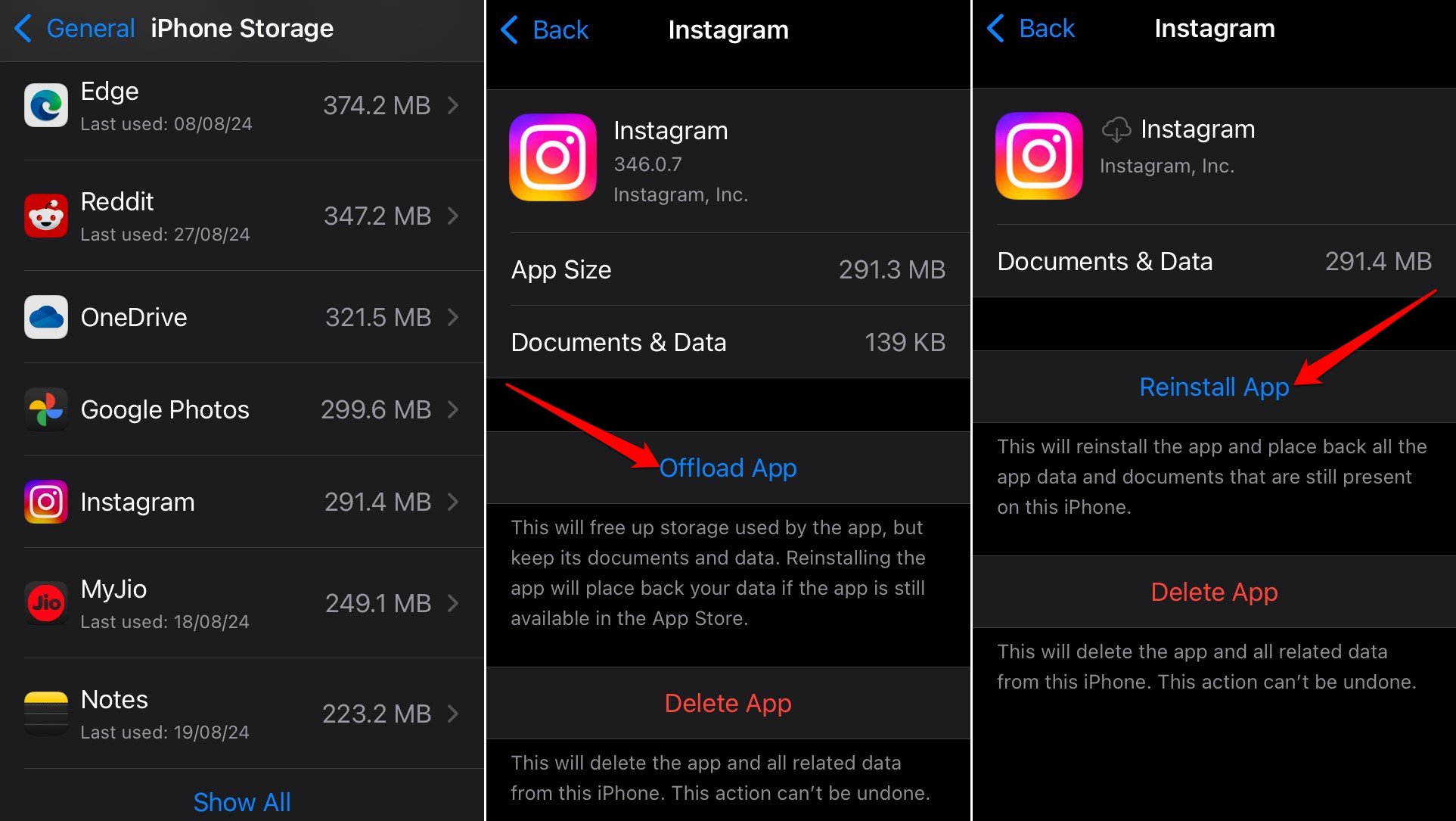
- Toca en Instagram.
- Presiona Desinstalar Aplicación.
- Toca Reinstalar Aplicación para obtener la última versión de Instagram en tu teléfono.
4. Actualizar Instagram
Si no deseas desinstalar la aplicación, verifica si hay nuevas actualizaciones disponibles para Instagram.
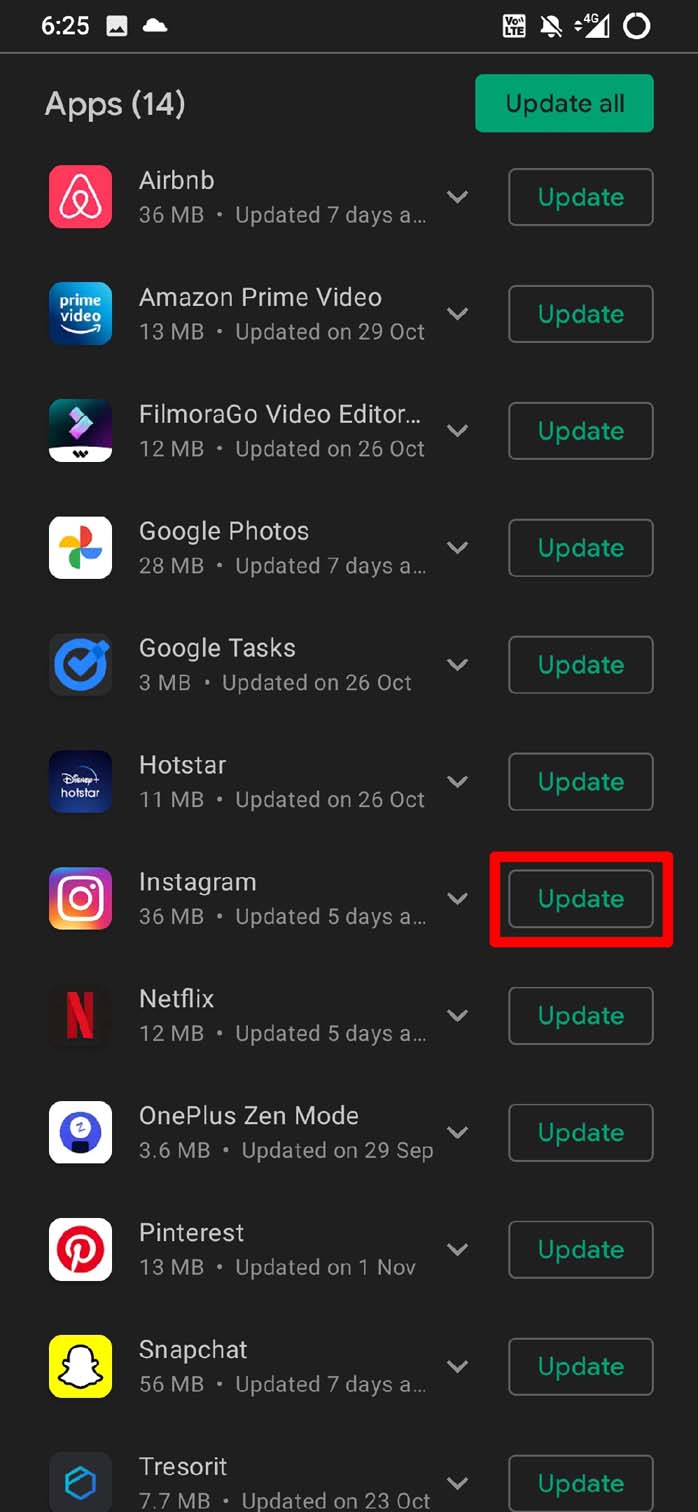
En Android,
- Abre el Play Store.
- Toca el avatar de la cuenta de Gmail > selecciona Gestionar Aplicaciones y Dispositivo > Presiona Actualizaciones Disponibles.
- Si Instagram tiene una nueva versión disponible, presiona Actualizar para instalarla.
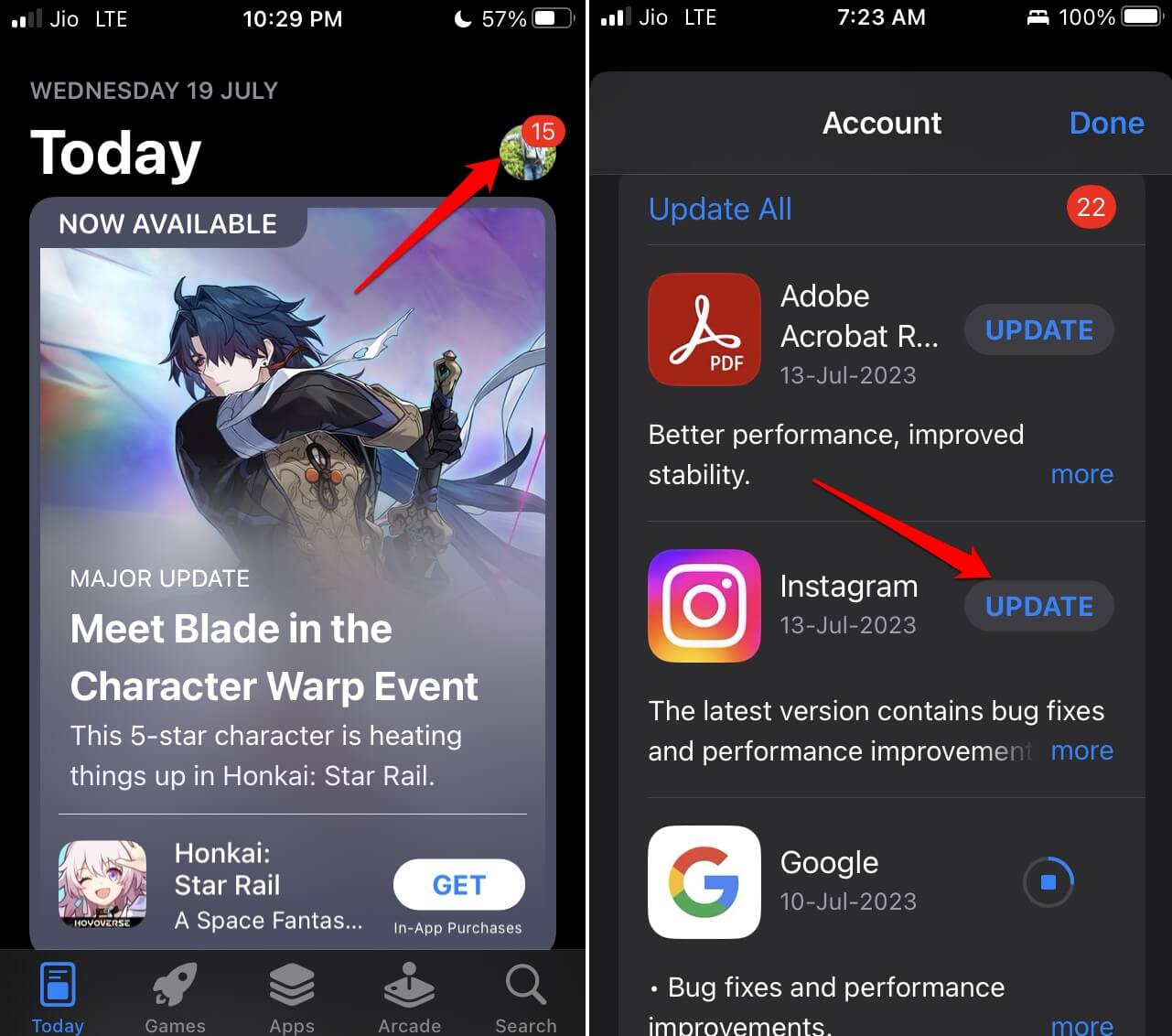
En iOS,
- Abre la App Store y presiona el avatar de Apple ID.
- Presiona el botón Actualizar junto a Instagram si tiene una nueva actualización disponible.
5. Guardar las Historias de Instagram en Tu Dispositivo
Por algún milagro, si tus historias archivadas de Instagram no se vieron afectadas por el error (o las que aún están seguras), sugiero guardarlas en tu dispositivo.
Comienza guardando tus historias archivadas en la galería de fotos de tu teléfono.
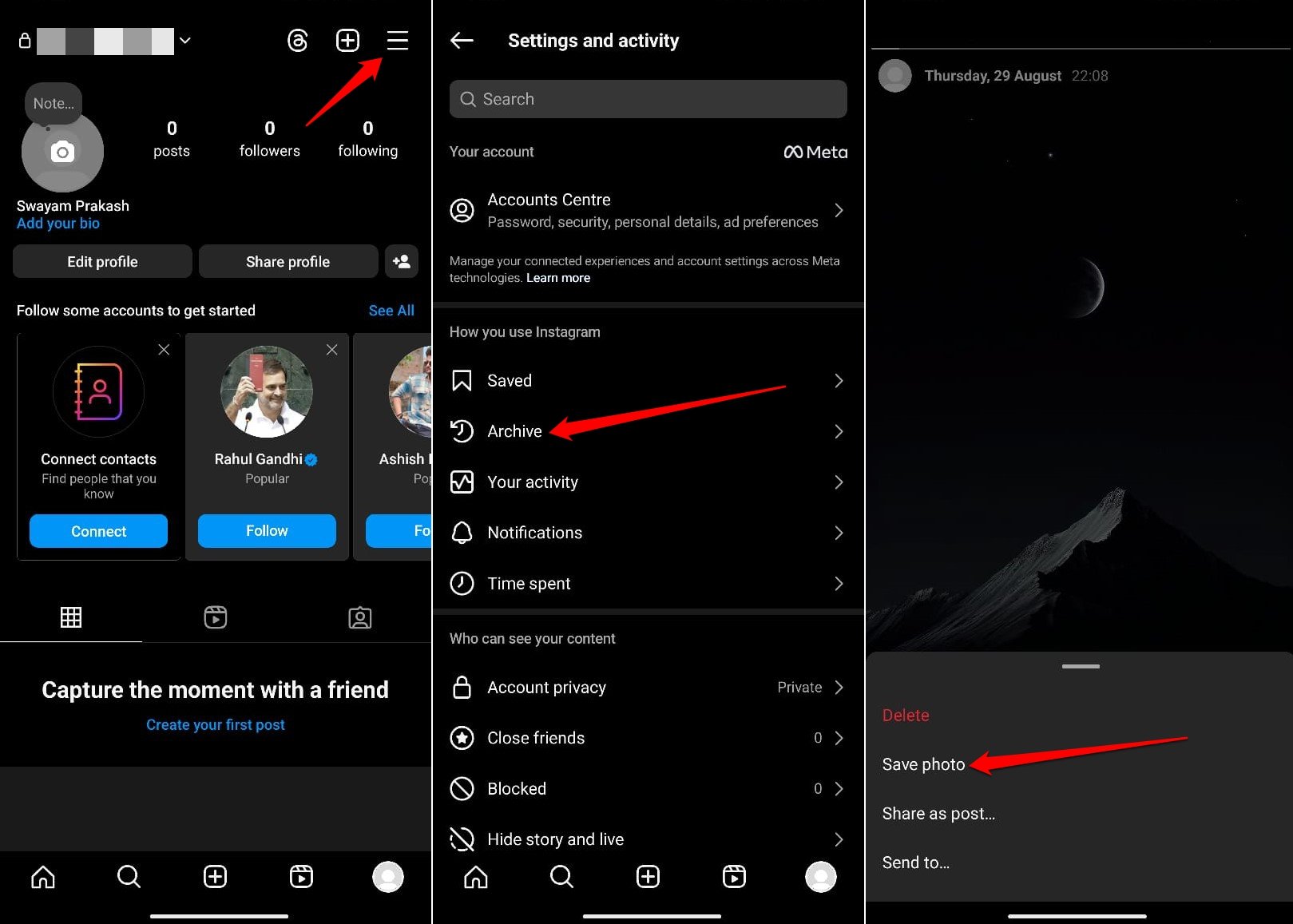
- Inicia sesión en Instagram y ve a tu perfil.
- Presiona el botón de menú y selecciona Archivo.
- Abre la historia archivada, presiona el botón de menú de desbordamiento, y selecciona Guardar Foto.
CONSEJO: Si has guardado imágenes en los archivos de Instagram, simplemente puedes tomar una captura de pantalla para guardarlas en el almacenamiento de tu teléfono.
Conclusión
Desactiva y vuelve a activar la función “Guardar historia en archivo” para verificar si restaura las historias archivadas que faltan en tu perfil de Instagram. También prueba otros métodos de solución de problemas. Asegúrate de hacer una copia de seguridad de tus historias archivadas que no se vieron afectadas por el error de Instagram o guárdalas en tu teléfono.
Si tienes alguna opinión sobre Cómo Arreglar Historias Archivadas de Instagram No Disponibles, no dudes en dejarla en el cuadro de comentarios a continuación. Además, suscríbete a nuestro canal de YouTube de DigitBin para tutoriales en video. ¡Saludos!
Recibe nuevas publicaciones en tu bandeja de entrada.
No spam. Cancela la suscripción en cualquier momento.