Instagram · 4 min read · Nov 01, 2025
¿Cómo solucionar el problema de pantalla negra en Instagram en Android?
¿Estás cansado de mirar una pantalla negra cuando abres Instagram en tu teléfono Android? No te preocupes. No estás solo. Muchos usuarios de Android han informado sobre este problema, pero la buena noticia es que a menudo se puede solucionar fácilmente.
Esta publicación de blog te guiará a través de algunos pasos simples para solucionar y arreglar el problema de la pantalla negra de Instagram en tu dispositivo Android.
Posibles razones del error de pantalla negra en Instagram para Android
Aunque no hay una actualización oficial sobre este error en las páginas oficiales de Instagram, la compañía generalmente soluciona estos problemas menores sobre la marcha. Sin embargo, aquí hay algunas de las posibles razones para el error de pantalla negra en Android:
Este error se observa en cuentas donde los usuarios han aplicado un tema oscuro.
Algunos usuarios han observado este error como parte de la versión beta de la aplicación.
La conexión de datos móviles o Wi-Fi podría no estar funcionando correctamente, lo que también puede causar el error de pantalla negra.
Probablemente, la versión de Instagram que estás utilizando podría estar desactualizada.
Veamos rápidamente cómo solucionar este error.
¿Cómo solucionar el error de pantalla negra en Instagram para Android?
Solución 1: Podría ser un error de Instagram
Antes de intentar cualquier solución, se recomienda verificar si hay algún error en el backend de Instagram. Para esto, puedes revisar la cuenta oficial de Twitter de Instagram para ver si hay alguna actualización del equipo sobre este problema.
Si hay algún problema en el backend, necesitarás esperar hasta que los desarrolladores solucionen el error.
Solución 2: Desactiva la conexión a Internet
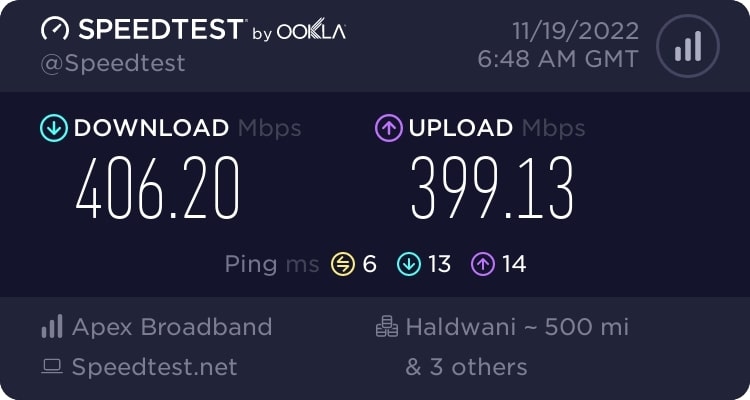
Si estás experimentando el error de pantalla negra continuamente en Instagram, necesitas verificar la conexión a Internet de tu dispositivo. Si estás usando datos móviles, asegúrate de tener suficiente saldo de datos. Si estás usando una conexión Wi-Fi, verifica la velocidad de tu conexión a Internet.
Solución 3: Cierra las otras aplicaciones
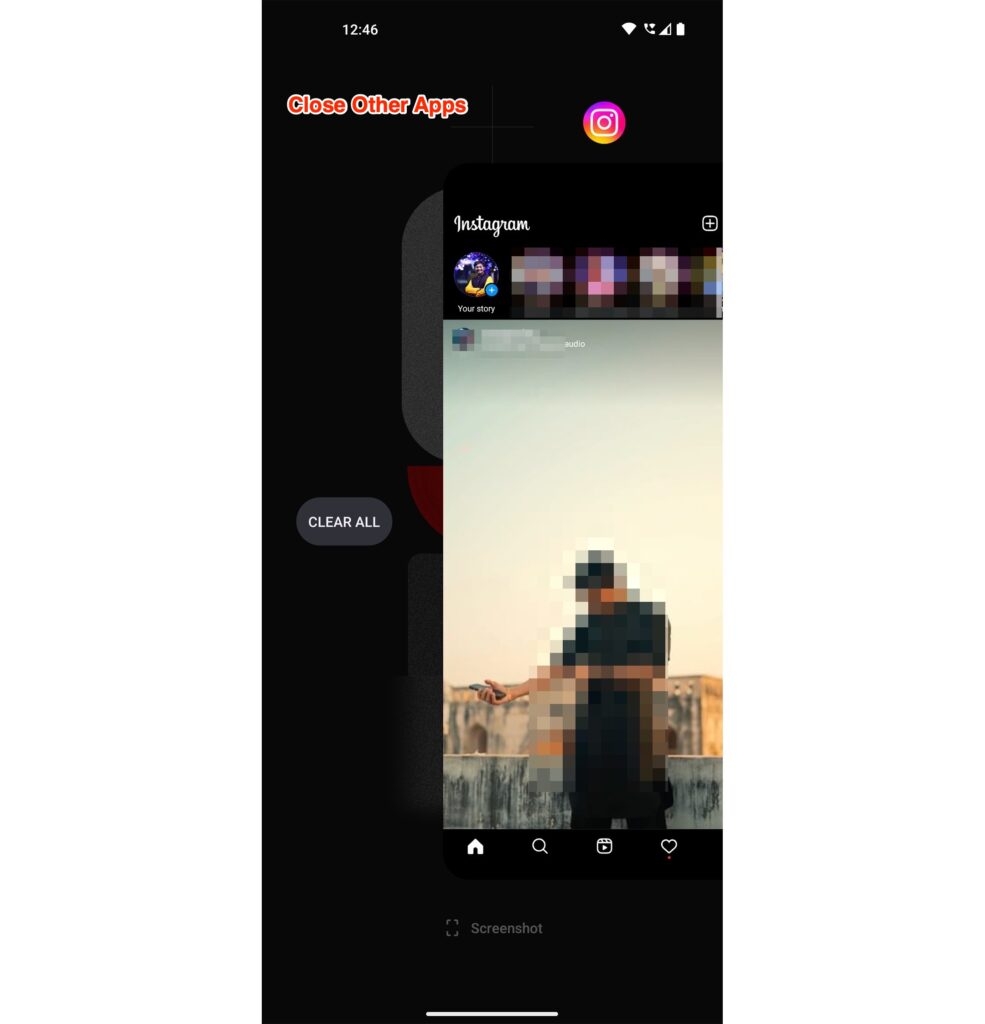
Si tienes muchas aplicaciones abiertas en segundo plano, se recomienda cerrar todas estas aplicaciones. Algunas de las aplicaciones que están funcionando en segundo plano pueden interferir con el rendimiento de la aplicación de Instagram.
Solución 4: Prueba la aplicación clon
Muchos usuarios han informado que al usar aplicaciones clon como “Parallel Space”, intentaron crear un clon de Instagram en un dispositivo Android. Al iniciar sesión en esta aplicación clon, pudieron solucionar el error de pantalla negra de Instagram en su dispositivo Android.
Solución 5: Desinstala y reinstala la aplicación de Instagram
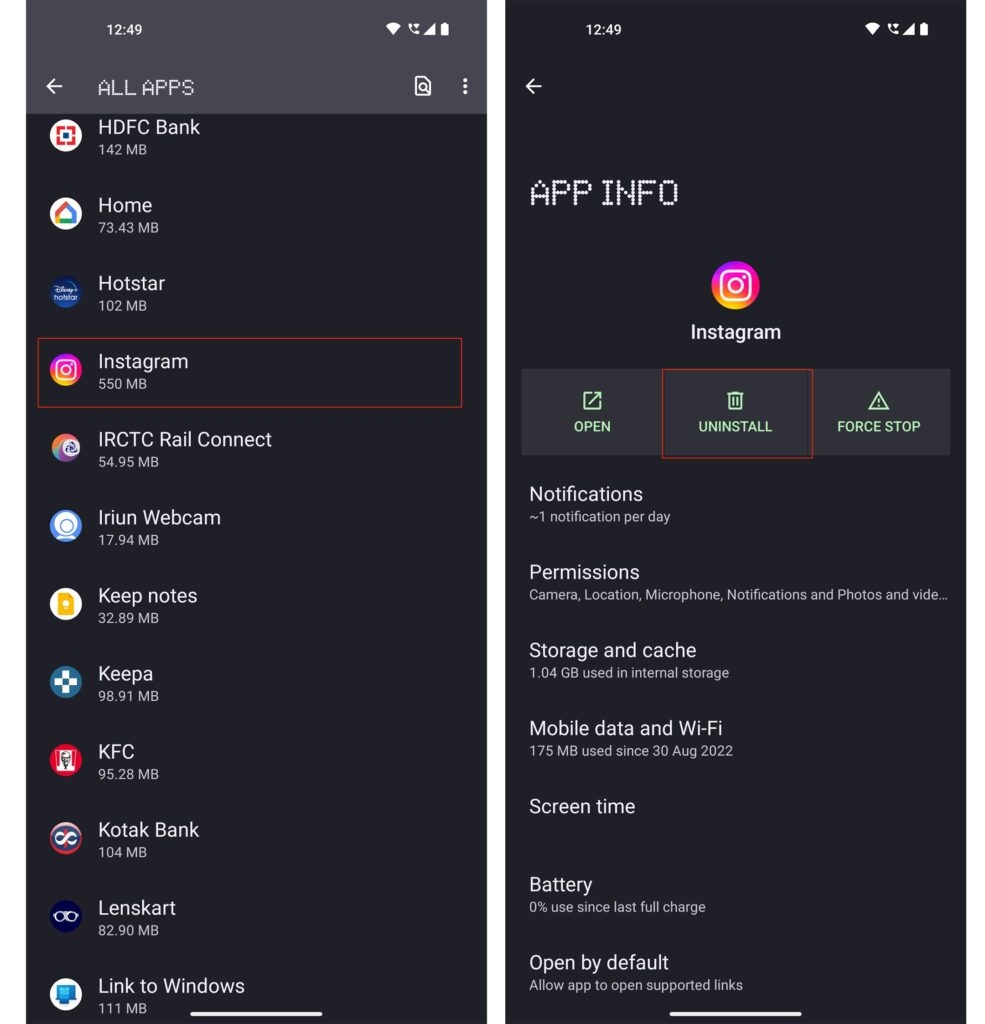
Esta es una de las mejores y más fáciles maneras de solucionar el error de pantalla negra en la aplicación de Instagram. La mayoría de las veces, la aplicación puede funcionar correctamente cuando desinstalas y reinstalas la aplicación (ya que elimina los datos antiguos del dispositivo).
Si esta solución no funciona para ti, pasa a la siguiente solución.
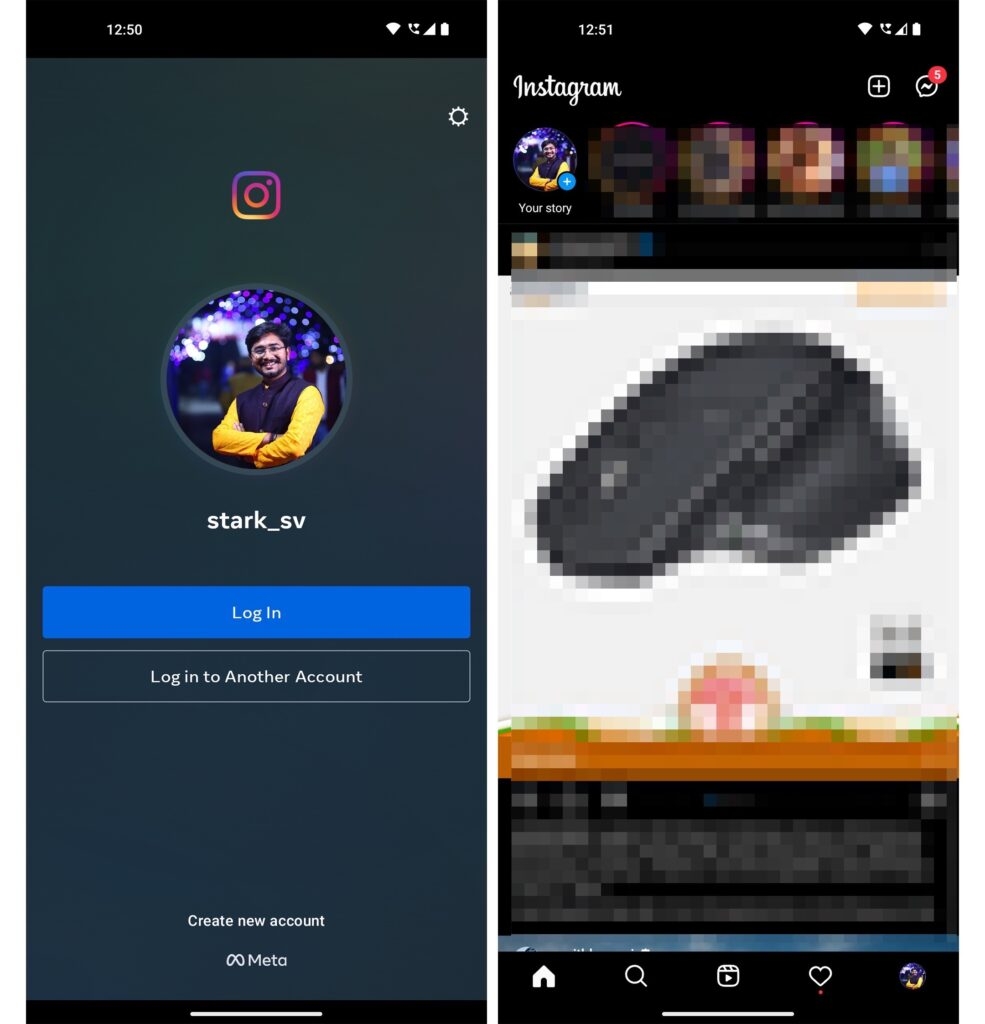
Solución 6: Cierra sesión y vuelve a iniciar sesión en la aplicación de Instagram
Puede haber algunos errores menores en la cuenta de Instagram. Al cerrar sesión y volver a iniciar sesión, podrás eliminar los errores en la cuenta. Antes de intentar esta solución, asegúrate de conocer tus credenciales de inicio de sesión de Instagram.
Solución 7: Verifica si el modo de ahorro de energía está ACTIVADO
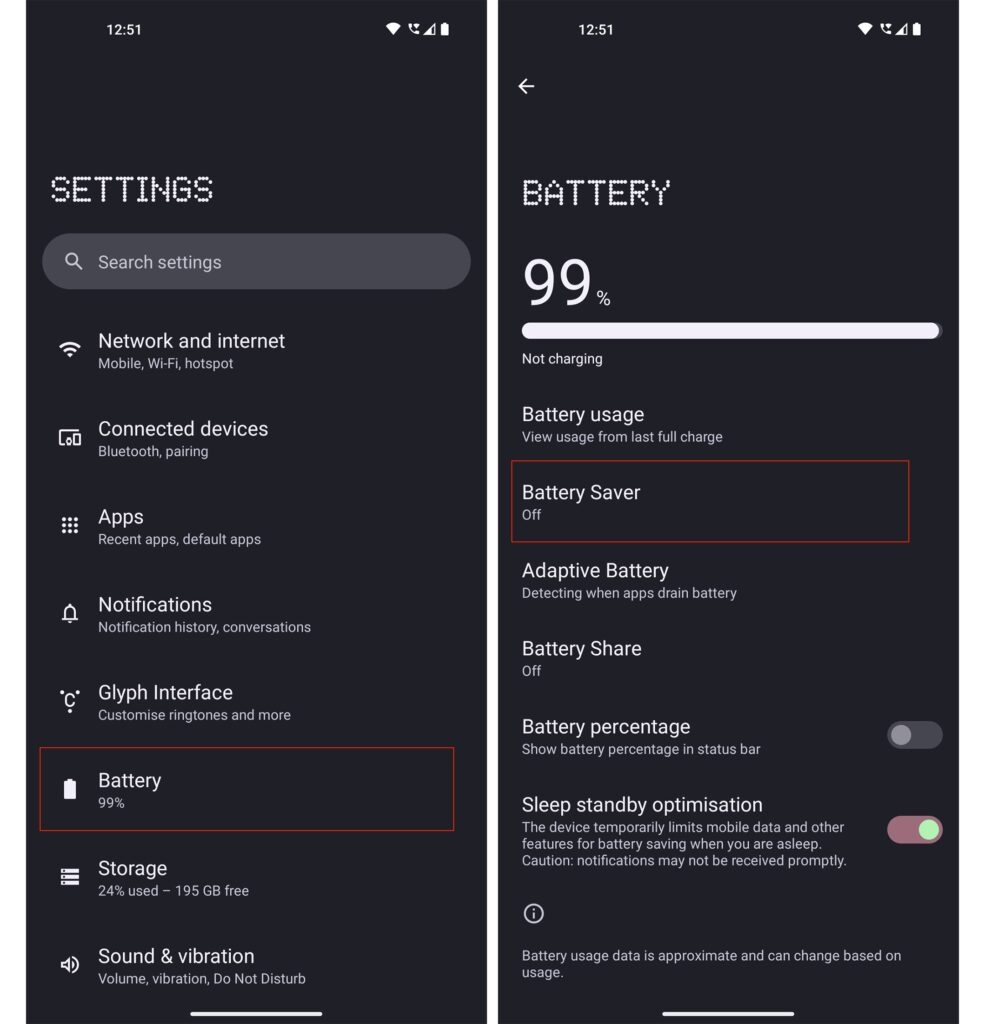
La mayoría de las veces, el rendimiento de la aplicación se ve afectado debido al modo de ahorro de energía. Así que, verifica rápidamente si el modo de ahorro de energía en tu dispositivo está activado o desactivado. Aquí te mostramos cómo puedes verificar eso:
Primero, navega a Configuración en tu dispositivo Android.
Ahora, elige la opción Cuidado de la batería y del dispositivo.
Desde aquí, selecciona la opción Batería y desactiva el modo de ahorro de energía (si está ACTIVADO).
Solución 8: Reinicia el dispositivo Android
Al reiniciar el dispositivo Android, se eliminan los errores técnicos presentes en el sistema operativo. Aquí te mostramos cómo puedes realizar el reinicio en tu dispositivo Android:
Primero, presiona el botón de encendido y mantenlo presionado durante un tiempo hasta que veas tres opciones en la pantalla.
Ahora, toca la opción Reiniciar y confírmalo seleccionándolo nuevamente.
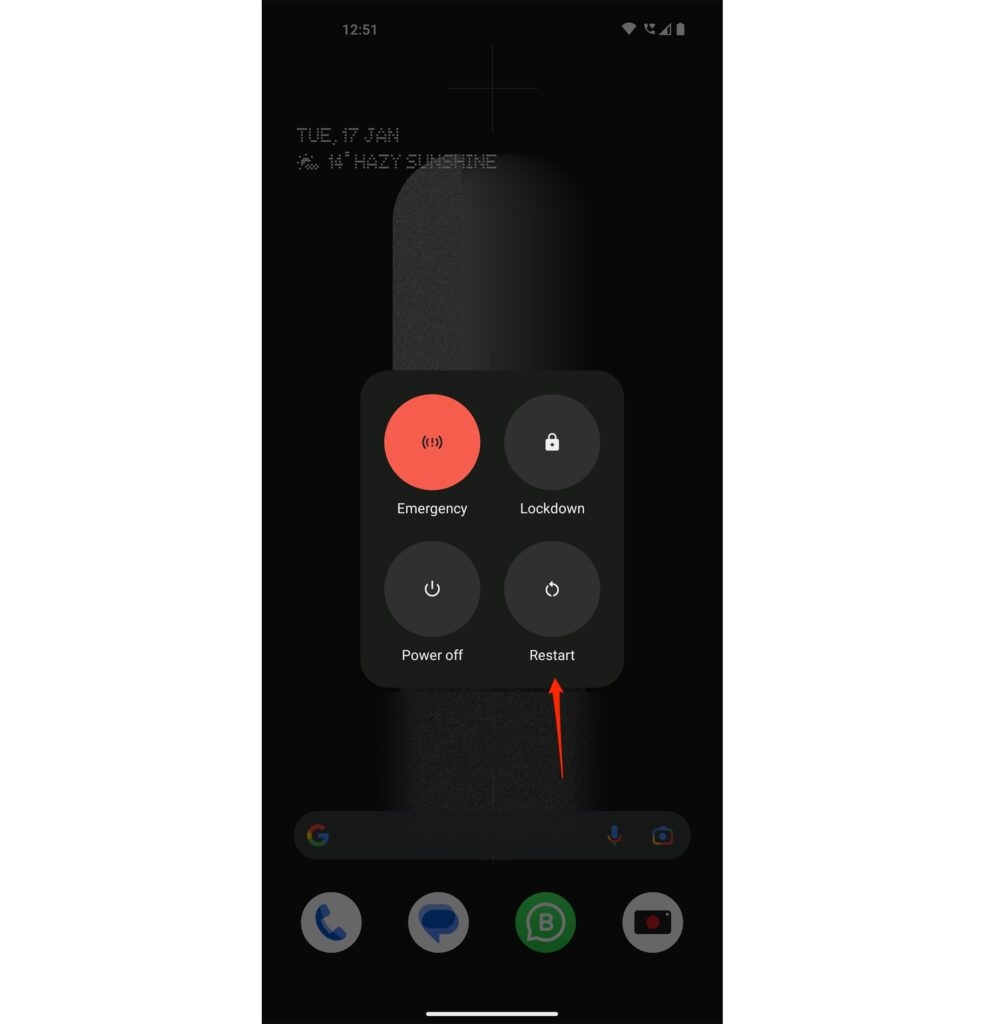
Una vez que se complete el reinicio, inicia sesión en la cuenta de Instagram y verifica si el problema está solucionado o no.
Solución 9: Borra la caché de Instagram
Los archivos de caché también pueden causar errores en la aplicación de Instagram. Aquí te mostramos cómo puedes borrar la caché en la aplicación de Instagram:
Primero, navega a Configuración en tu dispositivo Android y ve a la sección Aplicaciones.
Ahora, de la lista de aplicaciones, selecciona la aplicación Instagram.
En Información de la aplicación, puedes encontrar la opción Almacenamiento.
Ahora, en la parte inferior de la pantalla, puedes encontrar Borrar caché. Toca en ello.
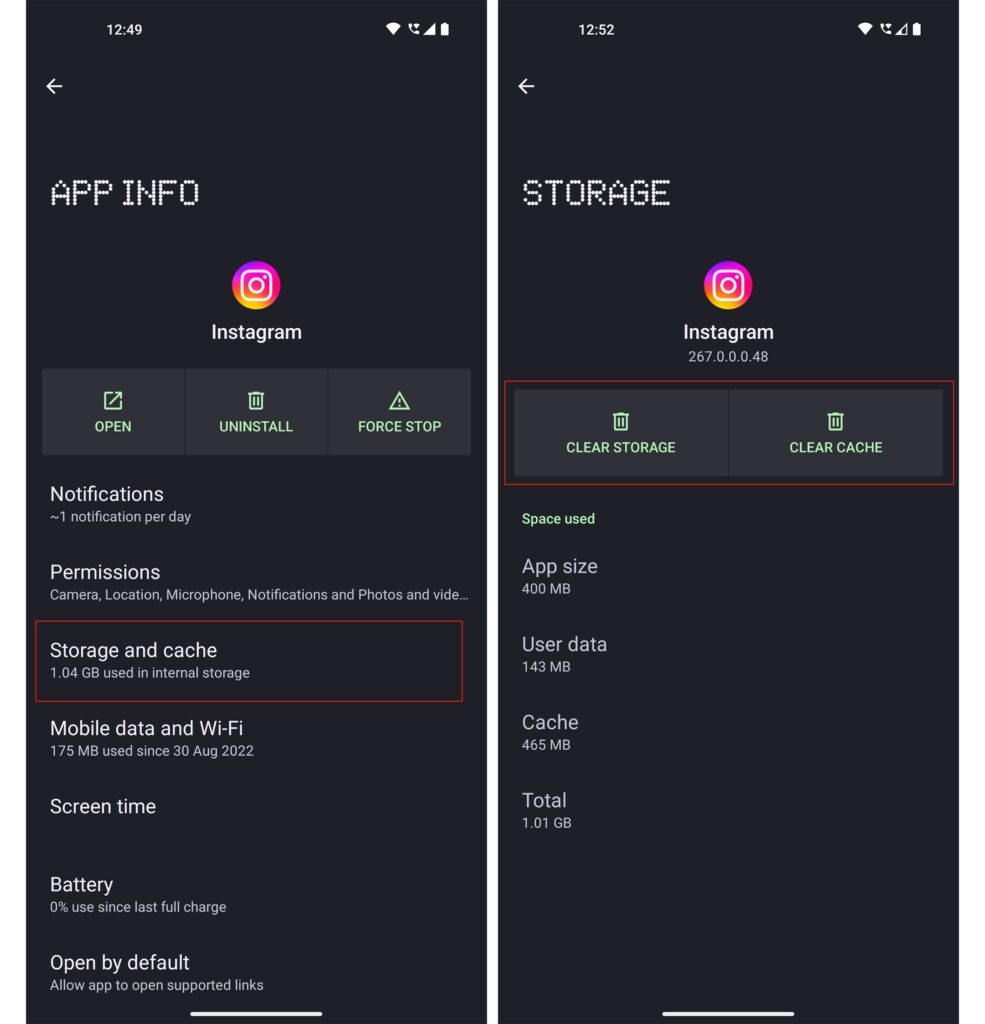
Una vez que se haya borrado la caché, intenta verificar si el error de pantalla negra en Instagram está solucionado o no.
Solución 10: Contacta al soporte de Instagram
Si ninguna de las soluciones anteriores funcionó para ti, entonces te sugerimos que contactes al equipo de soporte de Instagram para que puedan ofrecerte una solución precisa.
Conclusión – Problema de Pantalla Negra en Instagram
En conclusión, el error de pantalla negra de Instagram en Android puede ser frustrante, pero generalmente se puede resolver siguiendo los pasos descritos en este artículo.
Recibe nuevas publicaciones en tu bandeja de entrada.
No spam. Cancela la suscripción en cualquier momento.