Redes sociales · 6 min read · Jan 10, 2026
Cómo solucionar el error de Instagram que se detiene en Android

Sin duda, Instagram es una de las plataformas de redes sociales más populares que la gente utiliza. Es más popular entre los jóvenes y los adolescentes de nueva generación que utilizan Instagram para compartir sus eventos importantes de la vida o como un negocio compartiendo fotos, reels e historias. Aunque la aplicación de Instagram también está disponible en la web, para utilizar el servicio en su máximo potencial, hay una aplicación nativa dedicada que viene con todas las características intrincadas para hacer de Instagram una de las aplicaciones de compartir en redes sociales más populares en la web.
La aplicación está disponible para dispositivos Android e iPhone y funciona sin problemas. Sin embargo, si la aplicación de Instagram sigue fallando o deteniéndose en su dispositivo, aquí hay algunas de las mejores soluciones para solucionar Instagram que no funciona en su móvil Android.
Principales formas de solucionar Instagram que no funciona en Android
Aquí hay varios consejos de solución de problemas para ayudarlo a solucionar Instagram que no funciona en sus dispositivos Android.
1. Actualizar la aplicación de Instagram
Comience actualizando la aplicación desde la Play Store. La actualización trae consigo correcciones de errores y parches de seguridad que pueden ayudar a solucionar cualquier problema de la aplicación.
- Inicie Play Store > Toque en el avatar de Gmail ID.
- Seleccione Administrar aplicaciones y dispositivo > Luego toque en Actualizaciones disponibles.
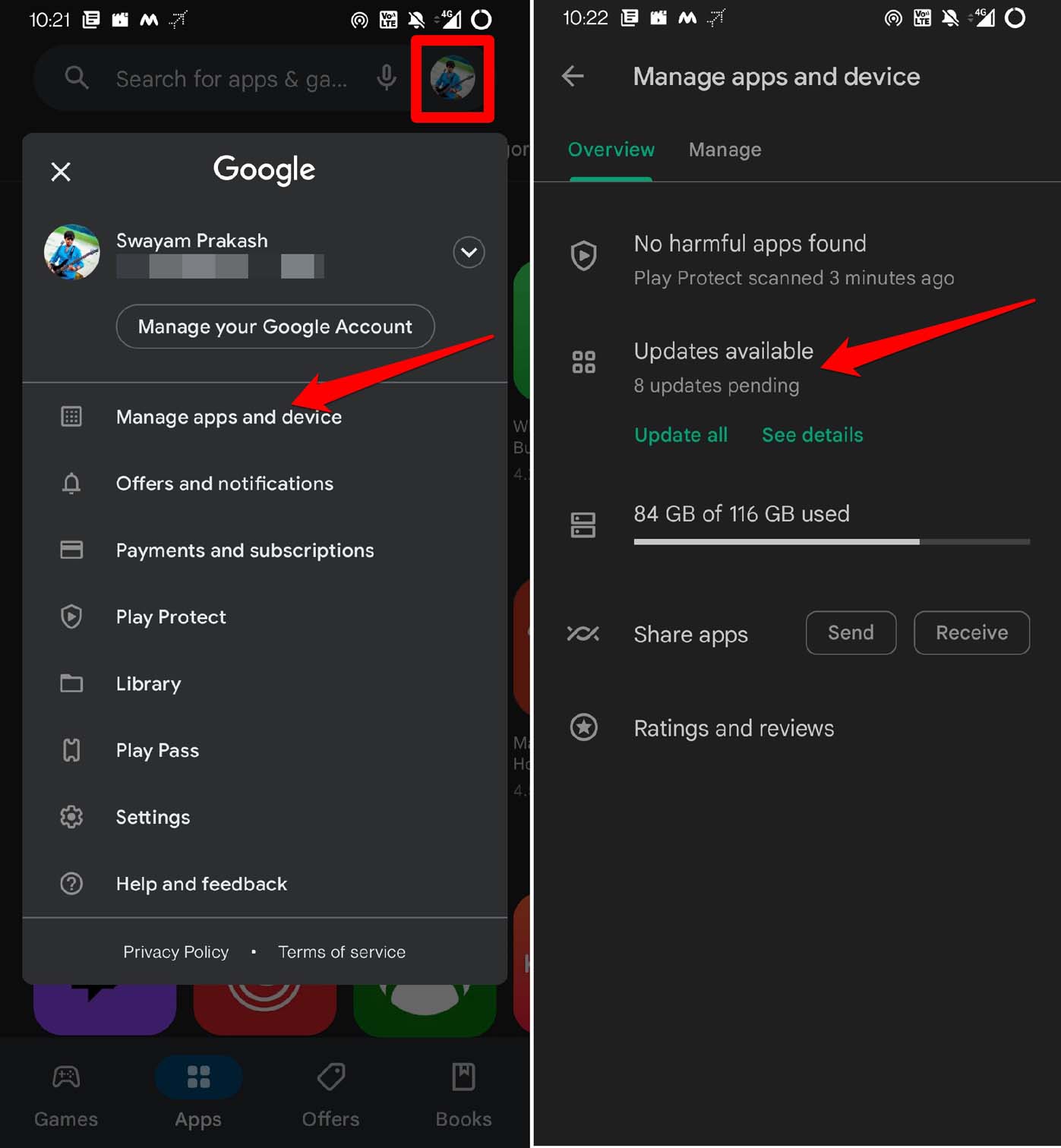
- Verifique si Instagram tiene una actualización pendiente.
- Toque el botón Actualizar junto a Instagram para comenzar la actualización de la versión.
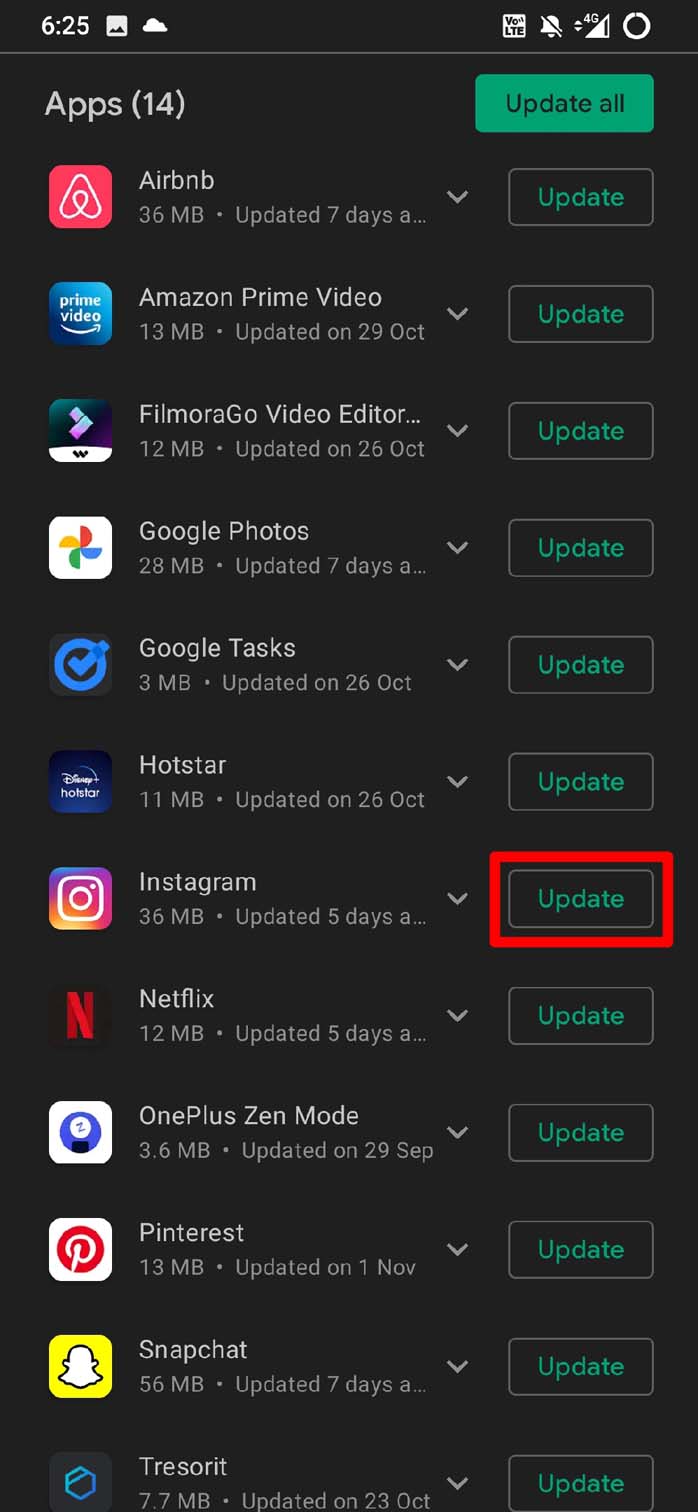
- Inicie Instagram después de que la actualización haya finalizado.
Ahora la aplicación debería funcionar bien sin problemas de congelamiento o fallos.
2. Borrar la caché de Instagram
La acumulación de caché es una de las razones por las que la aplicación puede fallar o funcionar mal. Aquí están los pasos para borrar los datos basura de la caché de la aplicación de Instagram.
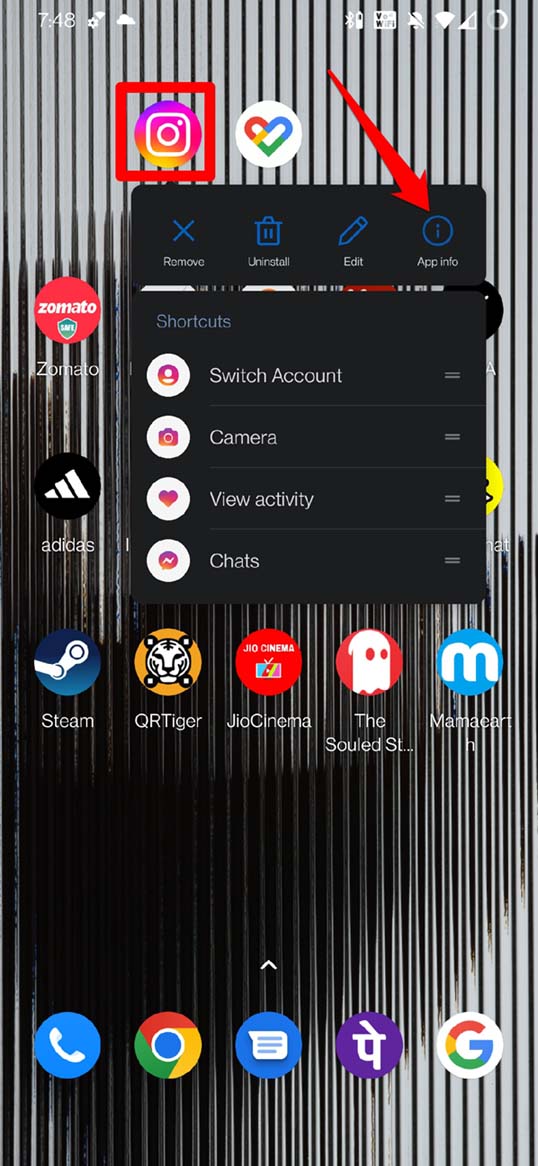
- Mantenga presionado el ícono de la aplicación de Instagram yendo al cajón de aplicaciones de Android.
- Desde el menú de accesos directos, toque en Información de la aplicación.
- En la sección de información de la aplicación, toque en Almacenamiento y caché.
- Luego toque en Borrar caché.
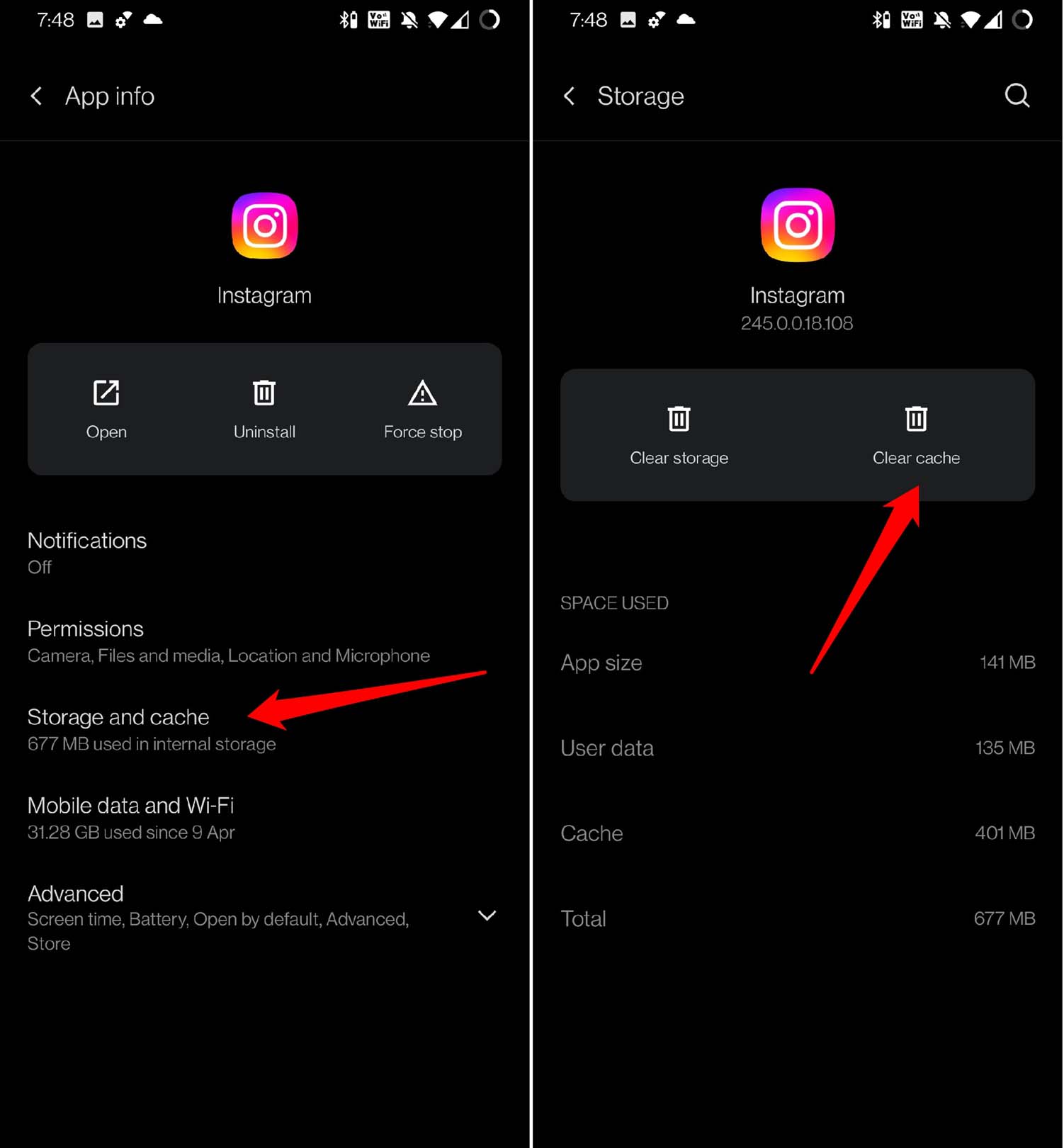
- Los problemas de fallos de la aplicación deberían estar solucionados.
3. Verifique si Instagram está caído
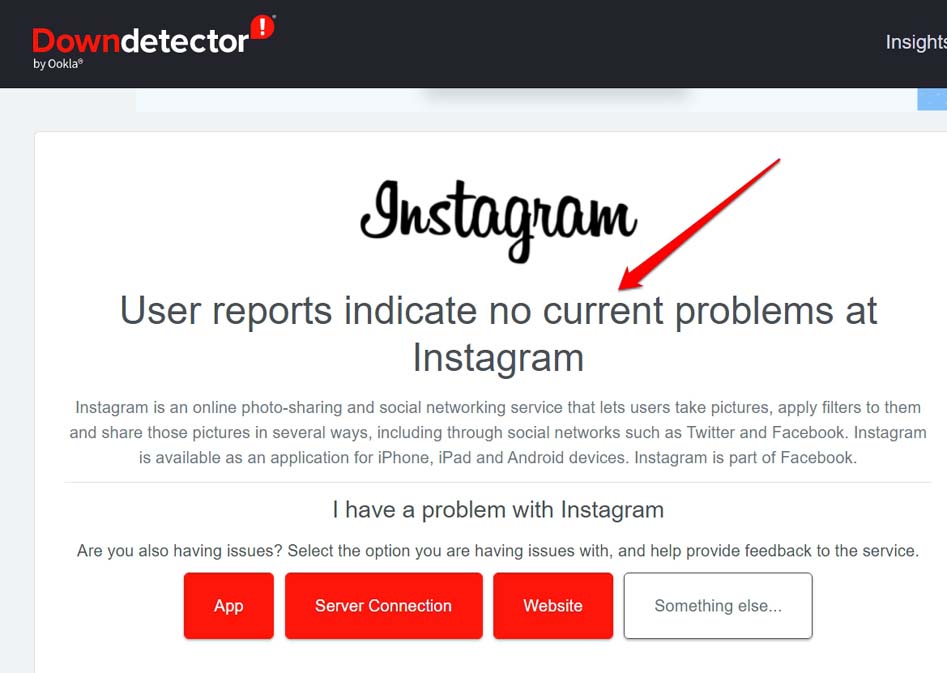
Visite el sitio web de Downdetector para verificar si los servidores de Instagram están oficialmente caídos. Esto sucede cuando la empresa tiene que abordar algunos errores significativos en la aplicación para realizar algún mantenimiento. También puede consultar en foros de Twitter para saber de otros usuarios de Instagram o en la cuenta oficial de Instagram si la aplicación está caída por alguna corrección de errores.
4. La función de ahorro de datos puede estar activa
Como su nombre indica, Instagram ofrece esta función de ahorro de datos que restringirá algunas funcionalidades de la aplicación cuando esté activa. Por lo tanto, debe desactivarla. Aquí están los pasos para hacerlo.
- Abra la aplicación de Configuración en su dispositivo Android.
- Luego toque en WiFi y red.
- A continuación, toque en SIM y red.
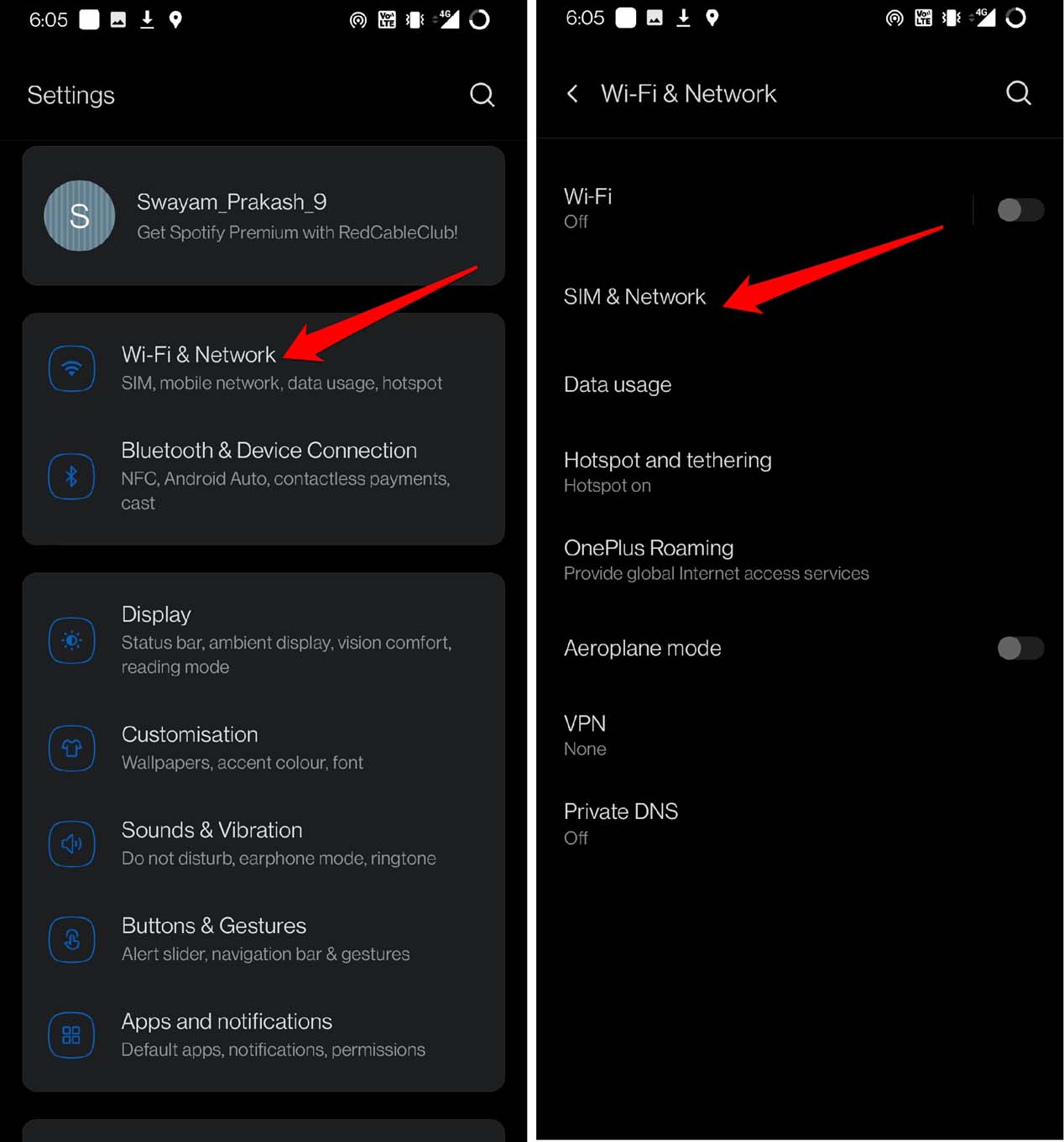
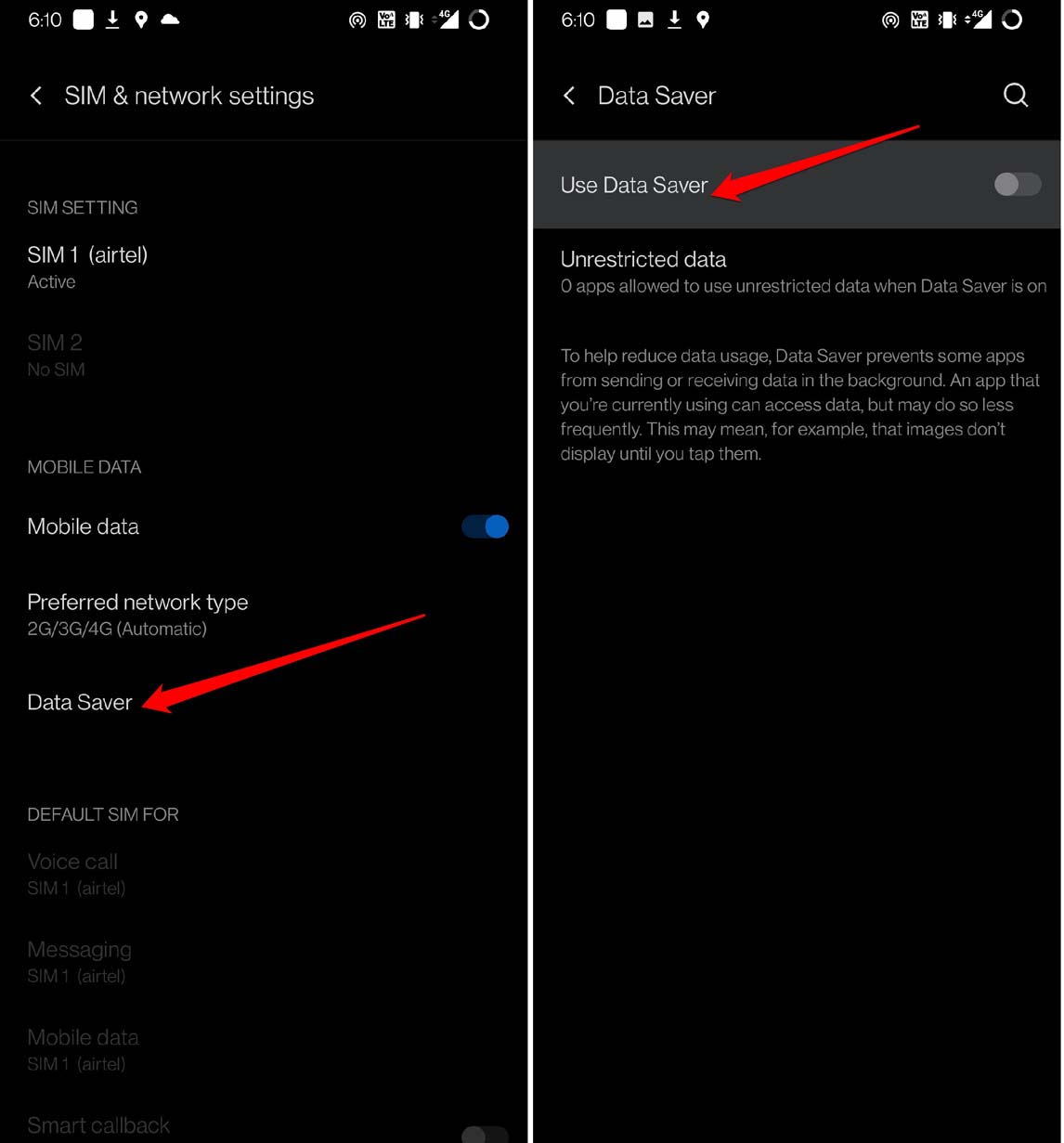
- Debajo de eso, toque en Ahorro de datos.
- Toque el interruptor junto a la opción Usar ahorro de datos para desactivarlo.
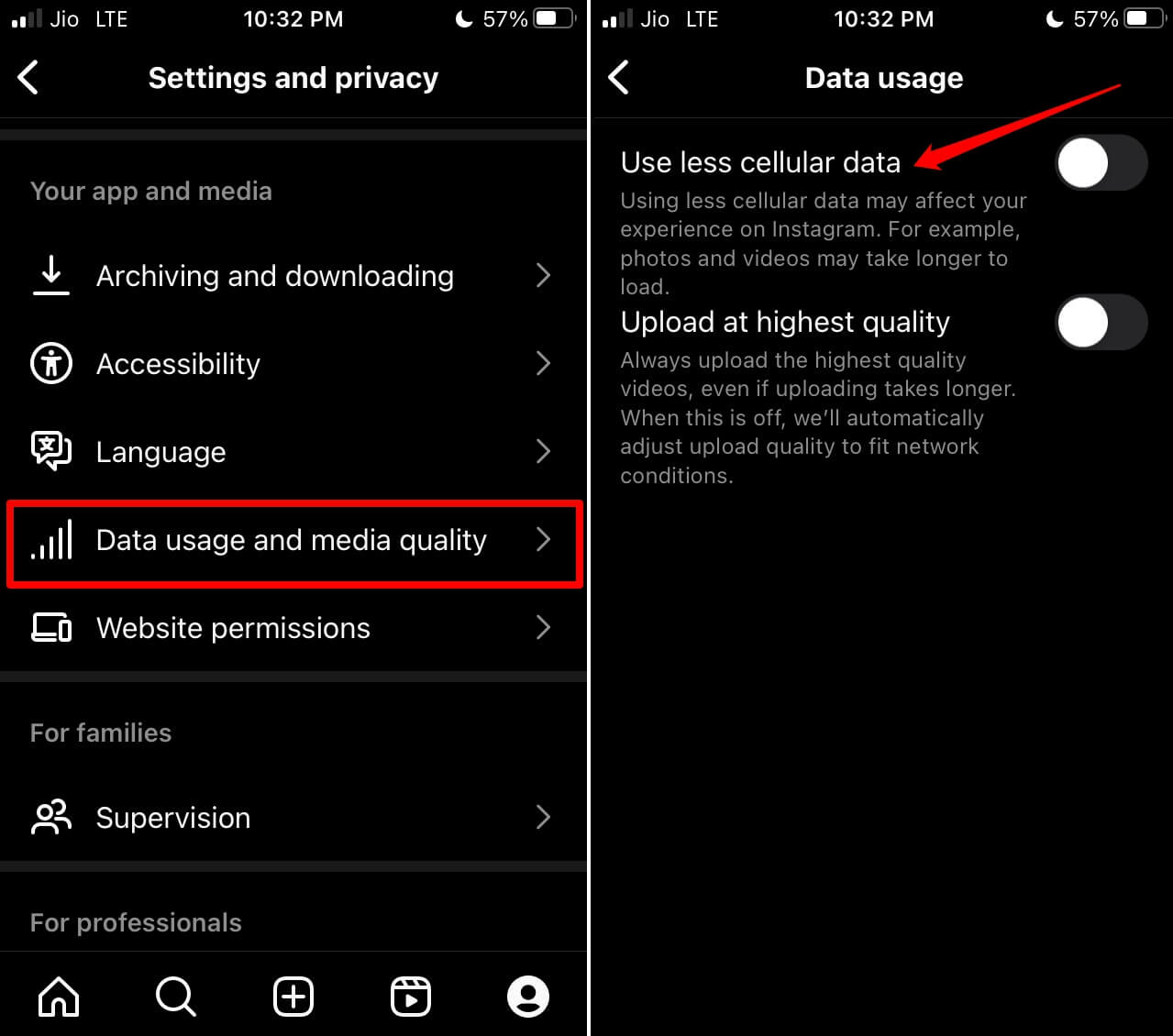
Aquí están los pasos para desactivar el modo de ahorro de datos en la aplicación de Instagram.
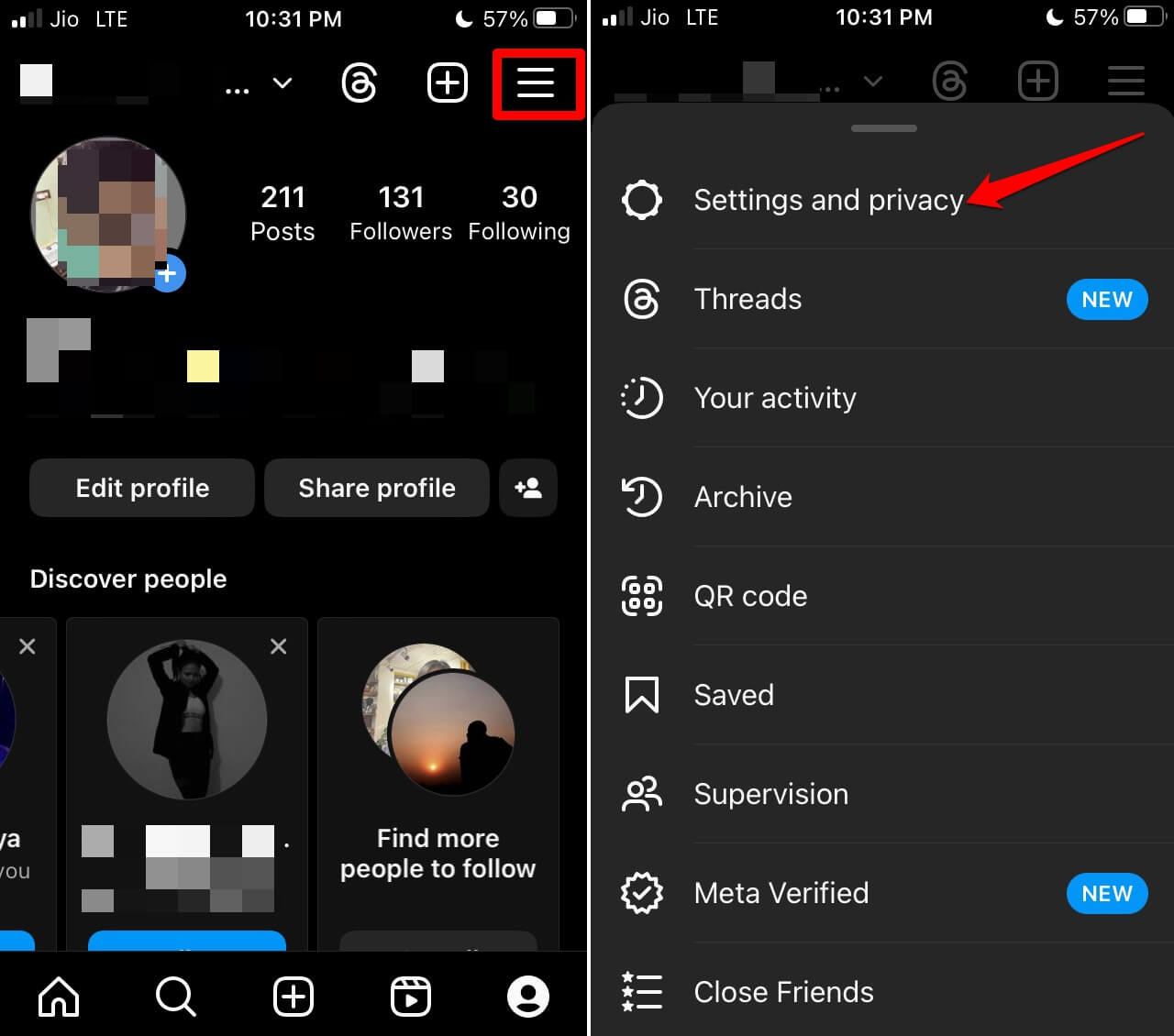
- Abra Instagram y vaya a su perfil.
- Toque el botón de 3 barras, y desde el menú, toque en Configuración y privacidad.
- Desplácese hasta la pestaña Su aplicación y medios. Debajo de eso, toque en Uso de datos y calidad de medios.
- Toque el interruptor junto a la opción Usar menos datos móviles para desactivarlo, así desactivando el modo de ahorro de datos en Instagram.
5. Solucionar la conexión a Internet
Mientras que nada puede ser el problema en el extremo de la aplicación, puede ser la conexión a Internet en su extremo la que cause que las llamadas de Instagram no funcionen. Reinicie su enrutador WiFi y también comuníquese con el equipo de soporte de su ISP. Registre una queja para saber si los servidores de ISP tienen algún problema o si hay algún otro fenómeno, como mal tiempo, que cause la interrupción de Internet.
6. Establecer los permisos de la aplicación para Instagram
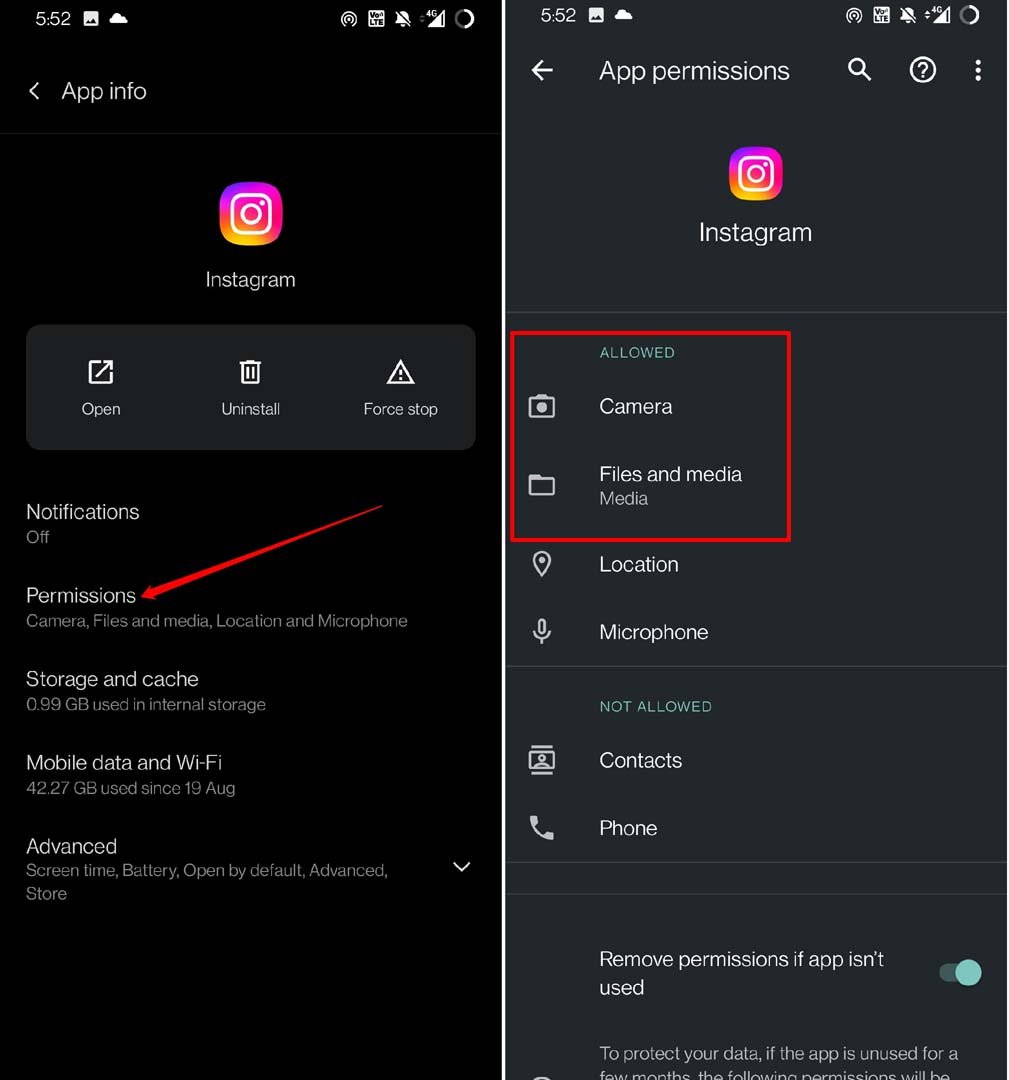
Debe permitir que Instagram acceda a las utilidades de su dispositivo. La falta de permisos puede hacer que la aplicación no funcione con toda su capacidad, se congele o se bloquee en el móvil. Aquí están los pasos para habilitar los permisos para Instagram.
Localice el ícono de la aplicación de Instagram en el cajón de aplicaciones de Android.
Mantenga presionado el ícono de la aplicación y seleccione la opción Información de la aplicación desde la configuración.
En la información de la aplicación, toque en Permisos.
Verifique si la Cámara y el Micrófono están configurados como No permitido.
Toque en Cámara y Micrófono, y configúrelos en Permitir.
7. Salir/unirse al programa de pruebas beta
Android ofrece un programa beta en la Play Store para aplicaciones seleccionadas. Instagram también ejecuta una beta en Google Play Store. Esto brinda a los usuarios de Instagram acceso anticipado a las próximas versiones de la aplicación. Como es una versión beta, la aplicación puede no ser 100% estable, y puede recibir actualizaciones regulares con mucha frecuencia.
Si actualmente enfrenta problemas en la aplicación de Instagram, entonces una versión beta puede contener una solución para el problema. Si ya es un probador beta y enfrenta un problema con la aplicación, volver a la versión pública de la aplicación puede solucionar el problema en Android.
8. Usar Instagram Lite
Diseñada para funcionar sin problemas en redes más lentas, consumir menos datos móviles y ocupar un espacio de almacenamiento mínimo en su teléfono, Instagram Lite puede ser un salvador si la aplicación de Instagram se ve obligada a cerrarse en su dispositivo. Si la aplicación de Instagram está fallando, entonces esta versión ligera puede ser útil ya que cuenta con todas las funciones de Instagram.
Conclusión
En conclusión, Instagram que no funciona en Android puede ser un problema frustrante, pero hay varios pasos que puede seguir para resolverlo. Borrar la caché, actualizar la aplicación, reiniciar su dispositivo, desinstalar y reinstalar la aplicación, y verificar su conexión a Internet son formas efectivas de solucionar el problema. Siguiendo estos consejos, debería poder hacer que Instagram funcione sin problemas en su dispositivo Android en poco tiempo.
Si tiene alguna opinión sobre Cómo solucionar el error de Instagram que se detiene en Android, no dude en dejarla en el cuadro de comentarios a continuación. Además, suscríbase a nuestro canal de YouTube de DigitBin para tutoriales en video. ¡Salud!
Recibe nuevas publicaciones en tu bandeja de entrada.
No spam. Cancela la suscripción en cualquier momento.