Redes sociales · 4 min read · Dec 07, 2025
¿Cómo arreglar que la música de Instagram no funcione: Android y iPhone?

Gracias a su diseño simple, toneladas de contenido entretenido y desplazamientos gratuitos ilimitados, Instagram se ha convertido en una de las aplicaciones de ocio más prominentes en Internet. Instagram es la aplicación de redes sociales más popular, puedes subir historias e incluso publicar tus fotos o videos.
La mejor parte de Instagram es que no necesitas buscar otras aplicaciones para editar tus fotos o videos. Instagram ofrece mejores opciones de edición, una de esas opciones es agregar música a tus historias de Instagram, pero algunos usuarios informan que incluso después de agregar la música a las publicaciones de Instagram, la aplicación no puede reproducir la música en las aplicaciones de Android e iPhone.
Principales formas de arreglar que la música de Instagram no se reproduzca
Aquí hay algunas de las mejores soluciones para arreglar que la música de Instagram no se reproduzca o no funcione en Android e iPhone.
1. Actualizar la aplicación de Instagram
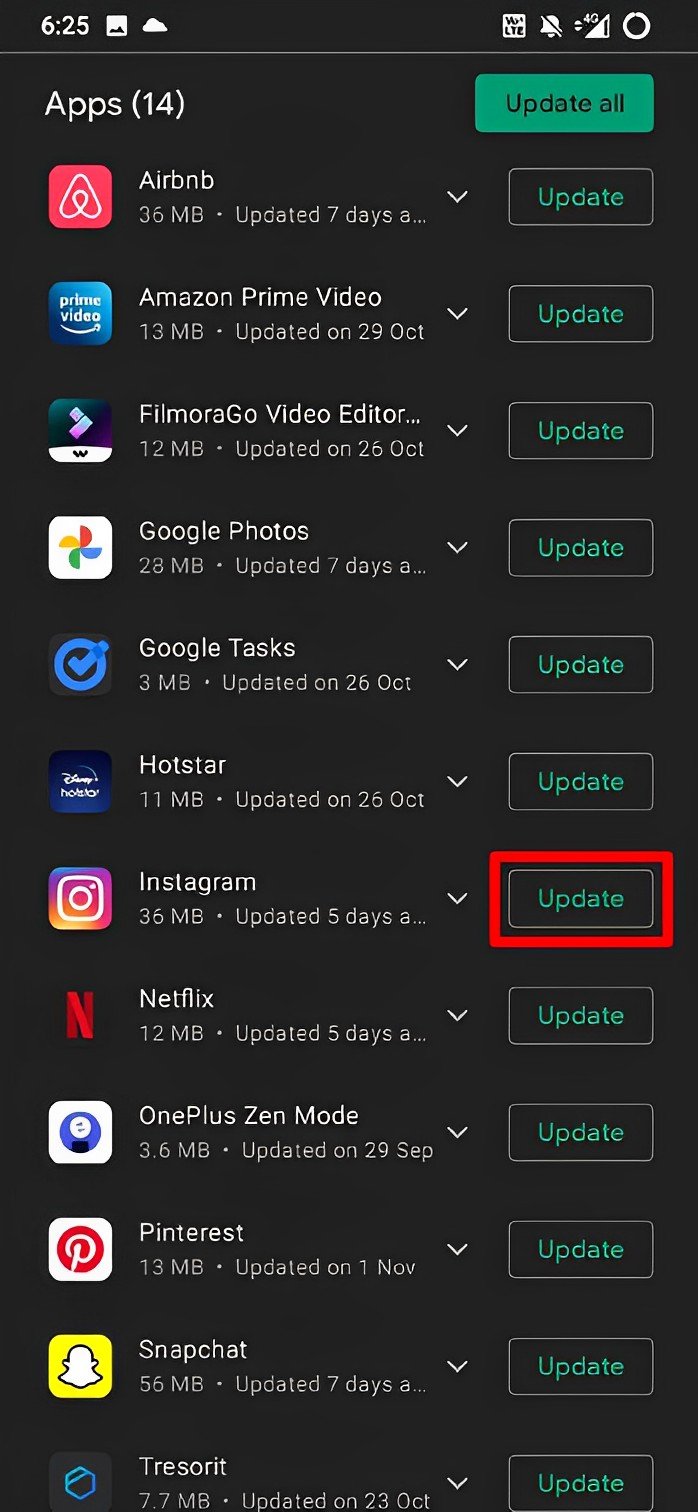
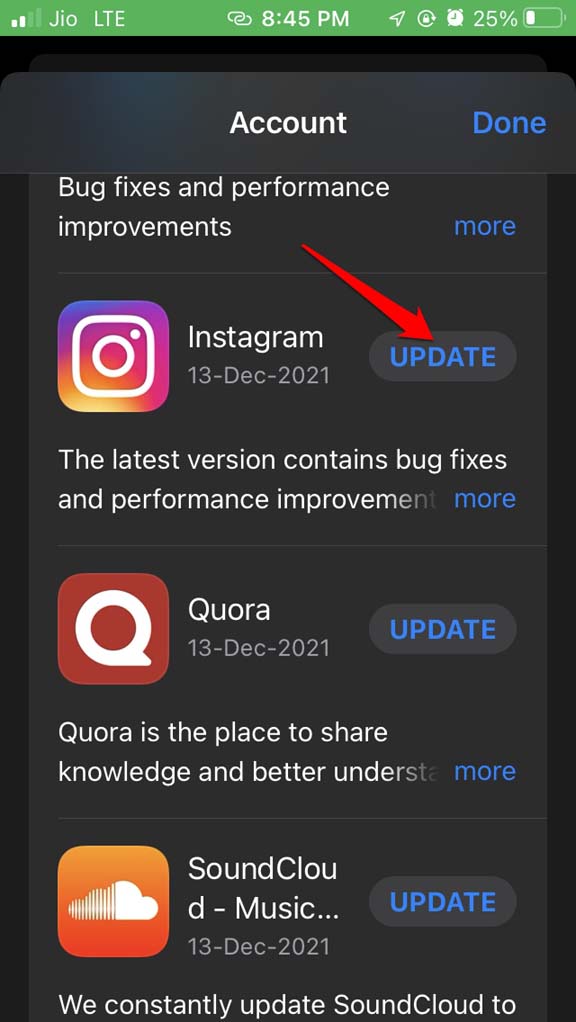
Necesitas verificar si tu conexión a Internet está funcionando bien o no. A veces, cuando la red es inestable, la música no se cargará. Sigue entrecortándose. Cambia a otra red si es posible. Si estás usando datos móviles en tu teléfono, entonces necesitas verificar si has agotado la cuota de datos.
2. Borrar la caché de Instagram
Si estás usando la aplicación de Instagram en un dispositivo Android, puedes intentar borrar la caché de la aplicación. Esto eliminará los archivos de caché temporales y solucionará cualquier problema de carga de música.
- Mantén presionado el ícono de la aplicación de Instagram para activar un menú de acceso directo.
- Desde ahí, toca en Información de la aplicación.
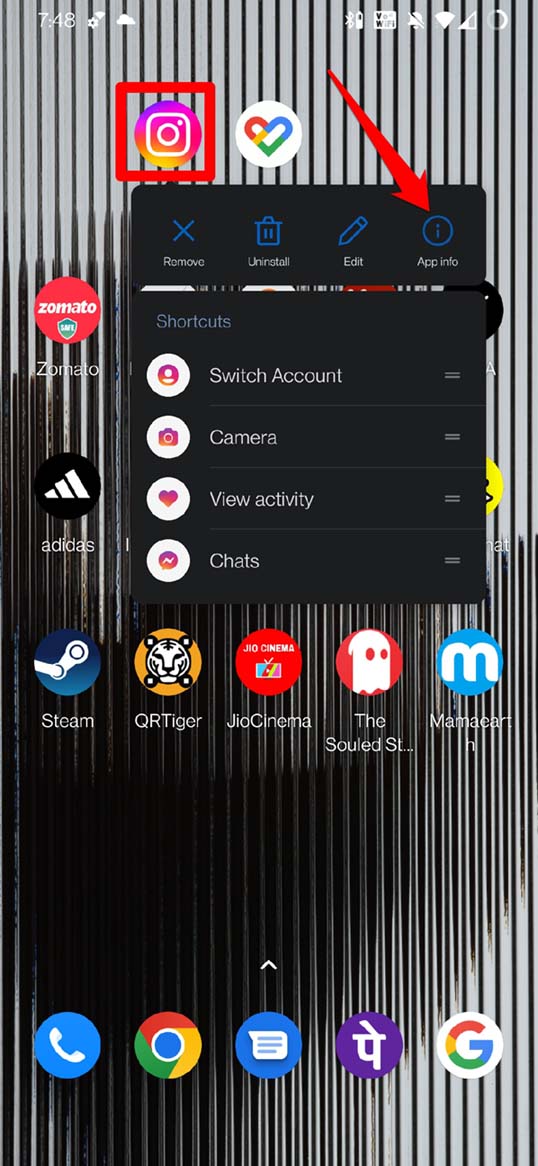
- Luego, debajo de eso, toca en Almacenamiento y caché.
- A continuación, toca en Borrar caché.
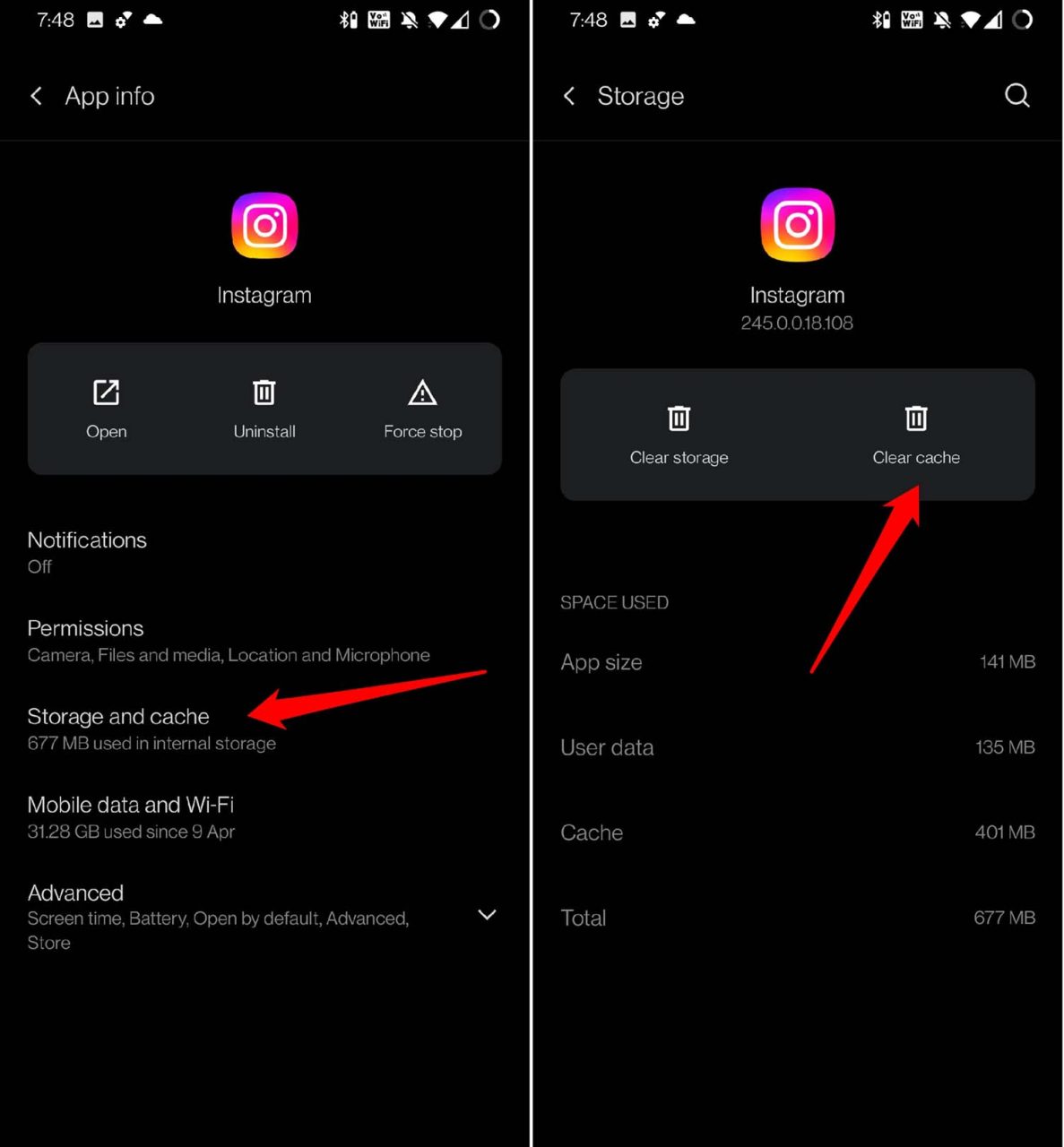
- Reinicia la aplicación de Instagram y prueba usar la función de música.
3. Desactivar el modo de ahorro de datos
Aquí están los pasos para desactivar el modo de ahorro de datos en Instagram.
- Abre Instagram y ve a tu perfil.
- Toca el botón de 3 barras y desde el menú toca en Configuración y privacidad.
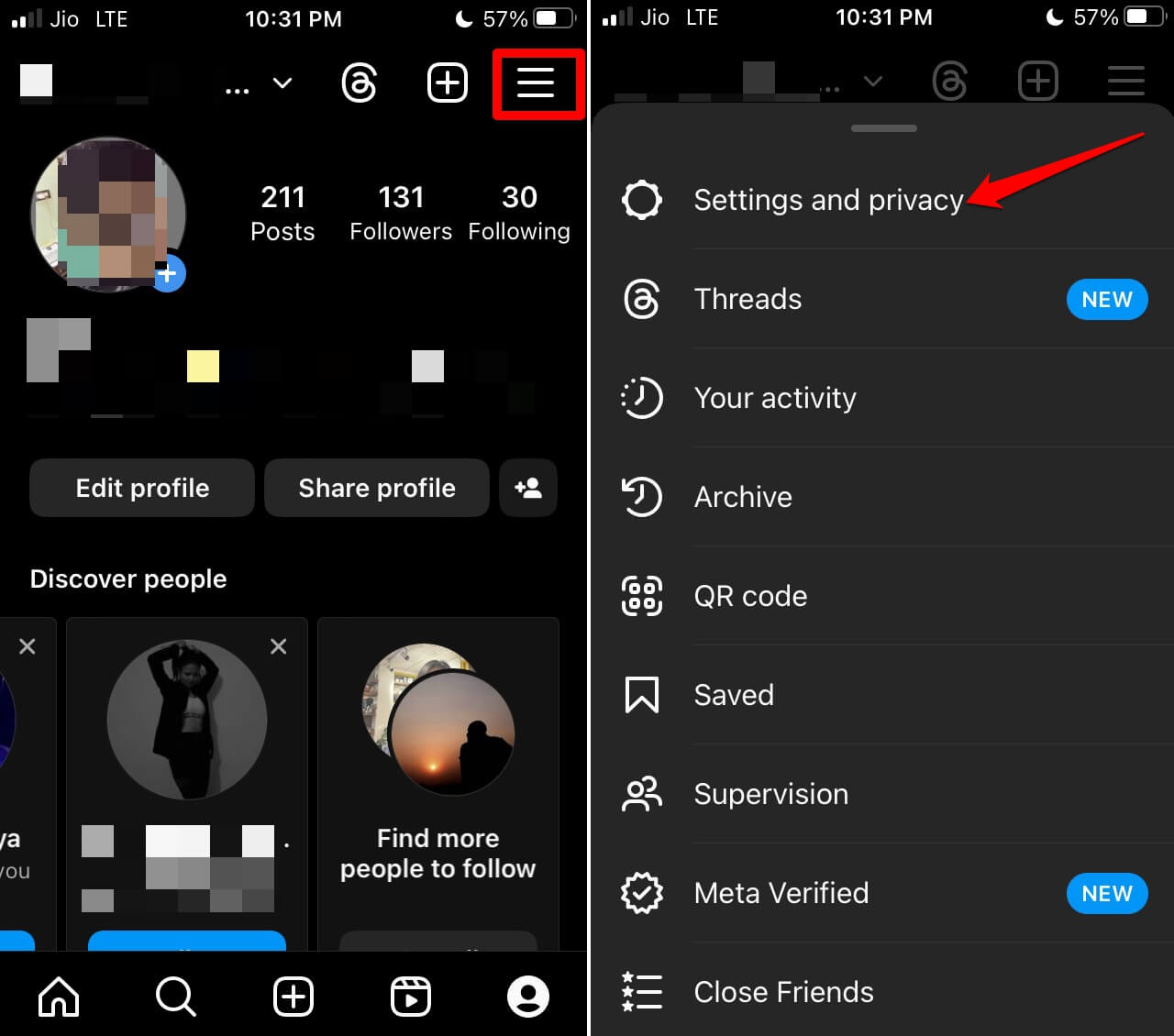
- Desplázate a la pestaña Tu aplicación y medios. Debajo de eso, toca en Uso de datos y calidad de medios.
- Toca el interruptor junto a la opción Usar menos datos móviles para desactivarlo, así desactivando el modo de ahorro de datos en Instagram.
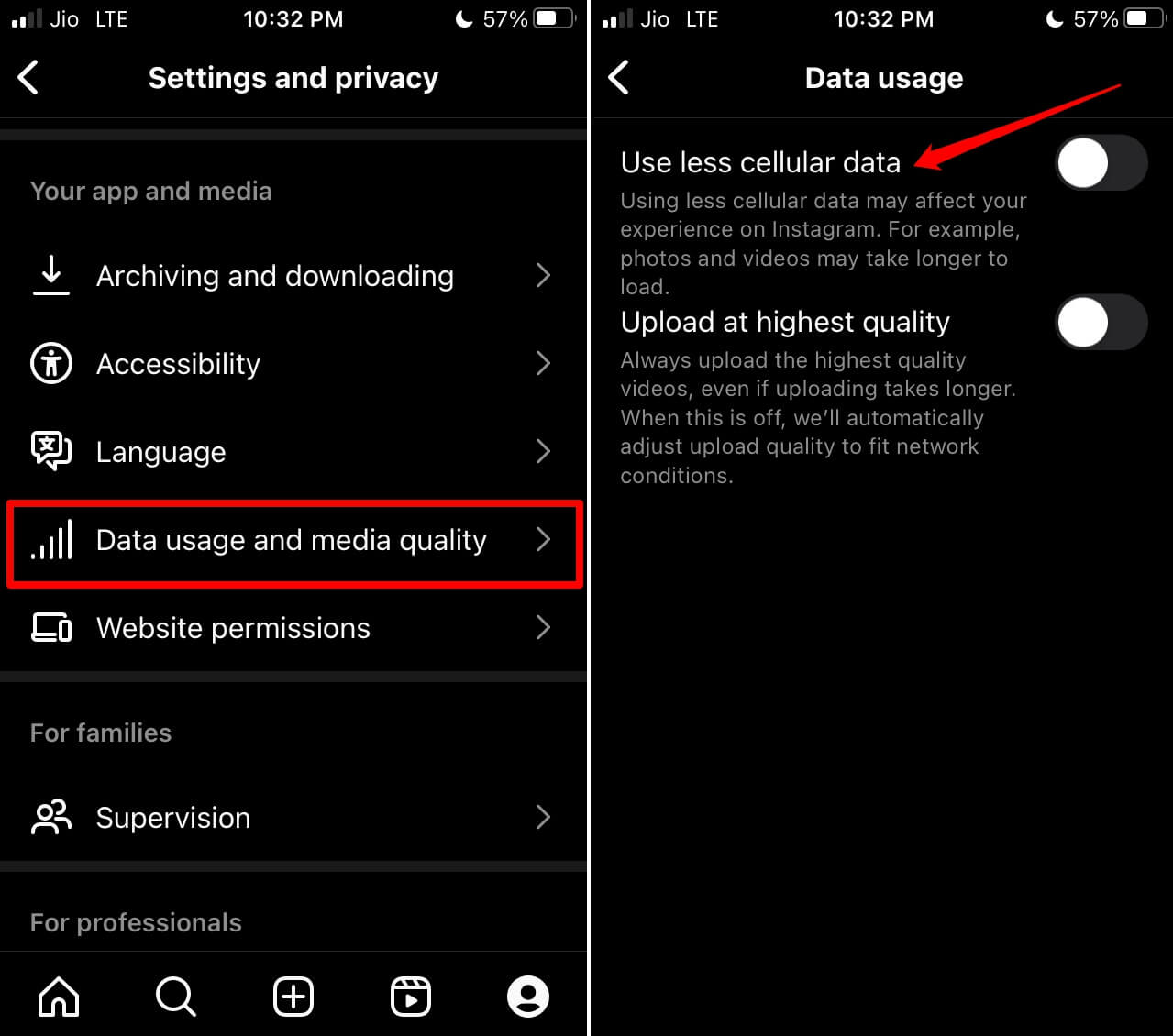
Ahora, actualiza la página de inicio de la cuenta de Instagram y verifica si las historias de Instagram se están cargando o no.
3. Cerrar sesión y volver a iniciar sesión
Según algunos usuarios, cerrar sesión en Instagram y volver a iniciar sesión ha solucionado el problema de que la música no funcione.
- Toca la pestaña de perfil en la página de inicio de Instagram.
- En el perfil, toca el botón de 3 barras en la esquina superior derecha.
- Desplázate a Configuración y tócalo.
- Ahora, navega a la opción “ Cerrar sesión ” y tócalo.
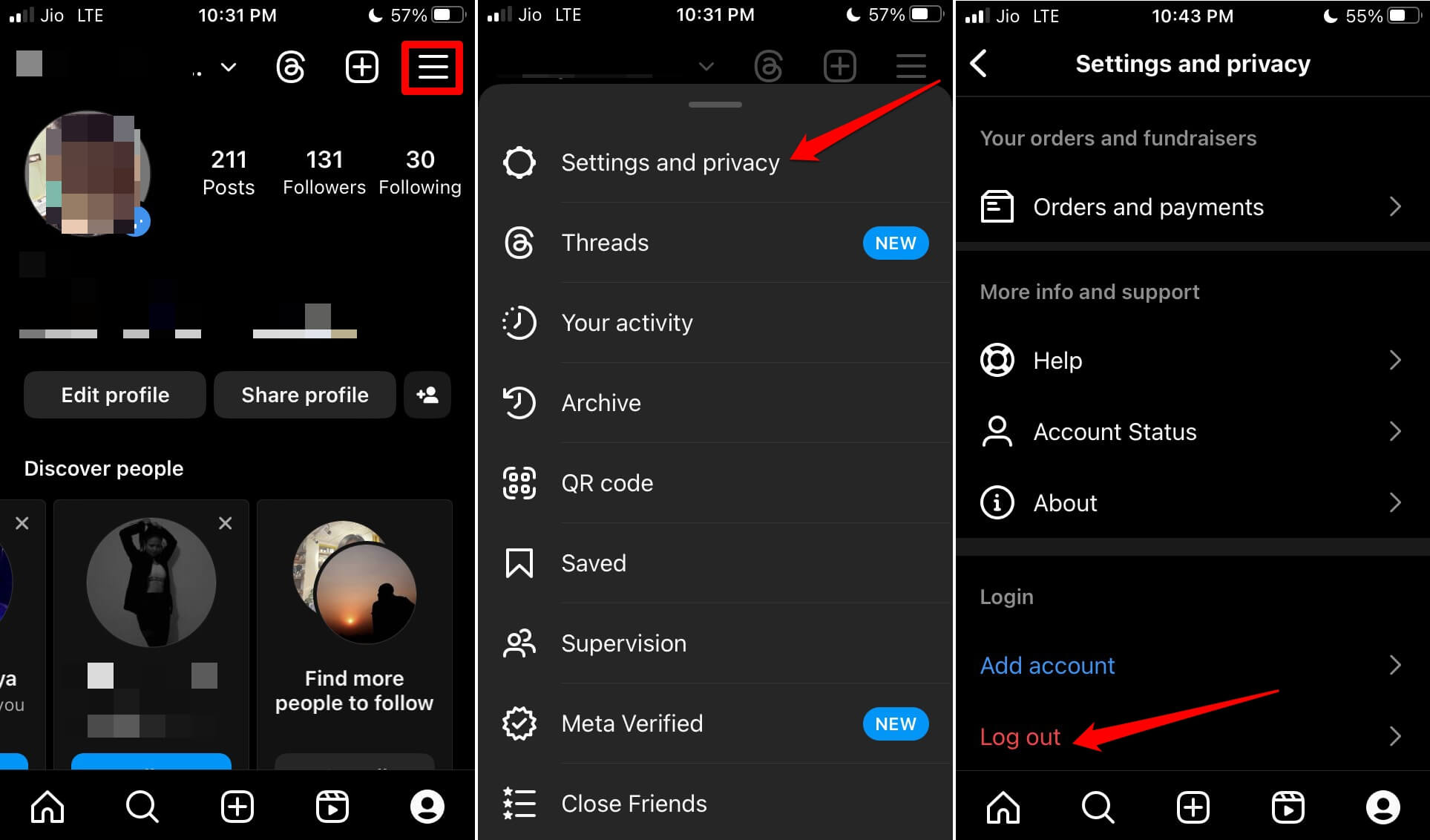
- Una vez en la pantalla de inicio de sesión, sigue las instrucciones e inicia sesión en tu cuenta.
4. Desinstalar y reinstalar Instagram
Como última solución, puedes desinstalar Instagram de tu iPhone y luego reinstalarlo desde la App Store. Instalar la nueva versión de la aplicación la mayoría de las veces soluciona problemas en la aplicación.
En iPhone;
- Ve a la Biblioteca de aplicaciones y localiza Instagram.
- Mantén presionado el ícono de la aplicación de Instagram y toca en Eliminar aplicación.
- Abre la App Store, busca Instagram y toca el ícono de descarga para instalarlo nuevamente en tu iPhone.
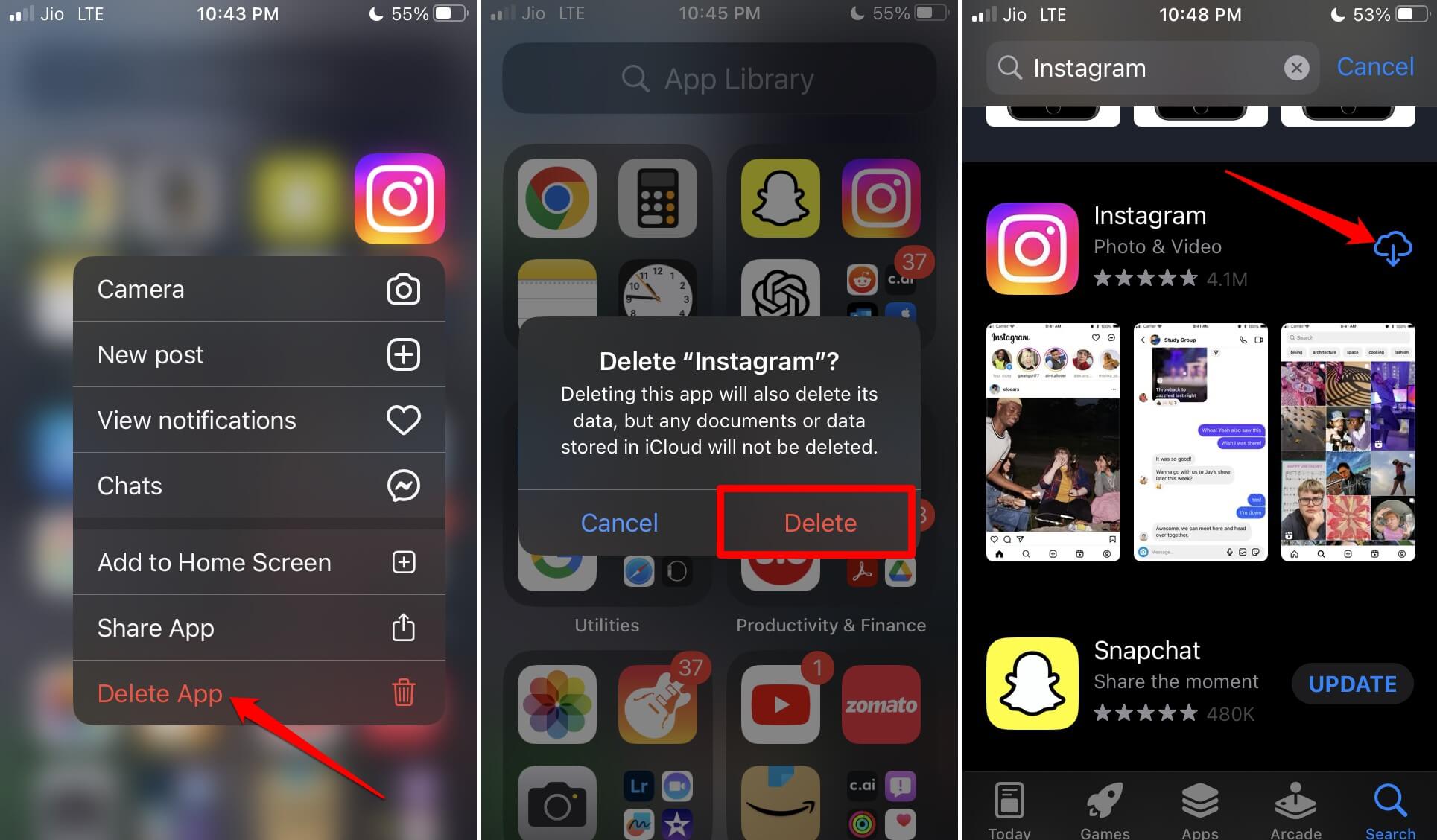
Después de instalar Instagram, inicia sesión en tu cuenta y prueba ver las historias. Ahora deberías poder ver las historias rápidamente.
En Android;
- Localiza la aplicación de Instagram.
- Desinstala la aplicación.
- Abre la Play Store, busca Instagram e instálalo nuevamente.
5. Salir/Unirse al programa de pruebas beta (Android)
Android ofrece un programa beta en Play Store para aplicaciones seleccionadas. Instagram también ejecuta una beta en Google Play Store. Esto le da a los usuarios de Instagram acceso anticipado a las próximas versiones de la aplicación. Como es una versión beta, la aplicación puede no ser 100% estable, y puedes recibir actualizaciones regulares con mucha frecuencia.
Si actualmente estás enfrentando problemas en la aplicación de Instagram, entonces una versión beta puede contener una solución para el problema. Si ya eres un probador beta y enfrentas un problema con la aplicación, entonces volver a la versión pública de la aplicación puede solucionar el problema en Android.
Si tienes alguna opinión sobre ¿Cómo arreglar que la música de Instagram no funcione: Android y iPhone?, no dudes en dejarla en el cuadro de comentarios a continuación. Además, suscríbete a nuestro canal de YouTube de DigitBin para tutoriales en video. ¡Salud!
Recibe nuevas publicaciones en tu bandeja de entrada.
No spam. Cancela la suscripción en cualquier momento.