Redes sociales · 6 min read · Dec 28, 2025
¿Cómo arreglar que Instagram no cargue mis fotos en mi perfil?
¿Instagram no carga las fotos en tu perfil? Esto significa que cuando cambias a tu cuenta, no puedes ver tus fotos. En lugar de miniaturas de imágenes, ves una miniatura negra. Este es un problema común que muchos usuarios de Instagram enfrentan. En esta guía, he mencionado algunos consejos y trucos para solucionar este problema.
Primero, veamos por qué Instagram no carga tus fotos cuando cambias a tu perfil. En la mayoría de los casos, es una mala conexión a internet que no carga todas las imágenes en tu perfil. Solo verás que se muestran algunas imágenes. El resto no se mostrará o verás una miniatura negra.
Razones por las que Instagram no muestra mis fotos en mi perfil
Si has estado muy activo en Instagram y enviando muchos comentarios o mensajes, a Instagram no le gustará. Como resultado, tus acciones en la plataforma de redes sociales estarán limitadas por un tiempo. Durante este tiempo, es posible que no puedas ver tus fotos.
Algunos usuarios han informado que incluso después de actualizar repetidamente, las imágenes que han publicado en su cuenta no se están cargando. Algunas se están cargando y otras no. Además, si la aplicación de Instagram tiene errores y no está actualizada a la última versión, eso puede causar un fallo donde las fotos en tu perfil no se cargarán.
¿Estás accediendo a Instagram usando datos móviles? Entonces, asegúrate de haber desactivado el modo de bajo consumo de datos. De lo contrario, después de un cierto límite de datos preestablecido, la velocidad de internet se limitará. Esto puede resultar en que la aplicación de Instagram no cargue las imágenes.
Si los servidores de Instagram están caídos por arreglos de errores o mantenimiento periódico, entonces puedes tener problemas para ver las fotos que has subido a tu cuenta. Puedes actualizar tu perfil una docena de veces, pero con servidores no responsivos, tus fotos no se cargarán.
Mejores formas de arreglar que Instagram no cargue fotos en mi perfil
Aquí hay varios consejos de solución de problemas que puedes implementar para arreglar Instagram y ver tus imágenes.
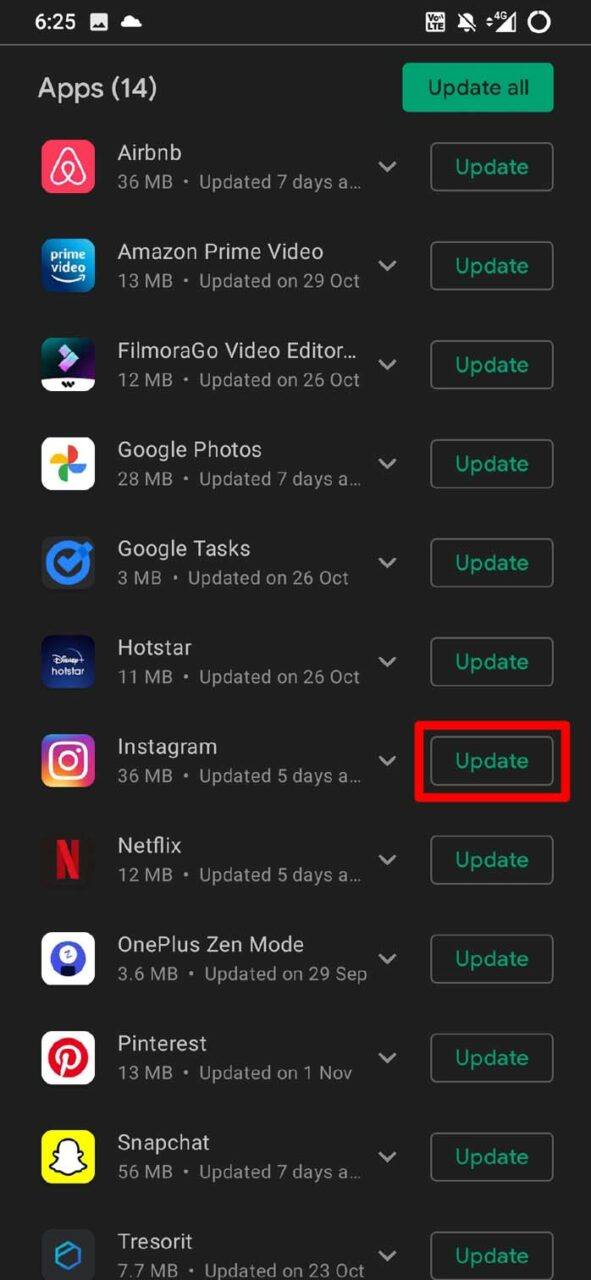
1. Actualiza la aplicación de Instagram
Comienza actualizando la aplicación de Instagram en tu dispositivo a su última versión. Si las imágenes no se están cargando debido a errores en la versión actual de la aplicación, actualizar a la nueva versión debería solucionar el problema.
En iOS,
- Abre la App Store.
- Toca la foto de perfil de tu ID de Apple conectado en la esquina superior derecha.
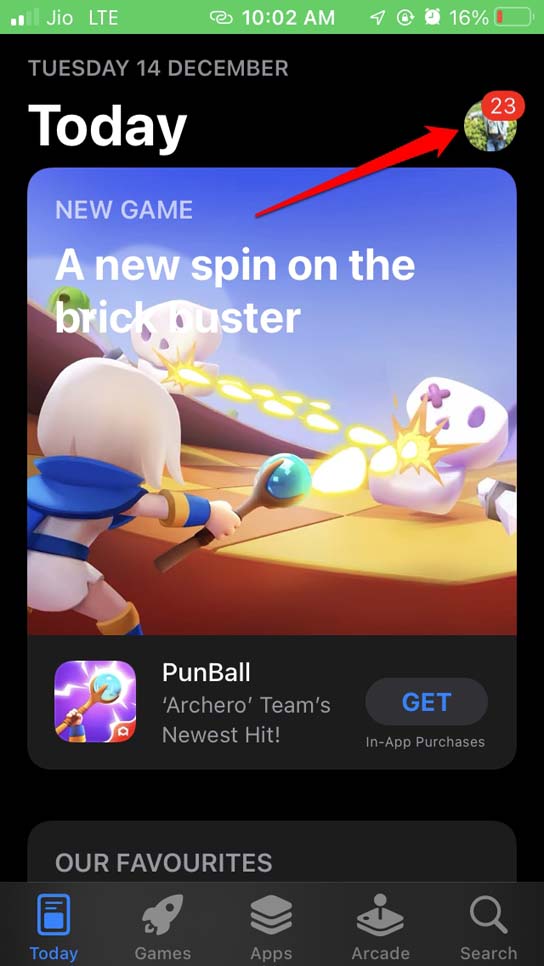
- Ahora, navega por la lista de aplicaciones que esperan ser actualizadas.
- Si Instagram está listado, toca el botón Actualizar al lado.
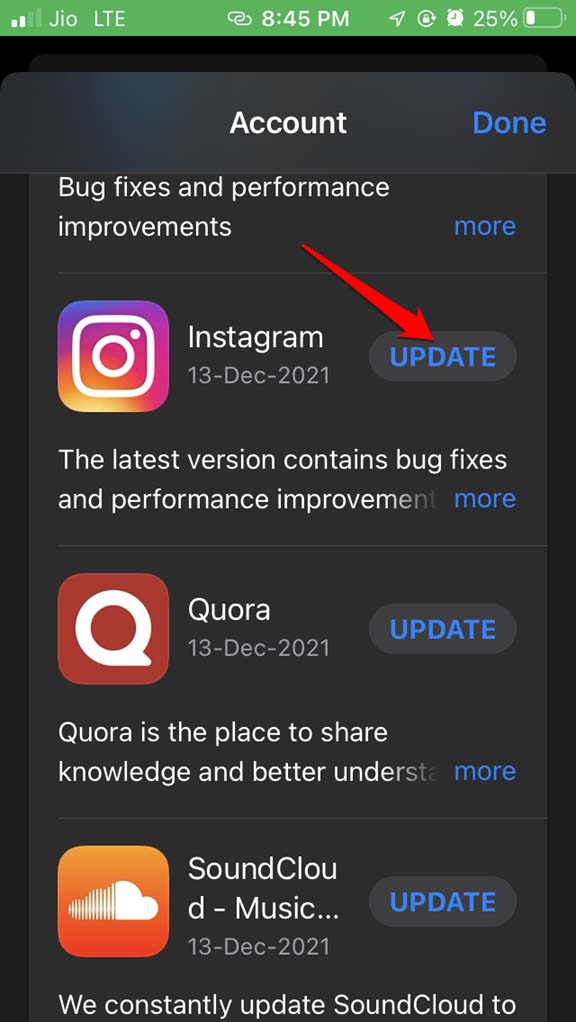
- Inicia Instagram después de actualizar y visita tu cuenta. Revisa tus fotos ahora.
En Android,
- Abre la aplicación Play Store.
- Toca la foto de perfil de tu cuenta de Gmail conectada en la esquina superior derecha.
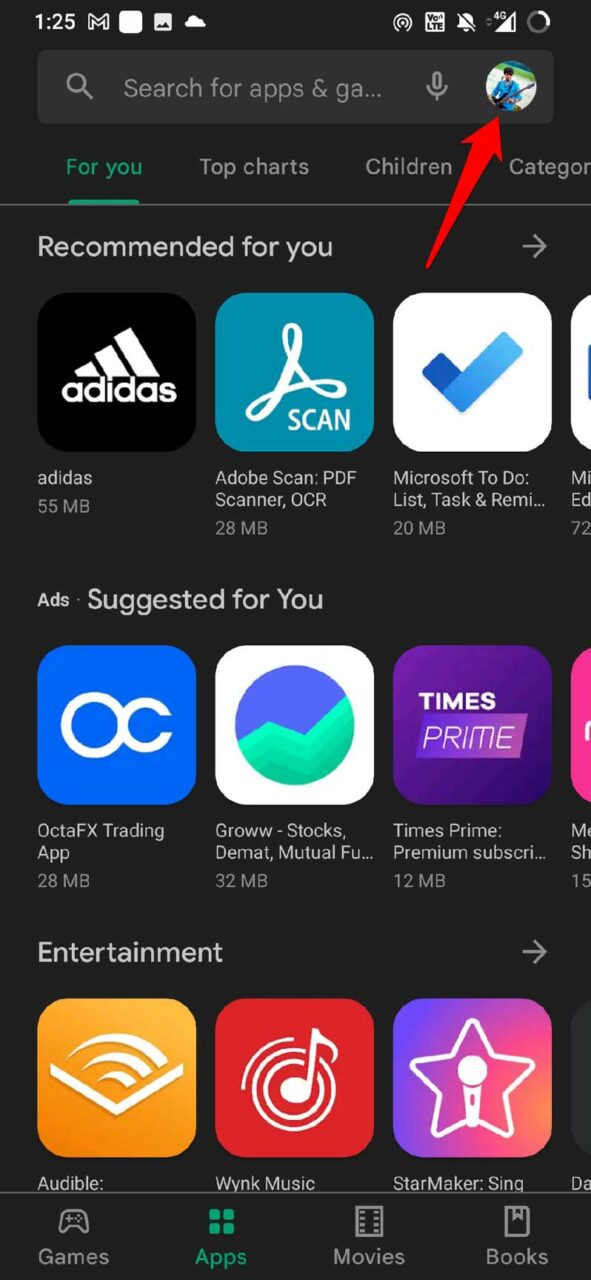
- Luego toca en Gestionar aplicaciones y dispositivos.
- A continuación, toca en Actualizaciones disponibles.
- Si hay una nueva actualización disponible para Instagram, toca en Actualizar para comenzar el proceso.
2. Cierra forzosamente y relanza Instagram
Una solución simple que a menudo ha resuelto problemas aleatorios en Instagram es cerrar forzosamente la aplicación. Luego, vuelve a lanzarla.
- Para invocar el conmutador de aplicaciones, en tu Android, desliza hacia arriba desde la parte inferior de la pantalla y pausa en el medio de la pantalla. [ También funciona para iPhones sin botón de inicio ].
- Si tienes un iPhone con un botón de inicio, entonces tocarlo dos veces lanzará el conmutador de aplicaciones.
- Luego navega a Instagram, mantén su tarjeta de aplicación y deslízala hacia arriba para cerrarla.
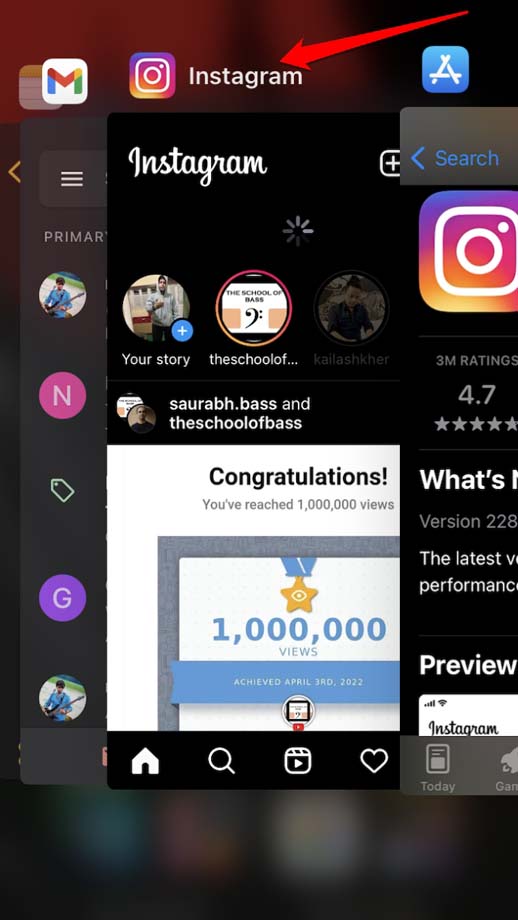
- Luego lanza Instagram.
3. Verifica la conexión a internet
Intenta usar otras aplicaciones en tu dispositivo y verifica si están funcionando o no. Esto te dirá si el problema radica en la conexión a internet. Intenta desconectar tu teléfono y volver a conectarlo a tu Wifi.
Puede haber algunos problemas en el extremo del ISP. Habla con el soporte técnico de tu ISP y verifica si están realizando algún mantenimiento. Luego espera hasta que solucionen los problemas de red. Entonces podrás usar Instagram y ver tus imágenes. De lo contrario, puedes usar una red alternativa y conectar tu dispositivo a esa.
4. Verifica si los servidores de Instagram están caídos
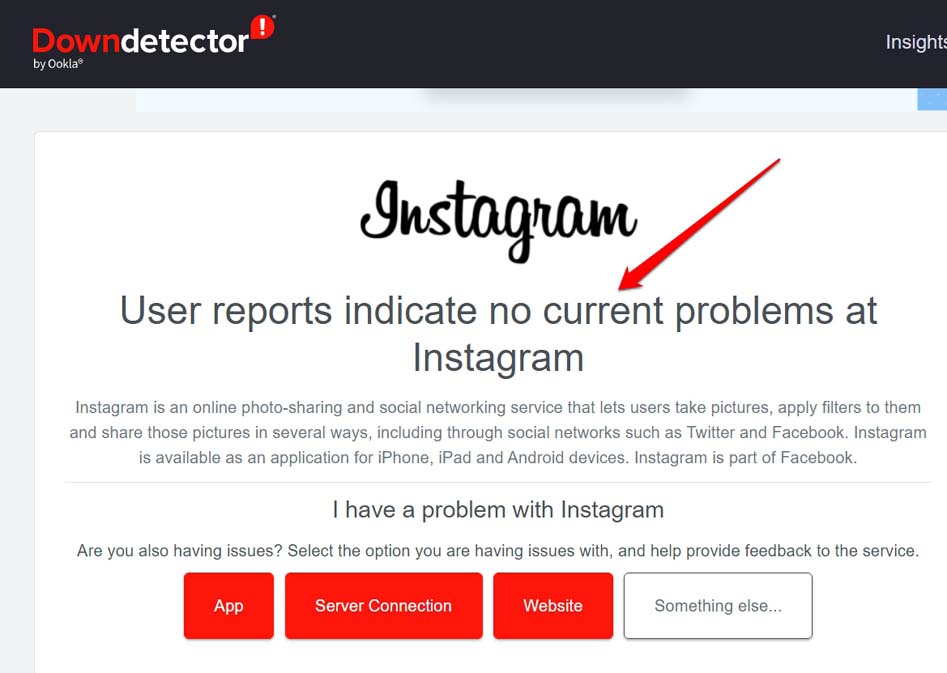
Para verificar si los servidores de Instagram están caídos por arreglos de errores o mantenimiento, necesitas visitar el sitio web de DownDetector. Una vez que llegues al sitio web, busca sobre Instagram.
Obtendrás un informe detallado sobre si la aplicación de redes sociales de intercambio de imágenes está enfrentando algún problema técnico en ciertas regiones o en todo el mundo. Hasta el momento de escribir esto, actualmente no hay problema con Instagram, como puedes ver en la captura de pantalla a continuación.
5. Cierra sesión en Instagram y vuelve a iniciar sesión
También puedes intentar este truco. Funciona la mayoría de las veces para solucionar varios problemas técnicos con Instagram.
- Ve a tu perfil de Instagram.
- Toca el botón de sándwich.
- En el menú que aparece, selecciona Configuración.
- Navega a la pestaña Inicios de sesión y toca en Cerrar sesión de XYZ [ xyz es una referencia común a tu nombre de usuario de Instagram ]
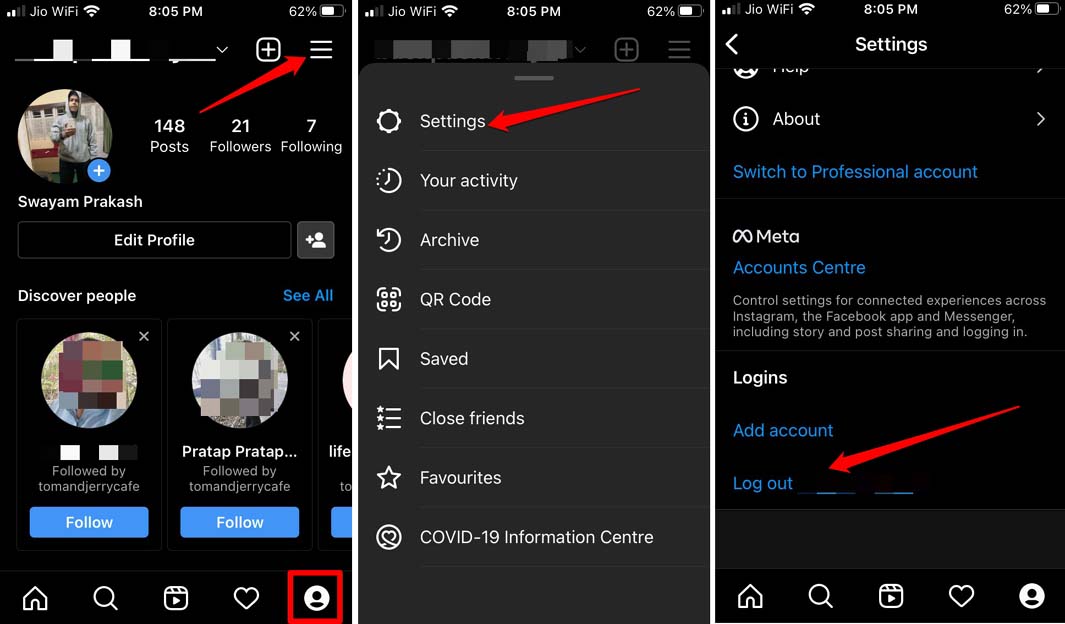
- Luego inicia sesión nuevamente en la cuenta en unos segundos. Ahora, deberías poder actualizar el perfil y ver todas las fotos que has subido.
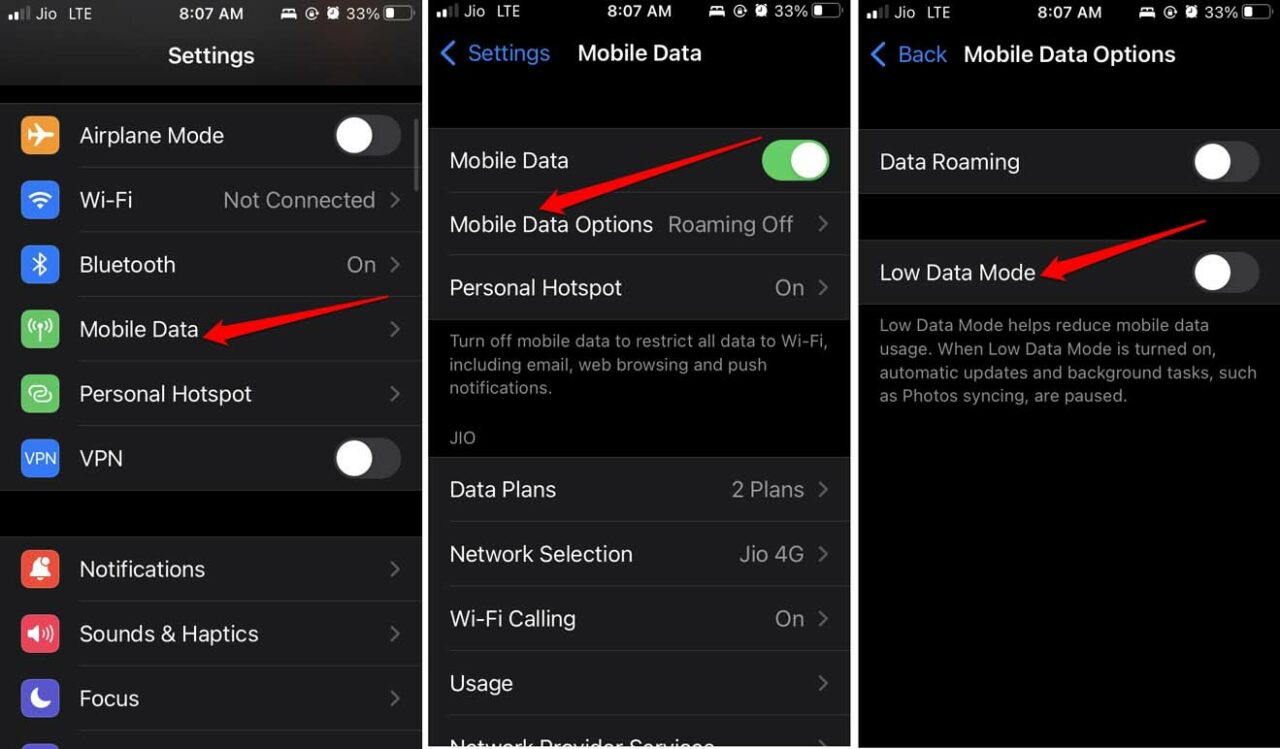
6. Desactiva el modo de bajo consumo de datos en iOS
Si estás usando datos móviles en un iPhone, desactiva el modo de bajo consumo de datos para disfrutar de los datos sin problemas. Sin limitaciones en los datos móviles, las aplicaciones funcionarán a toda velocidad. Las fotos de Instagram se cargarán sin problemas.
- Abre la aplicación Configuración en iOS.
- Navega a Datos móviles y tócalo.
- Bajo eso toca en Opciones de datos móviles.
- Ahora, toca el interruptor junto a Modo de bajo consumo de datos para desactivar la función.
Bueno, si te quedas sin datos móviles, entonces Instagram no actualizará tu cuenta porque no habrá conectividad a internet.
7. Reduce tu actividad en Instagram
Sugiero reducir los comentarios o el envío de mensajes spam en Instagram. Si la aplicación para compartir fotos ha bloqueado tus actividades en tu cuenta, sigue eso. Una vez que el período haya terminado, se te permitirá comentar, pero no andes comentando o incluso enviando mensajes como si fuera el fin del mundo.
8. Borra la caché de la aplicación de Instagram [en Android]
Si estás usando Instagram en un dispositivo Android, puedes borrar la caché de la aplicación de Instagram. La caché a lo largo del tiempo sigue almacenando datos temporales. Esto puede convertirse en basura y consumir memoria, causando así varios problemas con el funcionamiento de la aplicación.
Para borrar la caché de Instagram en dispositivos Android,
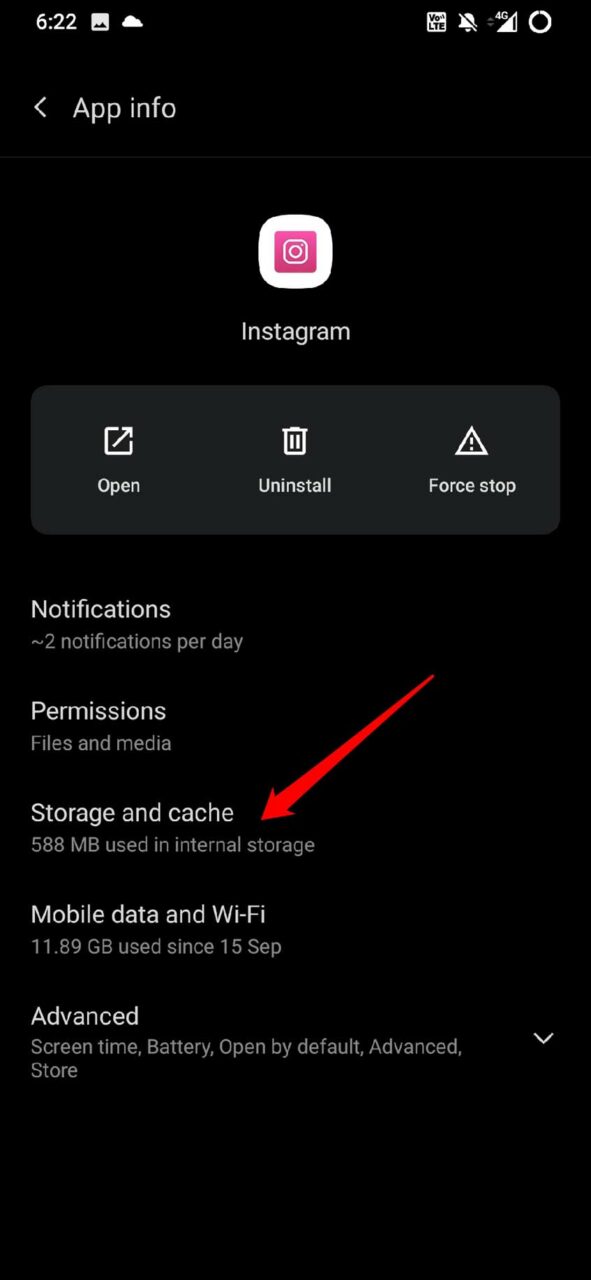
- Mantén presionada la aplicación de Instagram.
- Luego, desde el menú de acceso directo, toca en Información de la aplicación.
- Toca en Almacenamiento y caché.
- Ahora, toca en Borrar caché.
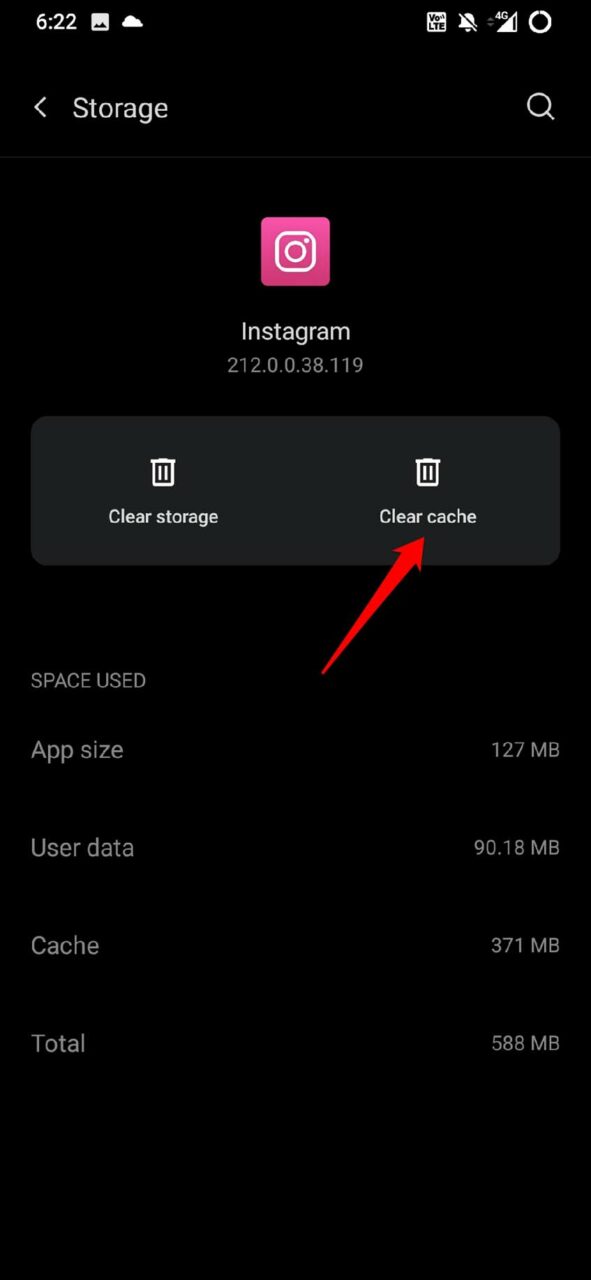
- Una vez hecho, cierra la configuración de la aplicación de Instagram y lanza Instagram.
- Visita el perfil y deberías poder ver las fotos sin problemas.
Conclusión
Si dependes de las redes sociales y no puedes estar sin publicar cada pequeña actualización en Instagram, entonces necesitas resolver el problema de que Instagram no carga fotos en tu perfil. Las soluciones efectivas mencionadas anteriormente han resuelto el problema para varios usuarios de Instagram. Estoy seguro de que también te será útil.
Si tienes alguna opinión sobre ¿Cómo arreglar que Instagram no cargue mis fotos en mi perfil?, no dudes en dejarla en el cuadro de comentarios a continuación. Además, suscríbete a nuestro canal de YouTube de DigitBin para tutoriales en video. ¡Salud!
Recibe nuevas publicaciones en tu bandeja de entrada.
No spam. Cancela la suscripción en cualquier momento.