Redes sociales · 6 min read · Sep 13, 2025
¿Cómo solucionar que Instagram no funcione en iPhone?
Los dispositivos iPhone son conocidos por su sistema operativo fluido y el funcionamiento sin errores de aplicaciones y servicios. Por esta razón, muchos influencers y la población adolescente aman usar el iPhone, ya que aplicaciones como Facebook, Snapchat e Instagram funcionan perfectamente en este teléfono. Sin embargo, algunos usuarios, incluyéndome a mí, están lidiando con un problema reciente donde la aplicación de Instagram ya no funcionaba en iPhone. Tan pronto como abro la aplicación, se cierra o no funciona correctamente. Tales problemas son muy raros en el ecosistema iOS, así que no pude encontrar ninguna respuesta confiable al respecto.
Tras una cuidadosa solución de problemas para la aplicación de Instagram, encontré algunos métodos que funcionan para arreglar Instagram que no funciona en mi iPhone. El problema radica en los permisos de la aplicación y un caché corrupto. Los dispositivos iPhone toman los permisos de las aplicaciones muy en serio, y si has denegado algún permiso crucial, como el de almacenamiento o red, entonces la aplicación no funcionará en absoluto. Aquí hay una lista completa de métodos de solución de problemas para resolver cualquier problema relacionado con Instagram en tu iPhone.
Principales formas de arreglar Instagram que no funciona en iOS
La mayoría de los problemas con el iPhone son problemas relacionados con aplicaciones donde la aplicación no funciona, se congela o se cierra con frecuencia. La mayoría de estos problemas vienen con un fallo técnico y pueden solucionarse con un simple reinicio del dispositivo. Así que antes de seguir los métodos de solución de problemas a continuación, te recomiendo que apagues tu iPhone y lo enciendas de nuevo. Esto limpiará cualquier RAM obstruida o cualquier otro posible fallo técnico.
Antes de avanzar con soluciones técnicas, prueba estas soluciones simples y verifica si resuelven el problema de Instagram que no funciona en iPhone.
- Reiniciar iPhone
- Desactivar cualquier VPN o Proxy
- Verificar la conectividad de Wi-Fi o datos móviles.
- Desactivar el modo de bajo consumo
1. Habilitar permisos para Instagram
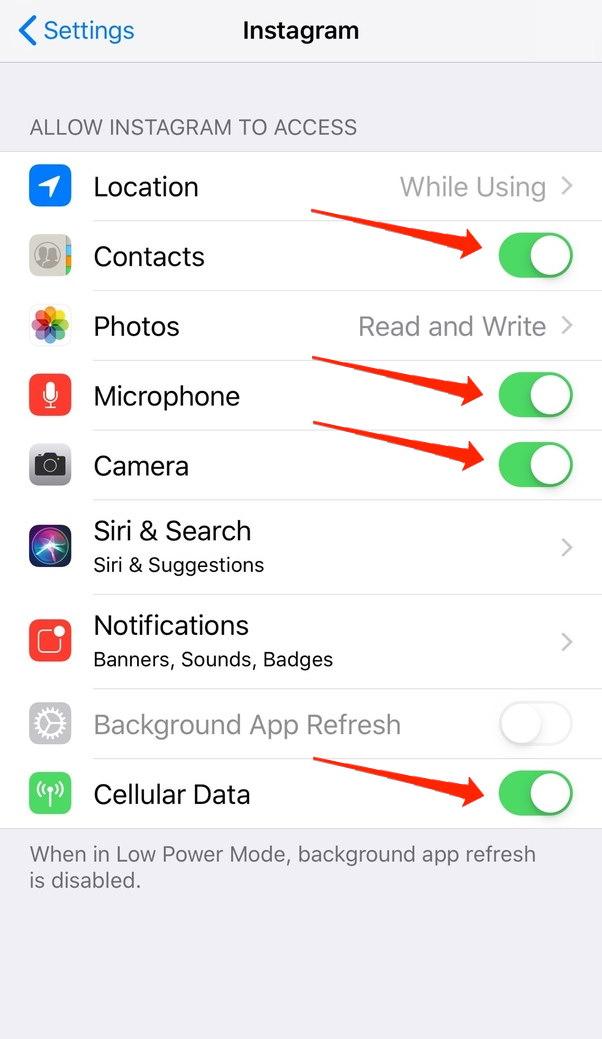
Al igual que cualquier otra aplicación de redes sociales, Instagram también necesita ciertos permisos para funcionar en tu dispositivo. Estos permisos generalmente son para acceso al micrófono, acceso a la cámara, acceso a la red y acceso al almacenamiento. Estos permisos son necesarios para que la aplicación funcione de manera eficiente y te brinde la mejor experiencia.
Pasos para habilitar permisos para Instagram:
- Abre la aplicación Configuración de tu iPhone.
- Desplázate hacia abajo y toca en Instagram.
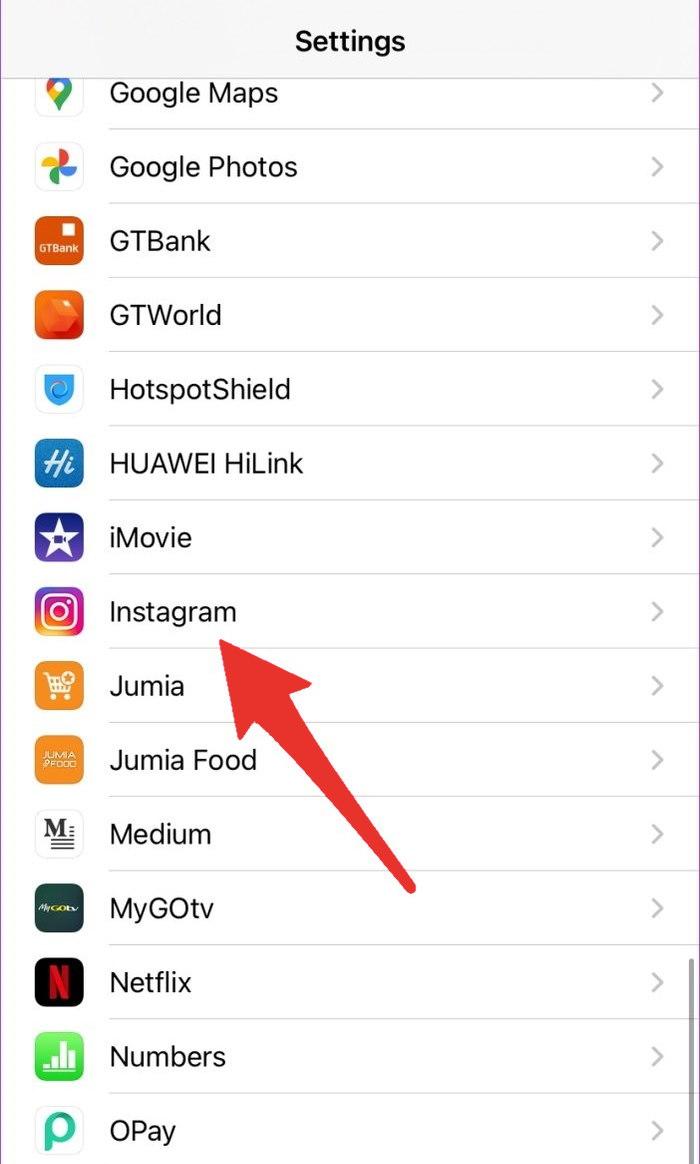
- Verifica si los permisos requeridos están marcados.
2. Habilitar acceso a la red para Instagram
A menudo no ponemos ninguna restricción en el uso o consumo de Wifi. Pero cuando se trata de datos móviles, no son tan baratos, y muchos de nosotros imponemos restricciones de red para ahorrar datos móviles. Es posible que la aplicación de Instagram no tenga acceso a datos móviles en tu iPhone, así que asegúrate de habilitar el acceso a la red para ello.
Pasos para habilitar el acceso a la red para Instagram:
Abre la aplicación Configuración de tu iPhone.
Desplázate hacia abajo y toca en Instagram.
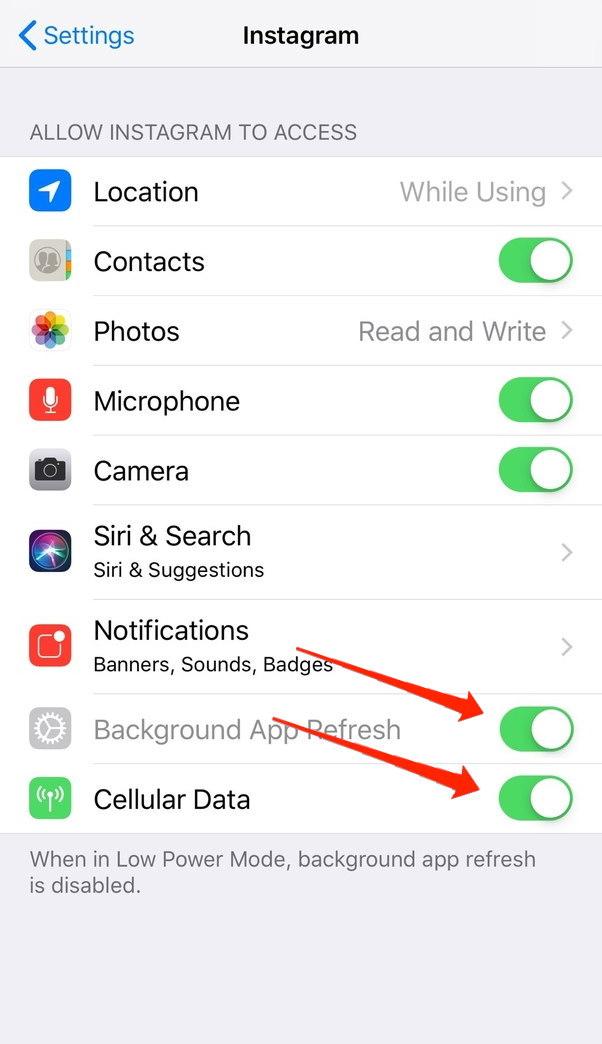
Asegúrate de que Datos móviles y actualización en segundo plano estén activados.
3. Actualizar Instagram
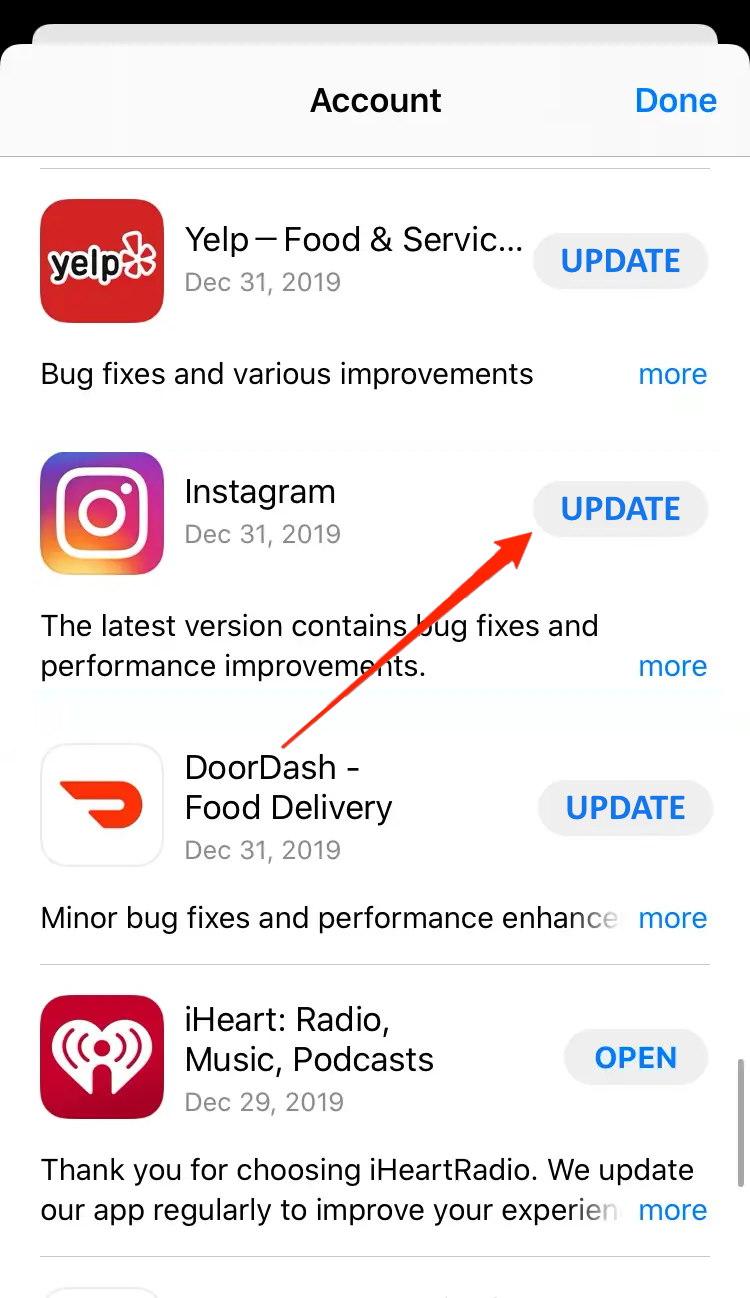
A menudo, cuando no actualizamos las aplicaciones, tienden a volverse obsoletas y no funcionan con las últimas funciones. Aunque la AppStore actualiza automáticamente todas las aplicaciones por sí sola, si no lo hace, puedes actualizar la aplicación manualmente.
Pasos para actualizar Instagram en iPhone:
- Abre AppStore en tu iPhone.
- Haz clic en tu cuenta de iCloud ubicada en la esquina superior derecha de la pantalla.

- Desplázate hacia abajo para ver Instagram y haz clic en el botón de Actualizar para actualizar la aplicación.
4. Desactivar el modo de bajo consumo
El modo de bajo consumo se activa automáticamente cuando el iPhone alcanza el 20 por ciento de batería. También se puede habilitar manualmente accediendo al centro de control del iPhone. El modo de bajo consumo restringe las funciones normales de la aplicación para ahorrar más batería.
Si ves que tu iPhone está funcionando con el modo de bajo consumo activado, puedes cargarlo, y una vez que la batería supere el 20 por ciento, el modo de bajo consumo se desactivará por sí solo.
Aquí están los pasos para desactivar el modo de ahorro de datos en Instagram.
- Abre Instagram y ve a tu perfil.
- Toca el botón de 3 barras, y en el menú, toca en Configuración y privacidad.
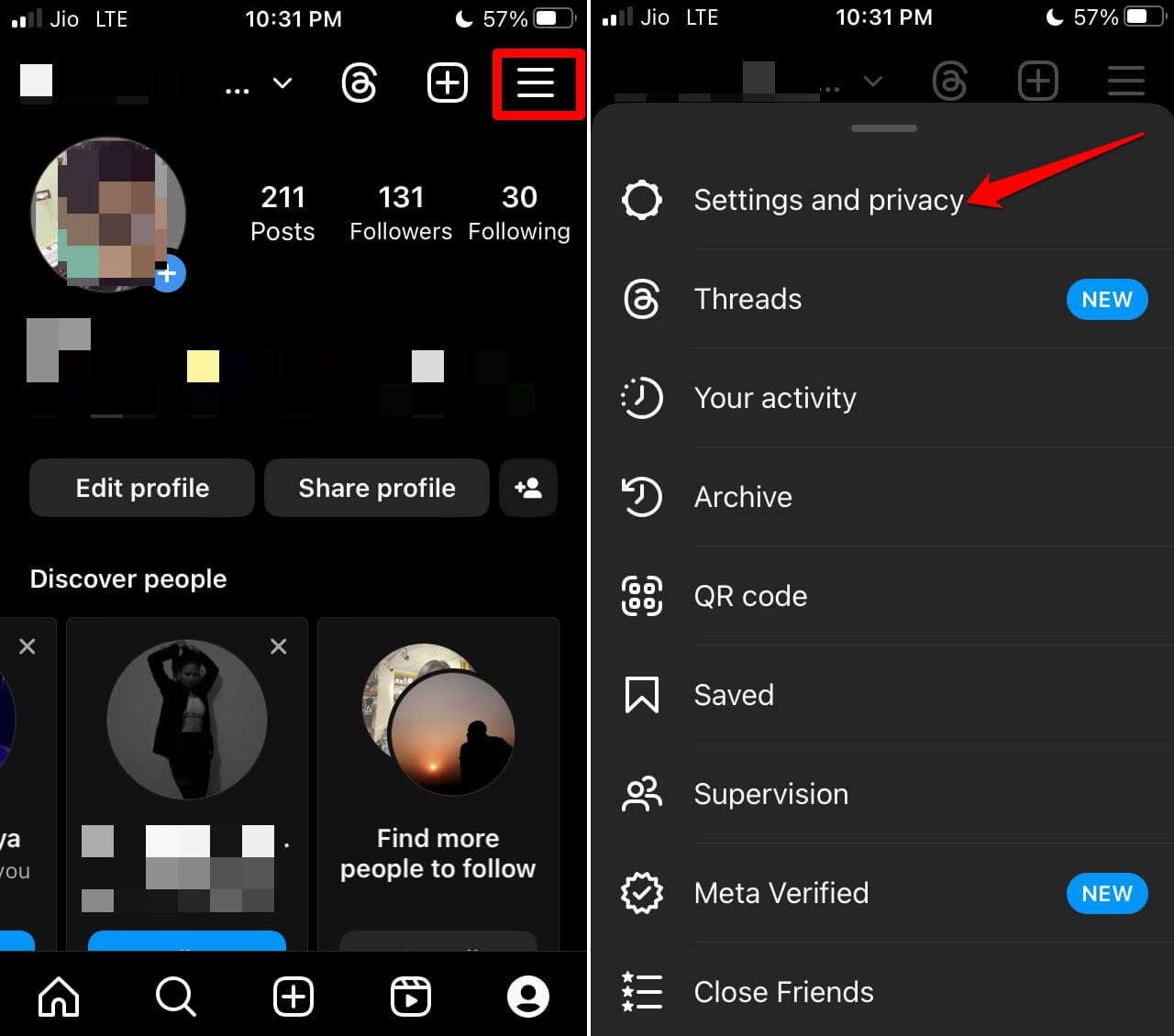
- Desplázate a la pestaña Tu aplicación y medios. Bajo eso, toca en Uso de datos y calidad de medios.
- Toca el interruptor junto a la opción Usar menos datos móviles para desactivarlo, deshabilitando así el modo de ahorro de datos en Instagram.
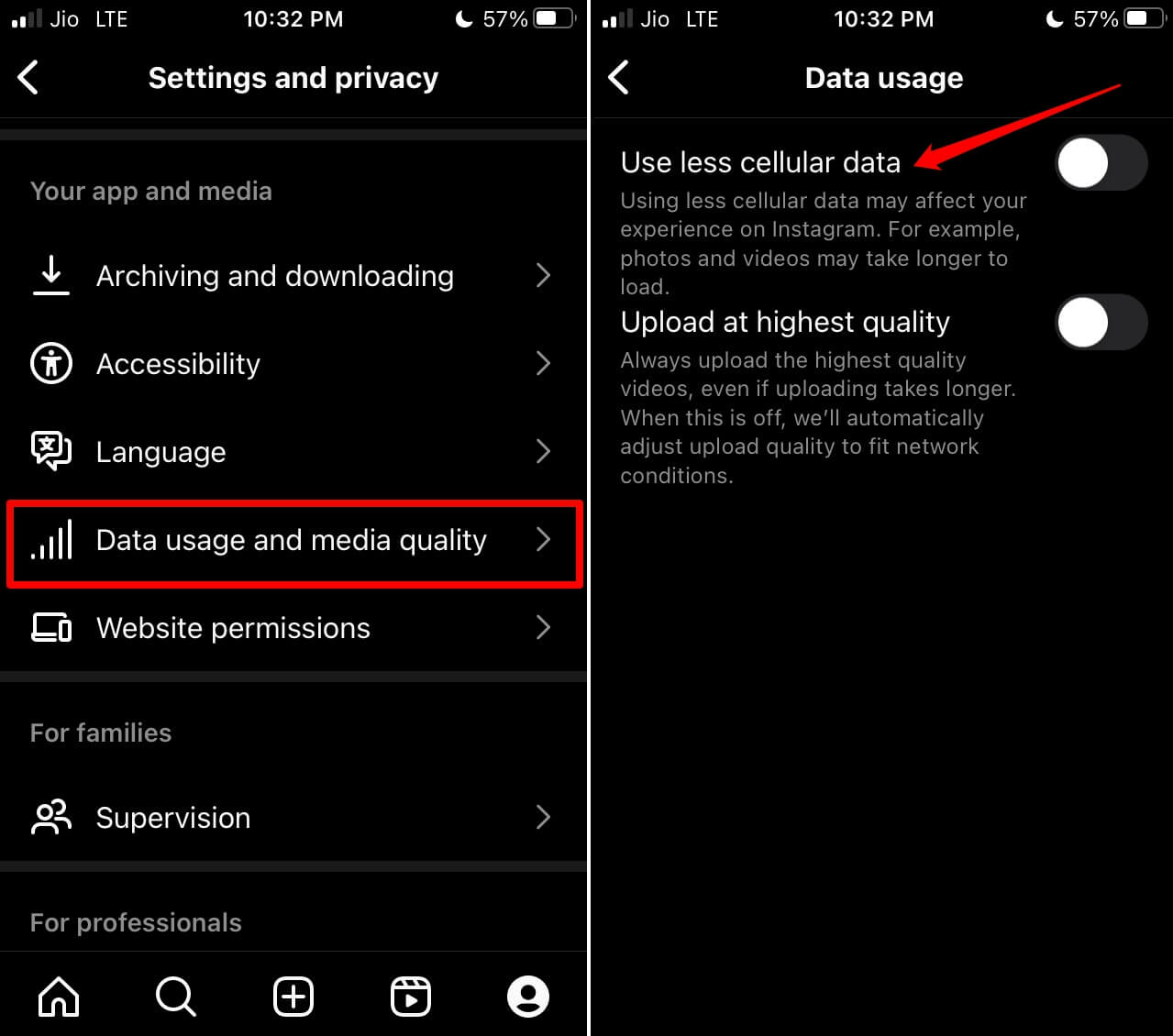
Ahora, actualiza la página de inicio de la cuenta de Instagram y verifica si las historias de Instagram se están cargando o no.
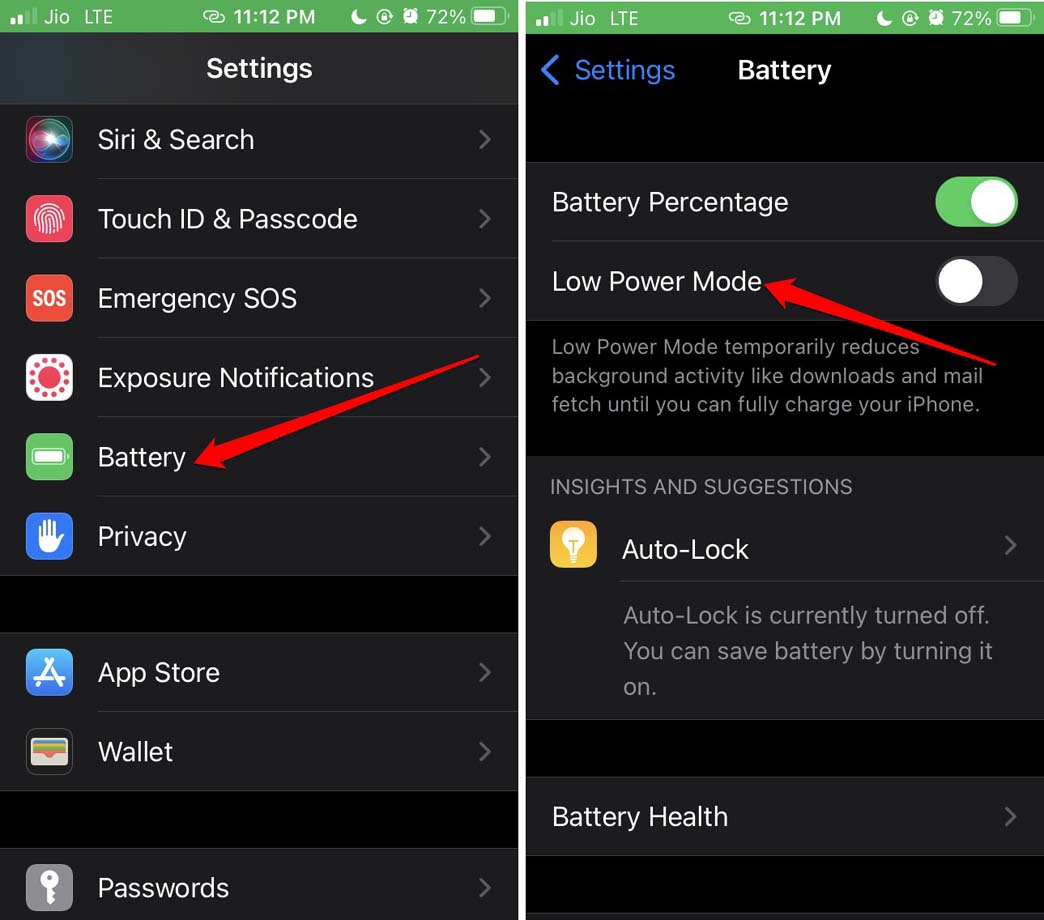
También puedes desactivarlo desde la configuración del iPhone.
- Inicia la aplicación Configuración.
- Luego navega a Batería y tócalo.
- En la configuración de la batería, toca el interruptor junto a Modo de bajo consumo y desactívalo.
5. Cerrar sesión de tu cuenta y volver a iniciar sesión
Según algunos usuarios, cerrar sesión de Instagram y volver a iniciar sesión ha solucionado el problema con Instagram en iOS.
- Toca la pestaña de perfil en la página de inicio de Instagram.
- En el perfil, toca el botón de 3 barras en la esquina superior derecha.
- Desplázate a Configuración y tócalo.
- Ahora, navega a la opción “ Cerrar sesión ” y tócalo.
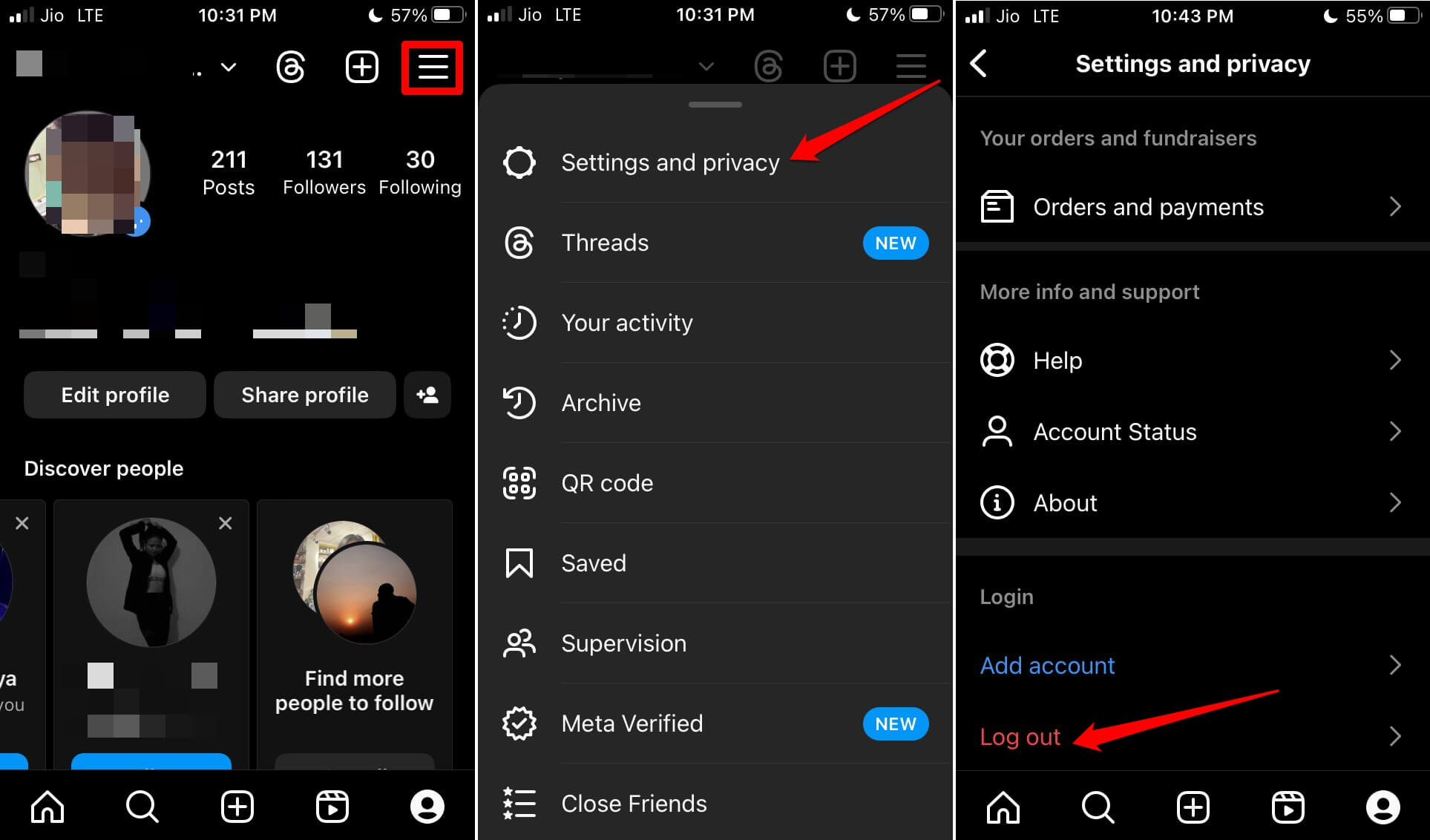
- Una vez en la pantalla de inicio de sesión, sigue las instrucciones e inicia sesión en tu cuenta.
6. Desinstalar y reinstalar Instagram en iPhone
Puedes desinstalar Instagram de tu iPhone y luego reinstalarlo desde la App Store. Instalar la nueva versión de la aplicación la mayoría de las veces soluciona problemas en la aplicación.
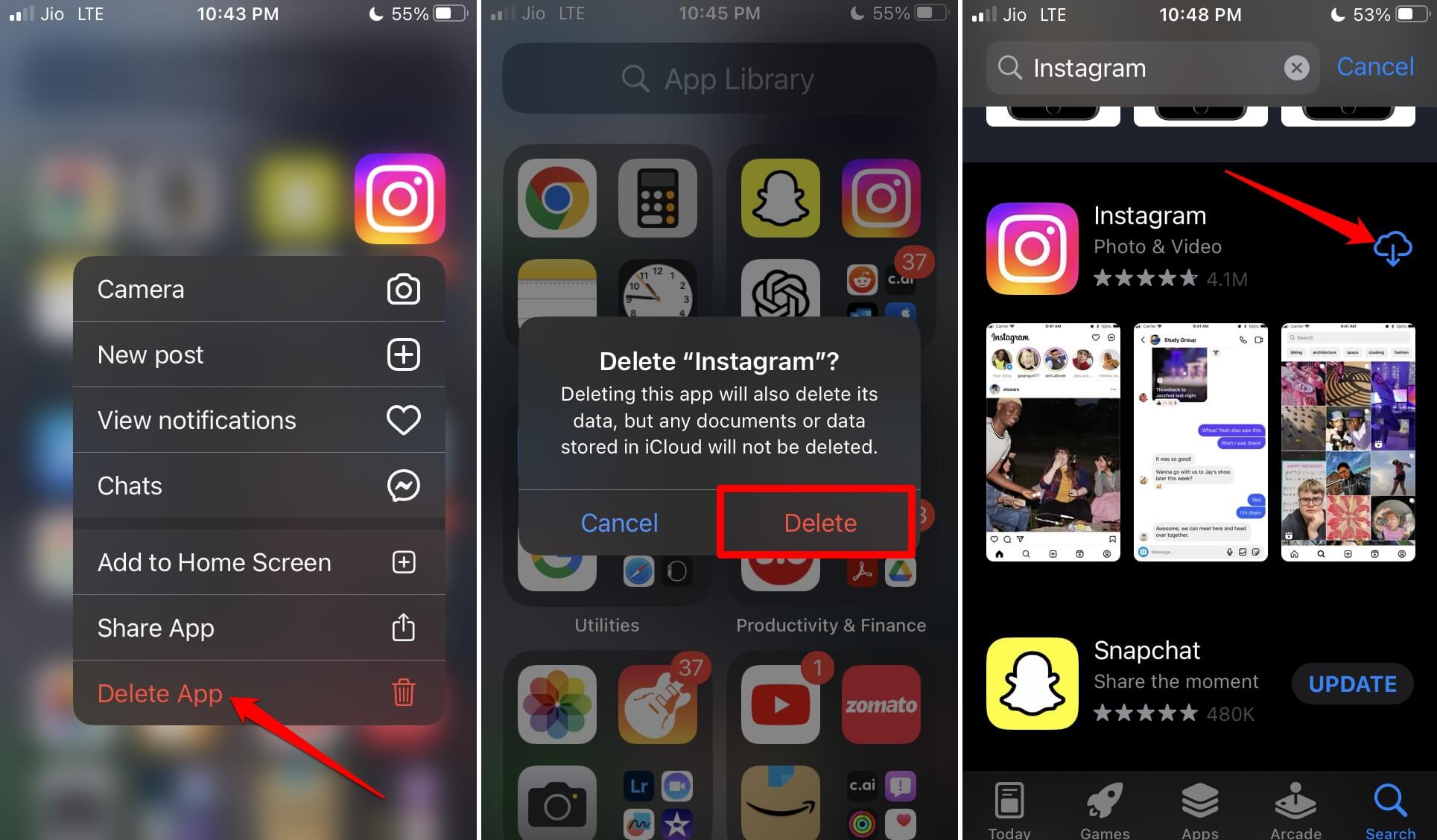
- Ve a la Biblioteca de aplicaciones y localiza Instagram.
- Mantén presionado el ícono de la aplicación de Instagram y toca en Eliminar aplicación.
- Abre la App Store, busca Instagram y toca el ícono de descarga para instalarlo nuevamente en tu iPhone.
Conclusión
Como puedes ver, el problema de que la aplicación de Instagram no funcione en iPhone se puede resolver verificando el acceso a la red y la configuración de permisos. En caso de que todo esto no funcione, reinstalar la aplicación hará el truco. Simplemente desinstala Instagram e instálalo nuevamente desde la AppStore. Y si usas servicios VPN para ejecutar Instagram, asegúrate de pedir una IP dedicada a tu proveedor de VPN.
Si tienes alguna opinión sobre ¿Cómo solucionar que Instagram no funcione en iPhone?, no dudes en dejarla en el cuadro de comentarios a continuación. Además, suscríbete a nuestro canal de YouTube de DigitBin para tutoriales en video. ¡Salud!
Recibe nuevas publicaciones en tu bandeja de entrada.
No spam. Cancela la suscripción en cualquier momento.