iOS problemas · 3 min read · Nov 16, 2025
¿Cómo solucionar el problema de iOS 15 atascado en la pantalla de Solicitud de actualización en iPhone?
iOS 15 fue lanzado oficialmente el año pasado para todos los usuarios. Esta última actualización de software de Apple está repleta de funciones esenciales que mejoran la eficiencia y seguridad de tu iPhone. Pero, desafortunadamente, muchos usuarios de iPhone han informado que se quedan atascados en la pantalla de solicitud de actualización mientras actualizan a iOS 15. Sigue leyendo para aprender cómo solucionar el problema de iOS atascado en la pantalla de Solicitud de actualización en tu iPhone.
Hay muchas razones por las que uno podría enfrentar este problema. Principalmente es causado por una mala conexión Wi-Fi; sin embargo, hay una serie de otros problemas que pueden ser responsables de este error. Así que, sin más preámbulos, aquí tienes lo que puedes hacer si iOS 15 está atascado en la pantalla de Solicitud de actualización en iPhone.
Solución 1: Reinicia tu iPhone
Antes de comenzar con diferentes métodos de solución de problemas para deshacerte de este problema, intenta reiniciar tu iPhone. Reiniciar tu iPhone puede eliminar errores y problemas menores.
Solución 2: Reinicia tu Wi-Fi
Se requiere una buena conexión a Internet cuando actualizas iOS 15. Asegúrate de que tu Wi-Fi esté funcionando, ya que podría ser la razón por la que enfrentas este problema. Realiza una prueba de velocidad para verificar si tu Wi-Fi está funcionando correctamente, o reinicia tu enrutador. Si estás usando una VPN en tu iPhone, desactívala.
Solución 3: Restablecer la configuración de red
Intenta restablecer la configuración de red si aún enfrentas el problema de iOS 15 atascado en la pantalla de solicitud de actualización en iPhone. Al hacerlo, puedes solucionar problemas complejos relacionados con las redes inalámbricas de tu dispositivo. Aquí te explicamos cómo hacerlo:
- Abre Configuración en tu iPhone.
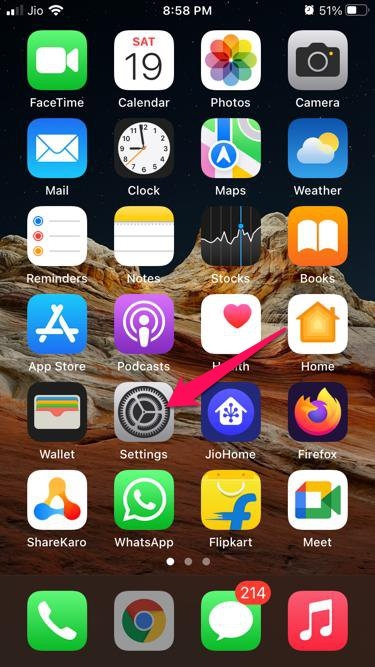
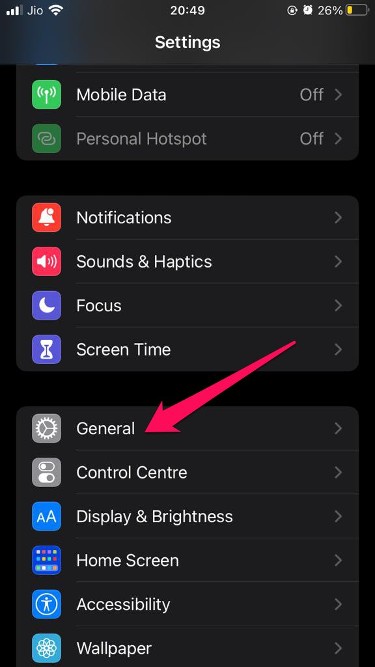
- Haz clic en General.
- Desplázate hacia abajo y haz clic en Transferir o Restablecer iPhone.
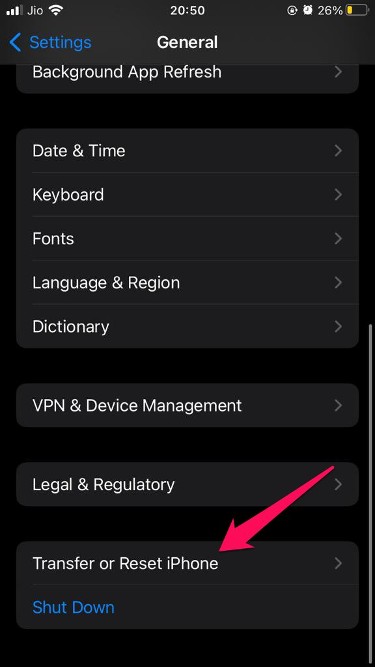
- Haz clic en Restablecer.
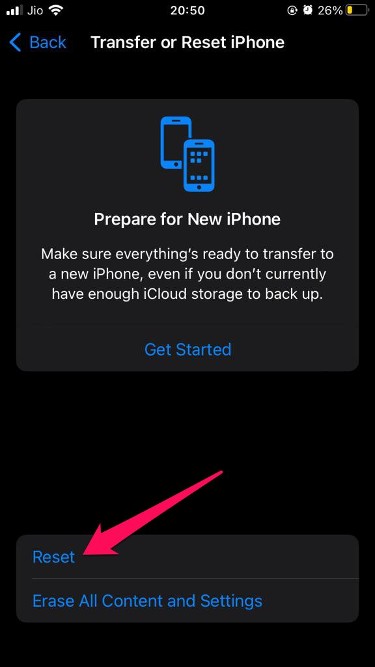
- Ahora selecciona Restablecer Configuración de Red.
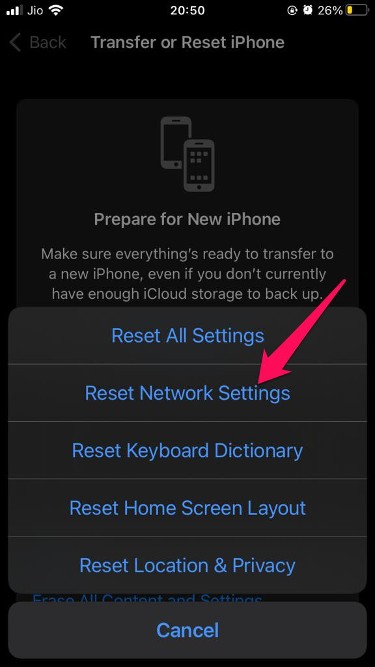
- Para confirmar el restablecimiento, tu dispositivo Apple te pedirá que ingreses tu código de acceso.
Ahora has realizado con éxito un restablecimiento de red en tu iPhone. Reinicia tu dispositivo y verifica si el problema se ha resuelto o no.
Solución 4: Eliminar el archivo de actualización de iOS 15 descargado
Elimina el archivo de actualización descargado y verifica si el problema se ha solucionado o no. Un archivo dañado también puede ser responsable de que iOS 15 esté atascado en la pantalla de solicitud de actualización en iPhone. Después de haber eliminado el archivo de actualización de iOS 15 descargado, reinicia todo el proceso desde el principio. Aquí te explicamos cómo hacerlo:
- Abre Configuración en tu iPhone.
- Haz clic en General.
- Selecciona Almacenamiento de iPhone.
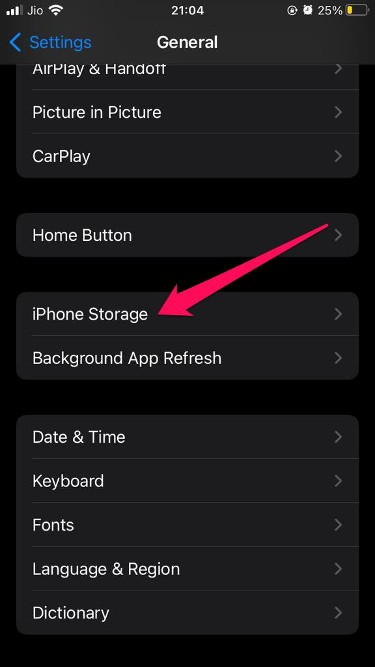
- Desplázate hacia abajo y haz clic en iOS 15.
- Haz clic en la opción Eliminar actualización.
- Reinicia tu dispositivo e intenta instalar la actualización nuevamente.
Solución 5: Libera espacio en tu iPhone
Otra posible razón para este problema es que tu dispositivo podría no tener suficiente espacio para descargar la actualización. Para instalar la actualización de iOS 15, necesitas alrededor de 6–7 GB de espacio libre en tu iPhone. Libera algo de espacio si ese es el caso.
Solución 6: Restablecer tu iPhone a configuración de fábrica
Si ninguno de los métodos de solución de problemas mencionados anteriormente pudo resolver este problema, restablece tu iPhone a la configuración de fábrica. Haz una copia de seguridad de tus datos, ya que se borrarán durante el proceso. Aquí te explicamos cómo restablecer tu iPhone:
- Abre Configuración > General en tu iPhone.
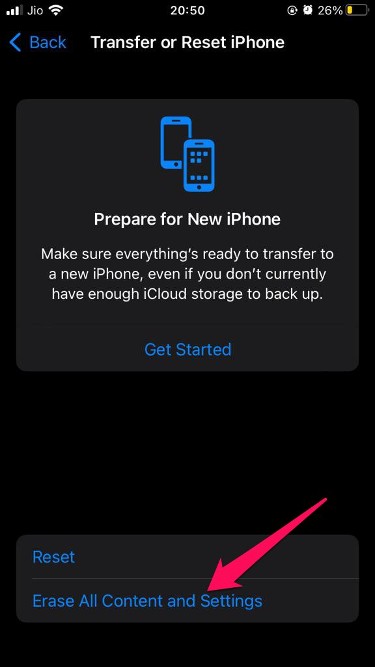
- Desplázate hacia abajo y haz clic en Restablecer iPhone.
- Selecciona Borrar todo el contenido y la configuración y sigue las instrucciones en pantalla.
Así es como puedes solucionar el problema de iOS 15 atascado en la pantalla de solicitud de actualización en iPhone. Sigue los métodos de solución de problemas mencionados anteriormente para deshacerte de este problema. Aún así, si tienes algún problema, no dudes en dejar un comentario a continuación.
Si tienes alguna opinión sobre ¿Cómo solucionar el problema de iOS 15 atascado en la pantalla de Solicitud de actualización en iPhone?, no dudes en dejar tu comentario en el cuadro a continuación. Además, suscríbete a nuestro canal de YouTube de DigitBin para tutoriales en video. ¡Saludos!
Recibe nuevas publicaciones en tu bandeja de entrada.
No spam. Cancela la suscripción en cualquier momento.