Soluciones iOS · 3 min read · Oct 11, 2025
¿Cómo solucionar el teclado de iOS 16 que no funciona?
Parece que la nueva actualización de iOS 16 de Apple no ha ido bien con su teclado. Desde la actualización, siempre está mostrando algunos problemas. Así que si eres uno de los que está enfrentando problemas con el teclado, este artículo podría ser útil para ti. En este artículo, vamos a encontrar errores o problemas del teclado, y te ayudaremos a solucionarlos.
Con el nuevo iOS 16, Apple ha intentado y experimentado con varias nuevas características que son emocionantes por sí mismas. Pero con las nuevas características, iOS 16 también tiene algunos errores, ya que necesitará tiempo para ser corregido en las actualizaciones. La mayoría de los problemas que los usuarios están enfrentando actualmente incluyen teclado que no escribe, teclado lento, problema de toque fantasma e incluso el sonido del teclado que no funciona.
Principales formas de solucionar problemas del teclado de iOS 16
A continuación se presentan algunos métodos de solución de problemas que podrían ayudarte a solucionar los problemas relacionados con el teclado que estás enfrentando. Ten en cuenta que estos problemas están limitados solo a dispositivos iOS 16.
La nueva actualización de iOS 16 tiene una nueva característica, el teclado háptico. En algunos de los dispositivos, el teclado háptico no está funcionando. El teclado háptico es la pequeña vibración de retroalimentación que sientes cuando presionas un botón en el teclado. Apple está trabajando actualmente en una solución para esto y podría estar disponible pronto en una nueva actualización de software.
Método 1: Reinicia tu teléfono
Sí, lo mejor que puedes hacer para solucionar cualquier cosa hoy en día es reiniciarlo. Debes reiniciar tu iPhone y ver si soluciona tu problema o no. La mayoría de las veces, sí lo hace. Si eres nuevo en el iPhone y estás confundido sobre cómo reiniciarlo, no te preocupes; aquí te mostramos cómo hacerlo.
- Mantén presionado el botón de encendido durante unos segundos.
- El teléfono se apagará, luego después de 5 minutos, enciéndelo nuevamente.
Método 2: Actualiza tu iOS 16 a la versión completa
Este paso es para los usuarios que aún están en la versión beta de iOS 16. Apple lanza versiones beta de su sistema operativo para dar al usuario una idea de lo que está por venir y también para probar cualquier vulnerabilidad en el sistema. Así que ve a configuraciones y verifica si aún estás en la versión beta de iOS o no.
Método 3: Restablece la configuración de tu iPhone
Si nada ha funcionado para ti hasta ahora, deberías restablecer todas las configuraciones del iPhone. Esto solucionará cualquier altibajo que hayas hecho mientras navegabas por la configuración, ya sea de forma consciente o inconsciente.
- Ve a Configuraciones de tu iPhone.
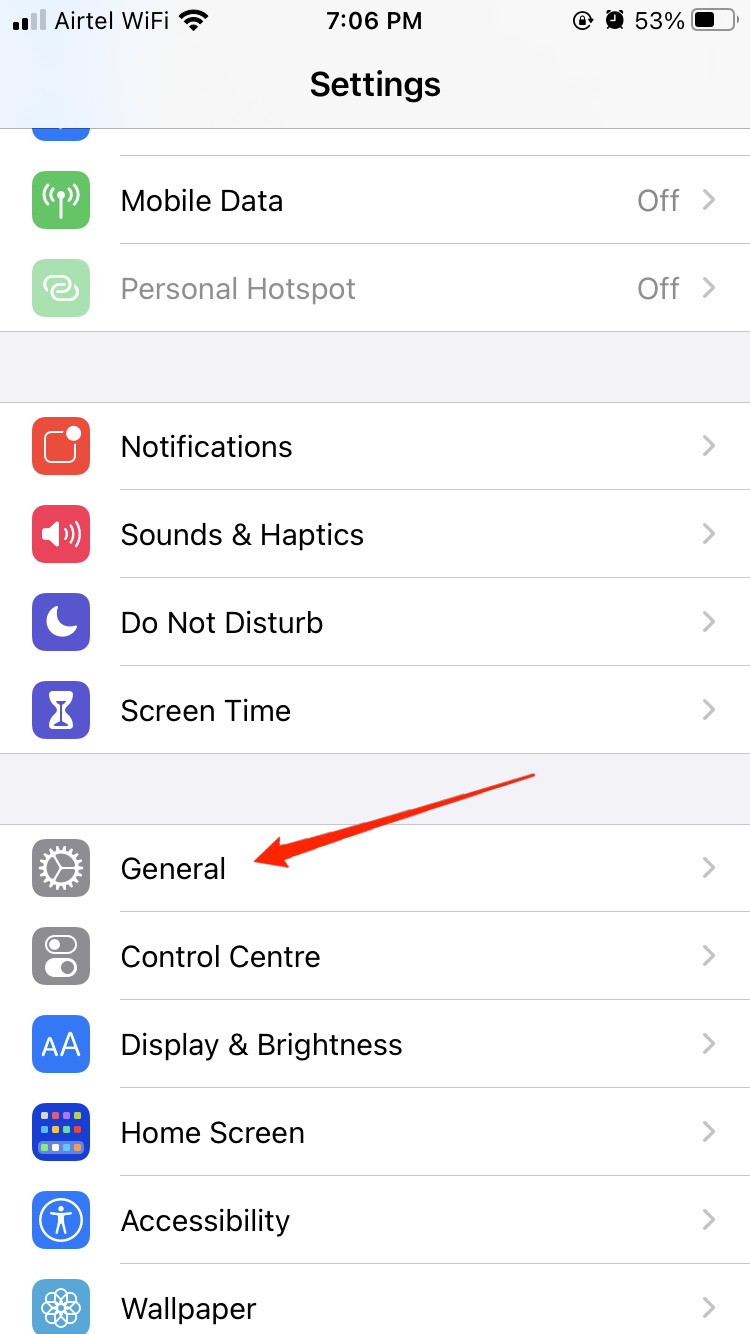
- Toca en General y luego toca en Restablecer iPhone o Transferir iPhone.
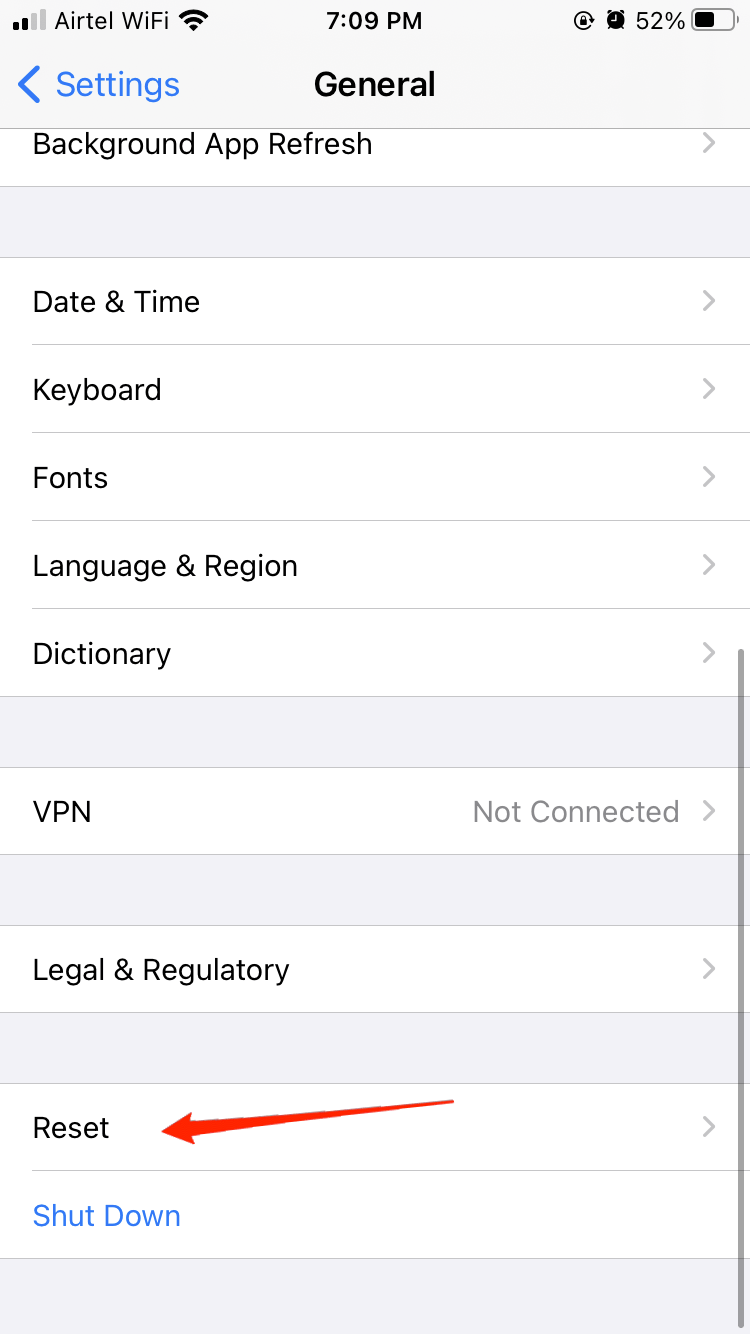
- Verás un montón de opciones; elige Restablecer todas las configuraciones.
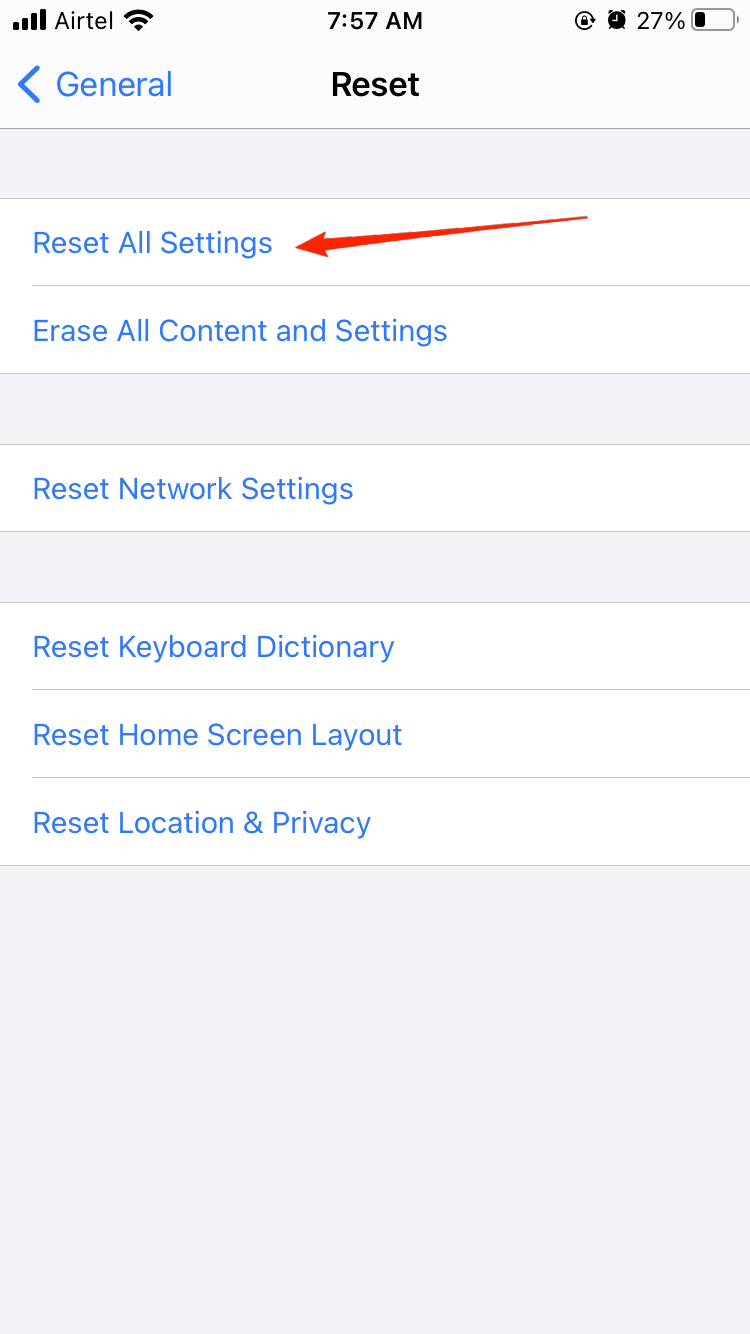
- Tus configuraciones se restablecerán a las de fábrica.
Nota: Esto hará que todos los cambios que hayas realizado mientras usabas el teléfono en la configuración vuelvan a ser los predeterminados.
Palabras finales
iOS 16 es bastante nuevo, y es normal que ocurran problemas menores con el teclado. Sin embargo, los métodos anteriores deberían ayudarte a solucionar el problema momentáneamente hasta que se publique una solución oficial a través de una actualización de software. Se recomienda seguir revisando la sección de actualizaciones de software para cualquier actualización de parches en iOS 16.
Si tienes alguna opinión sobre ¿Cómo solucionar el teclado de iOS 16 que no funciona?, no dudes en dejarla en el cuadro de comentarios a continuación. Además, suscríbete a nuestro canal de YouTube de DigitBin para tutoriales en video. ¡Saludos!
Recibe nuevas publicaciones en tu bandeja de entrada.
No spam. Cancela la suscripción en cualquier momento.