iOS 17 · 5 min read · Jan 18, 2026
¿Cómo solucionar que la función Check In de iOS 17 no funcione en iPhone?
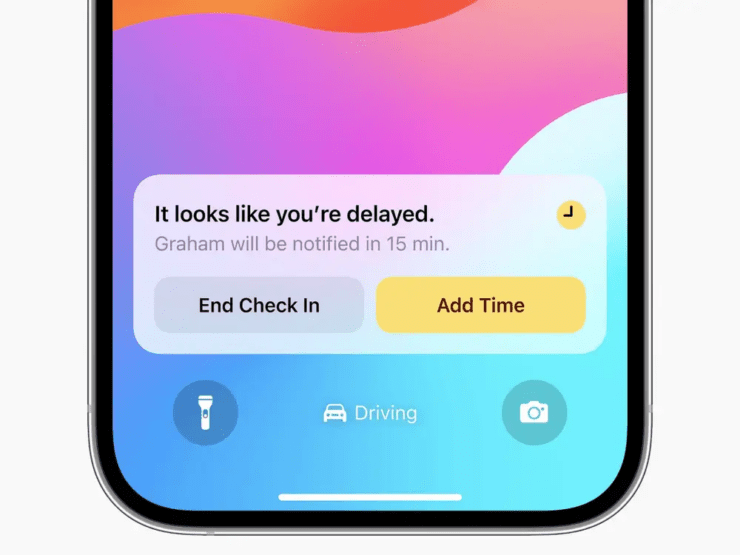
iOS 17 viene con una nueva función llamada Check-In. Te permite compartir tu ubicación actual con tu familia. Esto garantizará tu seguridad cuando estés viajando. Puedes usar la función Check-In dentro de la aplicación Mensajes de iPhone.
Como iOS 17 es nuevo y algunos usuarios pueden estar en una versión beta de iOS 17, pueden encontrar algunos errores. Varios usuarios están informando que la función Check-In no está funcionando. En esta guía, he compartido algunos consejos de solución de problemas. Estos te ayudarán a resolver los problemas con la función Check-In en iOS 17 y usarla sin problemas.
Razones por las que la función Check-In de iOS 17 no está funcionando
Algunas razones comunes que pueden hacer que la función Check-In se vuelva inactiva.
- Errores en la versión actual de iOS 17.
- El iPhone aún no está actualizado a iOS 17.
- Problemas de red.
- El servidor de iMessage está caído.
- El iPhone de tu contacto no está ejecutando iOS 17.
Varios arreglos para solucionar la función Check-In de iOS 17 en iPhone
Implementa estos consejos de solución de problemas para arreglar la función Check-In en iOS 17.
1. Actualiza tu iPhone a iOS 17
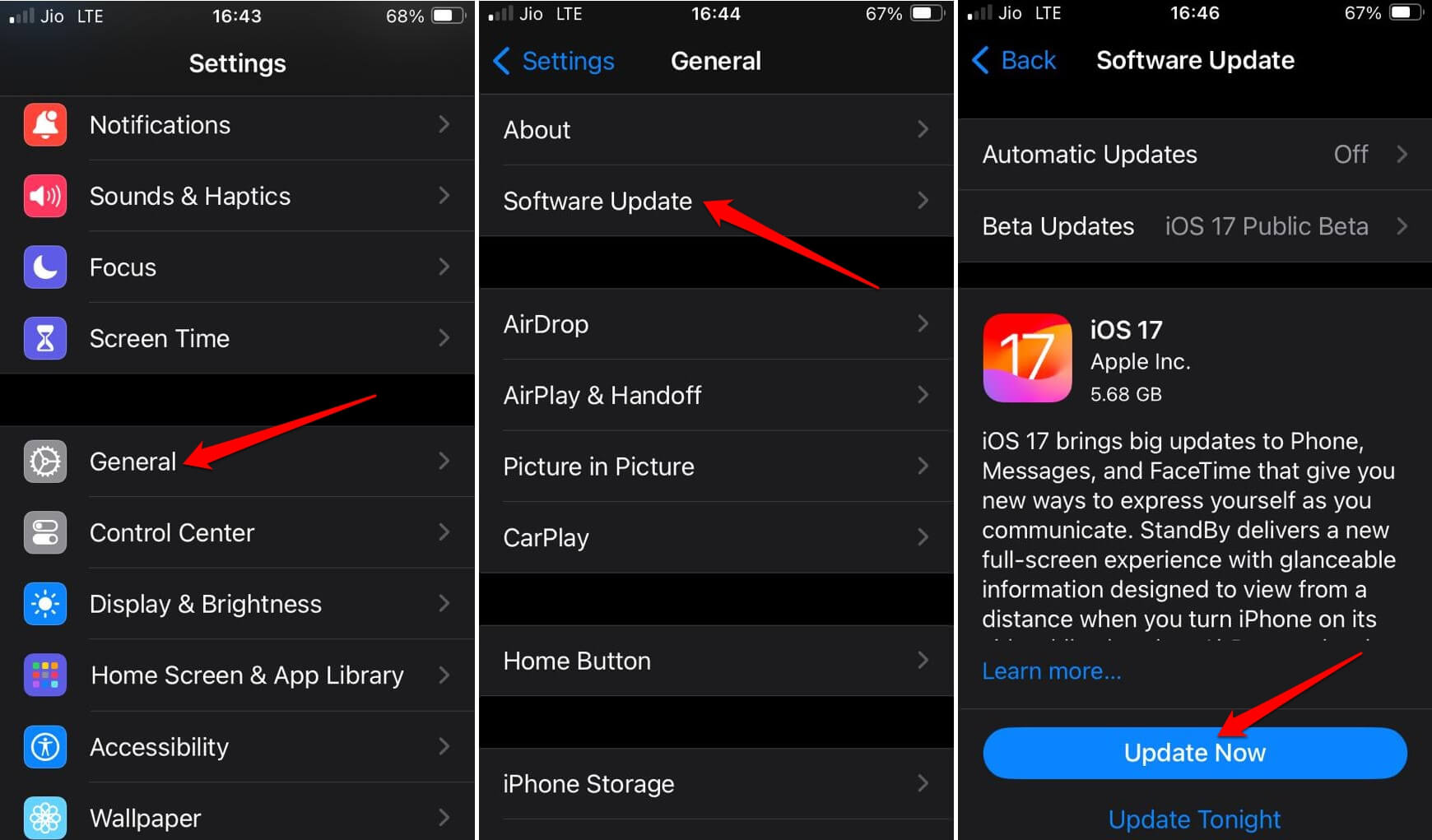
Check-In es una función disponible solo en iOS 17. Así que, actualiza tu iPhone a la última versión de iOS 17 lanzada por Apple. Para buscar una nueva actualización,
- Inicia la aplicación Configuración.
- Toca en General > Actualización de software.
- Si hay una nueva actualización de iOS 17 disponible, toca en Actualizar ahora para comenzar la instalación.
Después de actualizar el iPhone, inicia la aplicación Mensajes. Usa la función Check-In y observa si está funcionando.
2. ¿Tu contacto usa un iPhone?
¿Quieres compartir los detalles de tu ubicación a través de la función Check-In de iOS 17 con un familiar o amigo? Entiende que deben usar un iPhone. Ese iPhone debe estar ejecutando el último iOS 17.
3. Habilita el servicio de ubicación en el iPhone
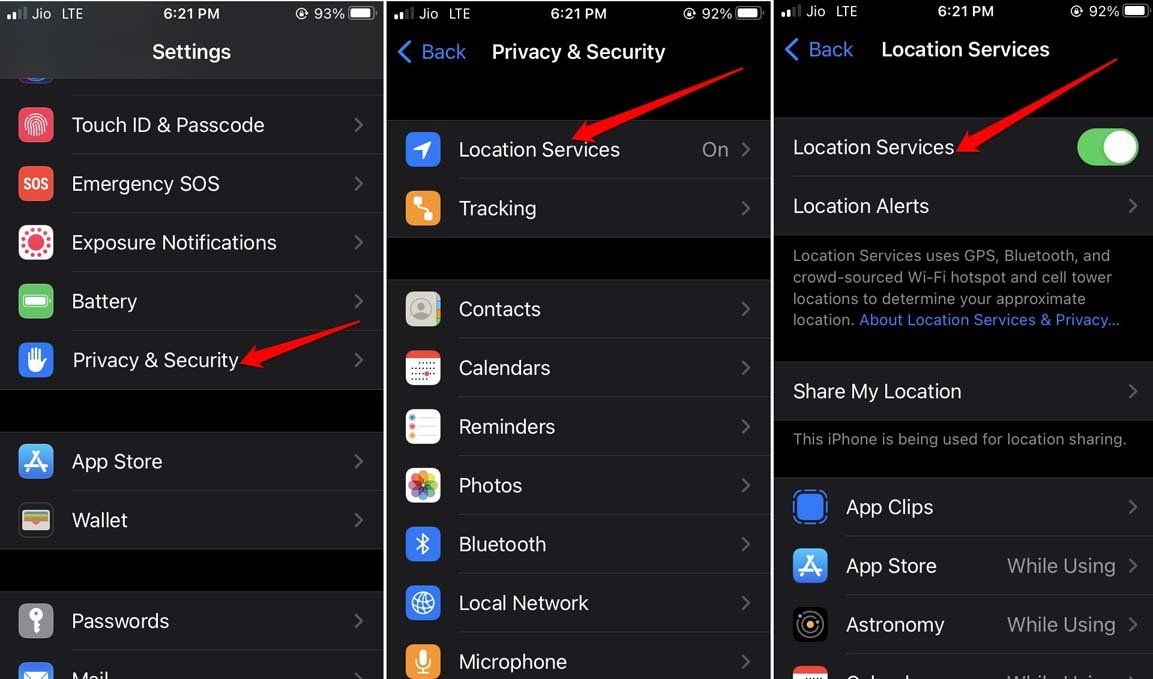
La función Check-In en iOS 17 utiliza los datos de ubicación para notificarte sobre tu ubicación actual a familiares y amigos. Así que, habilita los servicios de ubicación en tu iPhone y la función de ubicación significativa en iOS.
- Inicia la aplicación Configuración.
- Toca en Privacidad y seguridad > Servicios de ubicación > Habilitar servicios de ubicación.
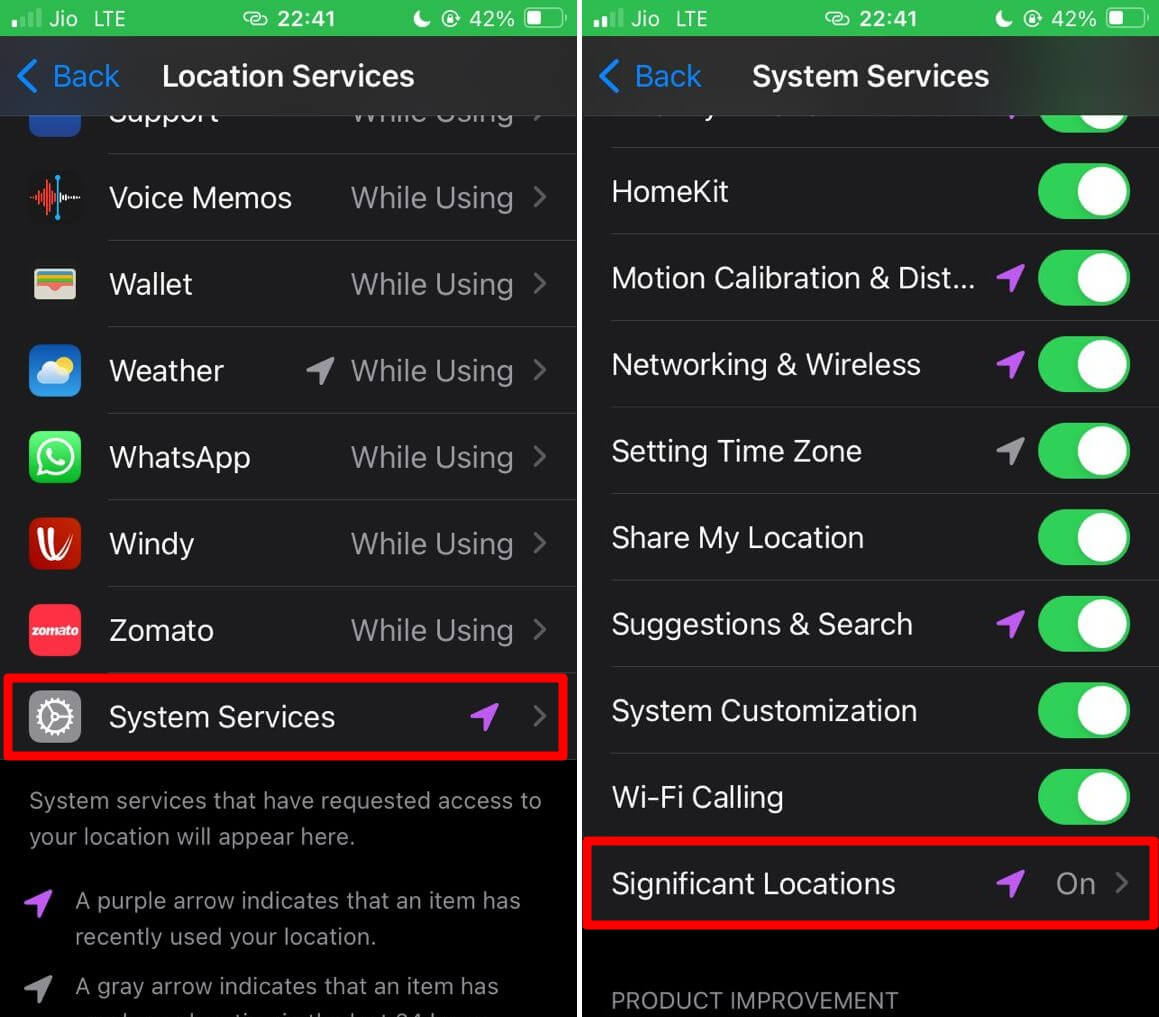
** - Ve a Servicios del sistema > Ubicación significativa.
- Autentícate y toca el interruptor junto a Ubicación significativa para activarlo.
4. Permite que la función Check-In acceda completamente a tus datos de ubicación
La función Check-In funcionará de manera eficiente en tu iPhone cuando tenga acceso completo a tus datos de ubicación. Permite el acceso completo a los datos de ubicación siguiendo estos pasos.
- Ve a Configuración > Mensajes.
- En la pestaña Check In, toca en Datos.
- Toca en Completo para permitir el acceso completo a los datos de ubicación para la función Check-In.
5. Soluciona los problemas de red
Si tu red WiFi se desconecta con frecuencia, soluciona los problemas con ella. Reinicia manualmente el router WiFi. De lo contrario, presenta una queja al ISP y pídeles que vengan a tu casa. Ellos arreglarán las conexiones de cable. Conecta tu dispositivo a otra red WiFi estable si es posible.
6. Cierra forzosamente la aplicación Mensajes
Cierra forzosamente la aplicación Mensajes en tu iPhone y vuelve a abrirla. Un error aleatorio en la aplicación puede hacer que las funciones asociadas a ella se vuelvan disfuncionales. Cerrar la aplicación ayuda a solucionar los errores.
- Si tienes un iPhone con Touch ID, presiona el botón de inicio dos veces para abrir el conmutador de aplicaciones.
- Si tienes un iPhone con Face ID, desliza hacia arriba desde la parte inferior para invocar el conmutador de aplicaciones.
- Ve a la tarjeta de la aplicación Mensajes y deslízala hacia arriba. Esto cerrará forzosamente la aplicación en cuestión.
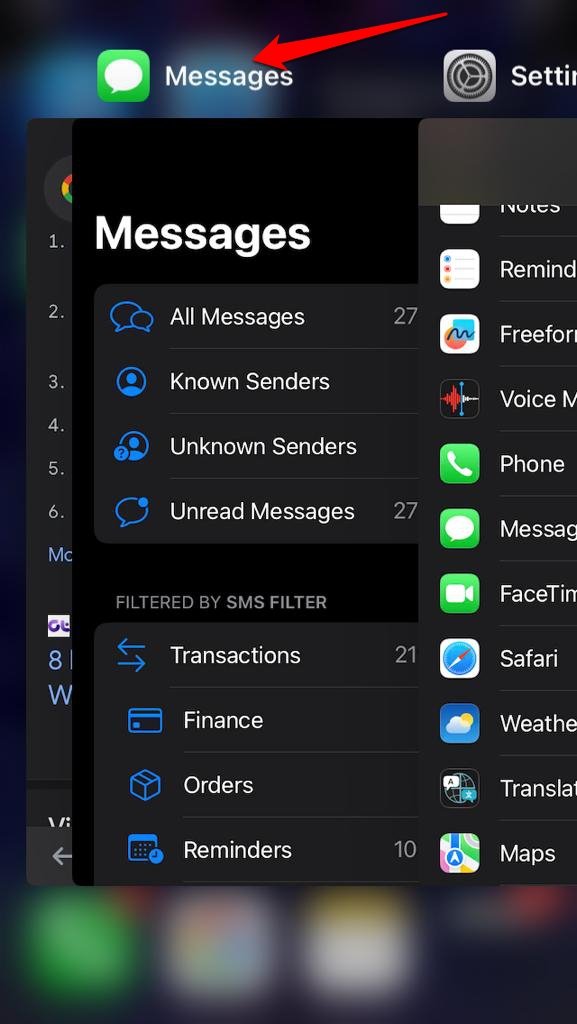
- Desde el cajón de aplicaciones, toca el ícono de la aplicación Mensajes para abrirla.
7. Verifica si el servidor de iMessage está caído
Necesitas verificar si el servidor de iMessage está caído. La función Check-In funciona junto con la aplicación iMessage. Visita la página de estado del sistema de Apple.
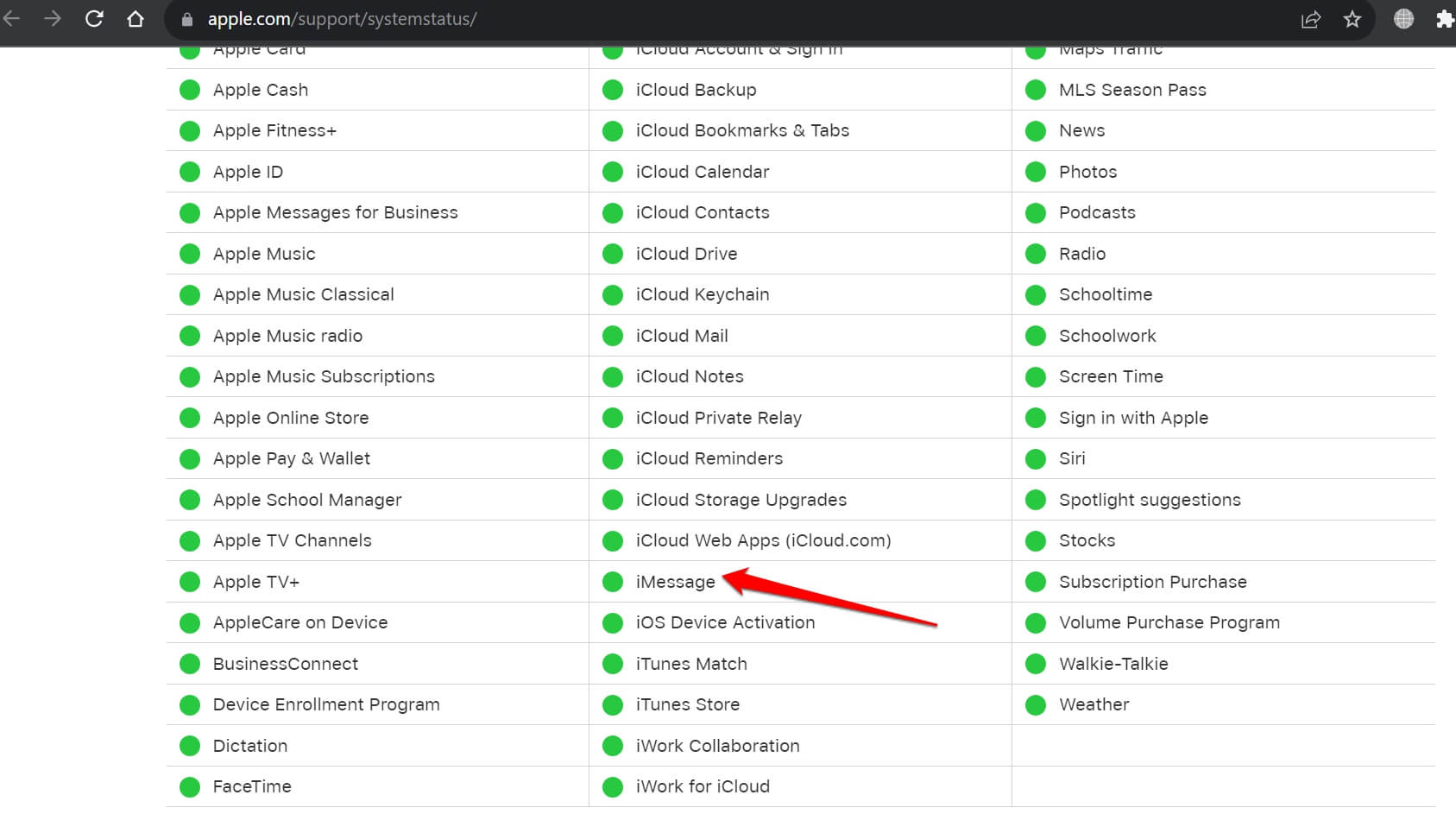
Si iMessage tiene un punto verde al lado, significa que el servidor de iMessage está funcionando bien. Si ves un punto naranja o rojo, indica errores y tiempo de inactividad. Si hay un tiempo de inactividad debido al cual iMessage se ha vuelto inoperante, espera hasta que Apple solucione el problema.
8. Desactiva y vuelve a activar iMessage
Desactiva iMessage y vuelve a activarlo como una solución rápida para depurar la función Check-In. Puedes hacerlo desde la configuración de iOS.
- Ve a Configuración > Mensajes > iMessage.
- Toca el interruptor junto a iMessage para desactivarlo.
- Espera unos segundos y vuelve a tocar el interruptor para activar iMessage.
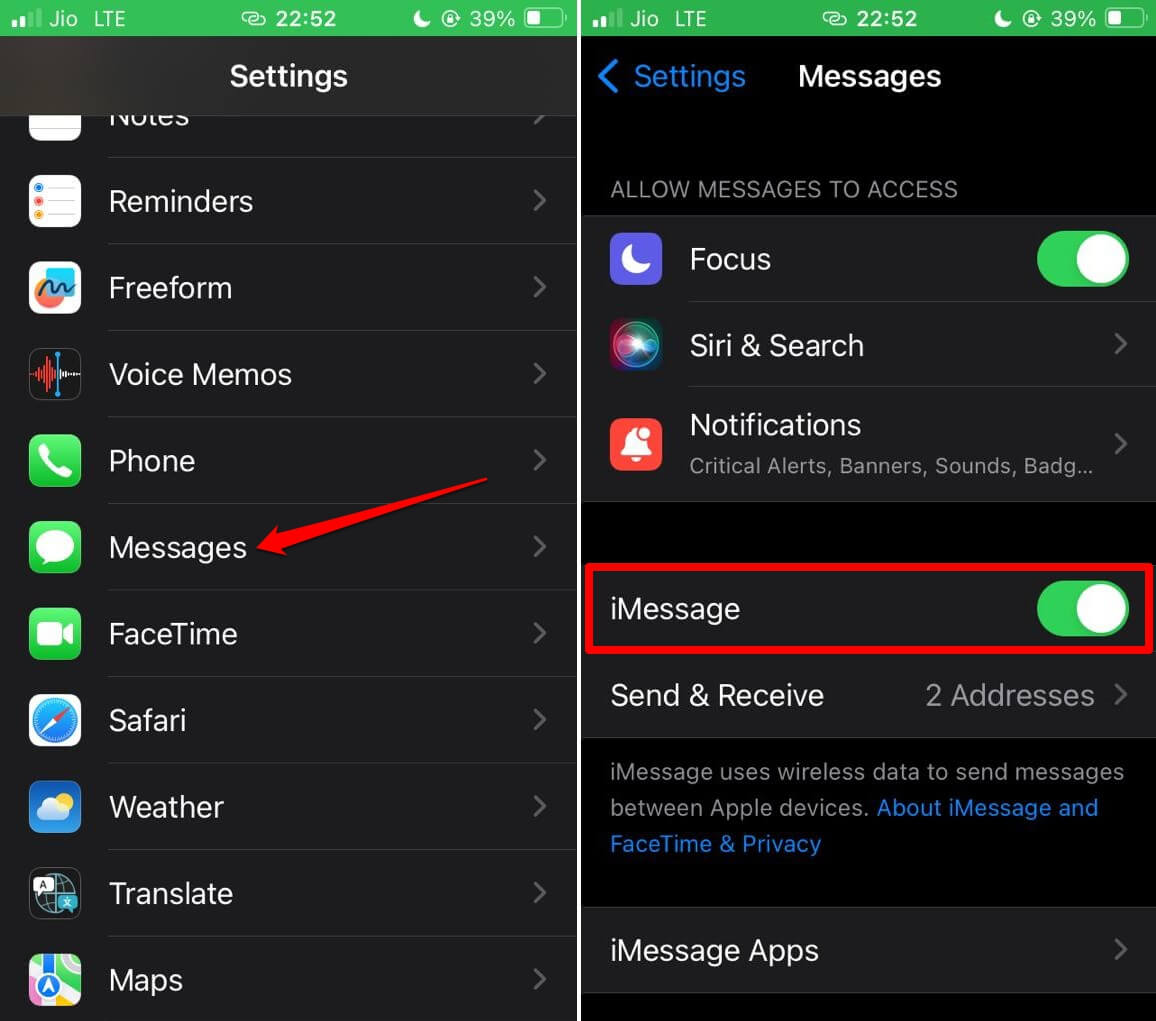
Mientras usas la aplicación de mensajes, intenta usar la función Check-In de iOS 17. Debería funcionar sin problemas.
9. Reinicia el iPhone
Puedes reiniciar el iPhone para manejar cualquier error aleatorio que podría detener la función Check-In de funcionar en tu dispositivo.
Para reiniciar iPhone X/11/12/13/14/15
- Presiona y mantén presionado el botón de encendido y cualquiera de los dos botones de volumen simultáneamente.
- Cuando veas la opción “ Deslizar para apagar” desliza el control deslizante para apagar el iPhone.
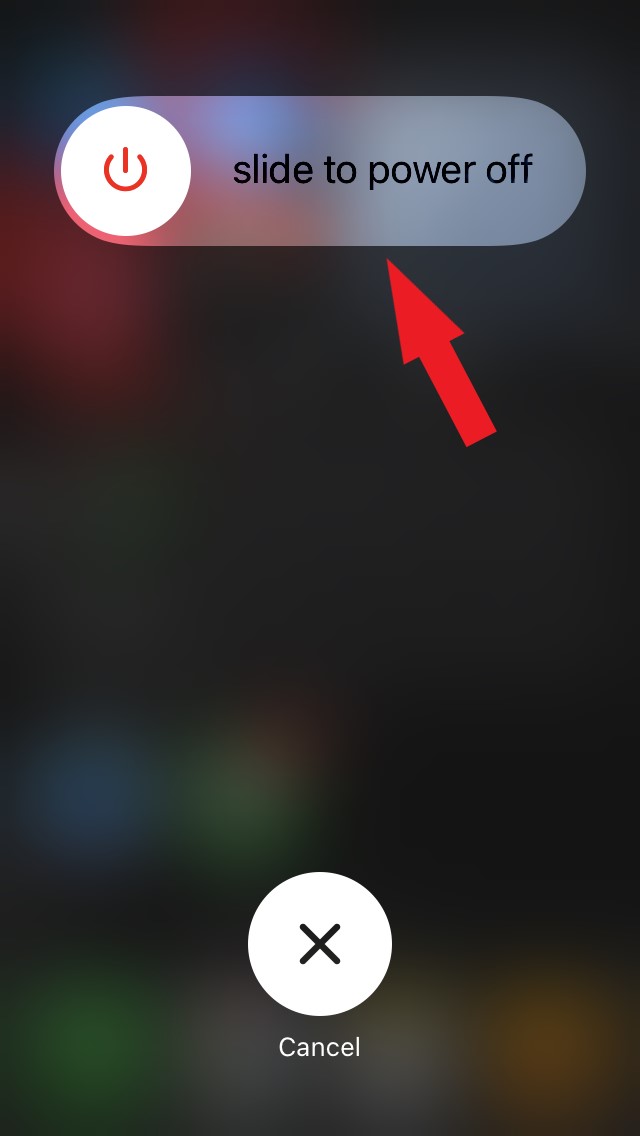
- Presiona el botón de encendido hasta que veas el logo de Apple en la pantalla.
Para reiniciar el iPhone SE 1ra generación, 5s, 5c y 5, mantén presionado el botón en la parte superior del iPhone. Para reiniciar el iPhone SE 2da Gen/6/7/8 Series, presiona y mantén presionado el botón lateral en los dispositivos.
Después de reiniciar, inicia la aplicación Mensajes y asegúrate de que la función Check-In esté funcionando.
iOS 17 Check-In para mantenerse seguro
Mientras te aventuras en una nueva ciudad o país, haz saber a tus seres queridos tu paradero. La función Check-In de iOS 17 es justo lo que puedes usar para garantizar tu seguridad. Si la función no está funcionando, utiliza las soluciones mencionadas en esta guía para resolverlo.
Si tienes alguna opinión sobre ¿Cómo solucionar que la función Check In de iOS 17 no funcione en iPhone?, no dudes en dejarla en el cuadro de comentarios a continuación. Además, suscríbete a nuestro canal de YouTube de DigitBin para tutoriales en video. ¡Saludos!
Recibe nuevas publicaciones en tu bandeja de entrada.
No spam. Cancela la suscripción en cualquier momento.