Solución de problemas · 4 min read · Oct 18, 2025
Cómo solucionar la falta o el mal funcionamiento de la aplicación Journal en iOS 17 en iPhone

Esta guía explica los consejos de solución de problemas para arreglar los problemas con la aplicación Journal en iPhone. Con la actualización de iOS 17.2, Apple introdujo la aplicación Journal en el iPhone. Los usuarios pueden comenzar a registrar sus experiencias a través de texto o agregando imágenes y videos en la aplicación Journal.
Si no puedes ver la aplicación Journal en tu iPhone, probablemente estés usando una versión anterior de iOS. De lo contrario, probablemente tenga algunos errores si ya tienes la aplicación Journal y no se está iniciando o se cierra inesperadamente. No habilitar todos los permisos necesarios para la aplicación puede limitar su funcionamiento.
Principales formas de solucionar el mal funcionamiento de la aplicación Journal en iOS
Sigue estas soluciones y verifica qué puede estar causando el problema en la aplicación Journal en iOS.
1. Instala la última versión de iOS
Para usar la aplicación Journal, debes instalar la versión de iOS (ver 17+) en tu iPhone.
- Abre la aplicación Configuración en el iPhone.
- Toca en General > Actualización de software.
- Toca en Actualizar ahora para comenzar a descargar la nueva versión de iOS.
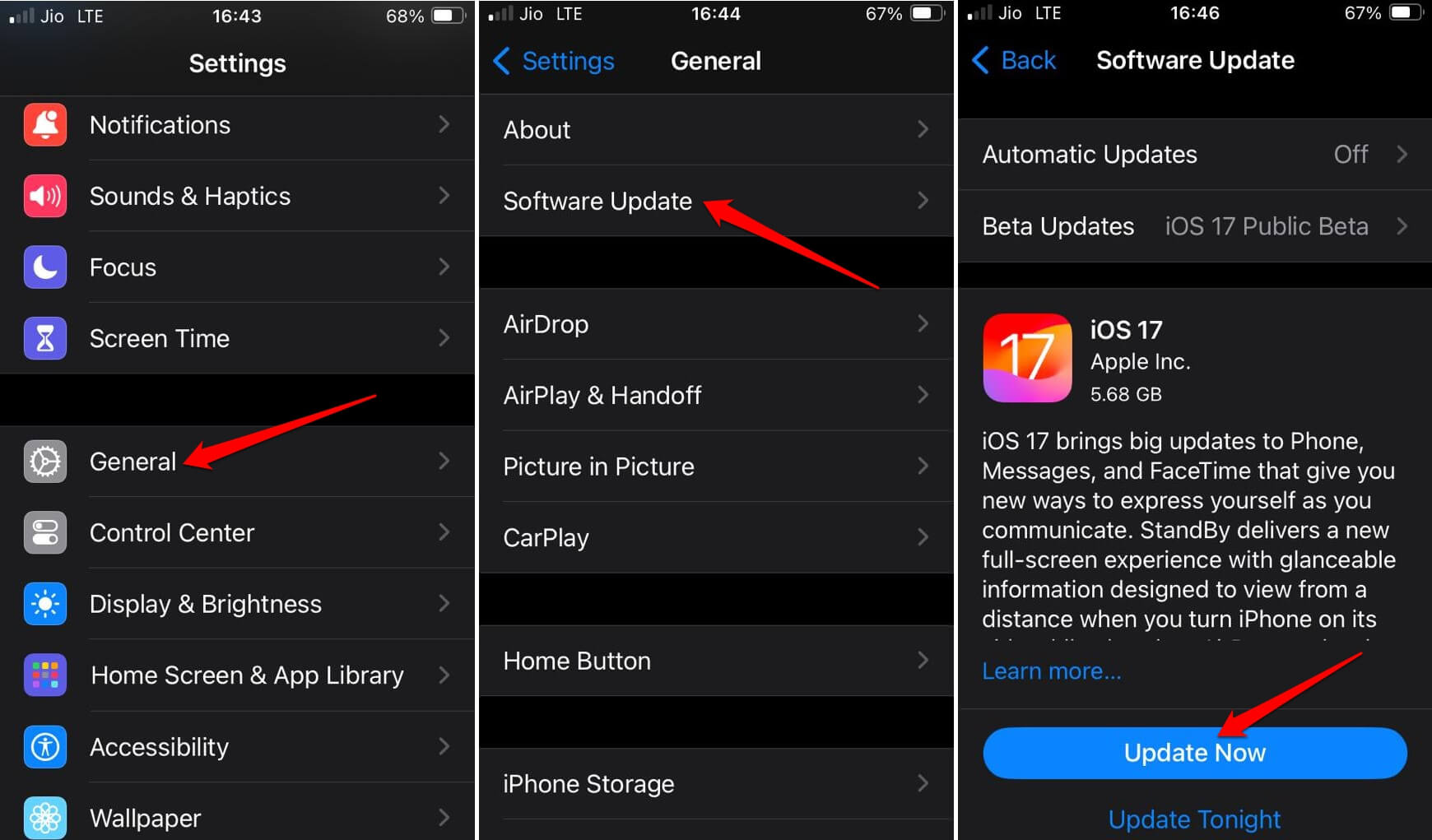
- Sigue las instrucciones para finalizar la instalación de la actualización de software.
- Deja que el iPhone se reinicie después de que se haya instalado la actualización de iOS.
- Desliza en la pantalla de inicio de tu iPhone y ve a la Biblioteca de aplicaciones.
- Busca la aplicación Journal y ábrela.
2. Cerrar forzosamente la aplicación Journal
Cierra forzosamente la aplicación Journal si ya la ves en tu iPhone, pero no se está iniciando o se cierra al iniciarse.
- Si tienes un iPhone con botón de inicio, presiona el botón de inicio dos veces para ver las Aplicaciones recientes.
- En un iPhone sin botón de inicio, desliza hacia arriba en la pantalla para revelar las Aplicaciones recientes.
- Ve a la aplicación Journal y deslízala hacia arriba. Eso cerrará forzosamente la aplicación.
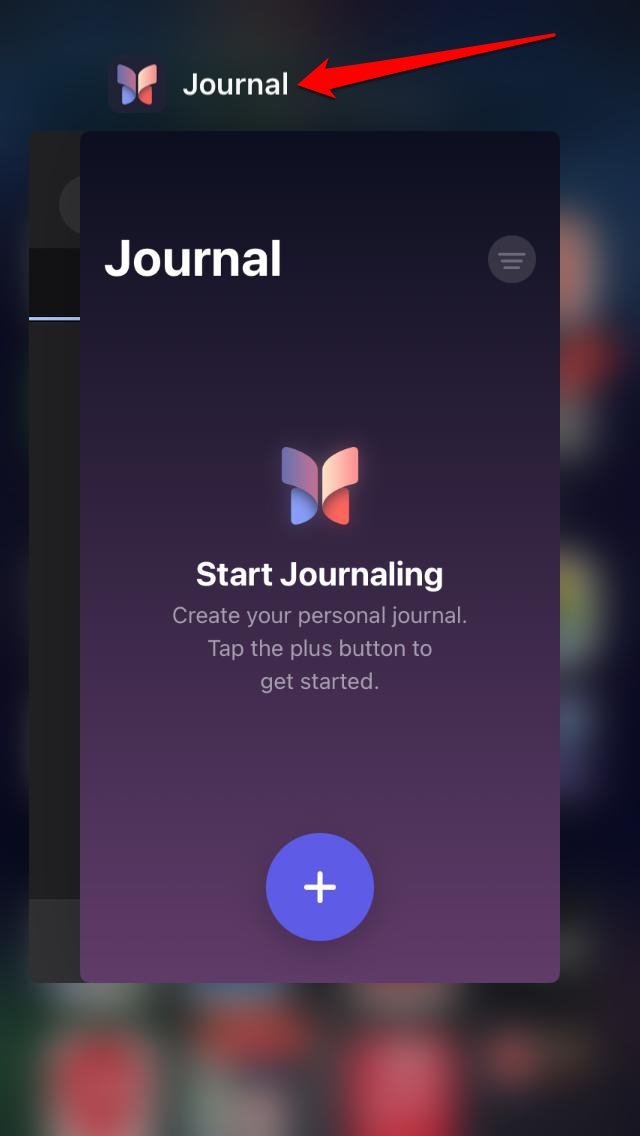
- Encuentra el ícono de la aplicación Journal en la pantalla de inicio o en la Biblioteca de aplicaciones para abrirla nuevamente.
3. Actualiza la aplicación Journal
Como la aplicación Journal se ha introducido recientemente, puede tener algunos errores. Mantente atento a la App Store cada vez que Apple lance una nueva versión de la aplicación Journal que puedas instalar.
- Abre la App Store.
- Toca el avatar de Apple ID conectado.
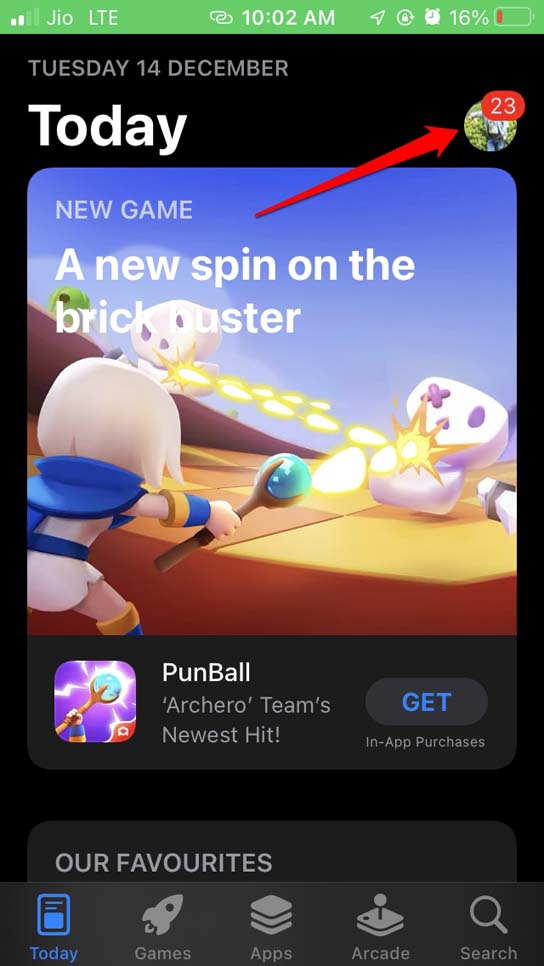
- Verifica si hay una nueva actualización de la aplicación disponible para la aplicación Journal.
- Si hay una nueva versión de Journal disponible, instálala tocando el botón Actualizar.
4. Reinicia tu iPhone
¿Ya estás usando la última versión de iOS 17 y la última versión de la aplicación Journal en tu iPhone? Si aún tienes problemas para usar la aplicación Journal, intenta reiniciar tu iPhone.
- iPhone X/11/12/13/14/15/XR/XS | Presiona y mantén presionados los botones lateral y de volumen abajo hasta que veas la opción “ Deslizar para apagar ”.
- iPhone 7/8 SE 2ª/3ª Gen | Mantén presionado el botón lateral para ver la página “ Deslizar para apagar ”.
- iPhone SE 1ª Gen/5s/5c | Presiona y mantén presionado el botón superior del iPhone.
- Una vez que veas la opción Deslizar para apagar, desliza para apagar el iPhone.
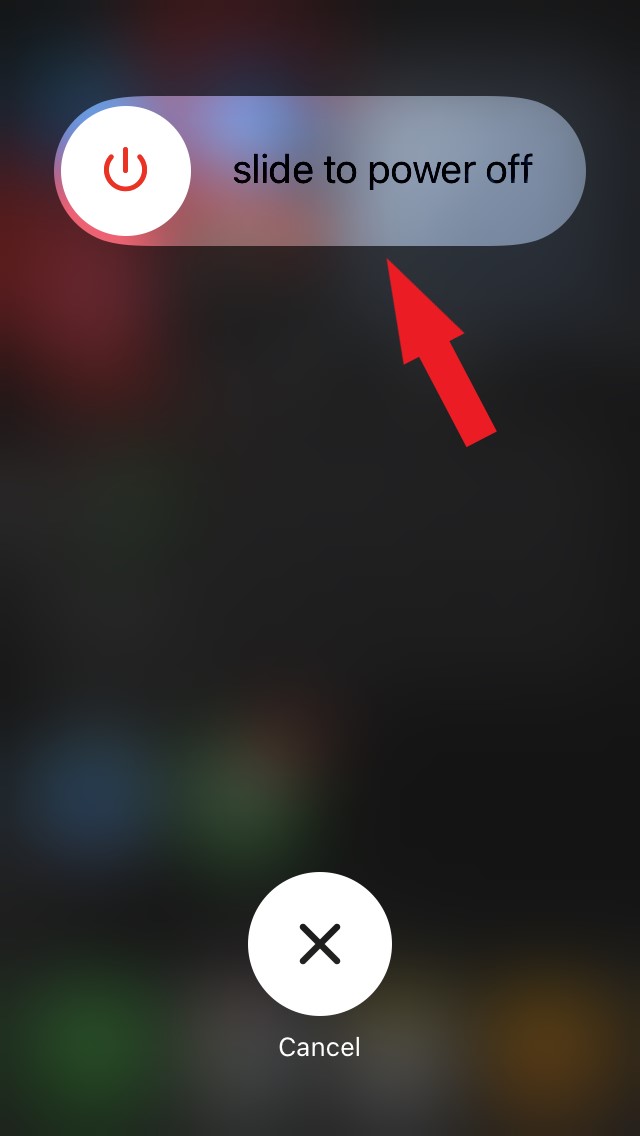
- Después de unos segundos, presiona el botón lateral/poder del iPhone para encenderlo.
5. Permitir todos los permisos necesarios de la aplicación
Para usar la aplicación Journal en su máximo potencial, permite todos los permisos necesarios que requiere.
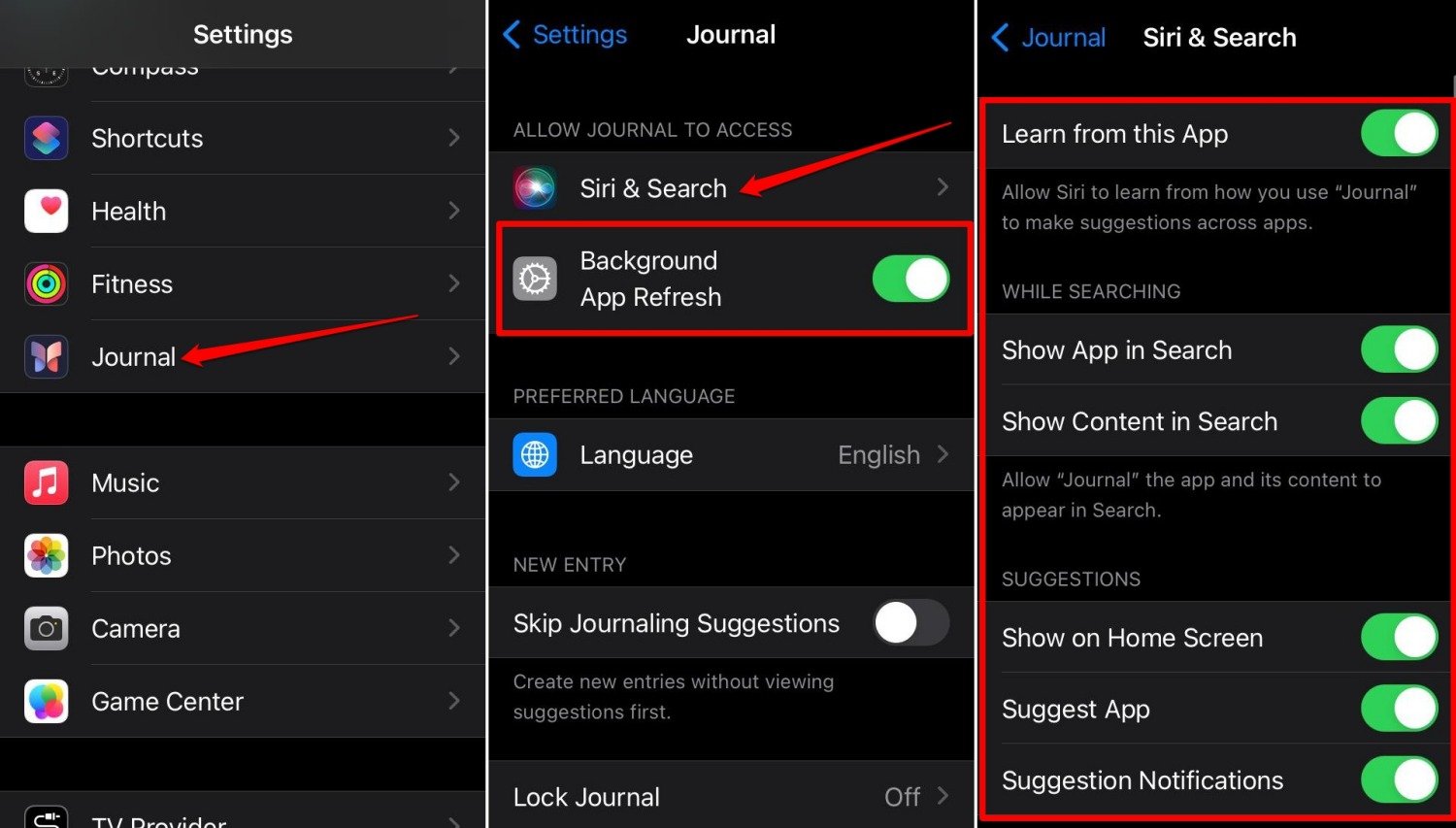
- Ve a Configuración del iPhone.
- Toca en Journal para acceder a su configuración.
- Ve a Permitir que Journal acceda.
- Habilita los permisos para Siri y búsqueda y actualización en segundo plano.
6. Habilitar sugerencias de journaling
Después de habilitar los permisos para la aplicación Journal, permite todos los elementos que iOS utilizará para sugerir consejos para usar Journal. Esto te ayudará a entender y usar mejor la aplicación Journal.
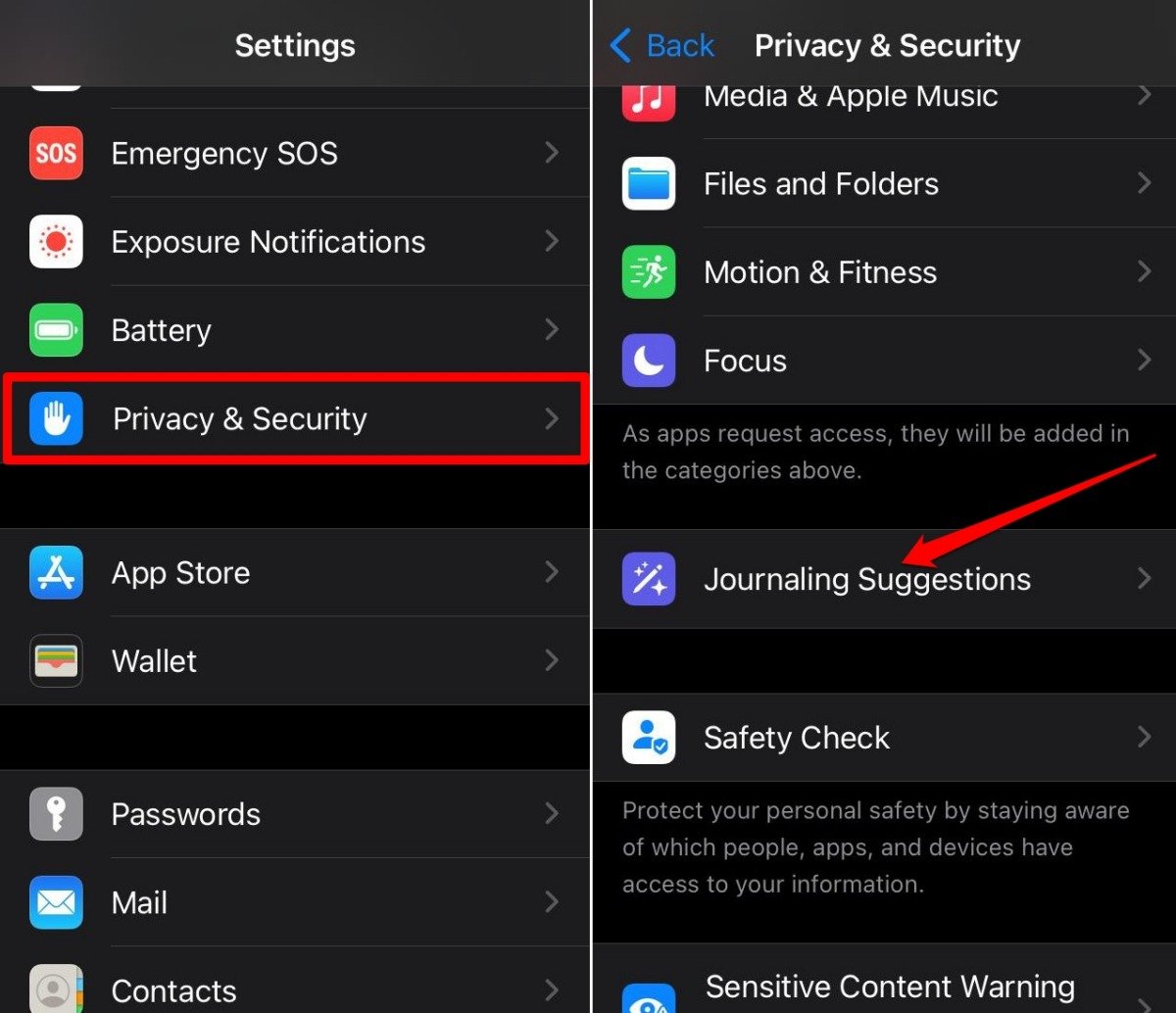
- Abre la aplicación Configuración.
- Ve a Privacidad y Seguridad.
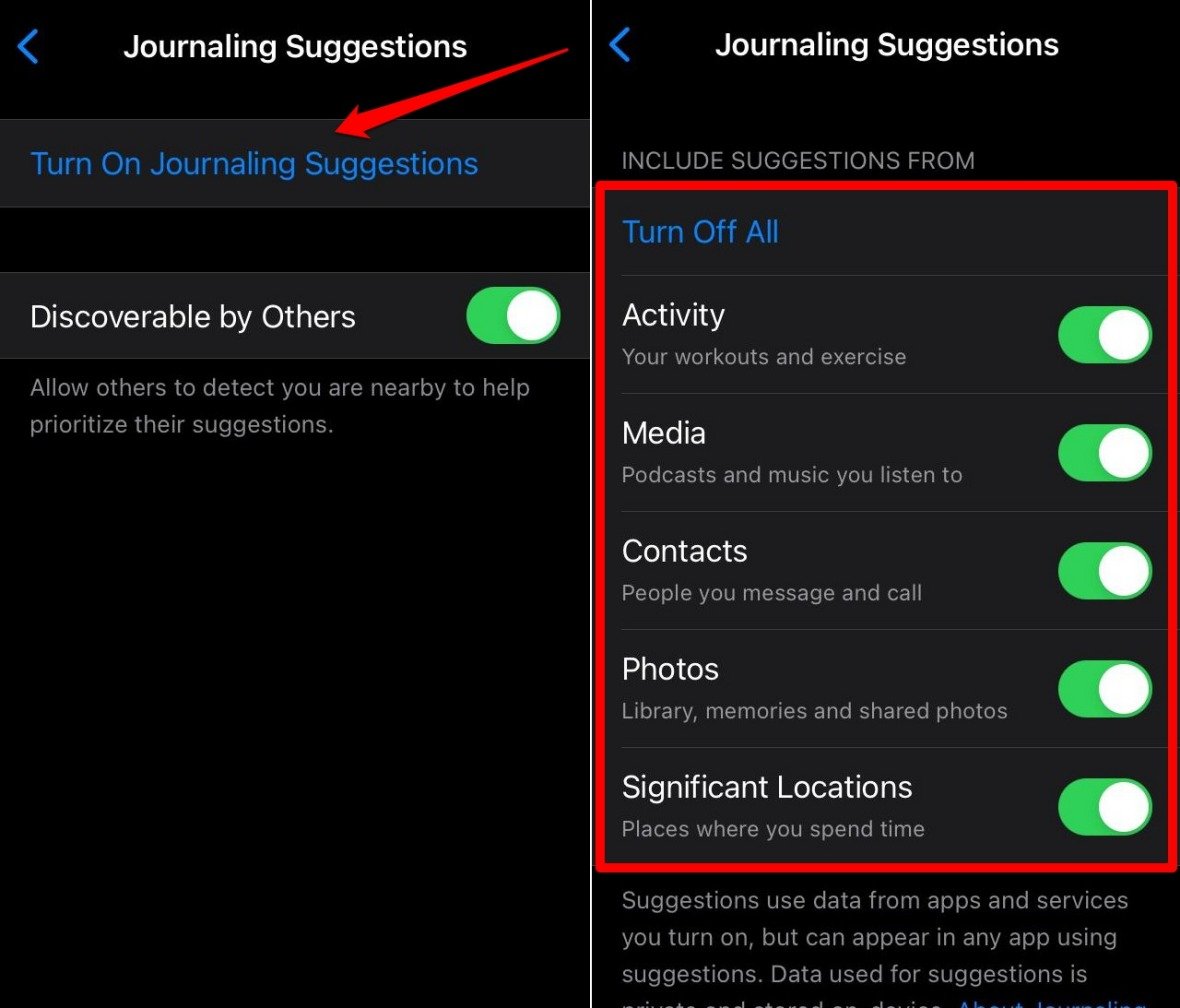
- Desplázate hasta Sugerencias de journaling y tócala.
- Habilita el interruptor junto a Actividad, Medios, Contactos, Fotos y Ubicaciones significativas.
7. Desinstalar la aplicación Journal y reinstalar
Si otros consejos de solución de problemas no están funcionando, desinstala la aplicación Journal de tu iPhone.
- Desliza en la pantalla de inicio de tu iPhone y ve a la Biblioteca de aplicaciones.
- Busca Journal.
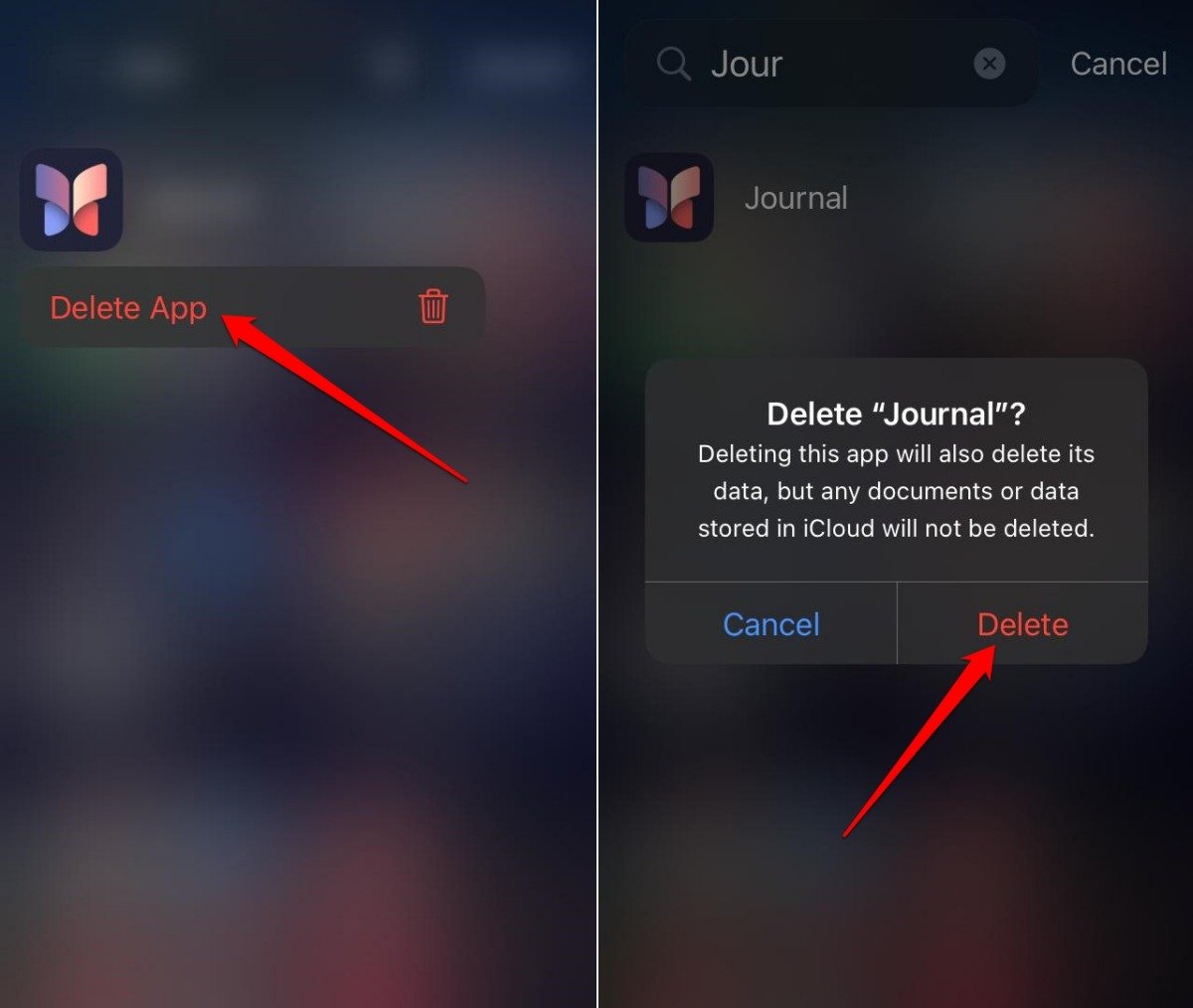
- Mantén presionado el ícono de la aplicación Journal.
- Selecciona Eliminar aplicación.
- Toca Eliminar para confirmar la acción.
- Abre la App Store en el iPhone.
- Busca la aplicación Journal.
- Toca el botón “ Obtener ” para reinstalar la aplicación en tu iPhone.
Conclusión
La aplicación Journal en el iPhone es una gran herramienta para registrar las experiencias diarias que acumulas del trabajo, los viajes y otros aspectos de la vida. Si la aplicación no aparece o no funciona, actualiza el iPhone a iOS 17.2 y aplica las otras soluciones explicadas en esta guía. Eso debería arreglar la aplicación y hacerla funcional.
Si tienes alguna opinión sobre Cómo solucionar la falta o el mal funcionamiento de la aplicación Journal en iOS 17 en iPhone, no dudes en dejar un comentario en el cuadro de abajo. Además, suscríbete a nuestro canal de YouTube DigitBin para tutoriales en video. ¡Saludos!
Recibe nuevas publicaciones en tu bandeja de entrada.
No spam. Cancela la suscripción en cualquier momento.