Tecnología · 7 min read · Jan 17, 2026
Cómo solucionar el problema de drenaje de batería en iOS 18
iOS 18 ya está disponible y ha establecido estándares bastante altos esta vez. La enorme lista de características adicionales y mejoras significativas ha aumentado la emoción de los usuarios. Sin embargo, la última actualización aún es propensa a muchos errores técnicos y otros problemas.
Inicialmente, la versión beta de iOS 18 vino con muchos errores y problemas. Afortunadamente, la mayoría de ellos se han resuelto en la versión estable de la última actualización de iOS. Sin embargo, una gran cantidad de usuarios están experimentando el problema de drenaje de batería en iOS 18.
Según los usuarios, desde la actualización a iOS 18, sus dispositivos se han vuelto hambrientos de energía y consumen la batería a un ritmo mucho más rápido. Bueno, esto se observa comúnmente con las nuevas versiones de OS si no están bien optimizadas.
Afortunadamente, hay varias soluciones que podrían ayudar a solucionar el problema de drenaje de batería en iOS 18. Así que, si estás experimentando síntomas similares en tu iPhone, podemos tener la solución adecuada para ti.
Principales formas de solucionar el problema de drenaje de batería en iOS 18
Es común encontrar un ligero aumento en el consumo de batería después de una actualización de OS. Esto se debe a que, después de la instalación, los dispositivos pasan por una serie de optimizaciones que requieren más energía. Sin embargo, si notas un aumento repentino en el drenaje de batería, puedes optar por las siguientes soluciones para solucionar este problema.
1. Reinicia tu iPhone
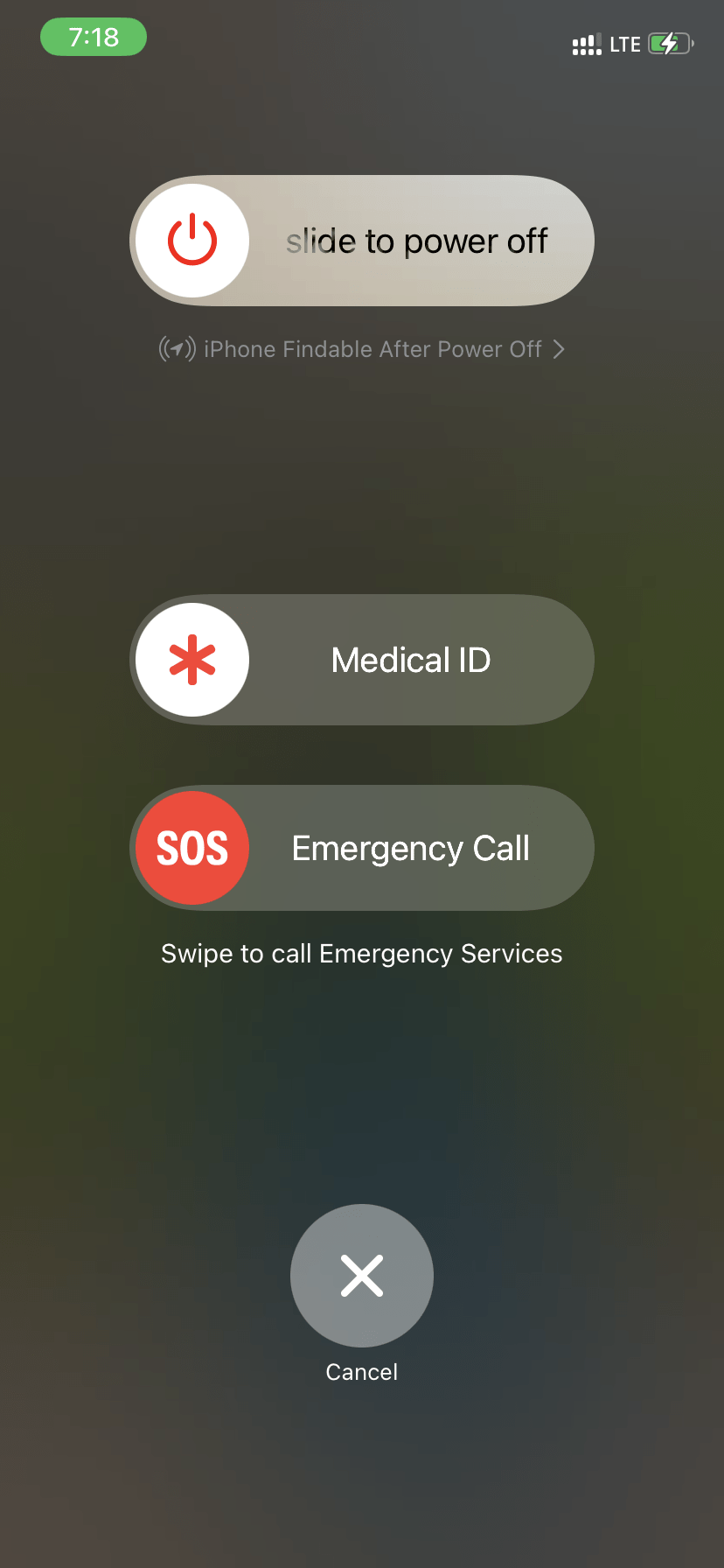
Simplemente reiniciar el teléfono elimina muchos errores y problemas temporales. Y dado que el proceso posterior a la actualización incluye mucha optimización en segundo plano, a veces también da lugar a problemas temporales.
Así que, si el problema de drenaje de batería persiste, el primer paso debe ser reiniciar tu iPhone. Antes de intentar cualquier otro método, asegúrate de reiniciar el dispositivo y verificar si esto resuelve el problema. En caso de que no funcione, prueba los siguientes métodos.
Nota: El iPhone no tiene una opción de reinicio nativa, en su lugar puedes apagar tu iPhone presionando el botón de encendido y el botón de volumen juntos, y luego encenderlo nuevamente después de 2 minutos.
2. Verifica la salud de la batería del iPhone
Afortunadamente, Apple permite a todos sus usuarios verificar la salud de la batería de su dispositivo directamente desde la aplicación de Configuración. La salud de la batería básicamente te informa sobre la capacidad máxima de la batería. Si es más del 80, asegura un rendimiento óptimo de la batería. Sin embargo, si registra menos del 80, es probable que muestre un comportamiento anormal como problemas de drenaje de batería, apagones repentinos, etc. Aquí hay un proceso paso a paso para verificar la salud de la batería de tu iPhone.
- Abre la aplicación Configuración.
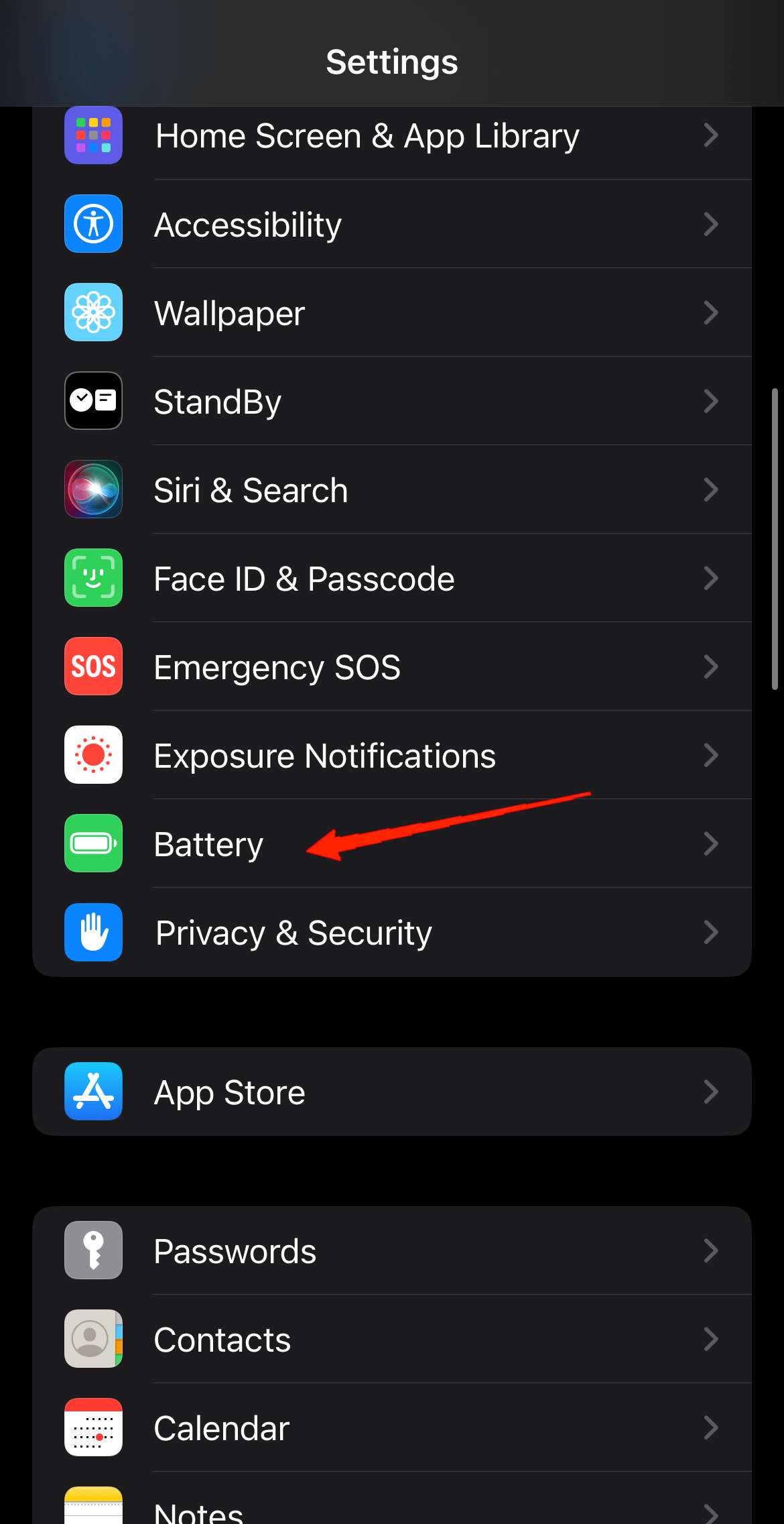
- Desplázate hacia abajo y toca en Batería.
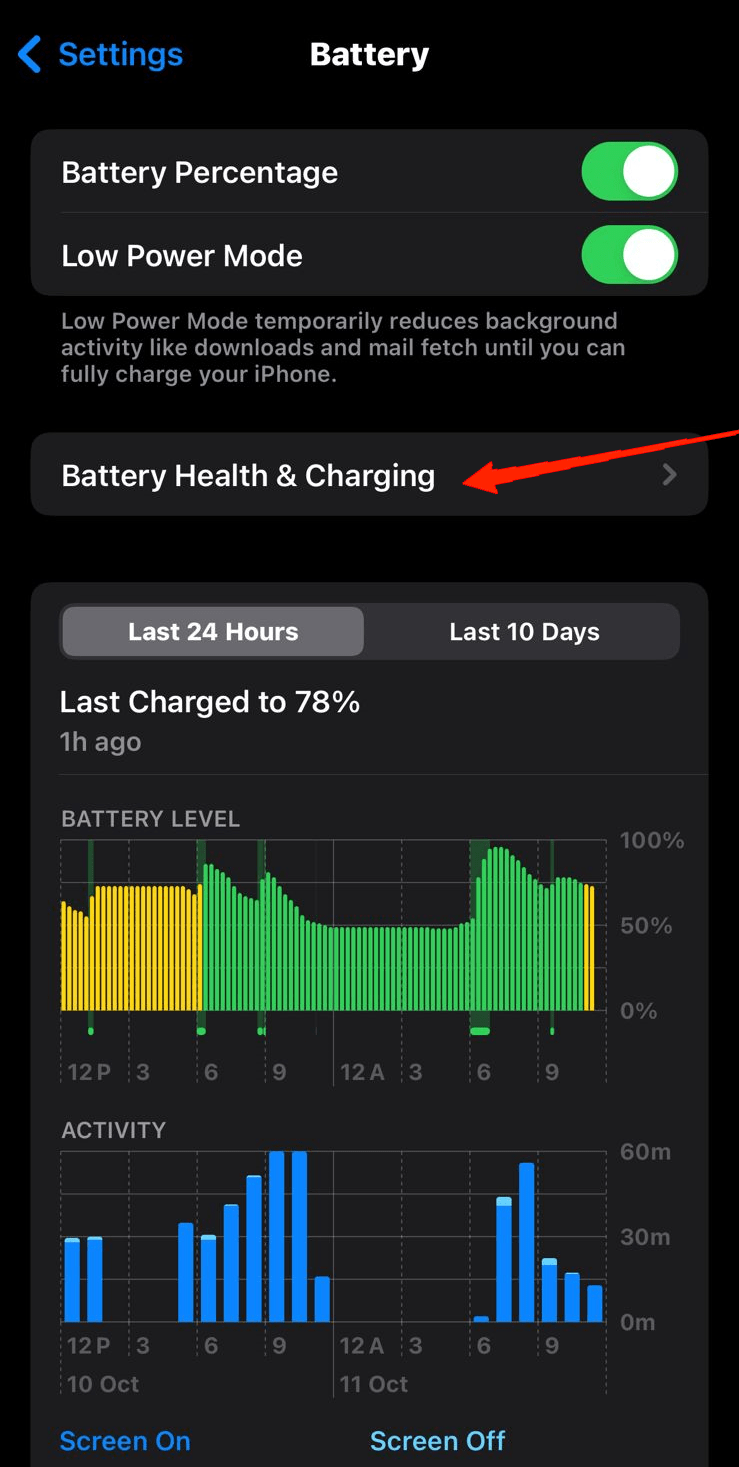
- Ahora, ve a Salud de la batería y carga y podrás verlo allí mismo.
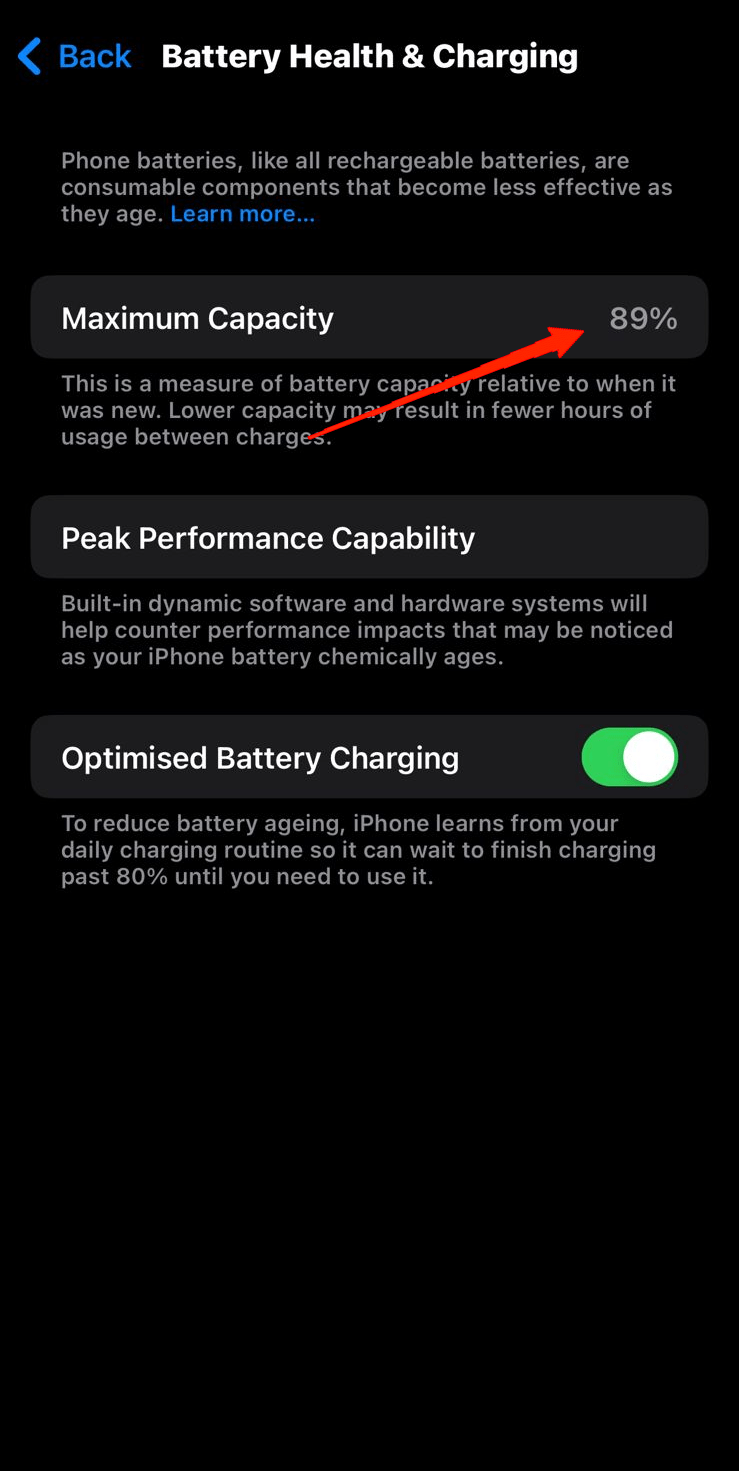
Para asegurar una salud de batería duradera, evita drenar completamente la batería o cargarla al 100%. Puedes cargarla en intervalos pequeños para mantener un buen equilibrio. Además, usa tu iPhone en Modo de Bajo Consumo para una mayor duración de la batería y siempre actualiza tu dispositivo a la última versión.
3. Desactiva las notificaciones push
Las notificaciones push no solo te distraen, sino que también consumen mucha energía. Ahora, no es necesario desactivar todas las notificaciones, pero desactivar las menos importantes también podría ahorrar mucha energía. Ciertamente, iOS te permite seleccionar manualmente la aplicación para la cual deseas habilitar/deshabilitar las notificaciones push. Los siguientes pasos te ayudarán.
- Lanza la aplicación Configuración.
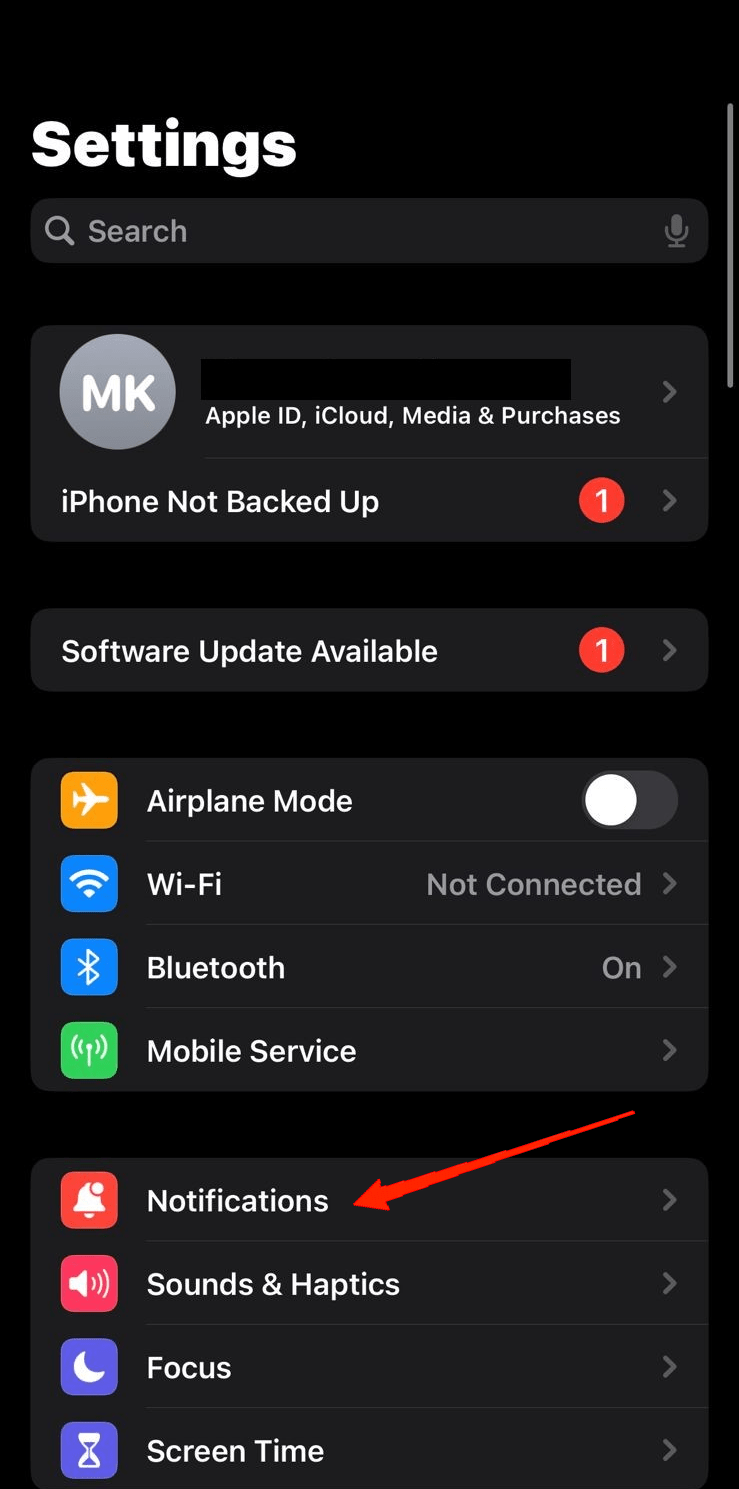
- Ve a Notificaciones.
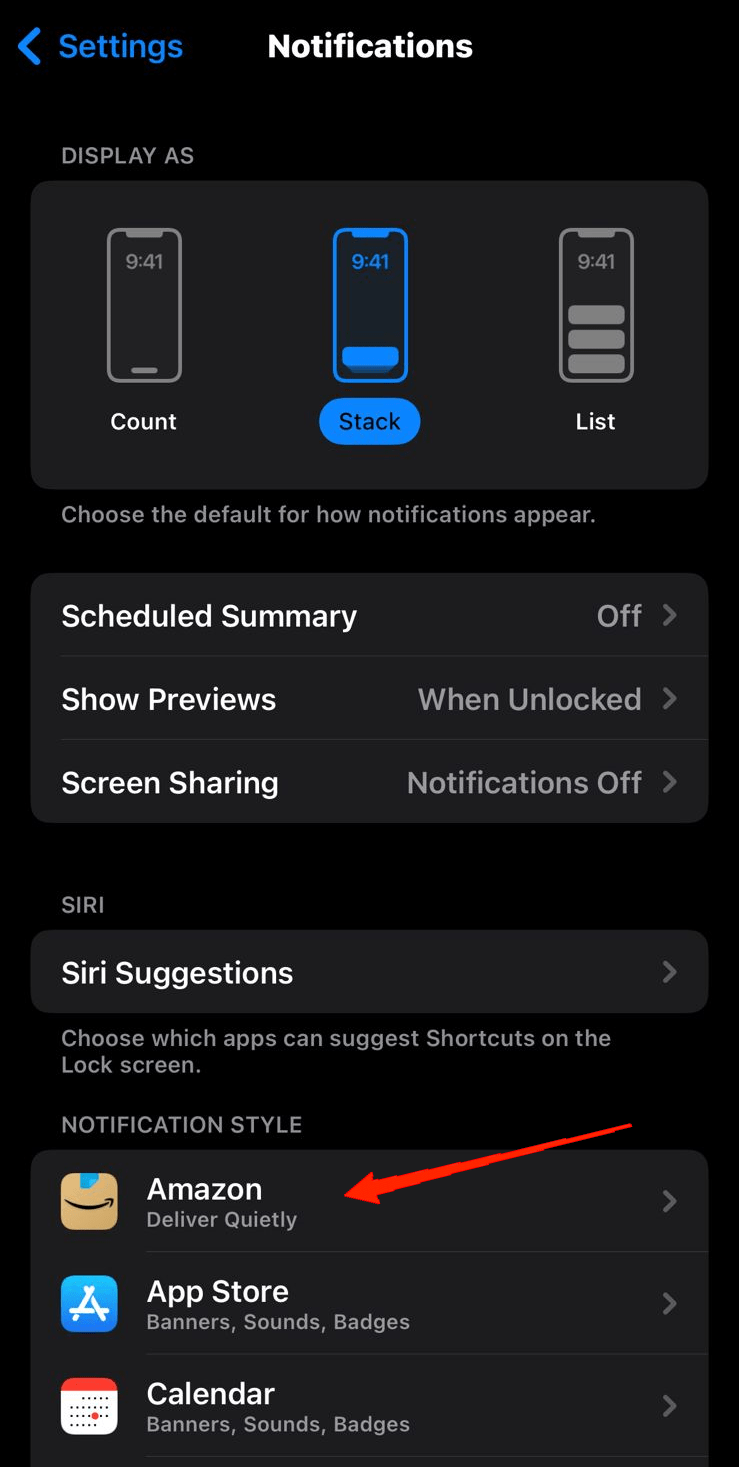
- Ahora encontrarás una lista de aplicaciones en tu dispositivo.
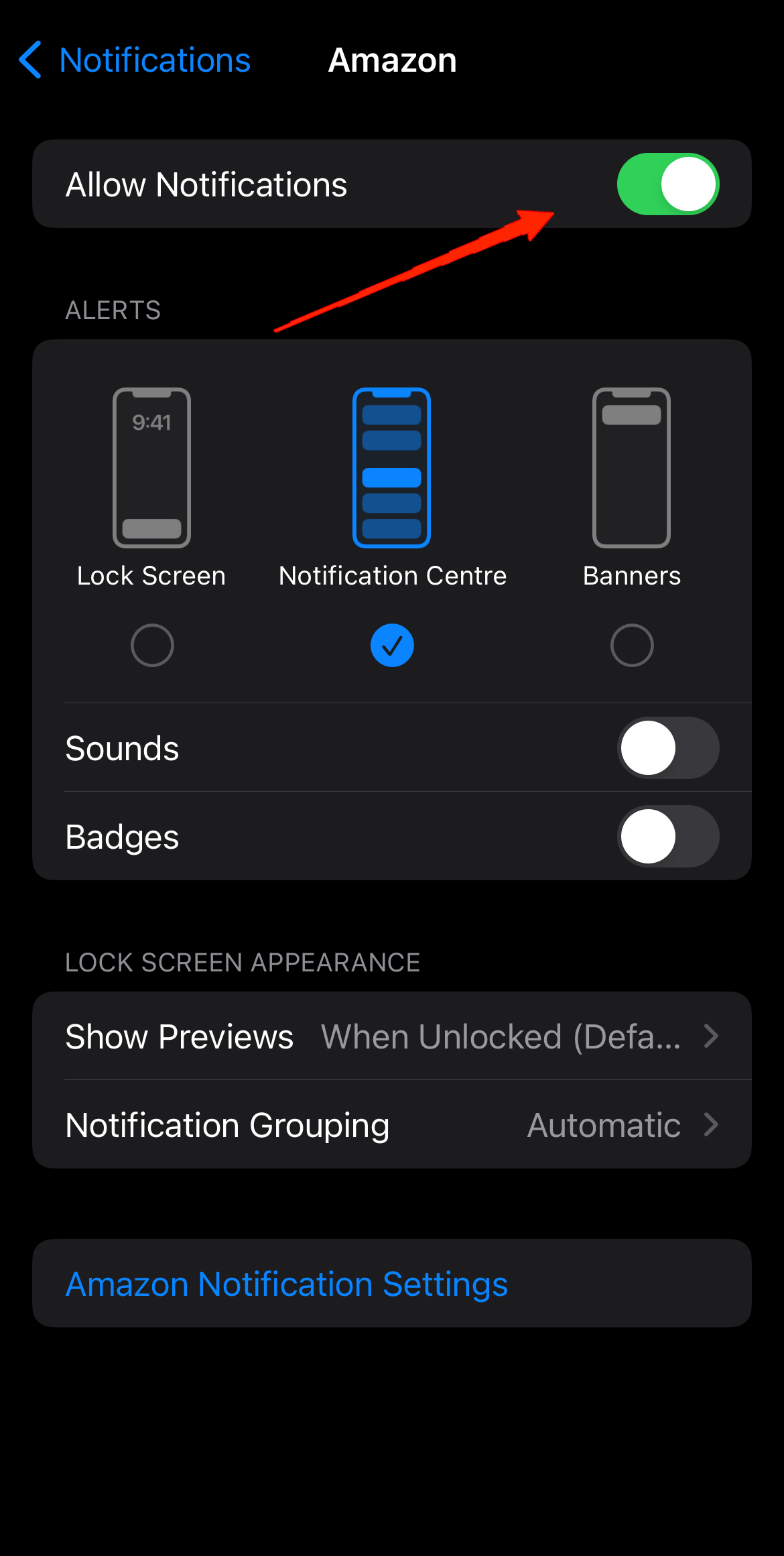
- Simplemente desactiva “ Permitir notificaciones ” para las aplicaciones seleccionadas y eso es todo.
4. Desactiva la actualización en segundo plano de las aplicaciones
Las actividades en segundo plano de las aplicaciones son una de las principales razones detrás del drenaje de batería. Las aplicaciones utilizan la actualización en segundo plano para mantenerse actualizadas y notificarte de vez en cuando. Sin embargo, si notas que una cierta aplicación consume una cantidad significativa de energía, desactivar la actualización en segundo plano podría ser útil. Puedes consultar los siguientes pasos para desactivar la actualización en segundo plano.
- Abre Configuración y ve a General.
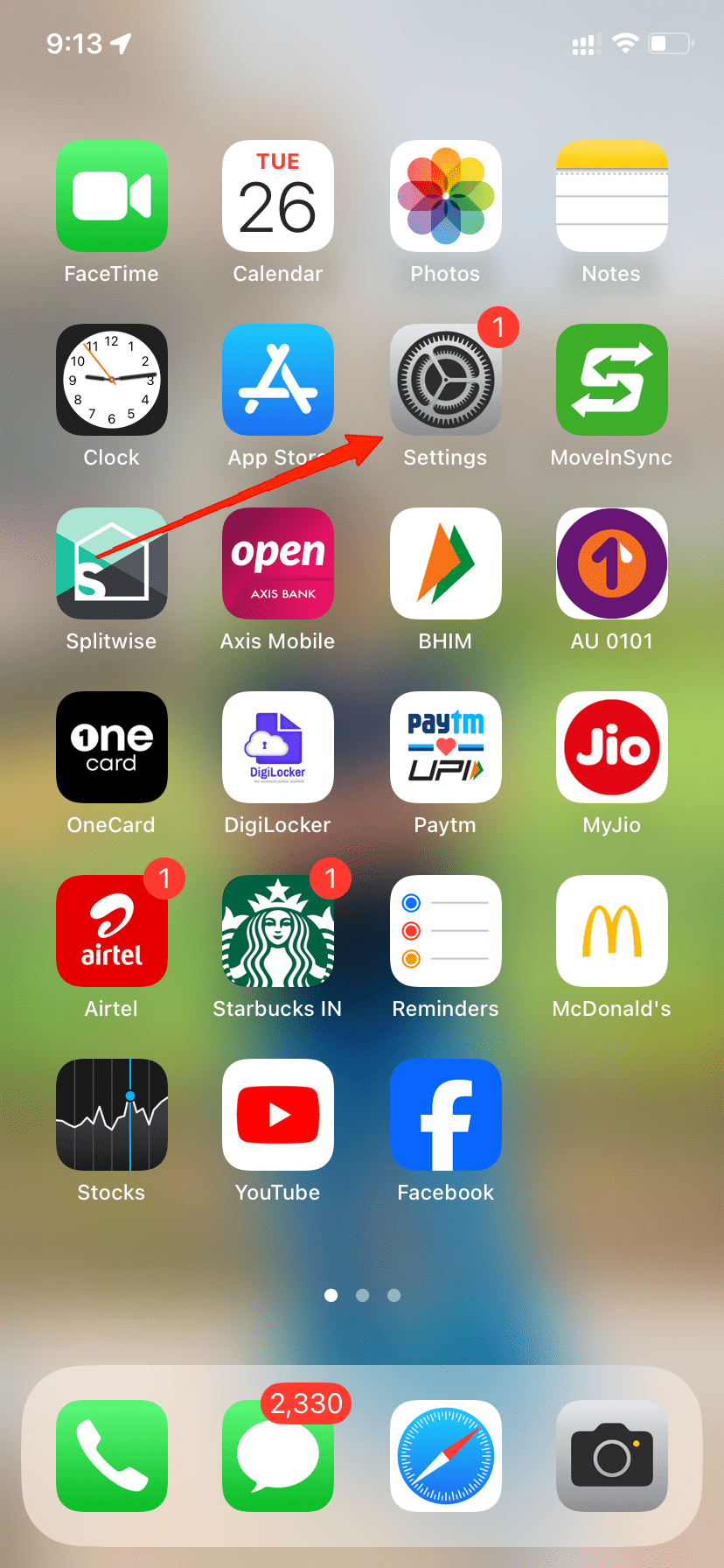
- Ahora, toca en Actualización en segundo plano.
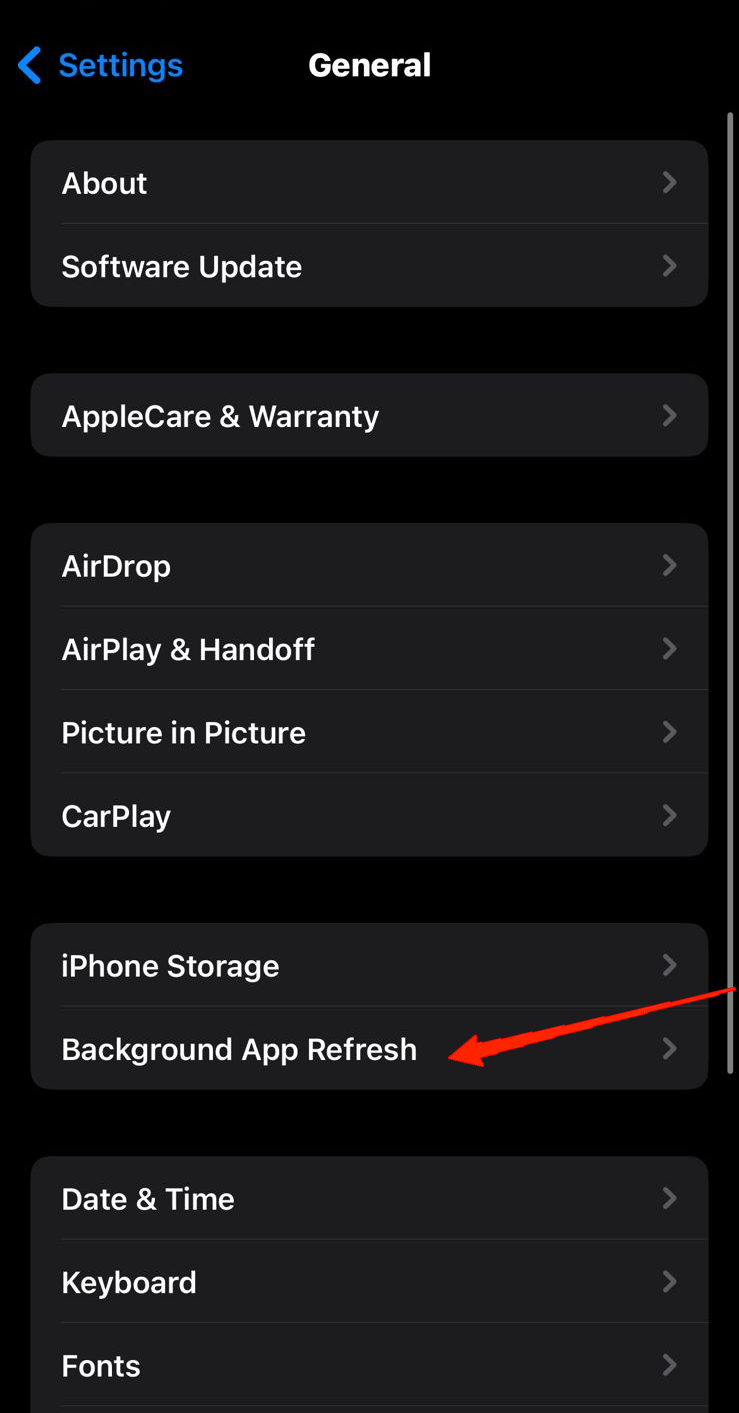
- Puedes desactivar la actualización en segundo plano para todas las aplicaciones o solo para aplicaciones seleccionadas.
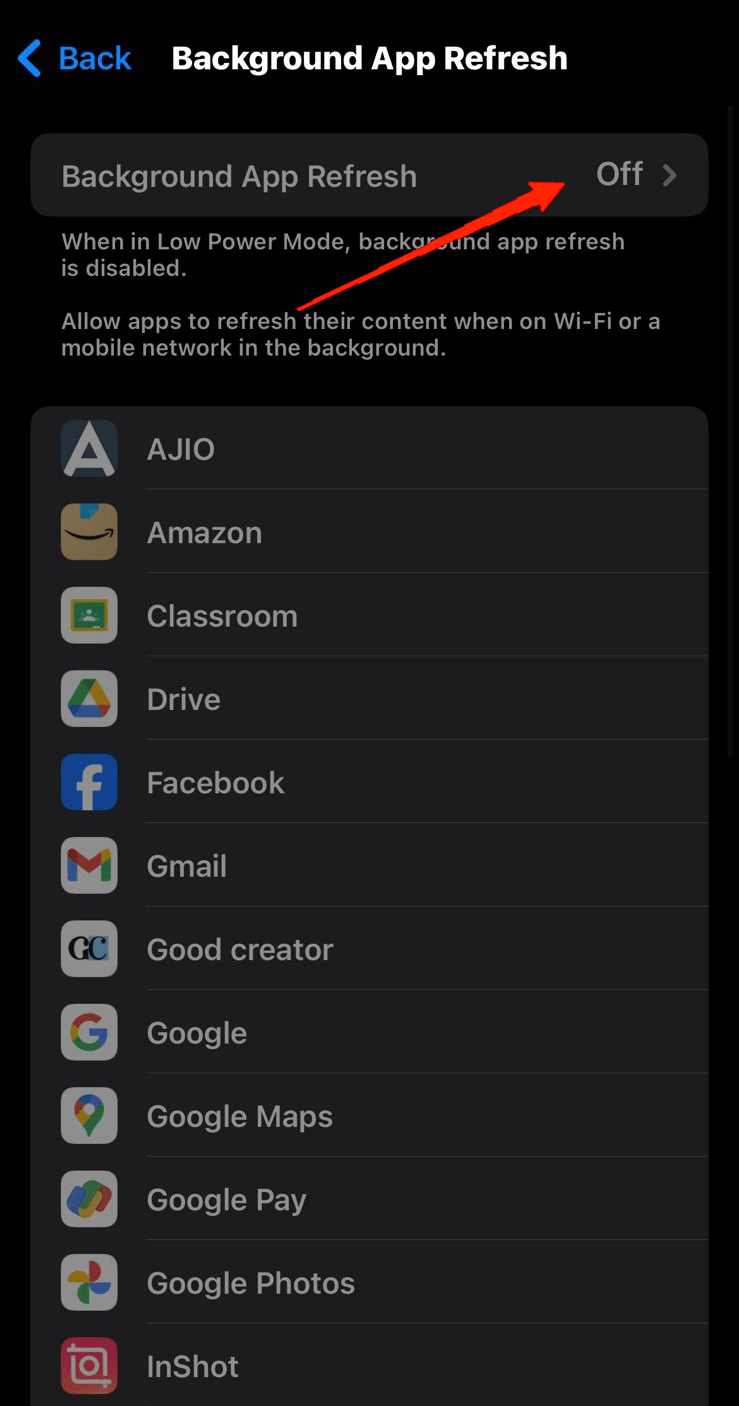
- Para desactivarla para todas las aplicaciones, toca en la pestaña de Actualización en segundo plano y desactívala. De lo contrario, selecciona las aplicaciones individuales de la lista y apaga el interruptor junto a ellas.
5. Activa el Modo de Bajo Consumo
El modo de bajo consumo es una herramienta útil que ahorra mucha energía. Es especialmente efectivo mientras viajas o en momentos en que interactuamos menos con nuestros teléfonos.
Si bien aumenta la duración de la batería, también desactiva muchas funciones en nuestros dispositivos. Por ejemplo, activar el modo de bajo consumo desactiva Hey Siri y muchas otras funciones en segundo plano. Ciertamente, habilitar el modo de bajo consumo es muy fácil. Aquí tienes lo que necesitas hacer.
Ve a Configuración.
Desplázate hacia abajo y toca en Batería.
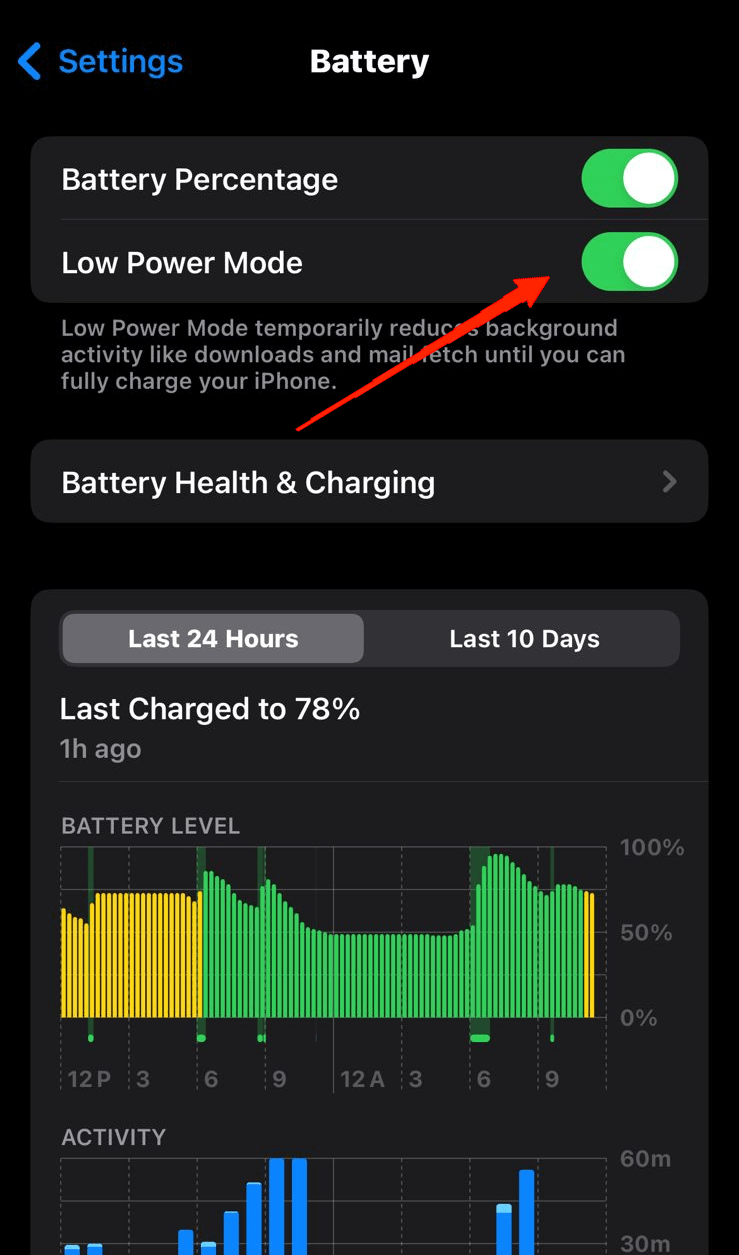
- Finalmente, activa el interruptor junto a “ Modo de bajo consumo “.
6. Gestiona los servicios de ubicación
La mayoría de nosotros generalmente habilitamos los servicios de ubicación para todas nuestras aplicaciones sin darnos cuenta de cómo afectan nuestra duración de la batería. Sorprendentemente, estos servicios de ubicación también contribuyen significativamente a los problemas de drenaje de batería. Por lo tanto, habilitarlos solo cuando sea necesario es la mejor solución.
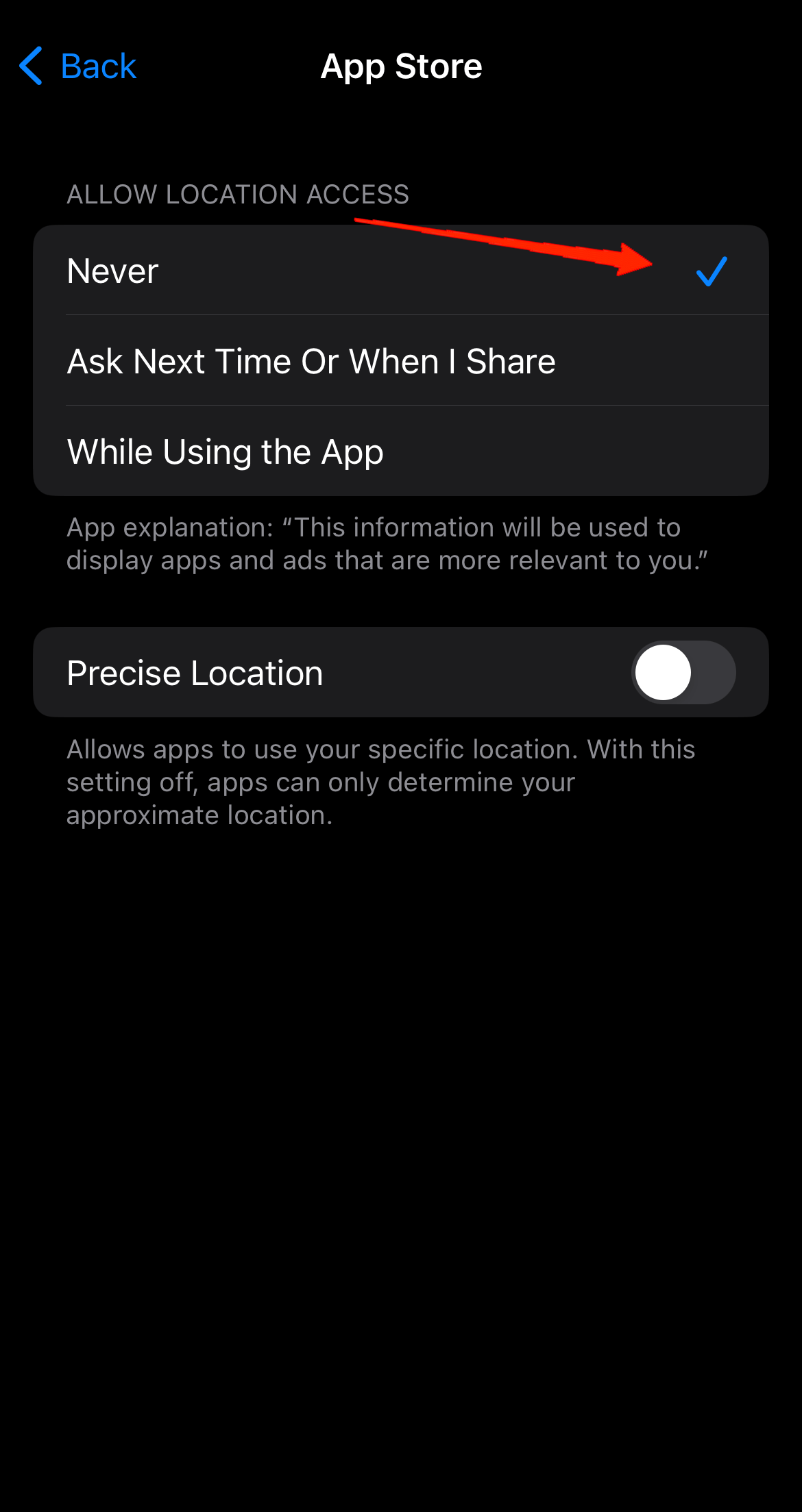
En lugar de activarlo para todas las aplicaciones, selecciona las aplicaciones sabiamente y siempre prefiere la opción “Mientras usas la aplicación” para reducir parte del drenaje de batería.
- Abre Configuración y ve a Privacidad y Seguridad.
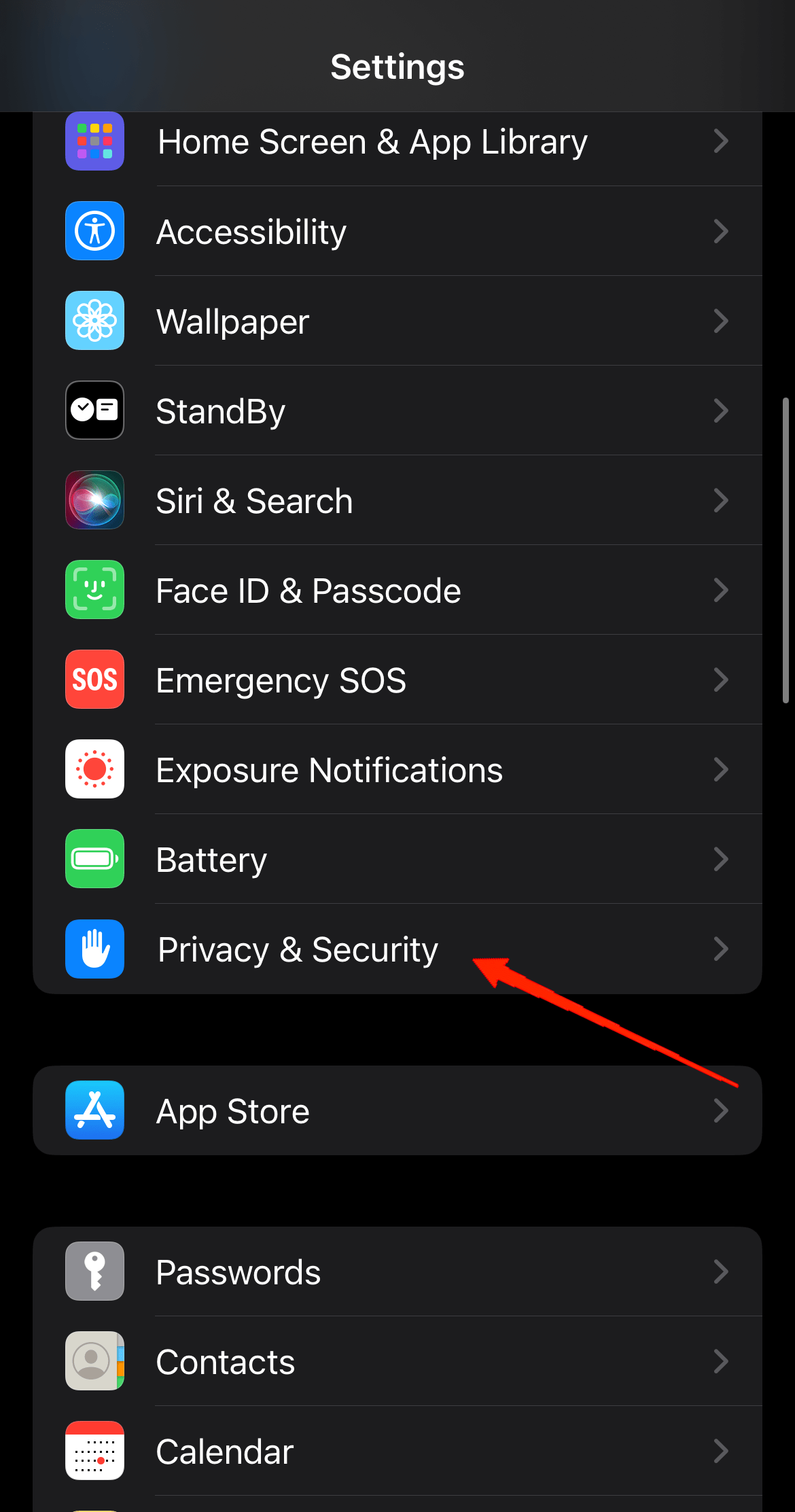
- Toca en Servicios de ubicación.
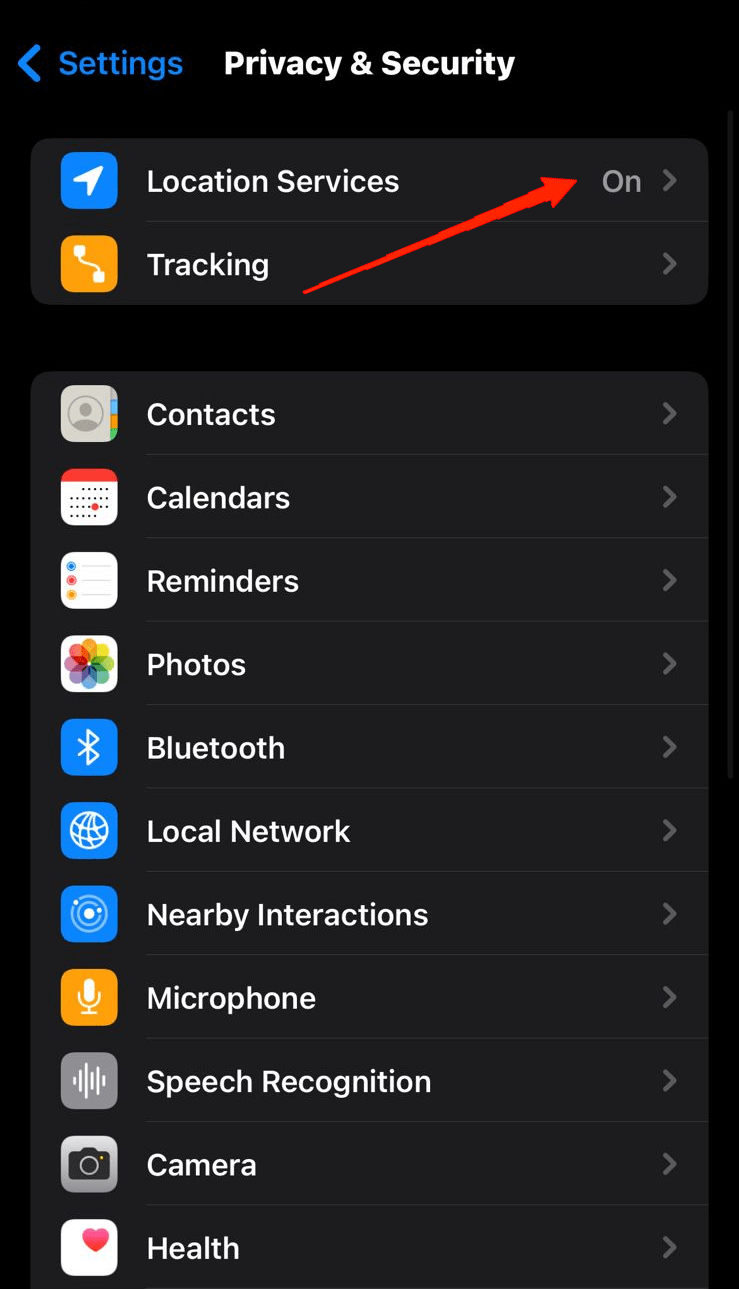
- Ahora, desplázate hacia abajo para ver todas las aplicaciones que tienen acceso a Servicios de ubicación en tu dispositivo.
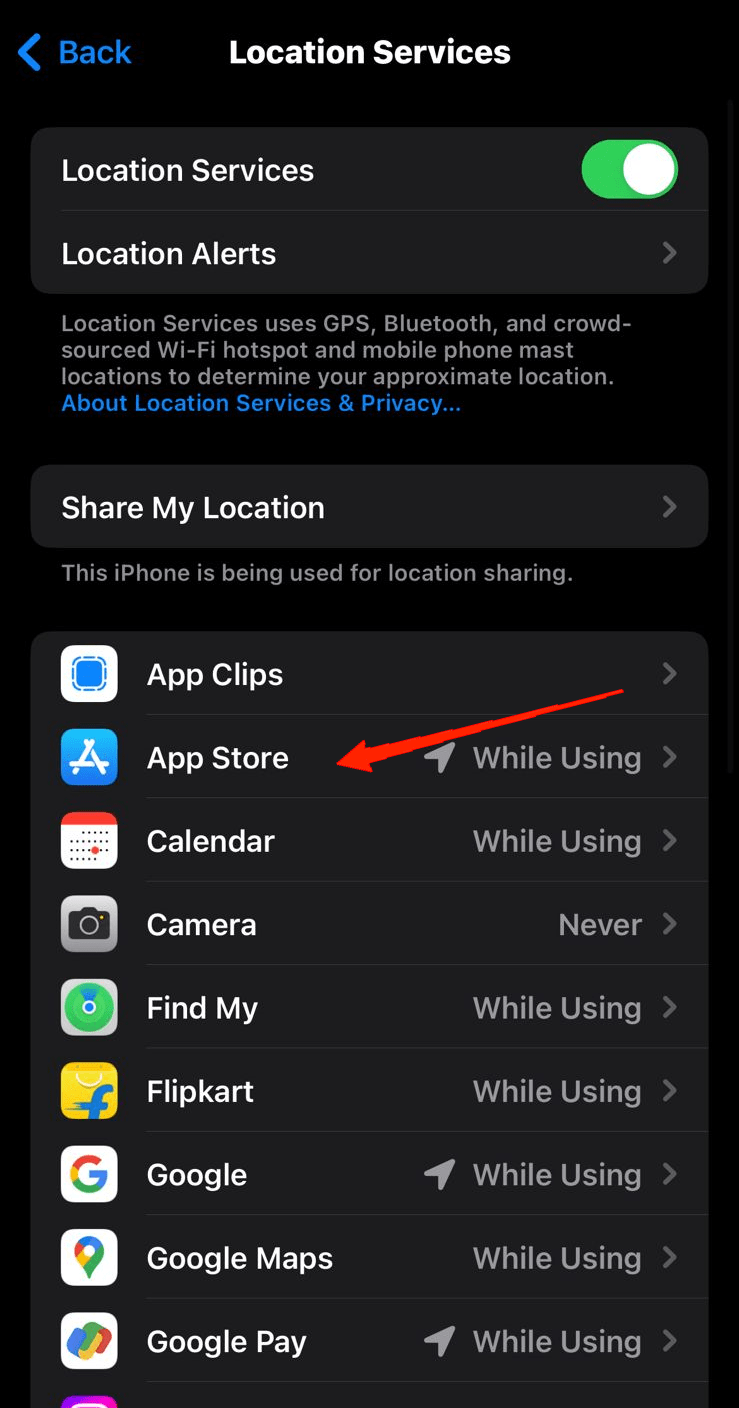
- Selecciona las aplicaciones y habilita/deshabilita el servicio para ellas individualmente.
7. Regresa a iOS 17
Si ninguno de los métodos anteriores es útil, es posible que debas elegir entre iOS 18 o una mayor duración de la batería. En caso de que elijas solucionar el problema de drenaje de batería, la mejor solución es regresar a iOS 17. Puedes usar iTunes o Finder en tu computadora para regresar a tu iOS. Sin embargo, recuerda que solo puedes hacer esto si tu cuenta de Apple aún está firmando iOS 17.
8. Verifica si hay actualizaciones de iOS
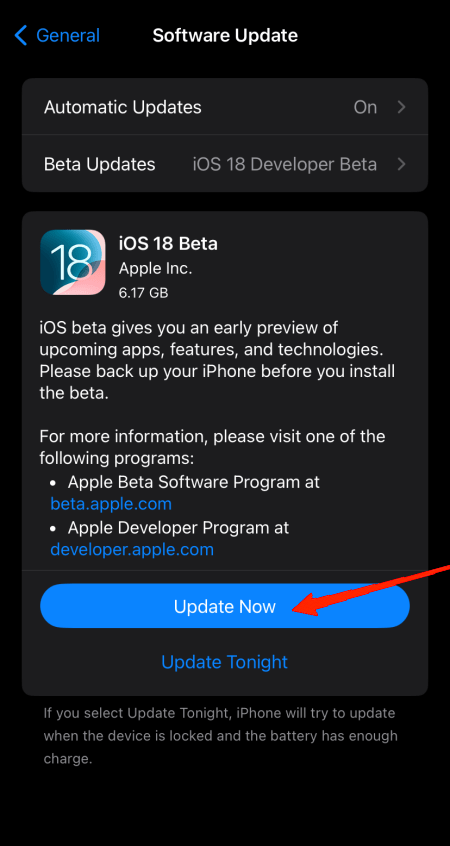
¿Qué pasa si elegiste iOS 18 sobre el problema de drenaje de batería? Bueno, en ese caso, puedes esperar la última actualización de iOS mientras esperas que la próxima actualización lo solucione. Dado que Apple es conocida por su calidad de servicio, esperamos que el equipo de desarrolladores pronto lance una actualización que solucione el problema de drenaje de batería en iOS 18. Hasta entonces, sigue los otros métodos para reducir el consumo de energía en tu iPhone.
Palabras finales
iOS 18 ha causado una variedad de problemas desde el principio. Afortunadamente, la versión estable está libre de la mayoría de los errores que se observaron anteriormente en las versiones beta. Sin embargo, el problema de drenaje de batería fue frecuentemente observado por la mayoría de los usuarios que actualizaron sus dispositivos a iOS 18. Si eres uno de ellos, los trucos mencionados anteriormente te ayudarán a solucionar el problema.
En la mayoría de los casos, los usuarios encontraron una solución potencial al desactivar la actualización en segundo plano de las aplicaciones, las notificaciones push o gestionando los servicios de ubicación. En raras ocasiones, algunos usuarios también optaron por regresar a su sistema a iOS 17. Así que, háznos saber qué método funcionó en tu caso y cuán útil encontraste este artículo.
Si tienes alguna opinión sobre Cómo solucionar el problema de drenaje de batería en iOS 18, no dudes en dejarla en el cuadro de comentarios a continuación. Además, suscríbete a nuestro canal de YouTube de DigitBin para tutoriales en video. ¡Salud!
Recibe nuevas publicaciones en tu bandeja de entrada.
No spam. Cancela la suscripción en cualquier momento.