Actualización iOS · 5 min read · Dec 11, 2025
Cómo solucionar que iOS no se actualice automáticamente durante la noche
Apple lanza grandes actualizaciones de iOS que pesan hasta 4GB o más. Además, la actualización toma tiempo para descargarse e instalarse. Por lo tanto, Apple ofrece una función para descargar la actualización por la noche cuando el teléfono no está en uso.
Durante la noche, cuando el dispositivo está bloqueado y tiene suficiente carga de batería, la actualización se descargará e instalará automáticamente. Es una forma muy conveniente de instalar actualizaciones de iOS cuando el iPhone no está ocupado manejando tus tareas.
A veces, la actualización no se descargará ni se instalará en el iPhone incluso si seleccionas la opción “Actualizar esta noche”. En esta guía, entenderemos las razones comunes de este problema y cómo solucionarlo.
Razones por las que la actualización de iOS no se instala durante la noche
Si la batería del iPhone no está cargada al 60 por ciento o más, la actualización de iOS no se instalará. Puede que hayas olvidado conectar tu iPhone a Wi-Fi. Sin una red, la enorme actualización de iOS no puede descargarse ni instalarse.
Para instalar actualizaciones de iOS en datos móviles, debes tener un plan de datos que facilite la descarga de las últimas actualizaciones de software. Ya sea que uses WiFi o datos celulares, la red debe ser estable para completar el proceso de actualización de iOS.
Las actualizaciones de iOS suelen ser de 4 a 5GB y a veces pueden llegar hasta 6GB. Para instalar nuevo software, tu iPhone debe tener suficiente almacenamiento. Si hay muy poco almacenamiento disponible, la actualización no se descargará en el dispositivo, notificándote sobre la falta de almacenamiento.
¿Cómo habilitar la actualización nocturna de iOS en el iPhone?
Si eres nuevo en el entorno de iOS, déjame mostrarte cómo permitir que el iPhone instale una actualización de iOS automáticamente por la noche.
- Lanza la app de Configuración.
- Ve a General > Actualización de software para buscar una nueva actualización de iOS.
- Si hay una versión de iOS disponible, toca en Actualizar esta noche.
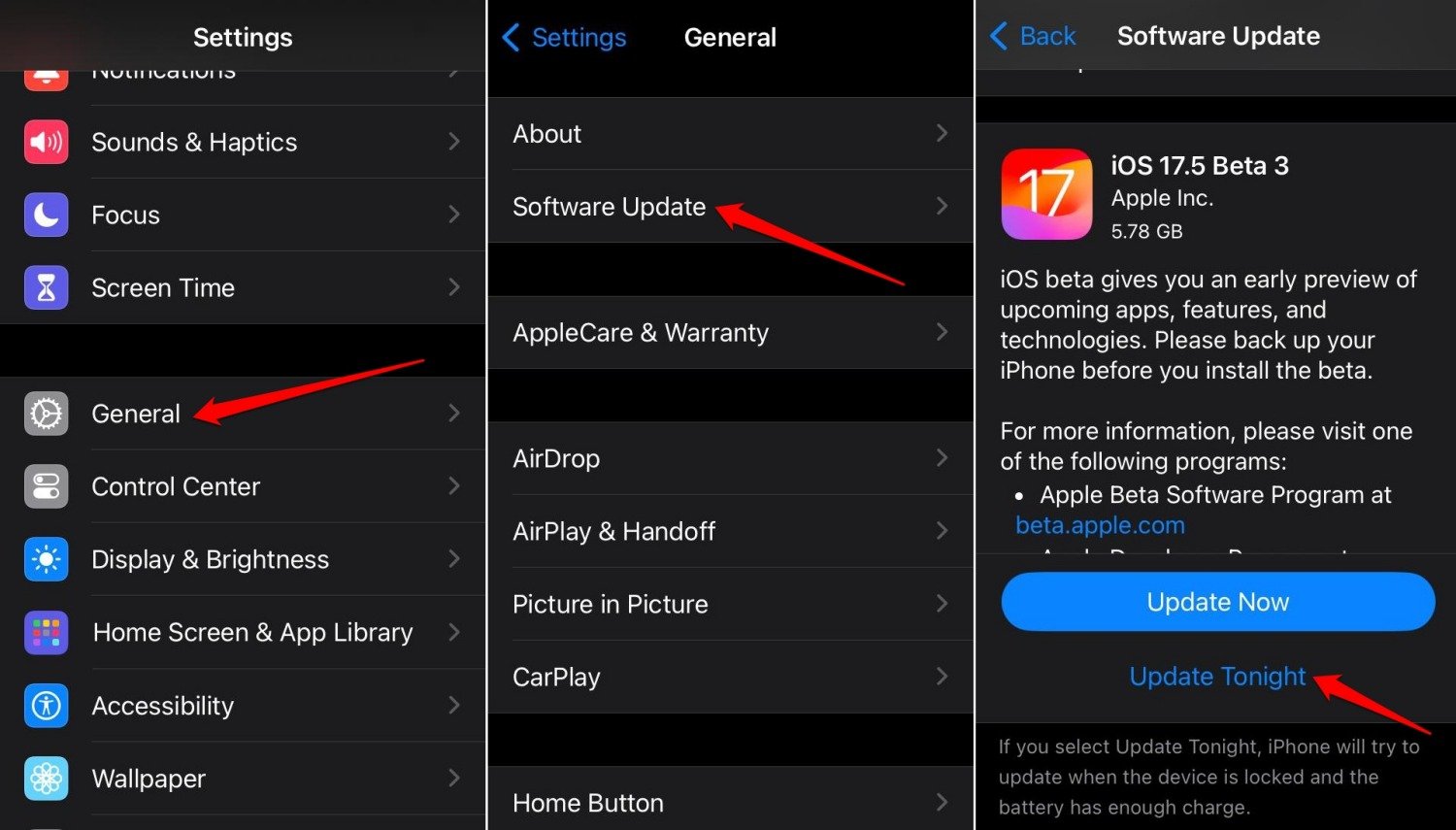
- Ingresa el código de acceso del iPhone.
Principales formas de solucionar que la actualización de iOS no se instale durante la noche
Aquí hay algunos consejos de solución de problemas que pueden solucionar los problemas en la actualización nocturna de iOS y ayudarte a instalar las nuevas versiones de iOS por la noche.
1. Conecta tu iPhone a una red estable
Una vez que hayas configurado el iPhone para descargar e instalar actualizaciones de iOS automáticamente, asegúrate de conectarlo a una red WiFi estable. La actualización se descargará e instalará sin problemas durante la noche.
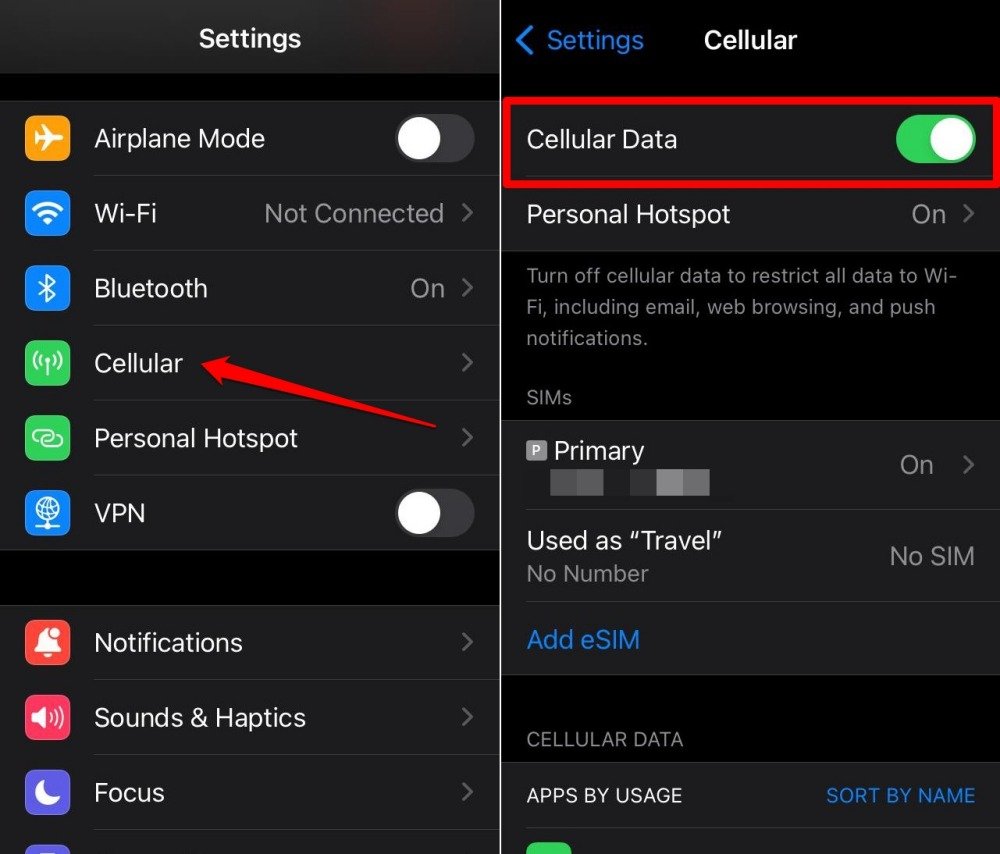
Si tu iPhone tiene datos móviles, asegúrate de activarlos.
- Abre la app de Configuración.
- Ve a Celular.
- Toca el interruptor junto a Datos Celulares.
En caso de que la red se interrumpa, actualiza el iPhone a la nueva versión de iOS cuando tengas tiempo libre al día siguiente, cuando el dispositivo no esté en uso.
2. Tener suficiente carga en la batería del iPhone
Antes de dejar el iPhone para instalar actualizaciones de iOS automáticamente por la noche, cárgalo al menos al 80 por ciento. Si la carga está por debajo del 50 por ciento, la actualización de iOS no se instalará.
Algunos usuarios ponen sus iPhones a cargar y los dejan toda la noche. Sin embargo, te sugeriría que no lo hagas, ya que eso puede sobrecalentar el iPhone. Cuando eso sucede, el proceso de instalación de la actualización se interrumpirá.
3. Liberar almacenamiento en el iPhone
Para instalar una nueva actualización de iOS en tu iPhone, libera su almacenamiento. Independientemente de elegir la descarga/instalación nocturna o la instalación de actualización en movimiento, si no hay suficiente almacenamiento disponible, la versión de iOS actualmente disponible no se instalará.
Primero, verifica cuánto almacenamiento está disponible en iOS.
- Abre la app de Configuración.
- Ve a General > Almacenamiento del iPhone.
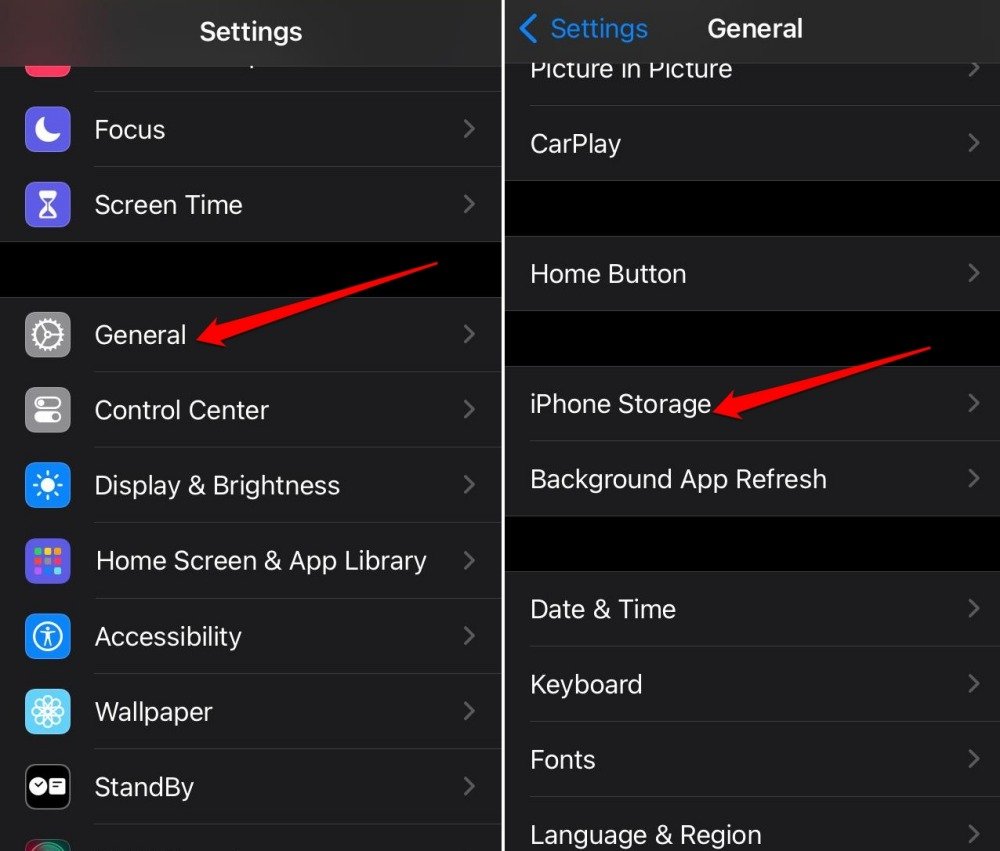
Puedes visitar las apps de Archivos y Fotos y eliminar los archivos, imágenes y videos que no deseas usar en el corto plazo. De lo contrario, puedes crear una copia de seguridad de esos archivos en iCloud o en una PC a través de iTunes.
Además, puedes eliminar las apps no utilizadas en tu iPhone. Después de liberar almacenamiento, intenta reinstalar la actualización de iOS.
4. Volver a descargar la actualización
A veces, la nueva versión de iOS se descarga parcialmente en tu iPhone. La descarga parcial ocurre si la red se interrumpe o la batería del iPhone se agota. Para solucionar el problema, elimina la actualización descargada y vuelve a descargar/reinstalar la actualización una vez más.
Abre la Configuración del iPhone.
Ve a General > Almacenamiento del iPhone.
Desplázate hasta la versión de iOS y tócalo.
Presiona Eliminar actualización.
Regresa a General > Actualización de software.
Si hay una nueva versión de iOS disponible, presiona Actualizar ahora o Actualizar esta noche para instalar la actualización durante la noche.
5. Configurar la hora automática en el iPhone
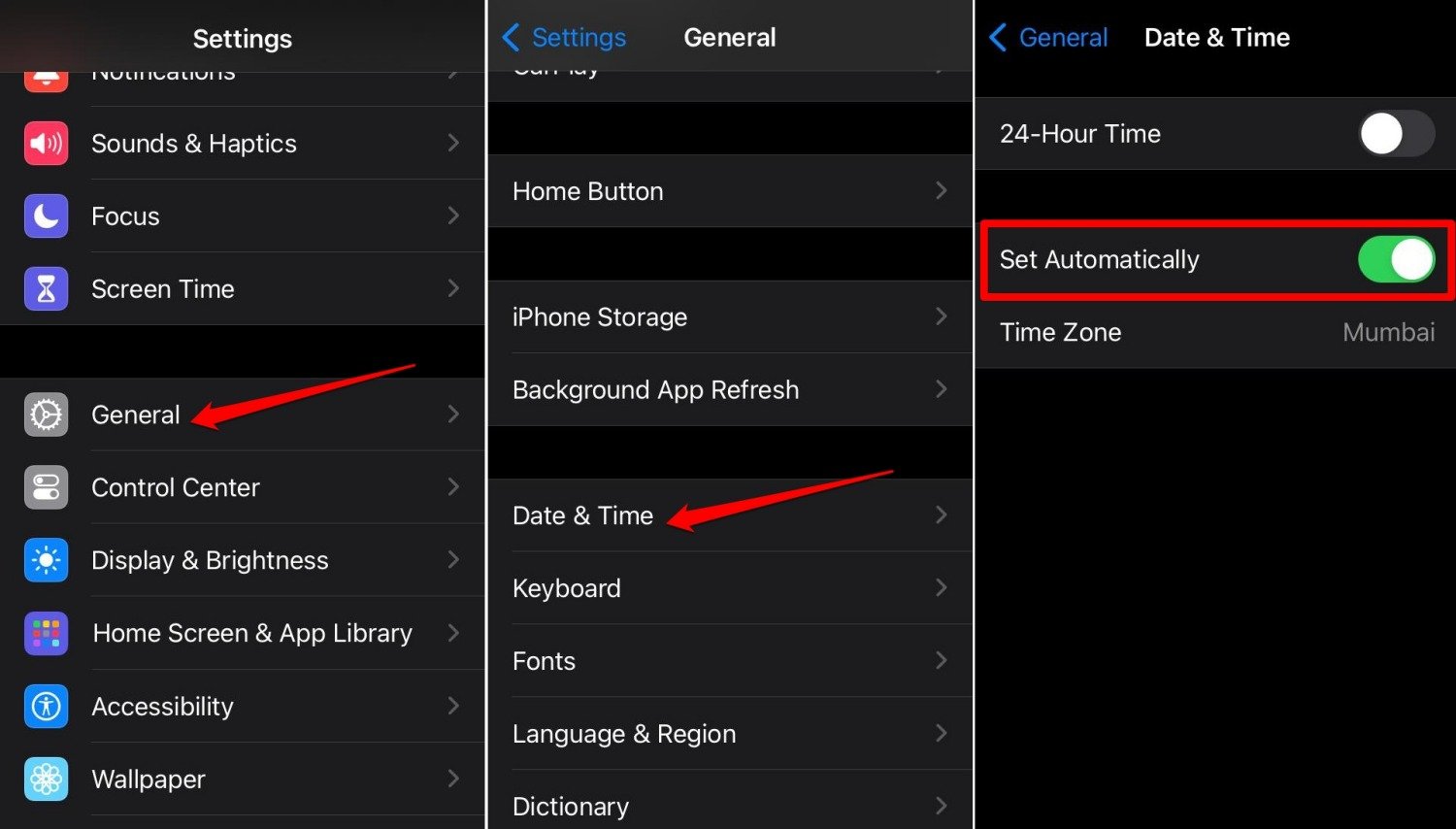
Siempre configura la hora automática en tu iPhone. Esto ayudará a iOS a verificar las actualizaciones de versión que el dispositivo descarga. Si la hora o la fecha están configuradas incorrectamente, la actualización de iOS descargada no puede ser verificada y el iPhone no la instalará.
- Lanza la app de Configuración.
- Ve a General.
- Toca en Fecha y hora.
- Presiona el interruptor junto a Configurar automáticamente.
Conclusión
Una nueva versión de iOS trae correcciones de errores, optimización del rendimiento y otras características al iPhone. Cuando no estés usando el dispositivo, utiliza la función “Actualizar esta noche” para descargar la actualización.
Si la actualización nocturna no está funcionando, seguir los consejos de solución de problemas en esta guía debería ayudarte a resolver el problema y reanudar la instalación de la nueva versión de iOS en tu iPhone.
Si tienes alguna opinión sobre Cómo solucionar que iOS no se actualice automáticamente durante la noche, no dudes en dejarla en el cuadro de comentarios a continuación. Además, suscríbete a nuestro canal de YouTube de DigitBin para tutoriales en video. ¡Saludos!
Recibe nuevas publicaciones en tu bandeja de entrada.
No spam. Cancela la suscripción en cualquier momento.