Soluciones iOS · 4 min read · Nov 30, 2025
¿Cómo solucionar que iOS no carga Google Search en Safari?
Safari es el navegador predeterminado y el más popular para dispositivos iPhone y iPad. Funcionando con el propio motor WebKit de Apple, Safari carga páginas bastante rápido. El navegador ofrece una experiencia de navegación fluida. Safari utiliza Google Search como motor de búsqueda predeterminado, pero a veces los usuarios se quejan de que el navegador Safari no puede cargar el motor de búsqueda de Google u otros productos de Google.
Mientras que otros sitios web cargan, solo Google Search y productos relacionados no se cargan en el navegador Safari. Así que, en esta guía, veremos algunas de las mejores soluciones para solucionar el problema de que el navegador Safari no carga Google Search en dispositivos iPhone y iPad.
Nota: Generalmente, un simple reinicio puede solucionar los problemas de Google Search No Funciona, por favor reinicie su dispositivo iOS. Si esto no funciona, pruebe las soluciones a continuación.
1. Cambiar DNS
Si solo Google Search no está funcionando en el navegador Safari en iPhone, puede ser un problema con el DNS. DNS, también conocido como servidores de nombres de dominio, es un directorio de todas las direcciones IP en la web que ayuda a recuperar el sitio web y otros datos relacionados del servidor.
El navegador selecciona automáticamente un DNS del ISP, pero a veces el DNS predefinido puede no conectarse con los servidores de Google. Por lo tanto, es bueno cambiar el DNS a otro proveedor y verificar si puede cargar Google Search y otros productos de Google.
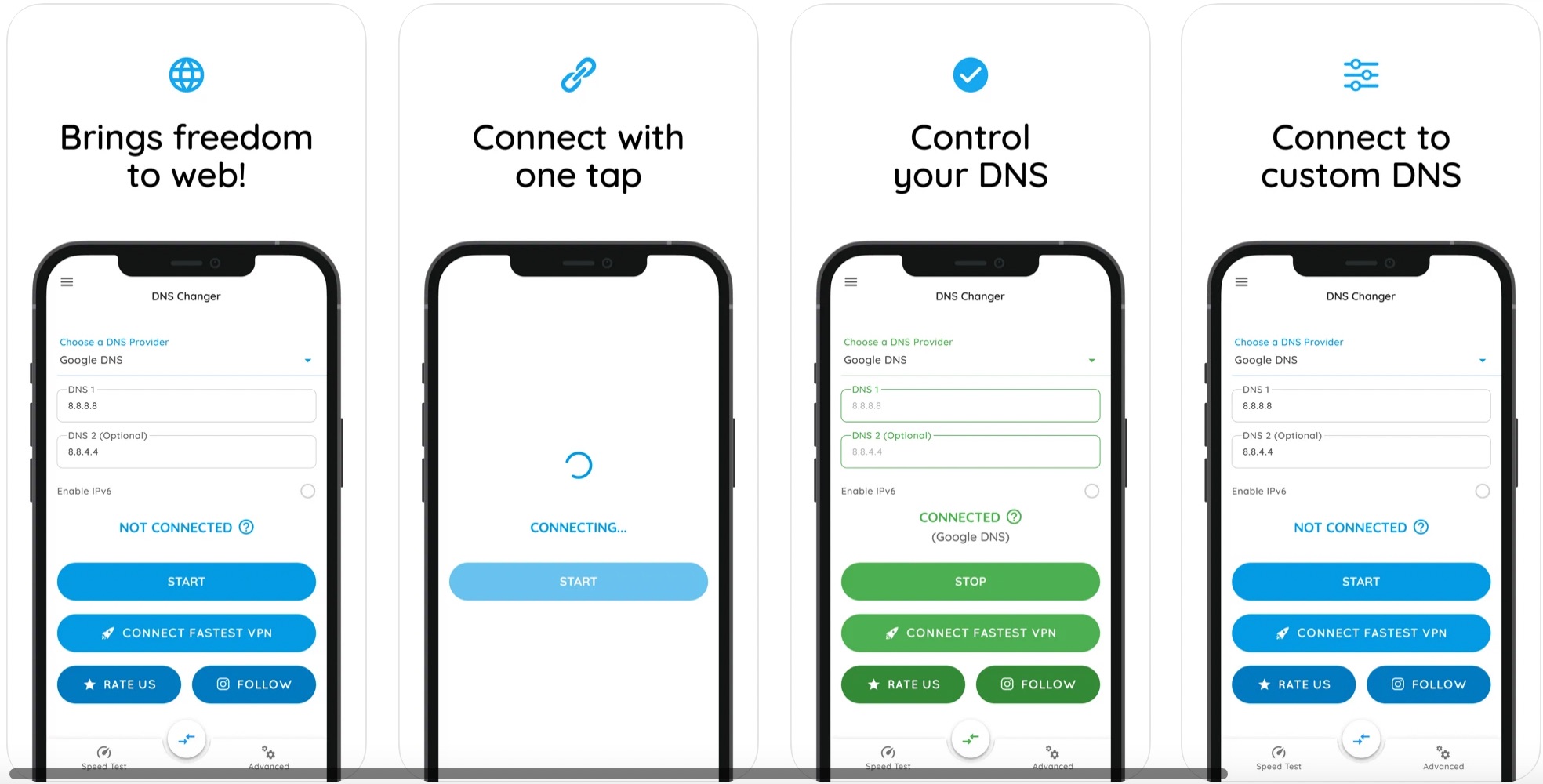
Puede usar una aplicación de la App Store conocida como cambiador de DNS para cambiar el DNS a Google DNS, Open DNS o Cloudflare 1.1.1.1. Esto debería solucionar el problema, y podrá cargar Google Search en Safari en iPhone.
2. Borrar Datos en Caché de la Aplicación Safari
El almacenamiento en caché es el proceso que ayuda a las aplicaciones y páginas a cargarse rápidamente al mantener un registro de su comportamiento de navegación. Pero a veces la caché puede causar problemas con la carga del sitio. Por lo tanto, es bueno borrar la caché en el navegador Safari y verificar si el sitio se carga correctamente.
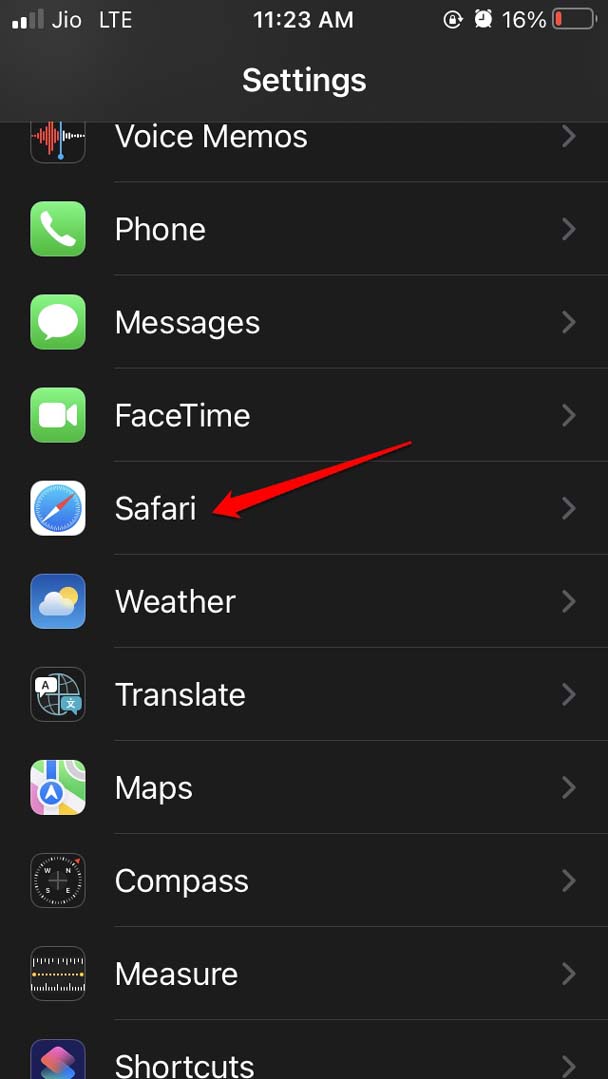
- Inicie la aplicación Configuración.
- Luego navegue a Safari y tóquelo.
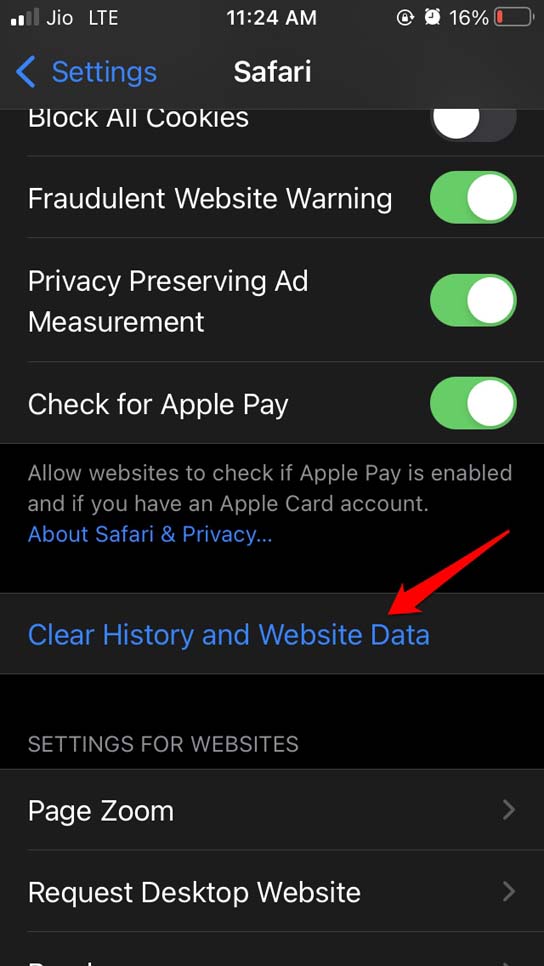
- Debajo de eso, navegue a la opción Borrar historial y datos de sitios web y tóquelo.
3. Actualizar iOS en su Dispositivo
A diferencia de Android, que proporciona actualizaciones de software desde Play Store, el dispositivo iOS no proporciona actualizaciones de Safari desde la App Store. Para actualizar el navegador Safari, necesita actualizar el software del iPhone. La actualización trae consigo parches de seguridad, correcciones de errores y características para el navegador también.
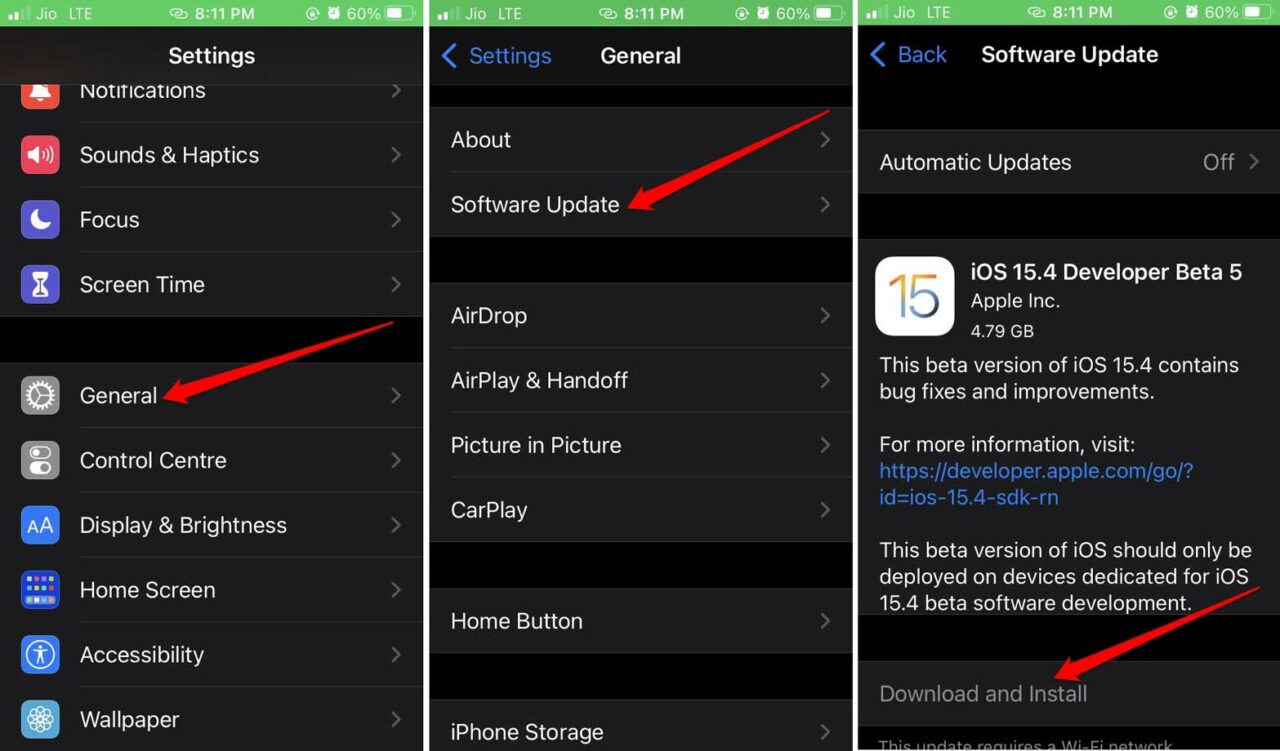
- Abra la aplicación Configuración.
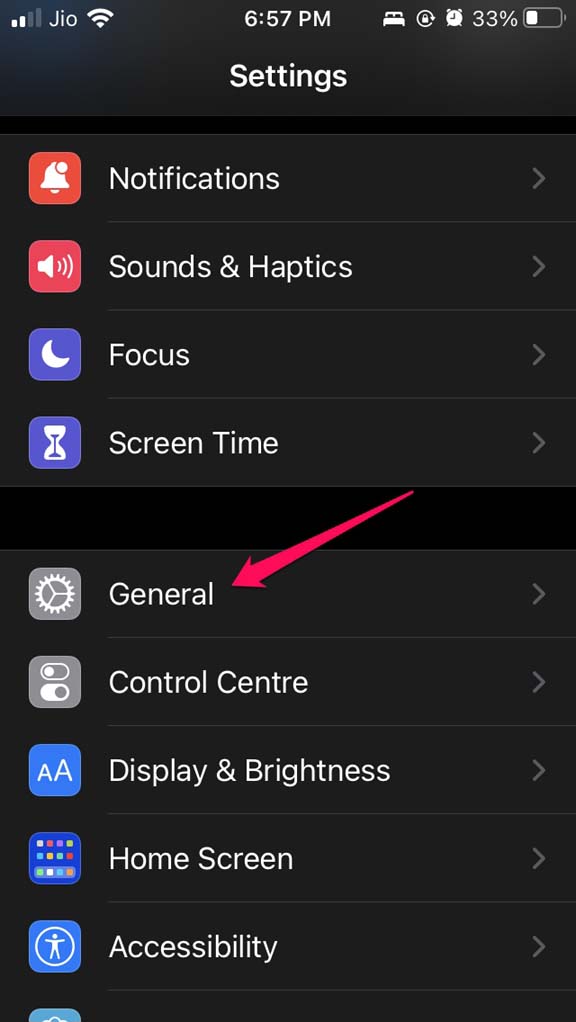
- Luego toque en General.
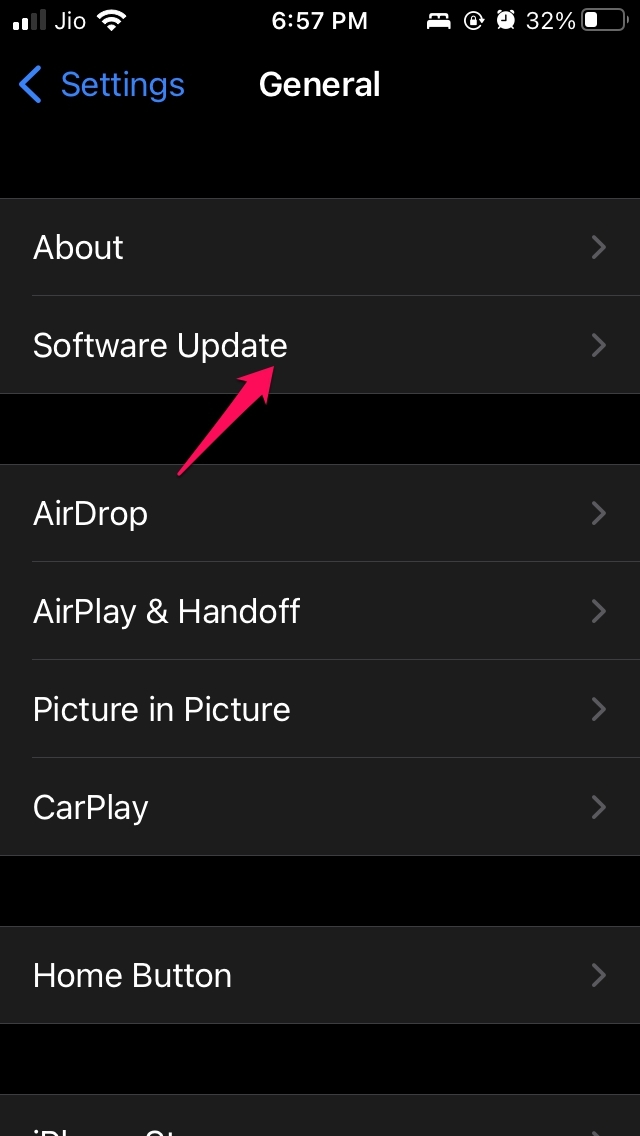
- A continuación, toque en Actualización de software.
- Espere a que el dispositivo verifique si hay actualizaciones disponibles y le notifique siempre que su dispositivo esté conectado a Internet.
- Si hay una actualización disponible, verá una opción para Descargar e instalar. Tóquela.
Después de instalar la nueva versión de iOS, use la aplicación del navegador Safari y verifique si Google Search se está cargando en Safari. Si era un error del sistema que causaba que Safari no funcionara, debería estar solucionado ahora.
4. Restablecer Todas las Configuraciones de iOS
Si ningún otro método de solución de problemas enumerados anteriormente está solucionando el problema del navegador Safari, entonces puede intentar restablecer la configuración de iOS. Esto eliminará todas las configuraciones que ha establecido para el navegador Safari. Dando un nuevo comienzo al navegador y eliminando cualquier configuración extraña que pueda estar bloqueando la carga de Google Search en Safari.
Vaya a Configuración.
Luego toque en General.
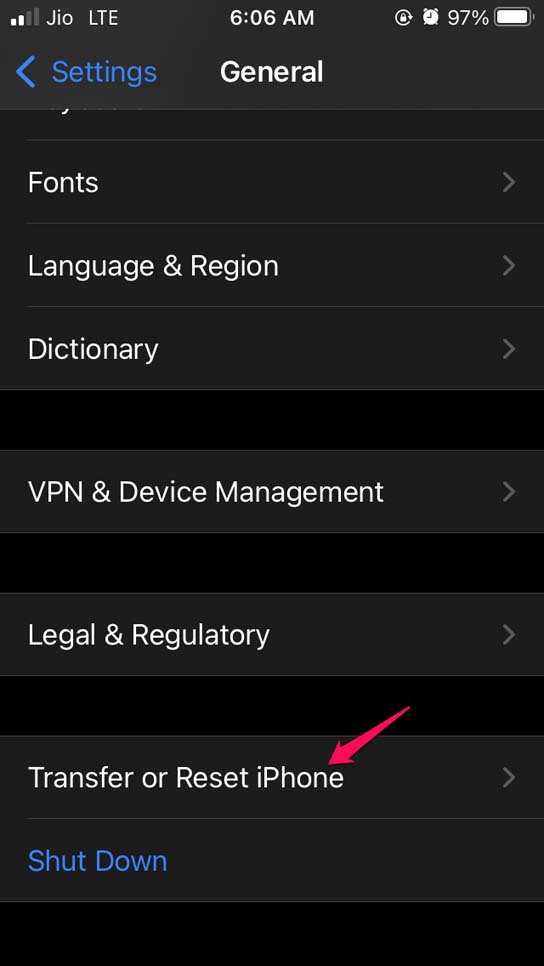
Debajo de eso, Transferir o restablecer iPhone.
Toque en Restablecer.
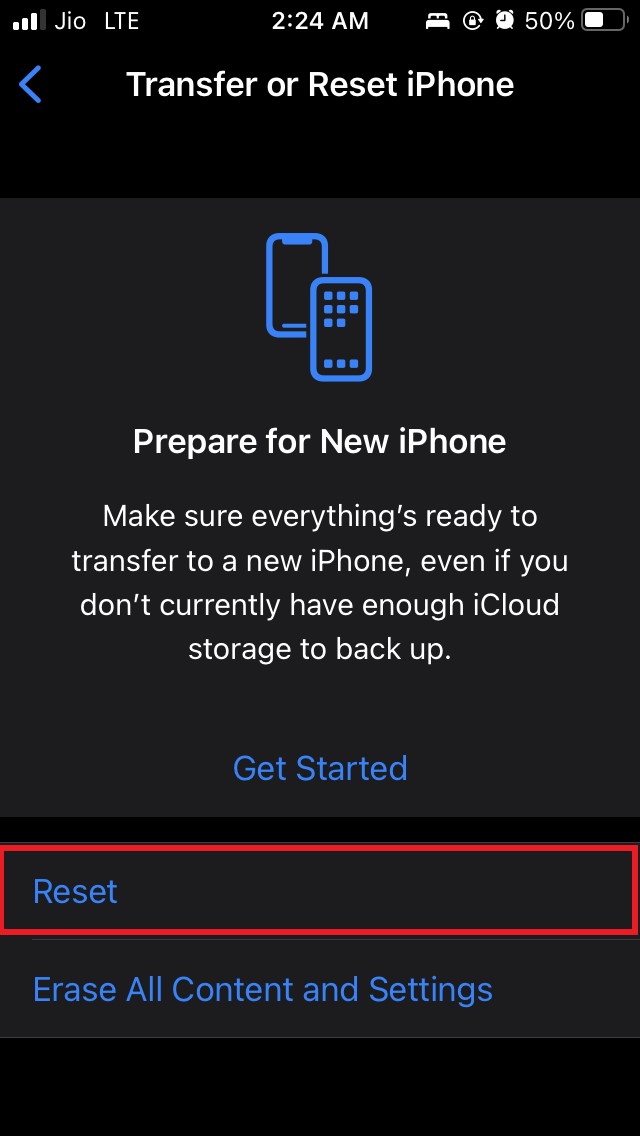
A continuación, seleccione Restablecer todas las configuraciones del menú.
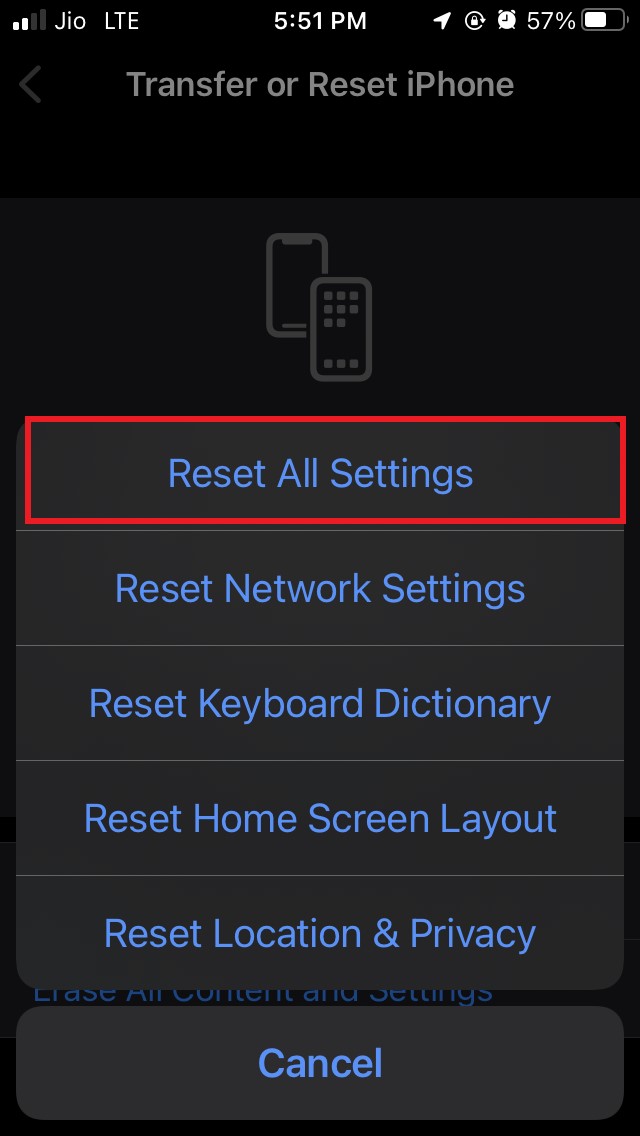
Proporcione su código de acceso cuando se le pida para autenticar y confirmar la acción. Esto debería solucionar el problema de Google Search No Cargando en Safari.
5. Actualizar iOS
A diferencia de otras aplicaciones que pueden actualizarse a través de la App Store, el navegador Safari solo puede actualizarse a través de actualizaciones del sistema lanzadas por Apple. Si hay un error, Apple lanzará una actualización a nivel de sistema que solucionará cualquier problema del navegador Safari.
- Inicie la aplicación Configuración del iPhone.
- Luego toque en General.
- Debajo de eso, vaya a Actualización de software y tóquelo.
- Deje que el iPhone busque una nueva versión de iOS para sí mismo.
- Una vez que haya una actualización de software disponible, verá una opción Descargar e instalar para comenzar el proceso de instalación.
Conclusión
Google Search generalmente funciona sin problemas, pero Safari no puede cargar Google Search. Arriba hay soluciones simples que pueden solucionar el problema de Google Search No Cargando en Safari en iPhone.
Si tiene alguna opinión sobre ¿Cómo solucionar que iOS no carga Google Search en Safari?, no dude en dejar un comentario en el cuadro de comentarios a continuación. Además, suscríbase a nuestro canal de YouTube de DigitBin para tutoriales en video. ¡Salud!
Recibe nuevas publicaciones en tu bandeja de entrada.
No spam. Cancela la suscripción en cualquier momento.