iPhone 12 · 6 min read · Oct 06, 2025
Cómo solucionar el bucle de arranque del iPhone 12
Bueno, no es común enfrentar problemas de bucle de arranque en ninguno de los iPhones. Pero si aún enfrentas un problema similar con tu iPhone 12, sigue este artículo; en este artículo, hemos discutido algunos métodos legítimos para solucionar el problema de bucle de arranque del iPhone 12 utilizando métodos muy sencillos.
Aunque este artículo está dedicado a los usuarios de iPhone 12, también puedes realizar métodos similares con tus iPhones más antiguos.
Posibles razones para el bucle de arranque del iPhone 12
Actualización de software con errores: Aunque Apple es muy cauteloso con sus actualizaciones de iOS y iPadOS, revisan cuidadosamente la compatibilidad del sistema operativo con el iPhone, pero aún así, nadie es perfecto. La mayoría de las veces, un software con errores es la causa raíz de los bucles de arranque del iPhone.
Jailbreak: Si has hecho jailbreak a tu iPhone para probar algunas características nuevas y únicas, entonces probablemente esta sea la razón. Aunque el jailbreak es la causa raíz, después de hacer jailbreak, el iPhone está abierto a virus y malware, por lo que tal vez un malware causó el problema de bucle de arranque.
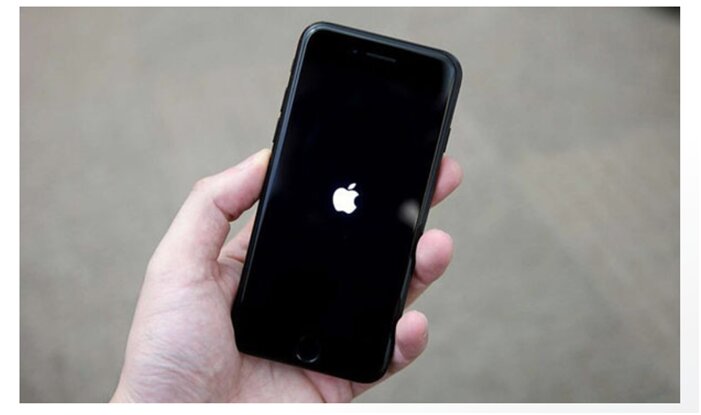
Solucionar el bucle de arranque del iPhone 12
Reinicio forzado
Reiniciar/rebootear es la solución definitiva para muchos de los problemas. Un usuario normal lo hace con bastante frecuencia. Y, de hecho, también es técnicamente correcto; al reiniciar, el sistema termina todos los procesos en curso y le da un nuevo comienzo al sistema.
Aunque la mayoría de ustedes ya sabe cómo reiniciar/rebootear su iPhone 12, sin embargo, estamos escribiendo el método correcto para hacerlo, en caso de que tengan alguna duda o confusión:
- Presiona y mantén presionado el botón lateral y el botón de bajar volumen simultáneamente.
- Puedes soltar los botones cuando veas una barra de ‘Deslizar para apagar’.
- Ahora, desliza la barra para apagar tu iPhone.
- Ahora, espera unos momentos y luego finalmente presiona el botón lateral para encenderlo.
Actualizar iOS usando iTunes
Si estás utilizando una versión anterior de iOS, actualízala de inmediato. Pero la pregunta aquí es, ¿cómo podemos actualizar iOS si el iPhone no se enciende? No te preocupes, iTunes nos permite actualizar a la última versión de iOS desde nuestra PC/Mac.
- Abre iTunes en tu PC/Mac.
- Ahora, conecta tu iPhone 12 a la PC/Mac.
- Después de una conexión exitosa, toca el ícono del iPhone.
- Cuando estés en Resumen de Configuración, verás el botón Comprobar si hay actualizaciones bajo los detalles del dispositivo.
- Luego, haz clic en ese botón para verificar si hay actualizaciones pendientes.
- Si hay una nueva actualización disponible, haz clic en Descargar y Actualizar.
- Ahora, sigue las instrucciones en pantalla para actualizarlo.
Restaurar con copia de seguridad anterior
Hacer copias de seguridad regularmente es muy importante si estás utilizando el iPhone como tu dispositivo principal. Hay dos tipos de copias de seguridad: la primera es la copia de seguridad automática en iCloud y la segunda es la copia de seguridad a través de iTunes en tu PC/Mac. Vamos a restaurar a un estado estable anterior restaurando el iPhone desde una copia de seguridad anterior.
- Conecta tu iPhone a una PC/Mac con el cable lightning certificado por Apple.
- Ahora, espera a que iTunes reconozca automáticamente el dispositivo.
- Luego, haz clic en el botón del dispositivo cerca de la parte superior izquierda de la ventana de iTunes.
- Ahora, toca en Resumen en el menú vertical izquierdo.
- Finalmente, haz clic en el botón Restaurar y luego sigue las instrucciones en pantalla.
Restaurar tu iPhone en iTunes a través del modo de recuperación
Este método implicará el uso de iTunes y el modo de recuperación del iPhone. Sigue cuidadosamente los métodos:
- Primero, necesitas presionar el botón de subir volumen y luego soltarlo instantáneamente.
- Luego, nuevamente necesitas presionar el botón de subir volumen y luego soltarlo instantáneamente.
- Después de eso, presiona y mantén presionado el botón de reposo/activación hasta que veas el logo de Conectar a iTunes; no te detengas cuando veas el logo de Apple.
- Ahora, conecta tu iPhone a la computadora y espera a que el sistema abra iTunes por ti.
- En la pantalla del iPhone, verás dos opciones: Actualizar y Restaurar.
- Toca en la opción Restaurar.
- Ahora, iTunes intentará reinstalar iOS sin borrar tus datos.
- Después de eso, iTunes descargará el software para tu dispositivo.
- Esto puede tardar un tiempo.
Restaurar tu iPhone en iTunes a través del modo DFU
Este es el tipo más profundo de recuperación que se puede realizar en un iPhone. Este tipo de recuperación generalmente es realizado por los funcionarios de Apple, pero también puedes hacerlo por tu cuenta. Sigue los pasos a continuación cuidadosamente para realizar la restauración a través del modo DFU:
- Conecta tu iPhone a tu computadora usando un cable lightning certificado por Apple.
- Ahora, realizaremos algunos pasos complicados para iniciar en modo DFU.
- Para iPhone 6s y anteriores, presiona y mantén presionado el botón de encendido y el botón de inicio durante 8 segundos y luego suelta la tecla de bloqueo mientras continúas presionando el botón de inicio. La pantalla se volverá completamente negra cuando se abra el modo DFU.
- Para iPhone 7 y 7 Plus, presiona y mantén presionado el botón de encendido y el botón de bajar volumen durante 8 segundos y luego suelta el botón de encendido mientras continúas presionando el botón de bajar volumen. La pantalla se volverá completamente negra cuando se abra el modo DFU.
- Para iPhone 8 o superior, presiona rápidamente ambos botones de subir y bajar volumen uno por uno y luego presiona y mantén presionado el botón de reposo/activación hasta que la pantalla se vuelva negra, luego mantén presionados ambos botones de reposo/activación y de bajar volumen simultáneamente. Después de 5 segundos, suelta el botón de reposo/activación mientras continúas presionando el botón de bajar volumen. La pantalla se volverá completamente negra cuando se abra el modo DFU.
- Una vez que se abra el modo DFU, aparecerá un popup en iTunes, diciendo que iTunes ha detectado tu iPhone.
Ahora sigue las instrucciones en pantalla para restaurar tu dispositivo.
Software/Herramienta de terceros
No recomendamos usar este método si tu iPhone aún está en garantía, ya que puede anular la garantía.
A continuación se muestra una lista de algunos software de terceros que pueden ayudarte a restaurar tu iPhone a un estado funcional. Ten en cuenta que el software a continuación puede costarte algunos dólares, así que verifica si tienes un presupuesto para estos.
- Dr.Fone – Herramienta de reparación del sistema
- Tenorshare ReiBoot
- iMyFone Fixppo
Visitar Apple Care
Si ninguna de las soluciones anteriores funcionó en tu caso, visita tu tienda Apple local o centro de servicio para que un técnico calificado examine el hardware. Si es necesario, pueden enviarlo para reparación o reemplazo.
Conclusión
Eso fue todo, has aprendido con éxito cómo solucionar el problema de bucle de arranque del iPhone 12. Si enfrentas algún otro tipo de problemas o necesitas otra guía, asegúrate de consultar nuestra Guía de Solución de Problemas dedicada al Apple iPhone 12, hemos cubierto varios tutoriales y guías de solución de problemas.
Esperamos que te haya gustado el artículo y lo hayas encontrado útil. Siéntete libre de enviárselo a tus seres queridos si lo necesitan. Si tienes más consultas, por favor coméntalas abajo, estaremos más que felices de ayudarte.
Paz 😉
Más guías del iPhone 12
- Cómo solucionar el problema de emparejamiento de Bluetooth en el iPhone 12
- Cómo solucionar el error de actualización de software OTA fallida en el iPhone 12
- Cómo solucionar el error de iMessage no entregado en el iPhone 12
- Cómo solucionar el error de iMessage esperando activación en el iPhone 12
Recibe nuevas publicaciones en tu bandeja de entrada.
No spam. Cancela la suscripción en cualquier momento.