Soporte técnico · 6 min read · Oct 31, 2025
Cómo solucionar el problema de pantalla negra del iPhone 14
Hay una serie de causas potenciales o problemas subyacentes que podrían hacer que la pantalla de un iPhone 14 se vuelva negra.
Sin embargo, si te encuentras con una pantalla negra en tu iPhone 14, los pasos de solución de problemas correctos a menudo pueden ayudarte a resolver el problema.
¿Y adivina qué? En este artículo, tenemos algunas soluciones que tienen el potencial de resolver el problema de pantalla negra del iPhone 14. Así que, comencemos con la guía.
¿Por qué mi pantalla de iPhone está negra?
Generalmente, es una señal de que algo está causando que tu iPhone se vuelva negro cuando la pantalla está apagada. Como resultado, el dispositivo está apagado o no puede arrancar normalmente.
Hay varios factores que pueden afectar el rendimiento de tu iPhone y hacer que se vuelva no receptivo cuando ocurre este problema.
Es posible que este problema sea causado por muchas cosas diferentes. Además de un problema de hardware, un problema de software, una batería baja o un problema con una aplicación, el problema también puede ser causado por un problema de software. Además, encontrarás varias formas diferentes de arreglar tu iPhone.
Solucionar el problema de pantalla negra del iPhone 14
Si enfrentas el problema de pantalla negra en el iPhone 14, asegúrate de revisar las soluciones que hemos mencionado más adelante en este artículo:
Solución 1: Reinicia tu iPhone 14
Para resolver varios problemas del iPhone, un reinicio es uno de los pasos de solución de problemas más simples y efectivos. Sigue estos pasos para reiniciar tu iPhone 14:
Mantén presionado el botón de encendido, incluyendo el botón de Bajar volumen, en tu dispositivo.
En la pantalla, verás el control deslizante de apagado después de unos segundos.
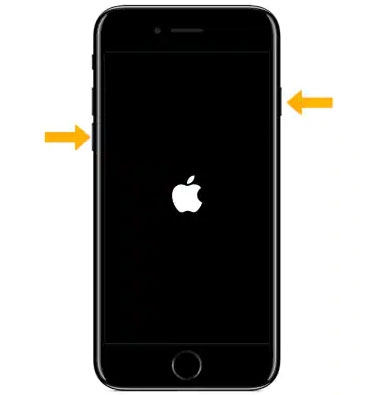
Haz clic y arrastra el control deslizante para apagar tu iPhone.
Luego, espera un tiempo y presiona el botón de encendido hasta que veas el logo de Apple. Esto indica que tu dispositivo ha comenzado a reiniciarse. Ahora, verifica si el problema de pantalla negra del iPhone 14 se resuelve o no.
Solución 2: Reinicio forzado
En casos donde la pantalla de tu iPhone no responde a tu toque, es posible que necesites forzar un reinicio. Para restaurar tu smartphone a un funcionamiento normal, debes intentar esta solución rápida en momentos de necesidad. Aquí están los pasos que necesitas seguir para forzar el reinicio de tu computadora.
Mantén presionado el botón de Subir volumen y suéltalo.
Presiona y suelta el botón de Bajar volumen.
Una vez que veas el logo de Apple en tu pantalla, presiona el botón lateral a la derecha de tu teléfono.
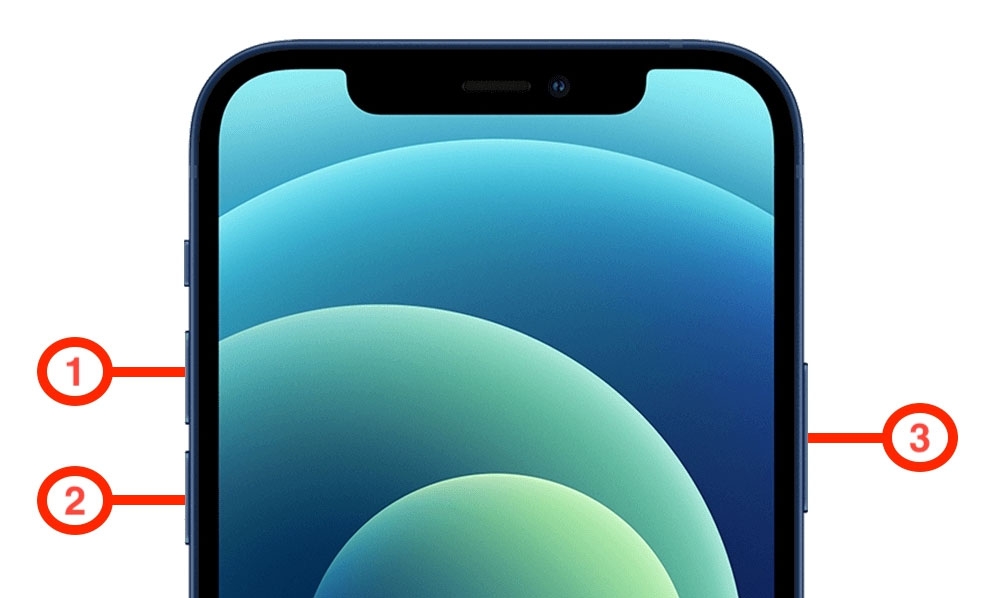
Después, tu teléfono debería comenzar normalmente sin problemas.
Solución 3: Verifica daños físicos o de hardware
Es posible que tengas un problema de hardware si ninguno de estos métodos resuelve tu problema. A menos que seas un técnico autorizado de Apple, no podrás resolver tales problemas.
Asegúrate de que tu smartphone esté libre de daños físicos (por ejemplo, abolladuras y grietas). Así que, no dudes en visitar el centro de servicio de Apple más cercano si hay posibilidad de que los componentes internos hayan sido dañados.
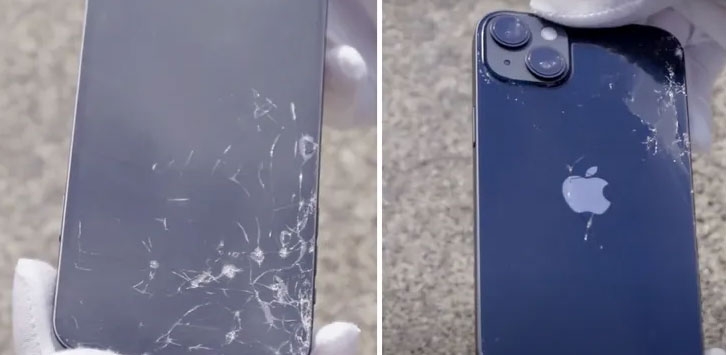
Generalmente, los problemas relacionados con el hardware pueden resolverse sin incurrir en cargos adicionales si tu dispositivo está bajo garantía y tienes los documentos de facturación adecuados.
Solución 4: Usa el cargador oficial de Apple
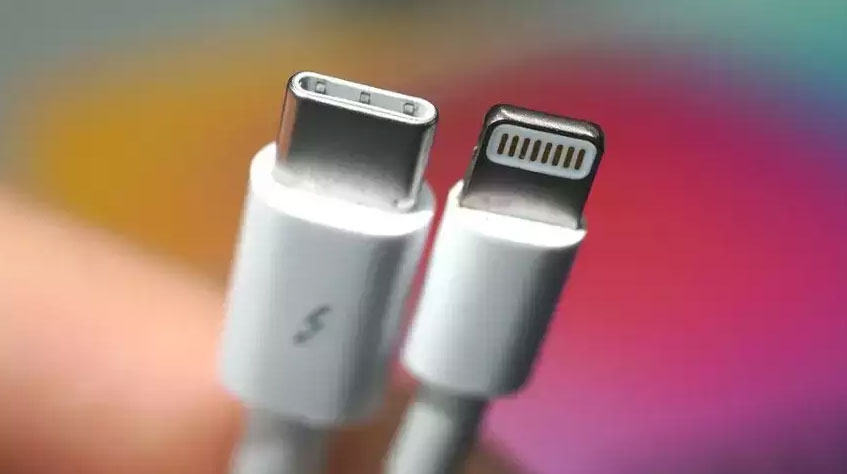
Cuando se trata de accesorios, Apple tiene una política estricta. Algunos accesorios de terceros funcionan con smartphones de Apple, pero un pequeño número no lo hace. Actualmente, solo el cargador inalámbrico de Apple permite cargar de forma inalámbrica los smartphones iPhone 12, iPhone 13 y iPhone 14.
En este caso, si usas cualquier cargador de otra compañía, también podría llevar a tus problemas. Con el iPhone 14, debes usar el cargador predeterminado de Apple para cargar, ya que la mayoría de los otros cargadores son incompatibles con los iPhones.
Hay un riesgo de que los cargadores de terceros envíen vatios anormales al teléfono, causando que se congele o experimente la Muerte Negra. Por lo tanto, si estás usando un cargador de terceros, deberías cambiar a un cargador original para ver si eso resuelve el problema.
Solución 5: Retira el protector de pantalla externo
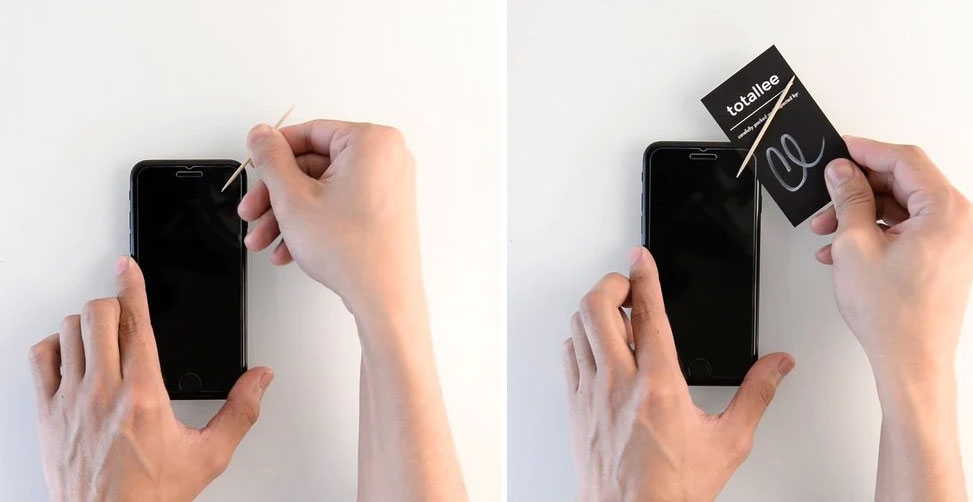
A veces, los protectores de pantalla pueden arruinar la capacidad de respuesta del iPhone, causando que se congele o se quede en blanco.
Se recomienda usar un protector de pantalla oficial de Apple en lugar de uno de terceros para evitar este problema. Para resolver el problema, retira cualquier protector de pantalla preinstalado de fabricantes de terceros.
Solución 6: Verifica el brillo de tu iPhone
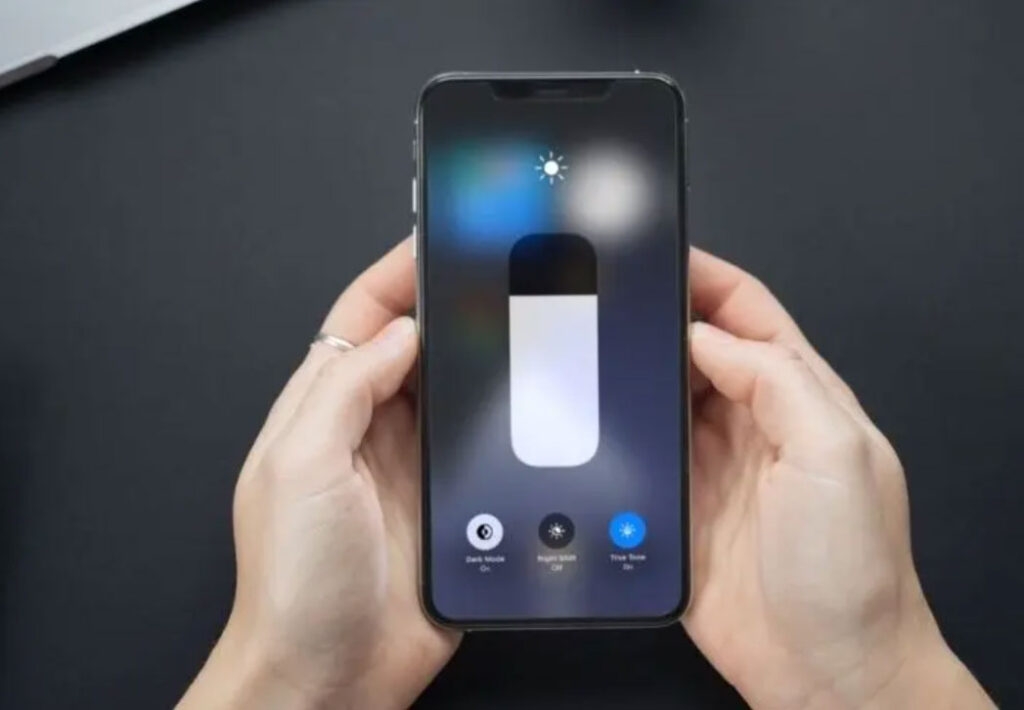
También podrías experimentar una pantalla negra en el iPhone 14 debido a que la configuración de brillo automático está desactivada en la configuración o tener niveles de brillo bajos accidentalmente establecidos.
Si los niveles de brillo del iPhone son bajos, puedes verificarlos manualmente deslizando hacia abajo desde la esquina superior derecha de la pantalla hasta el centro de control.
Solución 7: Actualiza tu iOS (si es posible)
Es posible que el software de tu iPhone sea el culpable de los problemas de pantalla negra en algunos casos. Es común que las actualizaciones de iOS contengan errores que causan que el dispositivo tenga problemas de rendimiento en la versión inicial.
Asegúrate de actualizar tu iOS si deseas resolver este problema. Si quieres verificar si tu iPhone está actualizado, sigue estos pasos:
En tu iPhone, ve a Configuración.
Ve a General.
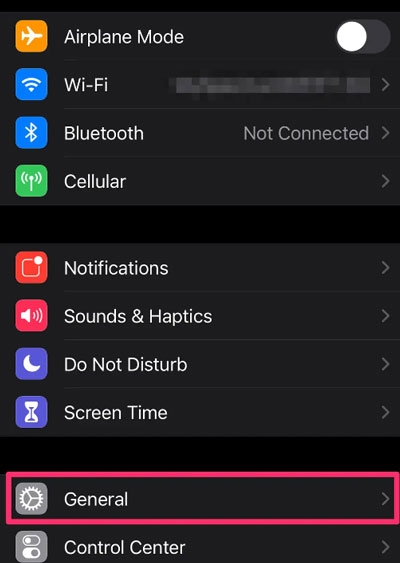
- Elige Actualización de software.
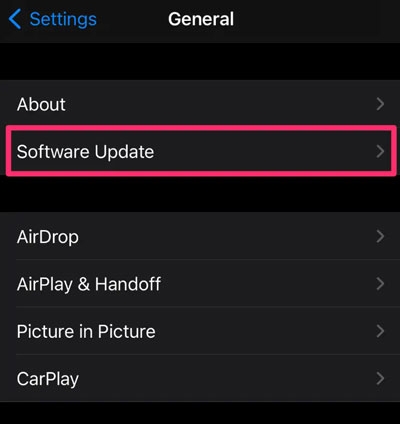
Para asegurar un funcionamiento fluido, instala cualquier actualización pendiente. Después de eso, verifica si el problema de pantalla negra del iPhone 14 se resuelve o no.
Solución 8: Restaura tu iPhone 14
Por último, si ninguna de las soluciones anteriores resuelve el problema de pantalla negra del iPhone 14, deberías restaurarlo. Debes hacer una copia de seguridad de tu iPhone antes de hacer esto porque borrará todos tus datos.
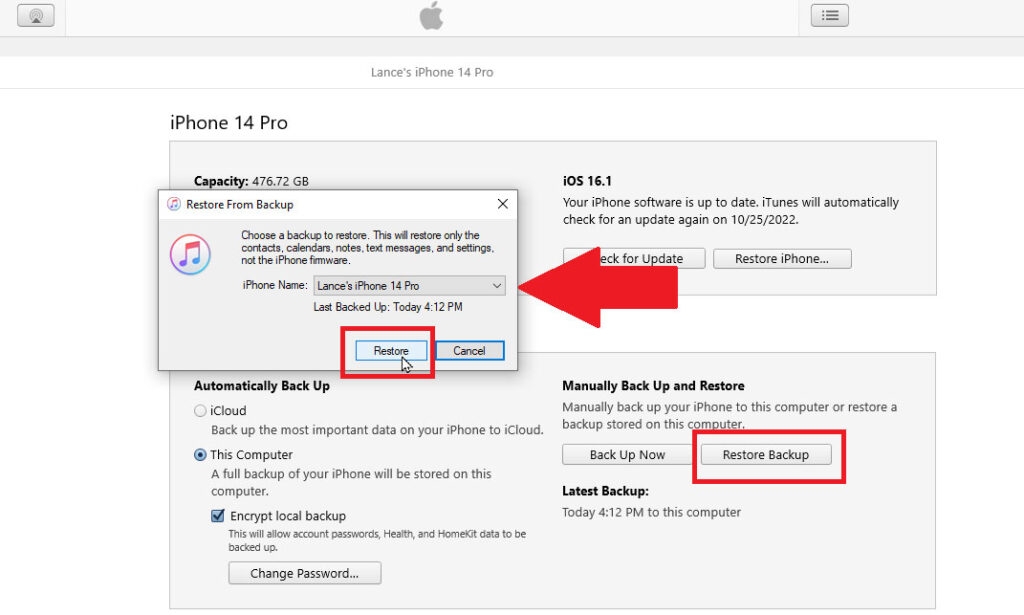
Usando un cable USB, conecta tu iPhone 14 a tu Mac o PC con Windows.
Selecciona tu dispositivo en Finder/iTunes y haz clic en Restaurar copia de seguridad.
Haz clic en Restaurar para restaurar tu iPhone. Para restaurar tu iPhone a su configuración original, sigue las instrucciones en pantalla.
Resumen – Problema de pantalla negra del iPhone 14
Así que, eso es todo lo que tenemos para ti sobre cómo solucionar el problema de pantalla negra del iPhone 14. Esperamos que esta guía te haya ayudado. Además, en caso de que necesites más información sobre el problema de pantalla negra, comenta abajo y háznoslo saber.
Lectura adicional:
Nuevos colores filtrados de la serie Apple iPhone 15
¿Cómo eliminar AirPods de Apple ID?
Las 6 mejores formas de ayudar a transferir tus datos a un nuevo iPhone
Recibe nuevas publicaciones en tu bandeja de entrada.
No spam. Cancela la suscripción en cualquier momento.