iPhone ayuda · 4 min read · Jan 09, 2026
Cómo arreglar el iPhone 16 atascado en la pantalla de Hola durante la configuración

El iPhone 16 ha introducido algunas grandes mejoras y nuevas características sorprendentes para sus usuarios. Si bien continúa ofreciendo una experiencia de usuario fluida por la que Apple es conocido, se queda corto en el proceso de configuración general.
Aunque los usuarios de Apple están familiarizados con su experiencia de configuración sin esfuerzo, incluida la transferencia de datos sin problemas, el iPhone 16 resulta ser una excepción. Hasta ahora, un gran número de usuarios ha informado que se quedan atascados en la “pantalla de Hola” mientras configuran su iPhone 16.
Desafortunadamente, esto podría ser un gran contratiempo, ya que el proceso de configuración generalmente incluye la transición de datos del viejo al nuevo iPhone. Por lo tanto, un error como este podría interrumpir el proceso y puede requerir que el usuario comience de nuevo desde el principio.
Pero si recientemente has actualizado a iPhone 16 y estás teniendo dificultades con la configuración, estás en el lugar correcto. Esta guía te ayudará a solucionar el problema de quedarse atascado en la pantalla de hola mientras configuras tu nuevo dispositivo.
Formas de arreglar el iPhone 16 atascado en la pantalla de Hola
Problemas como quedarse atascado durante la configuración no son algo común en los dispositivos de Apple. Por lo tanto, puede haber varias razones por las que podrías estar experimentando algo así.
Afortunadamente, pudimos encontrar algunas soluciones potenciales que te ayudarán a solucionar este problema. Así que, sin más demora, veamos las mejores maneras de eliminar esta situación y completar la configuración adecuadamente.
1. Reiniciar el dispositivo forzosamente
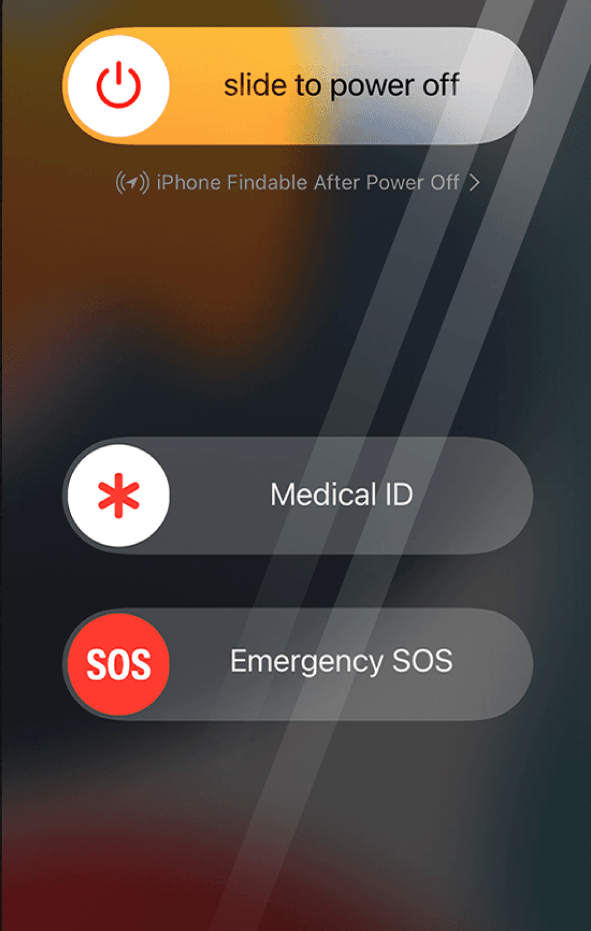
Reiniciar forzosamente el dispositivo ha sido la solución más exitosa para muchos usuarios que se encontraron atascados en la pantalla de Hola. Más importante aún, después de reiniciar forzosamente el dispositivo, continuará el proceso de configuración exactamente desde donde se quedó en el último intento.
Esto significa que si ya has completado la transición de datos anteriormente, no hay necesidad de iniciar el proceso nuevamente. Simplemente sigue las instrucciones en pantalla y el dispositivo estará listo para usar en poco tiempo. Aquí te mostramos cómo reiniciar forzosamente tu nuevo iPhone 16.
- Primero, presiona y suelta el botón de subir volumen.
- Ahora, presiona y suelta rápidamente el botón de bajar volumen también.
- A continuación, presiona y mantén presionado el botón de encendido hasta que veas el logotipo de Apple en la pantalla.
- Suelta el botón de encendido y espera hasta que se reinicie.
2. Esperar a que se agote la batería
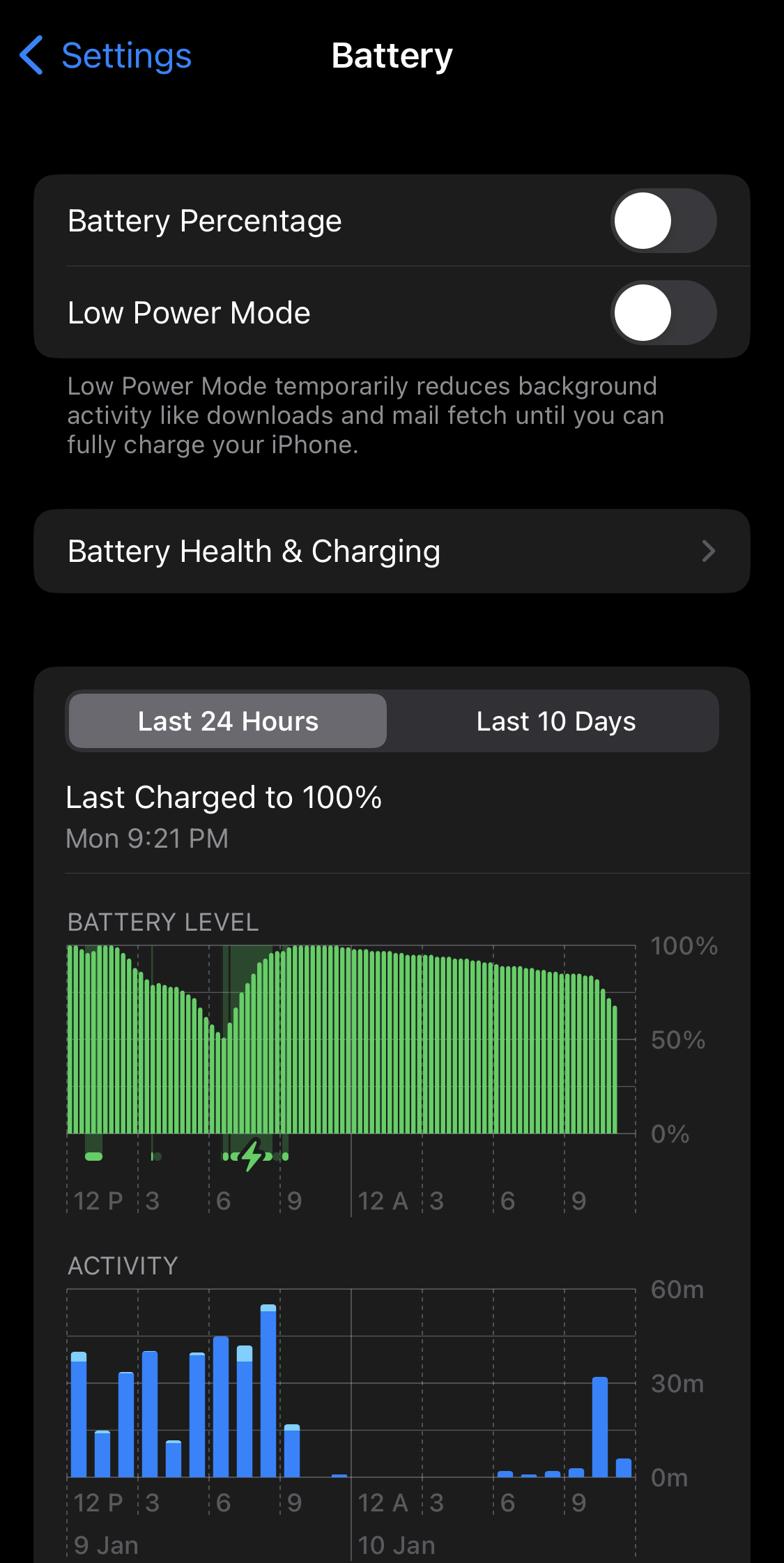
Si reiniciar forzosamente el dispositivo no soluciona el problema y te encuentras atascado en la misma pantalla, prueba el truco de agotar la batería. En este método, deja tu iPhone con la pantalla atascada idealmente durante el tiempo que sea necesario para agotar completamente la batería.
Una vez que se apague automáticamente, carga el dispositivo y enciéndelo nuevamente. Puedes ver que el proceso comenzará exactamente desde donde se detuvo la última vez con todos los datos transferidos en él.
3. Restaurar el dispositivo usando iTunes
La siguiente solución efectiva es restaurar tu iPhone 16 usando iTunes. Si estás usando un Mac, puedes hacer una copia de seguridad rápida de todos los datos transferidos recientemente de tu iPhone 16 a tu Mac. Sin embargo, si no haces una copia de seguridad, podrías perder todos tus datos, pero sigue siendo una forma potencial de superar el problema de “ atascado en la pantalla de Hola “.
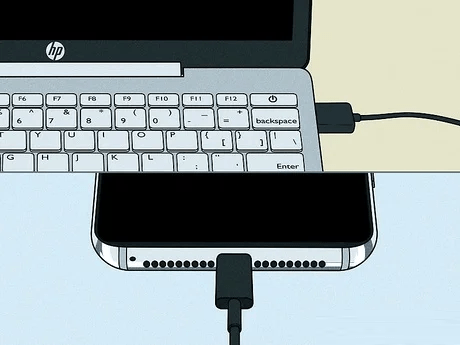
- Conecta tu iPhone a tu dispositivo Windows o Mac.
- Inicia iTunes en tu computadora.
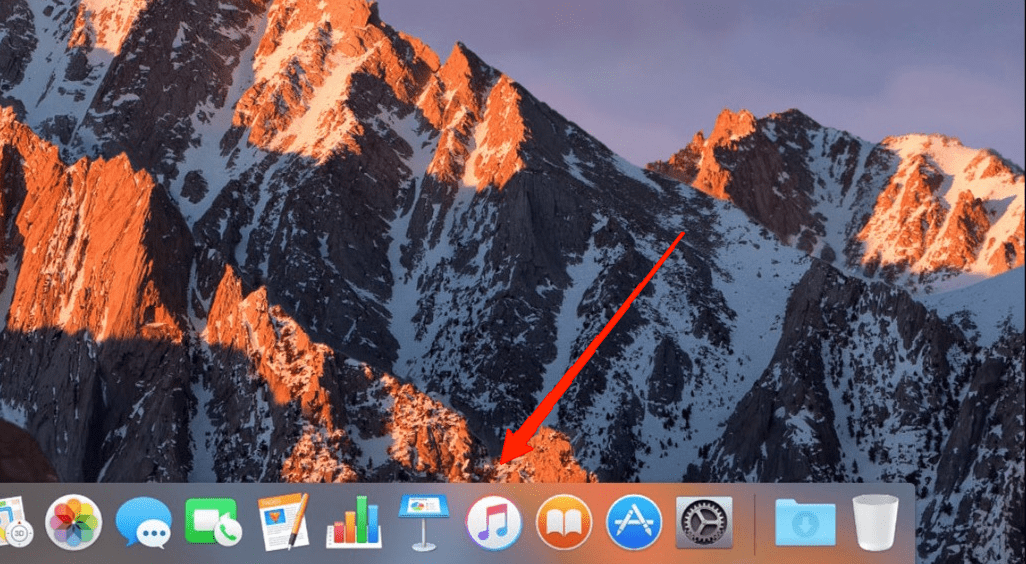
- Ahora, selecciona el ícono del iPhone en la esquina izquierda.
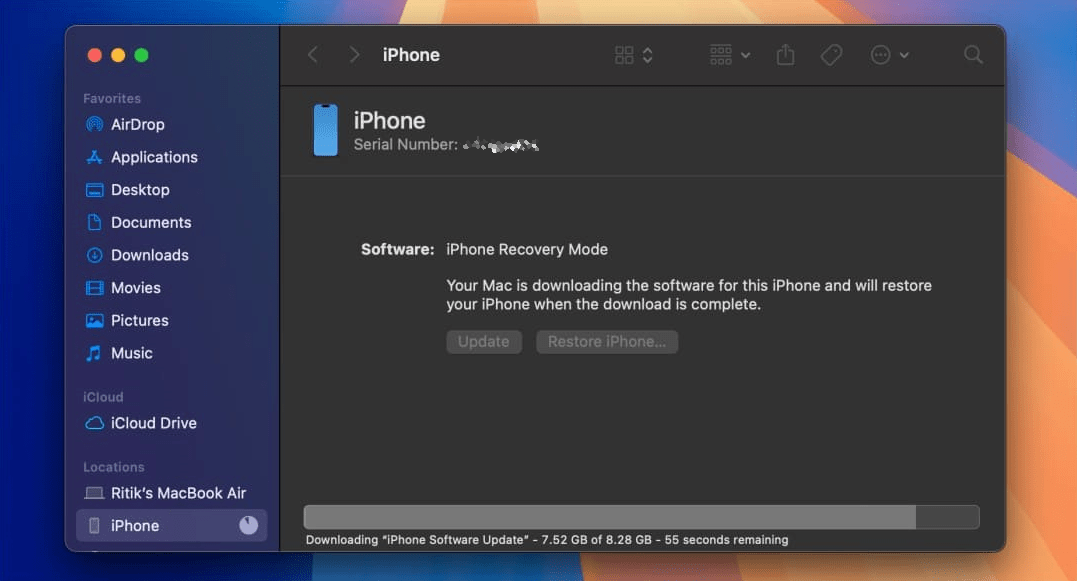
- A continuación, haz clic en Restaurar iPhone.
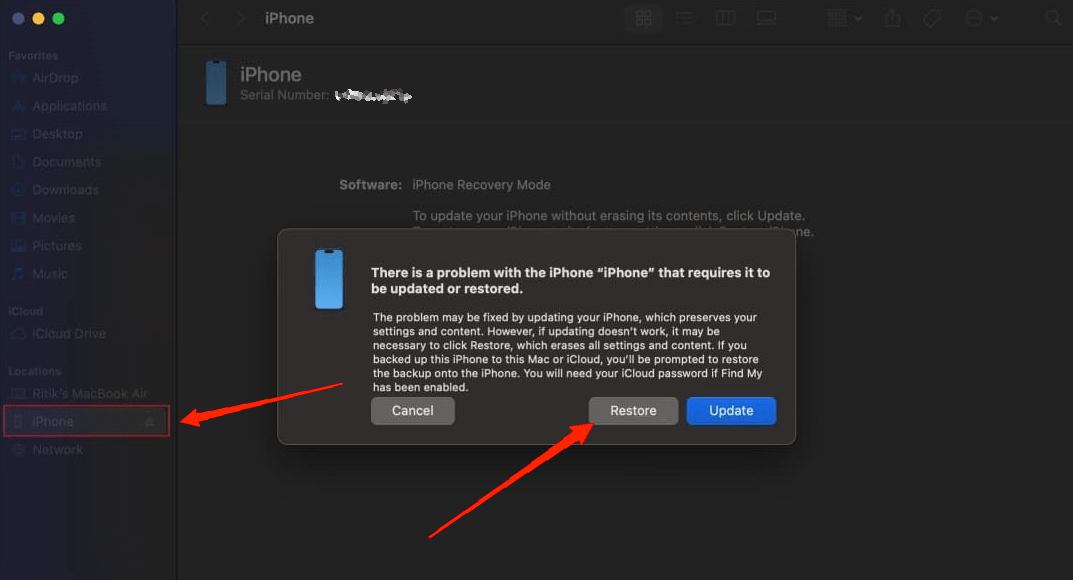
- Nuevamente, presiona el botón Restaurar para confirmar.
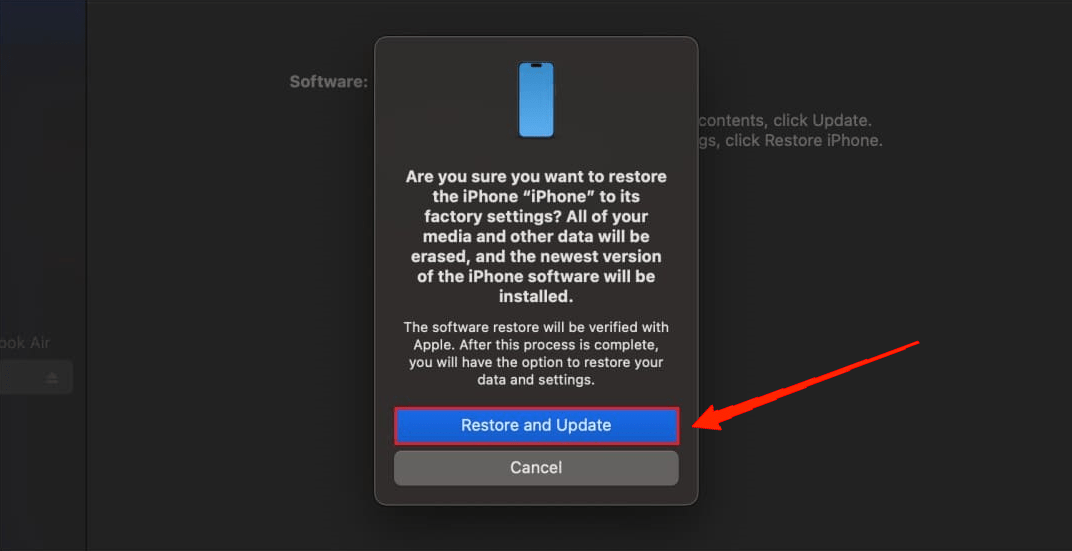
- Espera hasta que iTunes elimine todos los datos y restaure tu dispositivo.
4. Contactar al soporte de Apple

Considerando el peor escenario, si ninguno de los métodos ayuda, contactar al soporte de Apple debe ser tu último recurso. Puedes pedir ayuda experta en el foro de soporte de Apple.
Sin embargo, asegúrate de elegir problemas relevantes para plantear el problema correcto. El equipo de soporte se pondrá en contacto contigo y te ayudará a resolver el problema.
Conclusión
Aunque el congelamiento de pantalla no se ve comúnmente en los dispositivos de Apple, los usuarios de iPhone 16 han tenido dificultades para lidiar con este problema. La peor parte es que, dado que ocurre después de la transición de datos, los usuarios están extremadamente preocupados por si van a perder sus datos. Afortunadamente, si tienes suerte, los dos primeros métodos podrían ayudarte a completar la configuración de tu iPhone 16.
Sin embargo, si necesitas restaurar tu dispositivo, asegúrate de mantener una copia de seguridad de los datos, de lo contrario, se eliminarán permanentemente del dispositivo. Finalmente, háznos saber cuán útil te pareció este artículo y si pudiste salvar tus datos o no.
Si tienes alguna opinión sobre Cómo arreglar el iPhone 16 atascado en la pantalla de Hola durante la configuración, no dudes en dejarla en el cuadro de comentarios a continuación. Además, suscríbete a nuestro canal de YouTube de DigitBin para tutoriales en video. ¡Salud!
Recibe nuevas publicaciones en tu bandeja de entrada.
No spam. Cancela la suscripción en cualquier momento.