Reparación iPhone · 6 min read · Jan 20, 2026
Cómo Arreglar la Pantalla Negra del iPhone y el iPhone Congelado en el Logo de Apple Usando dr.fone iOS Repair
Ver tu iPhone fallar es una experiencia que te quita el aliento. Incluso si no lo dejas caer y tu smartphone tiene una funda protectora, la pantalla negra a veces es inevitable. El pánico se apodera de ti cuando tu iPhone no enciende y los intentos de devolverlo a la vida solo se vuelven frustrantes. Bueno, con dr.fone iOS system recovery, no tendrás que entrar en pánico por mucho más tiempo.
La pantalla negra del iPhone ha aparecido incluso en los últimos modelos de iPhone, incluyendo el iPhone XS, el iPhone XR y el iPhone X. Otro problema común es que los usuarios quedan atrapados en el modo DFU del iPhone mirando el logo de inicio de Apple durante horas.
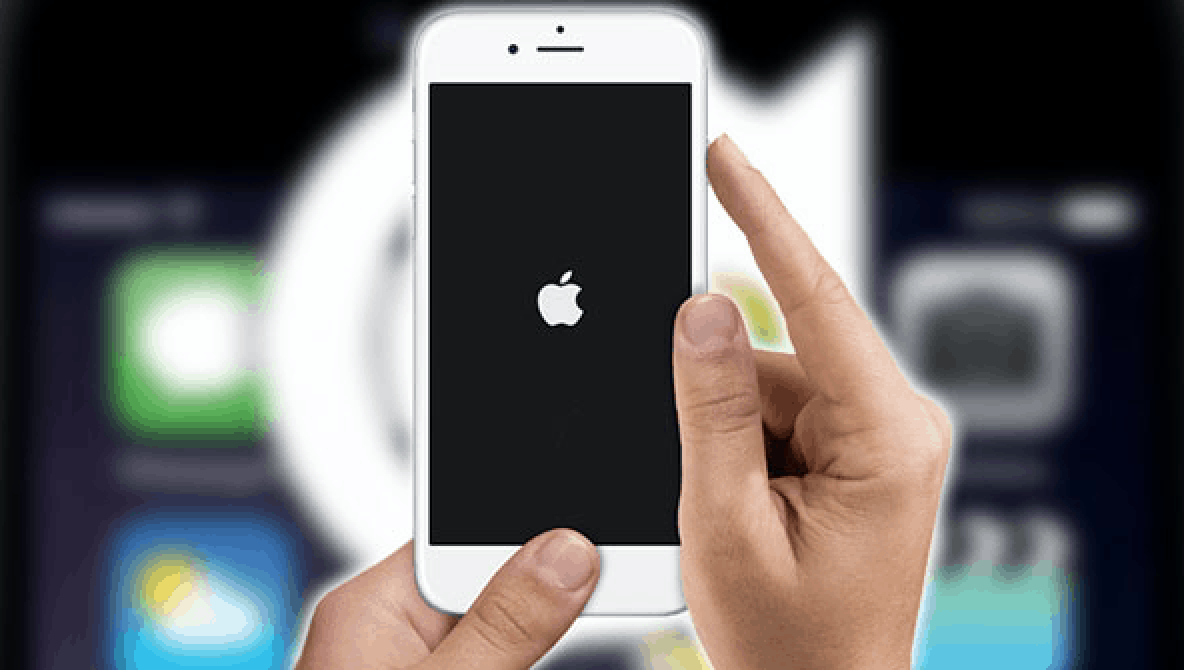
Entonces, ¿qué haces cuando tu iPhone está atascado en recuperación? ¿Cuáles son los pasos necesarios para salvar tu valiosa inversión de la pantalla negra de la muerte?
Problema de Software vs Hardware

Lo primero que debes hacer cuando tu iPhone no enciende es recordar la última acción que realizaste antes de que ocurriera el fallo. ¿Has dejado caer tu iPhone desde unos pies sobre un pavimento duro? ¿Se cayó en el fregadero de la cocina, o se metió en la piscina contigo cuando saltaste? Todas estas cosas apuntan a un mal funcionamiento del hardware.
En el lado del software, tu iPhone puede haber sido víctima de un malware, una actualización del sistema incompleta o corrupta o poco espacio de almacenamiento. Los fallos del iPhone son bastante comunes siempre que una aplicación se salga de sus límites o cuando simplemente tienes demasiados programas abiertos al mismo tiempo.
Arreglando Problemas de Software de Pantalla Negra del iPhone

dr.fone es el mejor programa para usar si deseas arreglar una pantalla negra del iPhone sin arriesgar la pérdida de datos. Además de ser rápido, estable y eficiente, dr.fone – Repair ofrece algunas soluciones a los problemas de software más comunes que enfrentan los usuarios de iPhone.
dr.fone tiene la ventaja sobre los programas de reparación de software de iPhone dado sus características estelares:
– Es de 2 a 3 veces más rápido que el programa líder para pantalla negra del iPhone.
– Revive tu iPhone sin pérdida de datos.
– Arregla una variedad de problemas de iOS, incluyendo el logo blanco de Apple, modo de recuperación, atascado en reinicio, pantalla negra y otros.
– Totalmente compatible con todos los últimos dispositivos iOS, incluyendo el iPad, iPhones y iPod Touch.
– Soporta Windows y Mac OS.
Lo bueno de dr.fone es que puede arreglar el fallo del iPhone y los problemas de que el iPhone no enciende sin necesidad de llevarlo a un taller de reparación de Apple. Aquí hay algunos pasos simples que puedes seguir para comenzar.
Paso 1. Instala el programa dr.fone en tu computadora Windows o Mac. Inicia y elige la opción “Iniciar” para comenzar la recuperación de la pantalla negra del iPhone.
Paso 2. Necesitarás conectar tu iPhone a la computadora a través de un cable lightning. dr.fone detectará el dispositivo; haz clic en el enlace “Iniciar” para que el programa de recuperación del iPhone haga su magia.
Paso 3. Tu dispositivo iOS se mostrará, y la computadora descargará el firmware más reciente cuando hagas clic en el botón “Descargar”.
Paso 4. Cuando se descargue el firmware apropiado, dr.fone comenzará el proceso de restauración del iPhone. Asegúrate de que tu iPhone y la conexión del cable estén seguros todo el tiempo. Espera a que el programa arregle tu iPhone, lo que puede tardar unos minutos.
Paso 5. Se te pedirá reiniciar en Modo Normal. dr.fone mostrará un mensaje de “reparación exitosa de tu Sistema Operativo” para indicar que el problema de la pantalla negra del iPhone está solucionado. Desconecta el cable, reinicia tu dispositivo iOS y debería estar de vuelta en condiciones de funcionamiento.
Arreglando el Fallo del iPhone a través de iTunes
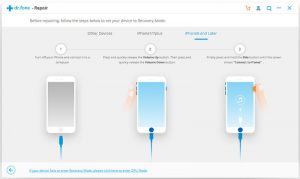
Apple recomienda arreglar los problemas de software de tu iPhone conectándolo a iTunes. Hay una alta probabilidad de que el programa restaure tu dispositivo iOS a un estado funcional, pero desafortunadamente el resultado será un borrado completo de los datos almacenados en tu dispositivo.
Los usuarios necesitarían conectar sus iPhones a la computadora y lanzar la aplicación iTunes. Espera a que iTunes reconozca el dispositivo durante unos minutos. Después, dirígete a la sección Resumen y haz clic en la opción Restaurar para solucionarlo.
El software de iTunes mostrará un mensaje de “Advertencia- todos los datos serán eliminados. ¿Continuar?” Haz clic en “Restaurar”, luego espera a que se complete el proceso de recuperación.
Arreglando el Fallo del iPhone Problema de Hardware
Los usuarios de iPhone pueden intentar hacer un reinicio forzado en su dispositivo primero y ver si esto soluciona el problema.
Carga tu iPhone y asegúrate de que no esté parpadeando una señal de “batería baja”. Verifica si tu iPhone está cargando y que no haya nada mal con el puerto de carga. Usa el cable lightning original que vino con tu iPhone para obtener los mejores resultados.
Si el teléfono aún muestra una pantalla negra, es posible que necesites llevarlo a una tienda oficial de Apple para que lo reparen. El técnico puede hacer un diagnóstico y reemplazar cualquier componente dañado por un costo mínimo.
Cómo Arreglar el iPhone Atascado en Modo DFU de Recuperación
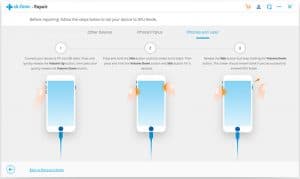
Usar el modo DFU del iPhone, o Actualización de Firmware del Dispositivo, es bastante común entre los usuarios de iPhone.
Esto sucede cuando los datos se corrompen durante las actualizaciones de firmware y cuando tu iPhone entra en un bucle de reinicio interminable incluso cuando llegas al modo de recuperación.
La triste realidad es que los iPhones en modo DFU a menudo conducen a la pérdida de datos ya que la versión de iOS se restaurará a la configuración de fábrica. Ten en cuenta que una restauración completa de DFU solo debe hacerse cuando no hay otra opción, ya que el proceso devuelve tu iPhone a la configuración de firmware predeterminada.
Antes de nada, intenta sacar tu iPhone del modo DFU presionando y manteniendo presionado el botón de inicio y el botón de encendido durante 10 a 15 segundos.
Salvando Tu iPhone Fuera del Modo DFU a través de dr.fone Repair

Afortunadamente, dr.fone tiene una opción para devolver a la vida tu valioso iPhone sin tener que perder datos invaluables.
No necesitarás restaurar tu iPhone a la configuración de fábrica usando este método. El proceso es fácil: solo sigue los pasos descritos anteriormente para devolver tu iPhone a la normalidad. Cualquier fallo del iPhone o problema de que el iPhone no enciende se resolverá en apenas unos minutos.
Así que la próxima vez que encuentres un problema serio con tu iPhone o iOS, no entres en pánico. La pantalla negra del iPhone y los fallos del iPhone son fáciles de reparar siempre que tengas las herramientas y el software adecuados. Sin embargo, ¿qué haces si ninguna de las opciones anteriores funciona? Puede que sea hora de comprar un nuevo teléfono. Con dr.fone – switch, transferir datos de un teléfono a otro se vuelve súper fácil. Puedes consultar nuestra guía en nuestro artículo anterior.
Recibe nuevas publicaciones en tu bandeja de entrada.
No spam. Cancela la suscripción en cualquier momento.