iPhone Brillo · 7 min read · Sep 24, 2025
Cómo arreglar el cambio automático de brillo en el iPhone
Establecemos el brillo de nuestros iPhones a un nivel que es cómodo para nuestros ojos. El brillo se ajusta manualmente dependiendo de las condiciones de iluminación de nuestro entorno. A veces, el brillo del iPhone puede cambiar automáticamente debido a la función de auto-brillo.
Incluso la pantalla True Tone en iOS ofrece una rica experiencia visual. El auto-brillo junto con el tono verdadero puede llevar a un aumento del brillo en el dispositivo. Puede causar incomodidad en los ojos del usuario.
Aparte del aumento repentino en el brillo, los usuarios también encuentran una caída automática en los niveles de brillo. Esto puede suceder debido a errores en iOS, la función de auto-brillo, una mayor intensidad de color o la activación del modo de bajo consumo.
Mejores consejos para arreglar el cambio de brillo en el móvil iPhone
Sigue los consejos que he recopilado en esta guía para arreglar el aumento o caída automática en el nivel de brillo de tu iPhone.
1. Desactiva el Auto-Brillo en el iPhone
Puedes ajustar manualmente el brillo del iPhone desactivando la función de auto-brillo.
- Abre la aplicación Configuración.
- Ve a Accesibilidad > Pantalla y tamaño de texto.
- Presiona el interruptor junto a Auto-Brillo para desactivarlo.
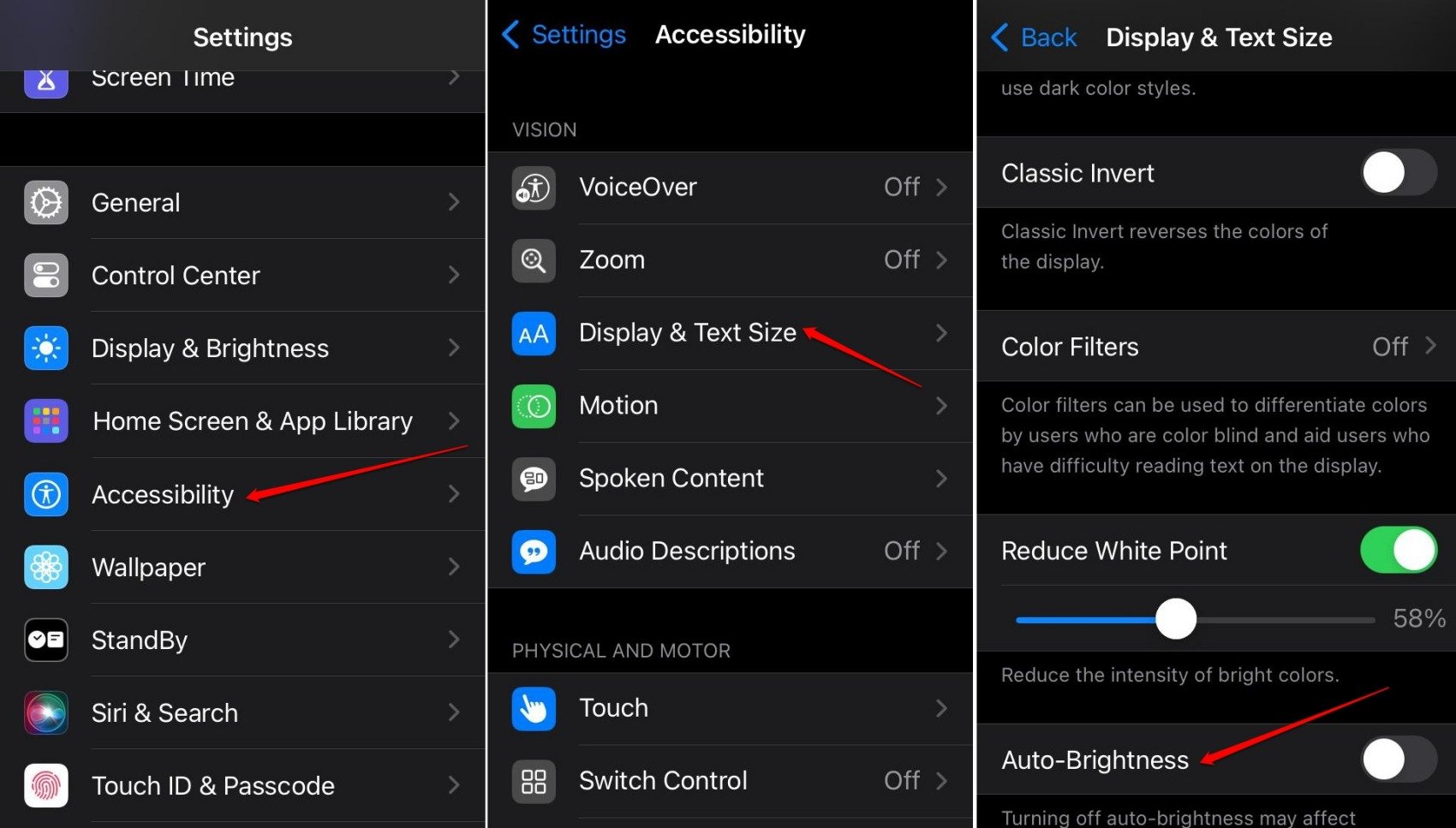
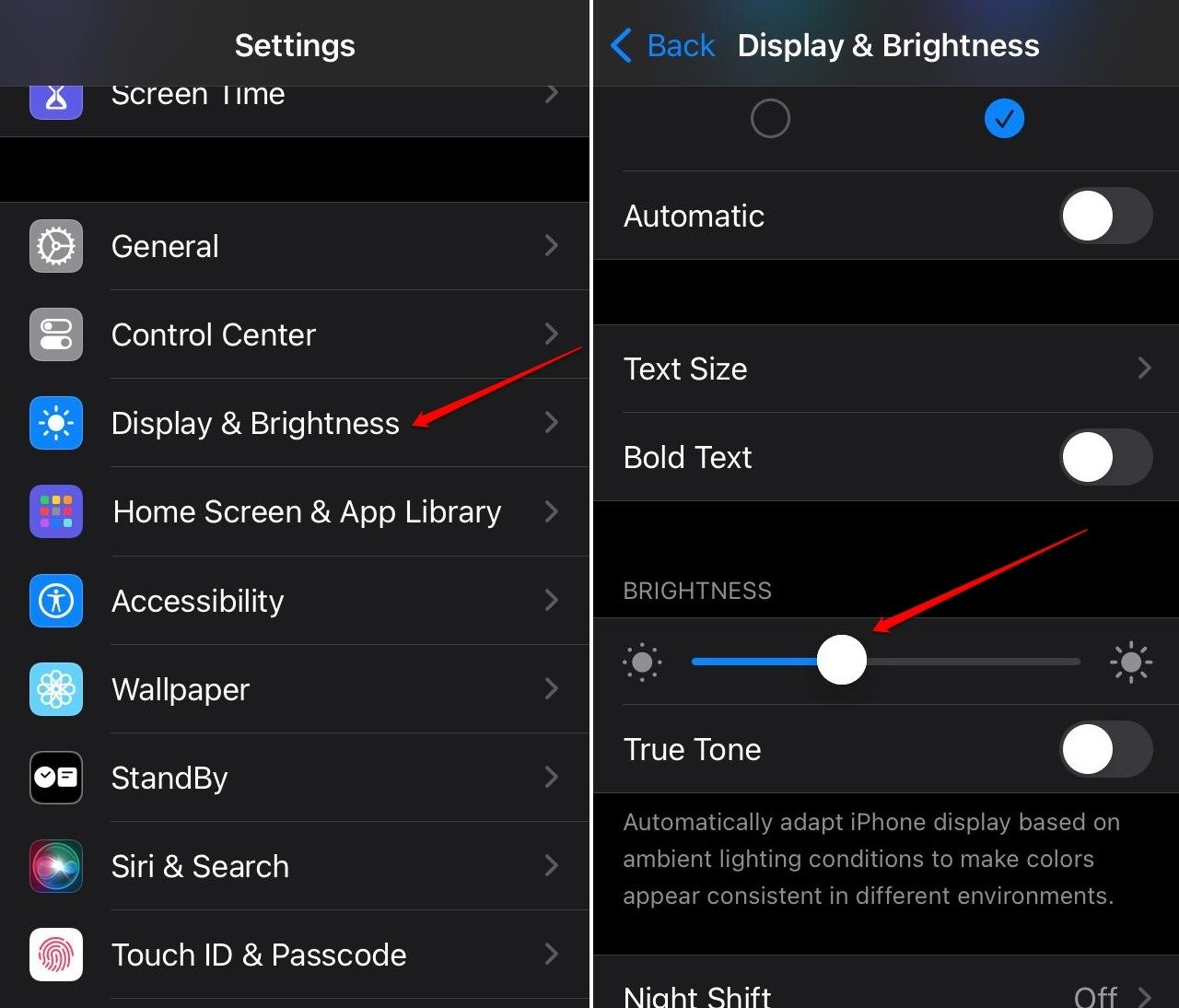
- Regresa a Configuración > Pantalla y brillo.
- Mueve el control deslizante hacia atrás o hacia adelante para ajustar el brillo.
2. Desactiva la función Night Shift en iOS
Cuando el Night Shift está habilitado, un tono cálido de color reemplaza los colores brillantes en la pantalla del iPhone. Es una buena función para usar el iPhone en un entorno más oscuro o en un lugar con menos luz.
Sin embargo, si el Night Shift está habilitado durante el día, en plena luz del día, los tonos más cálidos dificultarán la visualización del contenido de la pantalla.
Aquí te mostramos cómo desactivar la función Night Shift en iOS.
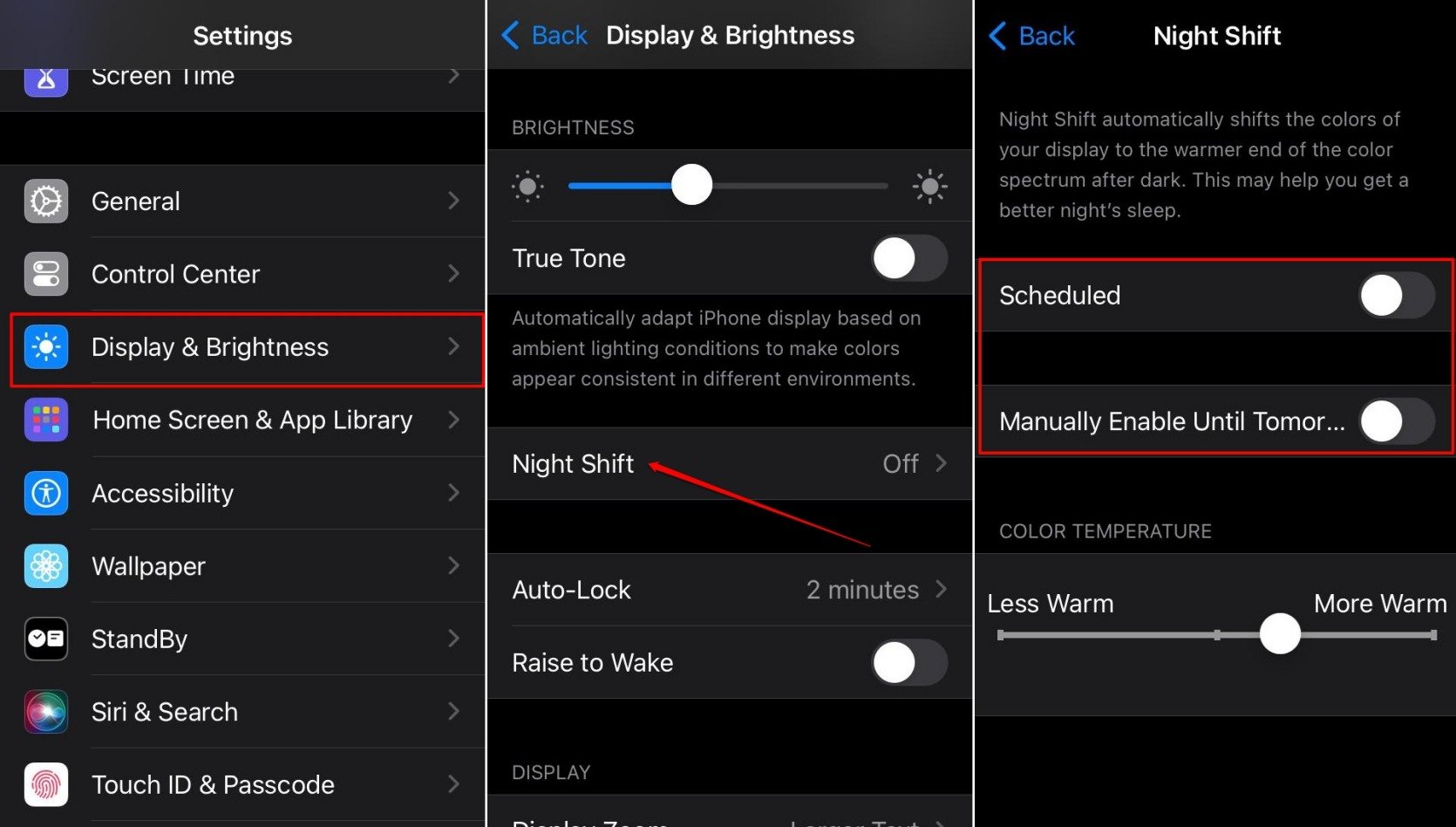
- Inicia la aplicación Configuración.
- Ve a Pantalla y brillo.
- Toca en Night Shift.
- Presiona el interruptor junto a Programado o Activar manualmente hasta mañana para desactivar la función.
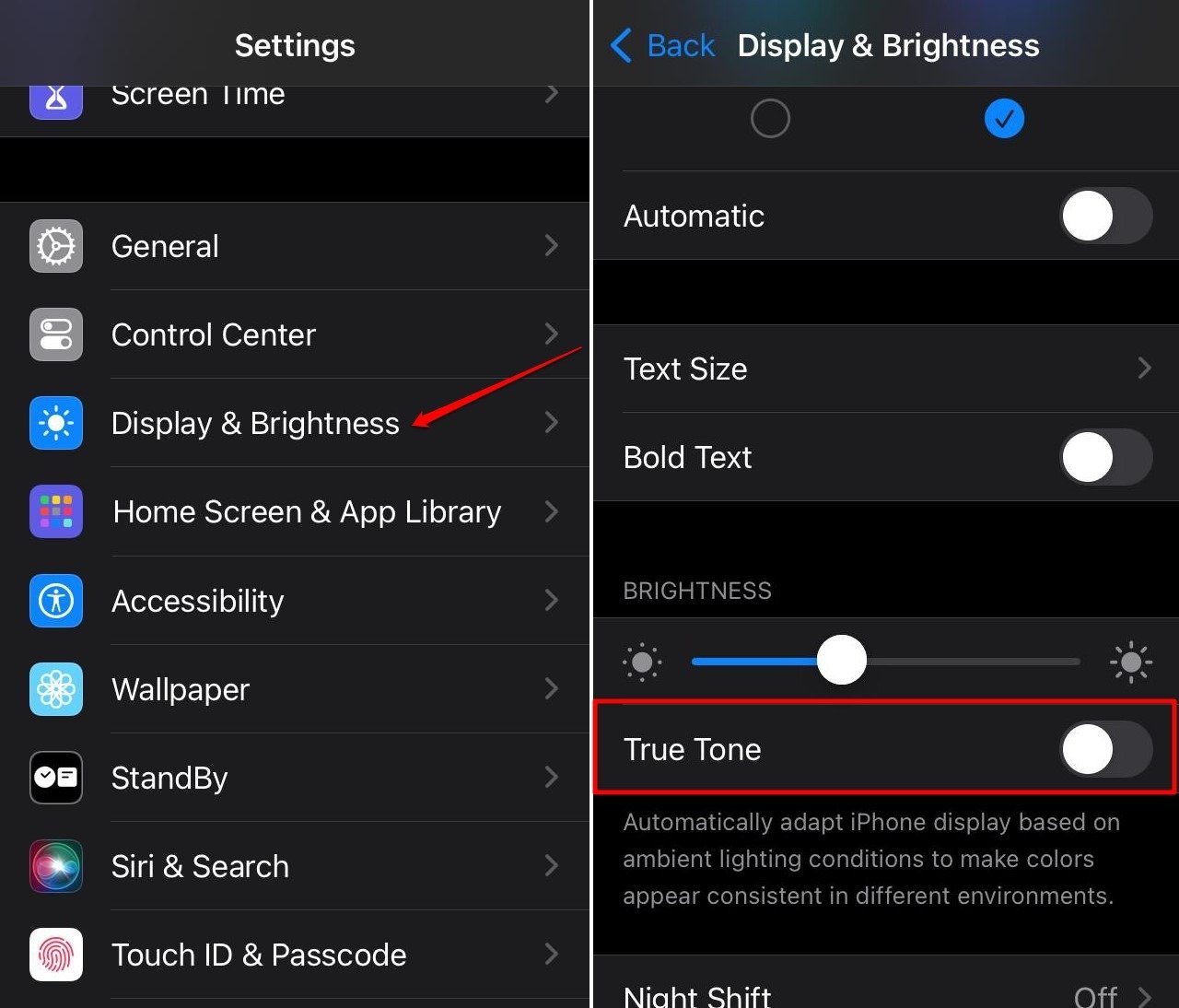
3. No uses True Tone en el iPhone
True Tone ayuda al iPhone a adaptarse a la luz natural del entorno para proporcionar una paleta de colores consistente en la pantalla.
Esto puede resultar en un tono de color mucho más brillante o un bajo brillo de la pantalla y causar incomodidad al ver el contenido de la pantalla. Puedes optar por desactivar el True Tone.
- Accede a la aplicación Configuración.
- Ve a Pantalla y brillo.
- Presiona el interruptor junto a True Tone para desactivarlo.
4. Desactiva el modo de bajo consumo
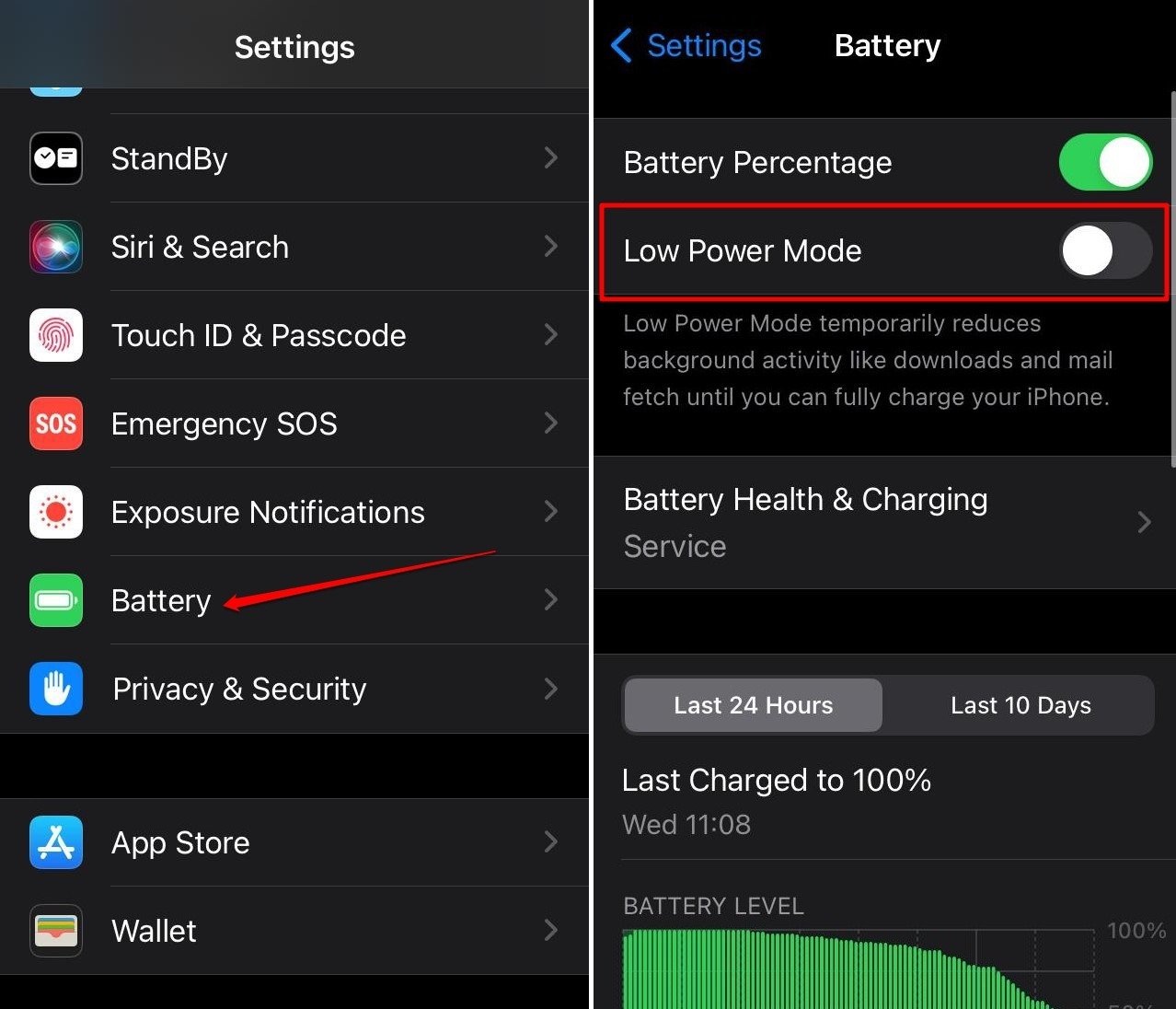
El modo de bajo consumo se activa cuando la batería del iPhone está baja. Restringirá algunas funciones en iOS y el nivel de brillo disminuirá.
Puedes cargar el iPhone para restablecer el nivel de brillo y también cargar tu dispositivo. Para desactivar manualmente el modo de bajo consumo en tu iPhone,
- Ve a la aplicación Configuración.
- Toca en Batería.
- Presiona el interruptor junto a Modo de bajo consumo para desactivarlo.
5. Desactiva el modo de enfoque
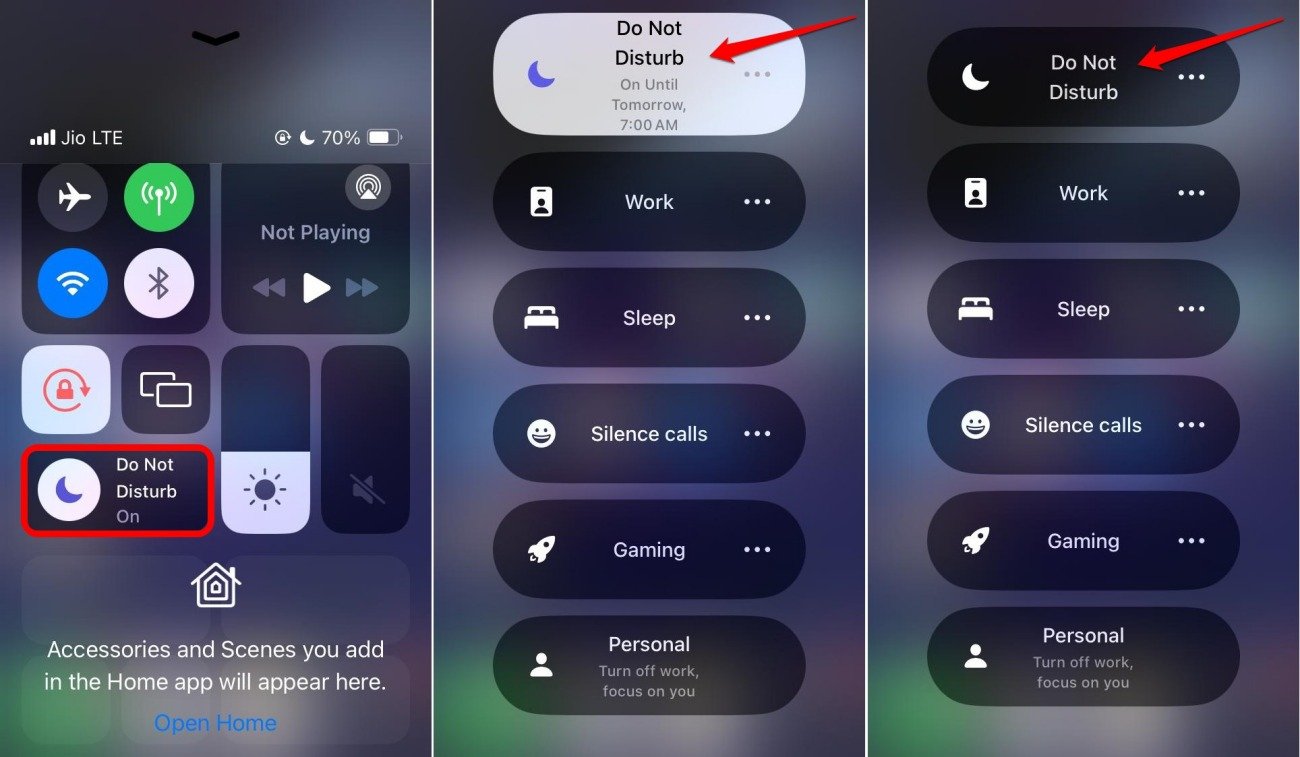
El modo de enfoque tiene una función que puede atenuar la pantalla de bloqueo. Si configuraste manualmente el modo de enfoque pero olvidaste desactivarlo, eso puede causar una caída en el brillo de la pantalla.
Para desactivar el modo de enfoque,
- Accede al Centro de control de iOS.
- Toca en el mosaico de Modo de enfoque.
- Presiona el modo de enfoque que está actualmente activo para desactivarlo.
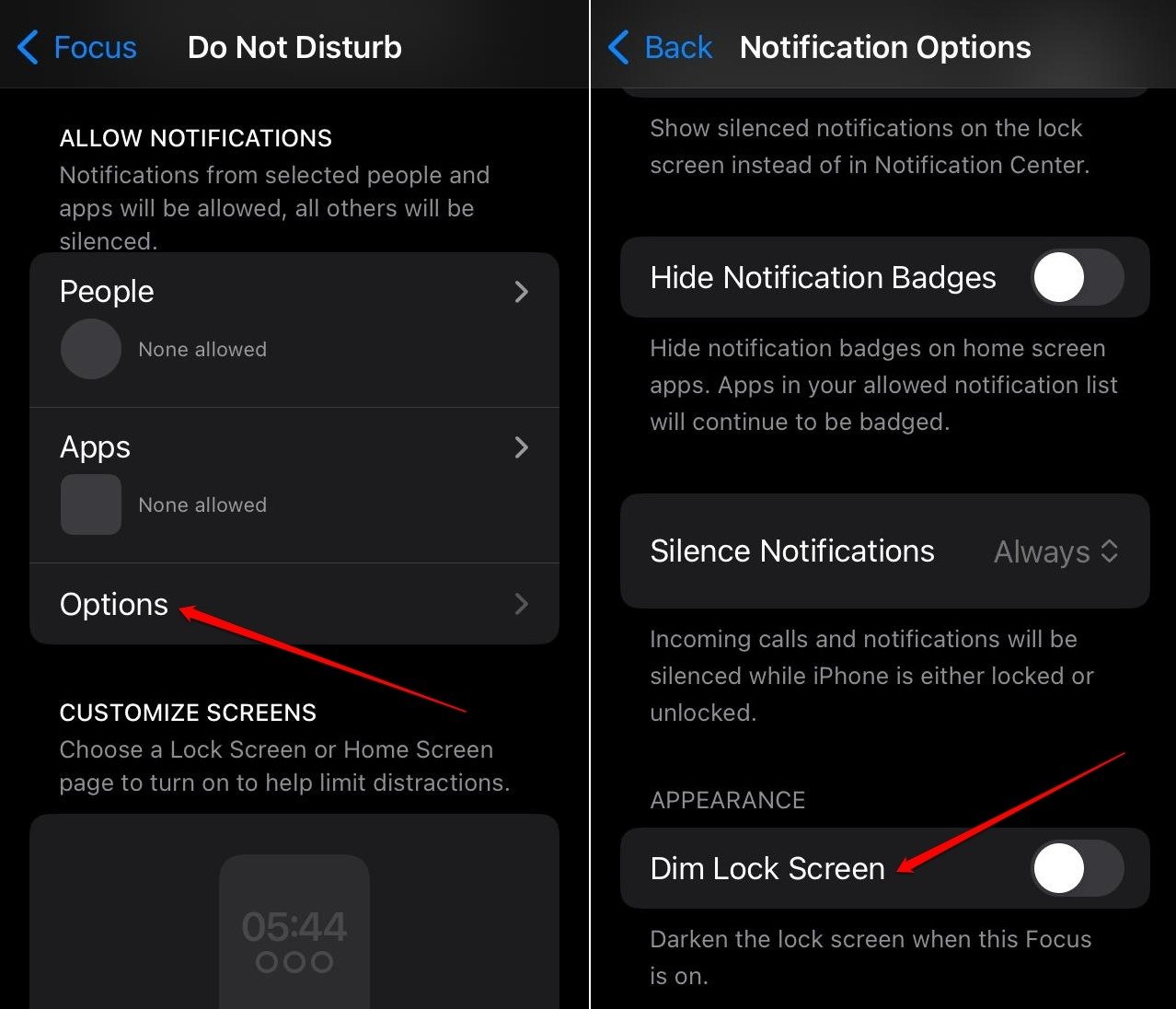
Alternativamente, puedes mantener el modo de enfoque activo pero desactivar la función “atenuar pantalla de bloqueo”.
- Abre Configuración de iOS.
- Toca en Enfoque.
- Accede al modo de enfoque activo.
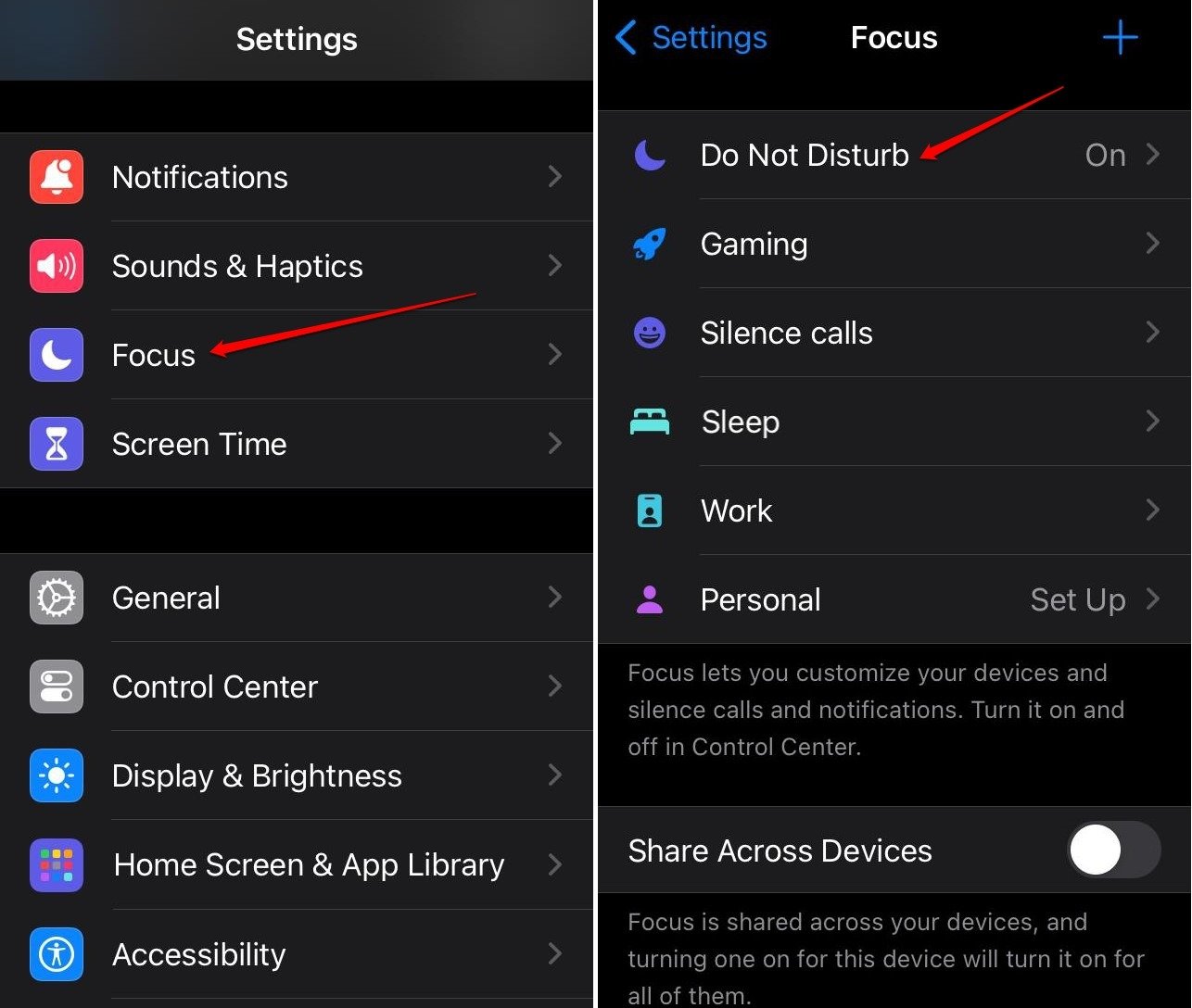
- Ve a Opciones.
- Presiona el interruptor junto a “ Atenuar pantalla de bloqueo “.
6. Reinicia el iPhone
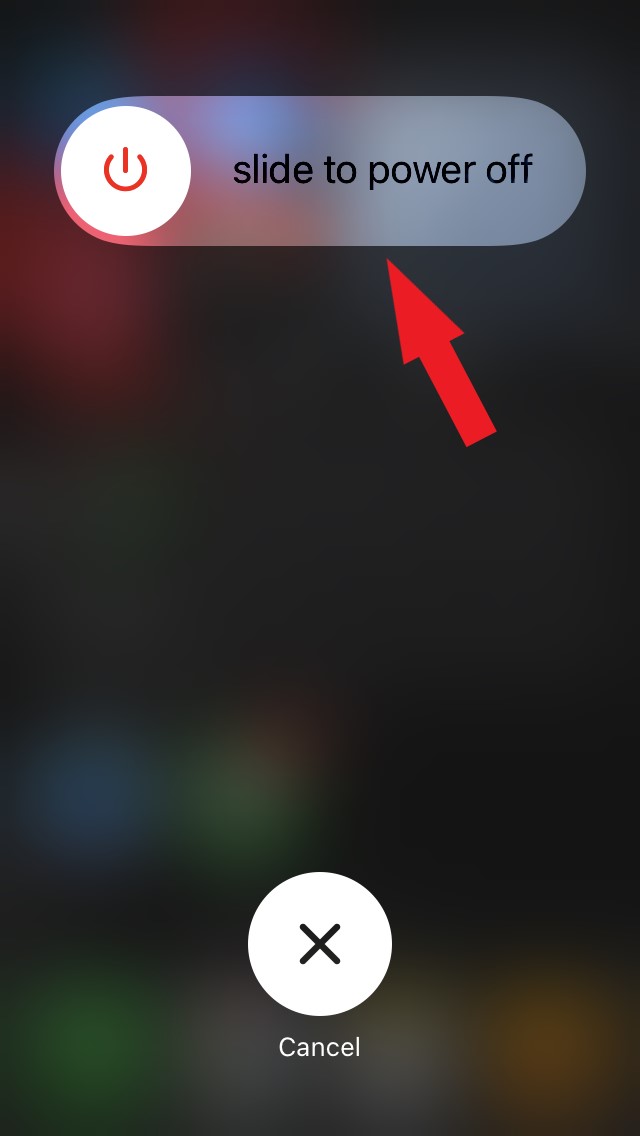
Si el auto-brillo está desactivado y los niveles de brillo suben o bajan por sí mismos, eso indica la presencia de algún error aleatorio en iOS. Reinicia el dispositivo para resolver el problema.
En el iPhone X/11/12/13/14/15 Series,
- Mantén presionados los botones de encendido y de bajar volumen.
- Arrastra el control deslizante junto a la opción “ Deslizar para apagar ”
En el iPhone 2ª/3ª Gen o iPhone 7/8 Series,
- Mantén presionado el botón lateral del iPhone hasta que veas la opción “ Deslizar para apagar “.
- Arrastra el control deslizante para apagar el iPhone.
Reinicia el iPhone 1ª Gen/iPhone 5 Series,
- Presiona el botón en la parte superior del iPhone para ver la opción “ Deslizar para apagar ” en la pantalla.
Para encender tu iPhone, presiona el botón lateral. En el iPhone SE 1ª Gen o el iPhone 5 Series, presiona el botón en la parte superior del dispositivo para reiniciar.
7. Desactiva la función “Atenuar luces intermitentes”
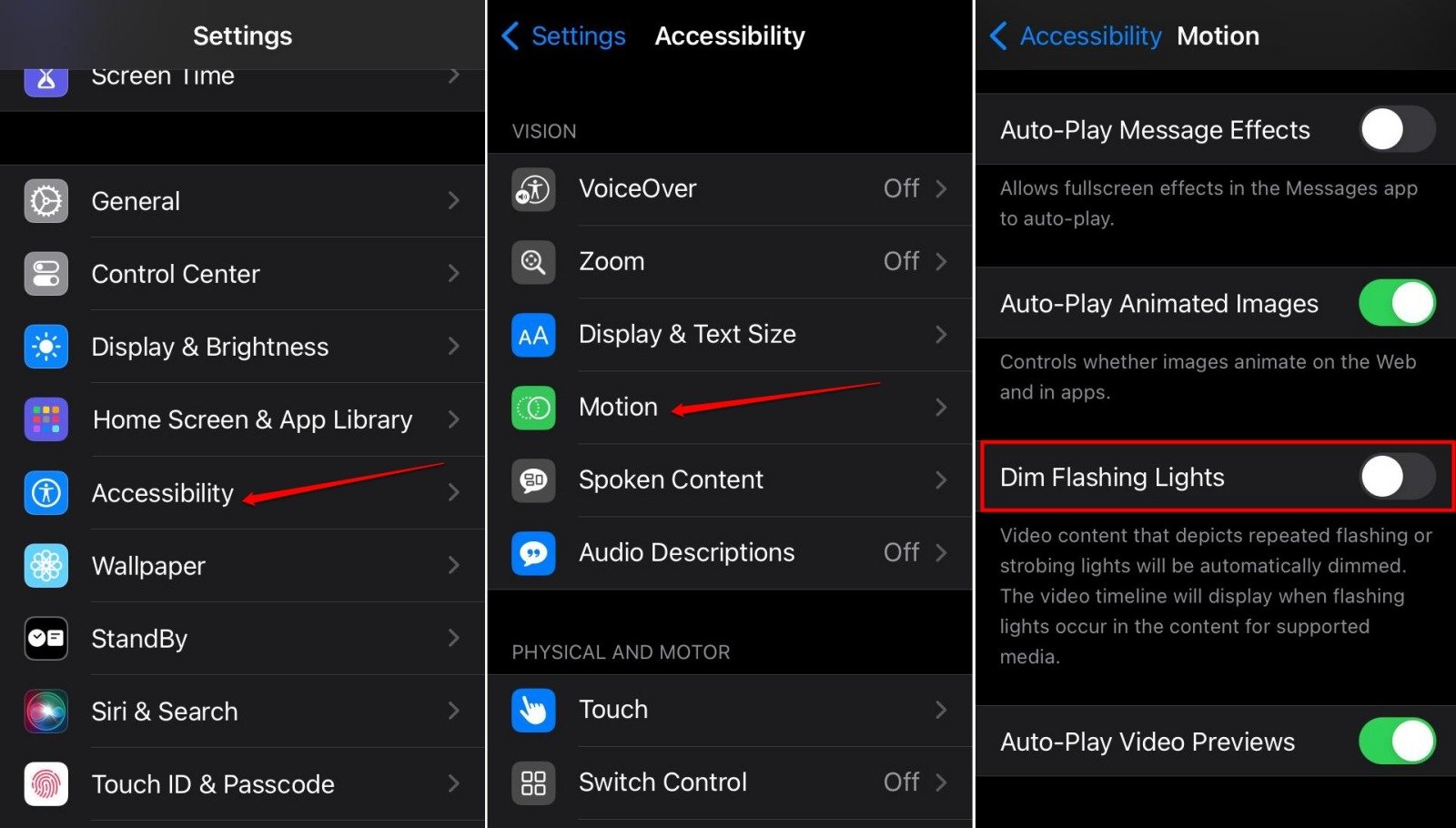
La función “Atenuar luces intermitentes” ayuda a reducir el destello de luz y las luces estroboscópicas en el contenido de video que ves en el iPhone. A veces, puede reducir el brillo de la pantalla y restringir una vista clara del contenido de la pantalla.
Puedes desactivar la función “Atenuar luces intermitentes” en tu iPhone.
- Inicia la aplicación Configuración.
- Ve a Accesibilidad > Movimiento.
- Desplázate hasta Atenuar luces intermitentes y toca el interruptor junto a él.
8. Desactiva la reducción del punto blanco en la configuración de accesibilidad
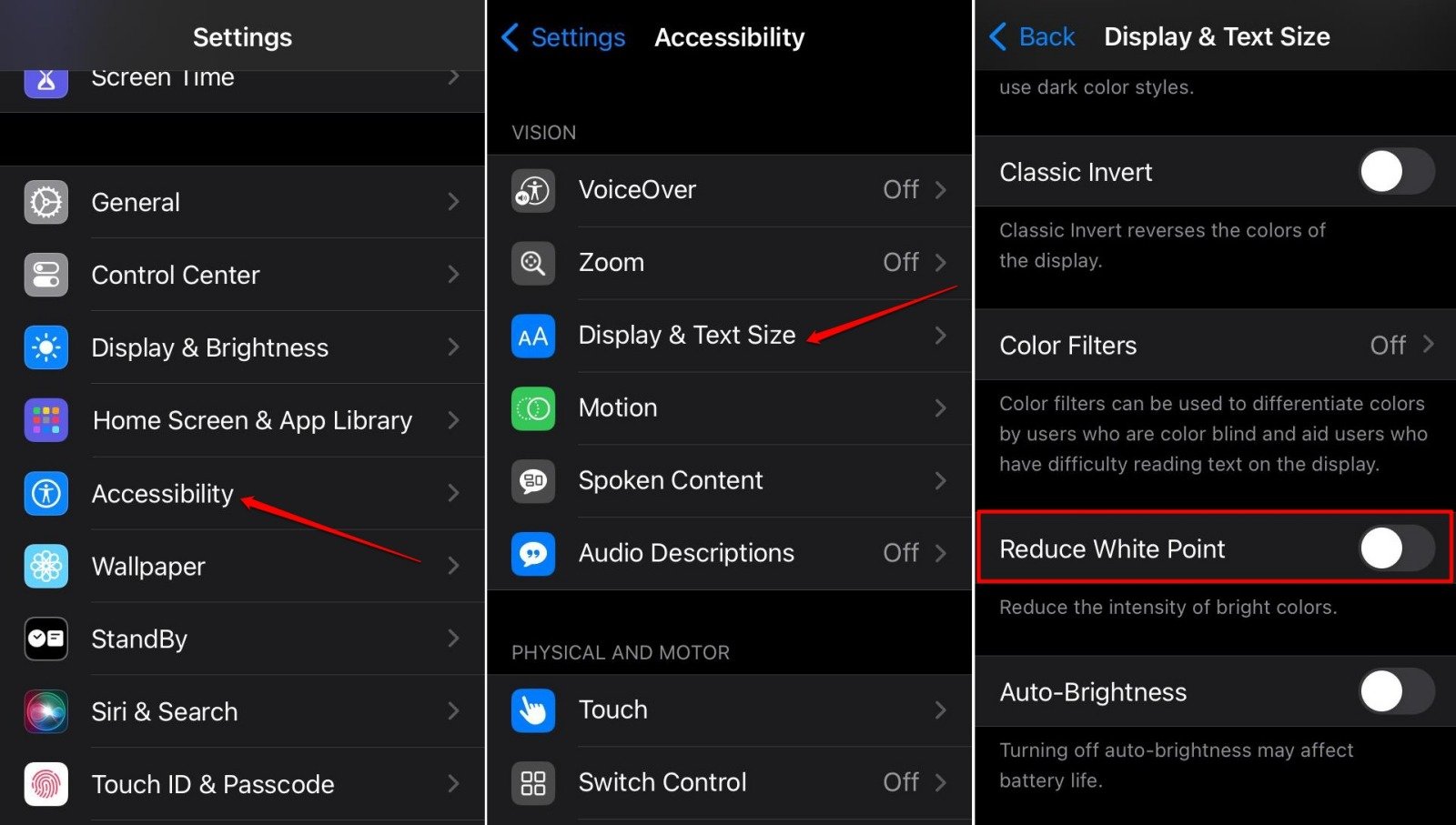
iOS tiene una función dentro de la configuración de accesibilidad para controlar la intensidad de los colores brillantes. Se llama Reducir punto blanco.
Si aumentas la reducción en el punto blanco, el brillo general de la presencia de color en la pantalla disminuirá.
Puedes establecer el nivel de Reducción de punto blanco al 25 por ciento predeterminado o establecerlo en un nivel estándar como el 40 al 50 por ciento.
Los colores no serán demasiado brillantes ni demasiado oscuros al 50 por ciento, lo que lo hará visualmente cómodo para ti, aunque puedes establecerlo en un nivel adecuado para tus ojos. Me gusta mantenerlo entre el 50 y el 60 por ciento.
Para controlar la función “Reducción de punto blanco”,
- Abre la aplicación Configuración.
- Ve a Accesibilidad > Pantalla y tamaño de texto.
- Desplázate hasta Reducir punto blanco.
- Mueve el control deslizante para gestionar la intensidad del brillo del color en la pantalla.
- Alternativamente, puedes tocar el interruptor junto a Reducir punto blanco y desactivarlo.
9. Instala la última actualización de iOS
Si usas la beta para desarrolladores de iOS, puedes tener errores y fallos en la versión actual de iOS instalada en tu iPhone. Puede ser la razón detrás de la fluctuación automática en el brillo de la pantalla, incluso si el auto-brillo está desactivado.
Así que, verifica si hay una nueva versión de iOS disponible que puedas instalar para corregir los errores en el iOS actual.
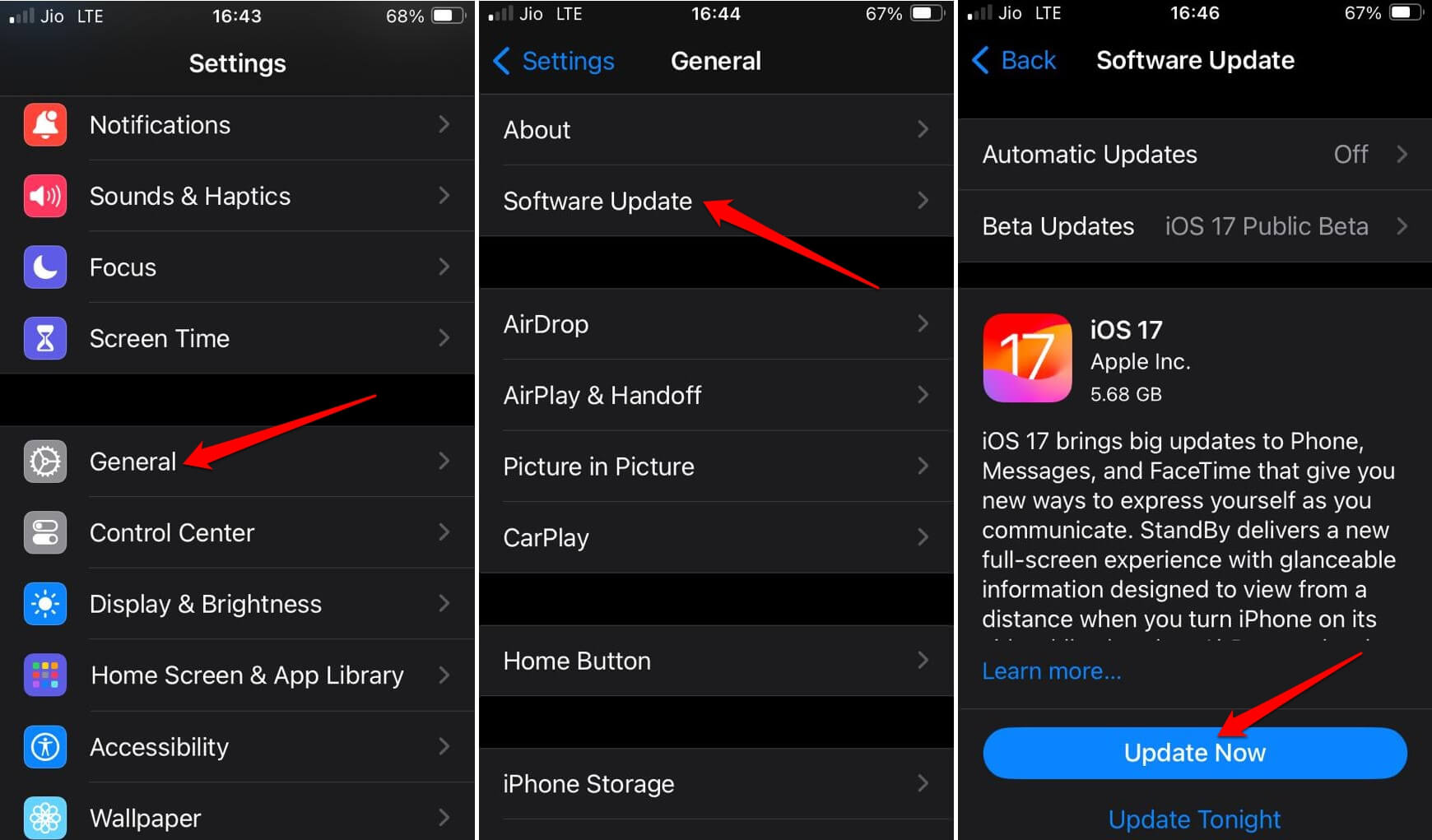
- Abre la aplicación Configuración.
- Ve a General > Actualización de software.
- Toca Actualizar ahora si hay una nueva actualización de software para el iPhone disponible.
10. Restablecer la configuración del iPhone
Si otros consejos de solución de problemas no están funcionando, considera restablecer el iPhone. Antes de restablecer, haz una copia de seguridad de tus datos importantes en la nube o en la PC. Después de eso, procede a restablecer el iPhone utilizando los pasos mencionados aquí.
- Abre la aplicación Configuración del iPhone.
- Ve a General > Transferir o restablecer iPhone.
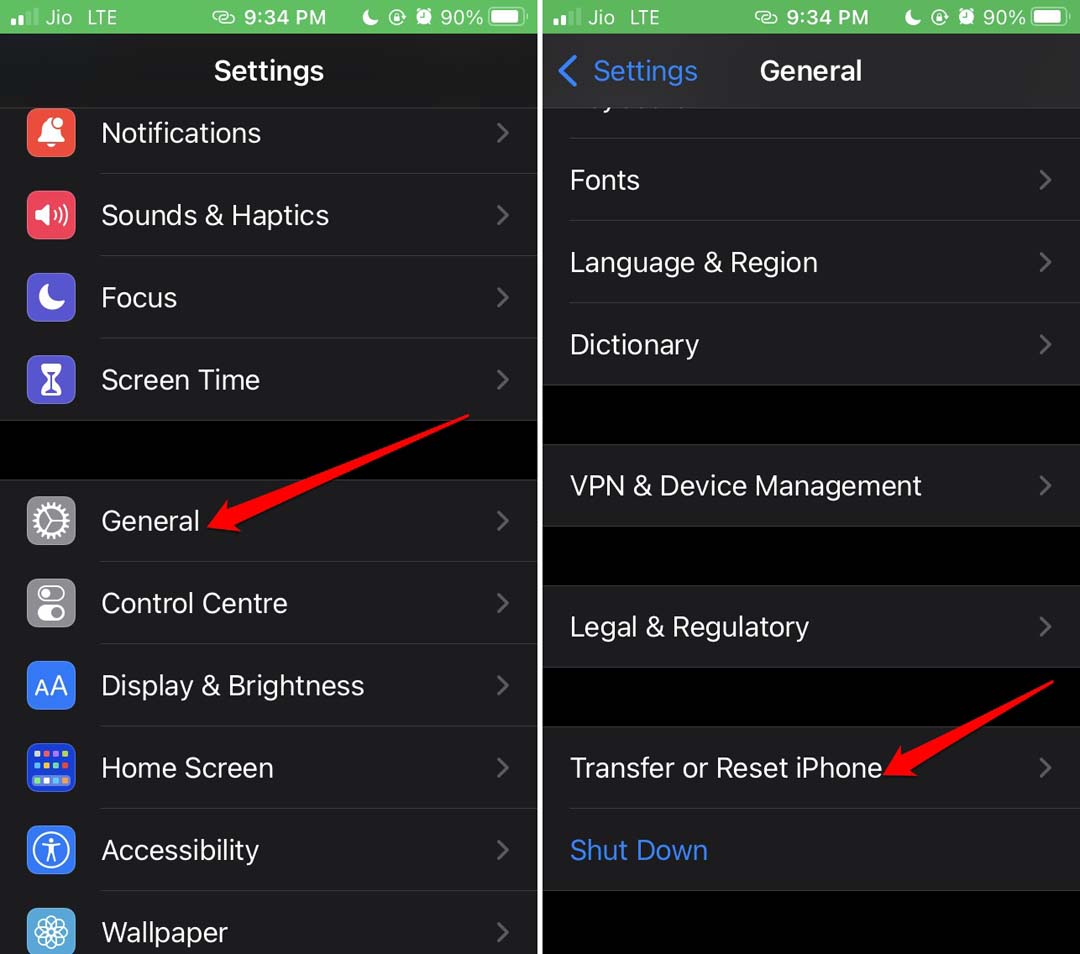
- Toca en Restablecer.
- Selecciona Restablecer todos los ajustes.
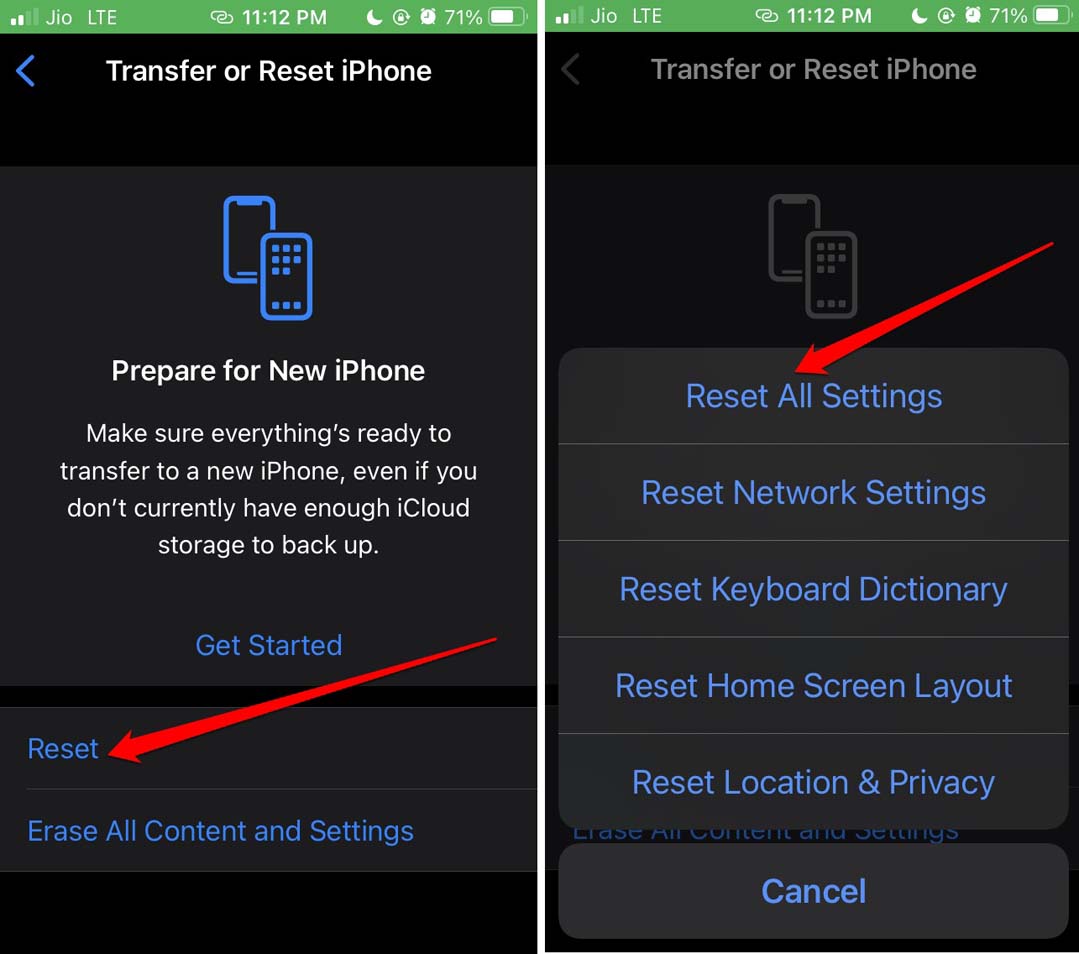
- Ingresa el código de acceso del iPhone para autenticar y restablecer.
Conclusión
Una fluctuación frecuente en el brillo de la pantalla puede afectar tu vista cuando usas el iPhone durante un largo período. Sigue los consejos compartidos en el artículo para gestionar los niveles de brillo de tu iPhone. Disfruta de una experiencia visual cómoda en iOS sin ninguna tensión en tus ojos.
Si tienes alguna opinión sobre Cómo arreglar el cambio automático de brillo en el iPhone, no dudes en dejarla en el cuadro de comentarios a continuación. Además, suscríbete a nuestro canal de YouTube DigitBin para tutoriales en video. ¡Salud!
Recibe nuevas publicaciones en tu bandeja de entrada.
No spam. Cancela la suscripción en cualquier momento.