Solución de problemas · 7 min read · Sep 13, 2025
¿Cómo solucionar el problema de la dictación en el iPhone?
En esta guía, te explicaré cómo solucionar el problema de que la función de voz a texto no funciona en el iPhone. La tecnología de los smartphones ha avanzado a un nivel completamente nuevo en los últimos años. Para crear un texto en un smartphone ya no es necesario sentarse y redactar algo palabra por palabra a través de la escritura.
Usando la función de voz a texto en el iPhone, puedes simplemente dictar las palabras, oraciones o frases y aparecerán automáticamente como palabras en el campo de texto. Esta función en iOS se llama dictación. Si esta función no está habilitada, no podrás crear borradores usando la voz.
Además, para algunos usuarios, estar en una versión beta de iOS les causa encontrar errores donde la función de voz a texto no funciona. Aunque el idioma en tu iPhone esté configurado según tu región, si por algún problema técnico, el idioma para la dictación cambia, no podrás ver las palabras que hablas convertidas en texto.
Si se han establecido restricciones de contenido en iOS para la dictación, entonces no funcionará hasta que la restricción se desactive o se incluya en la lista blanca para la función correspondiente.
Mejores maneras de solucionar la dictación que no funciona en el iPhone
Ahora sabemos por qué la función de voz a texto o dictación no funciona en el iPhone. Vamos a repasar los pasos de solución de problemas mencionados a continuación para resolver el problema.
1. Asegúrate de que la función de dictación en el iPhone esté habilitada
Comienza por verificar si la dictación ha sido habilitada en tu iPhone. Si no, habilítala usando los pasos a continuación.
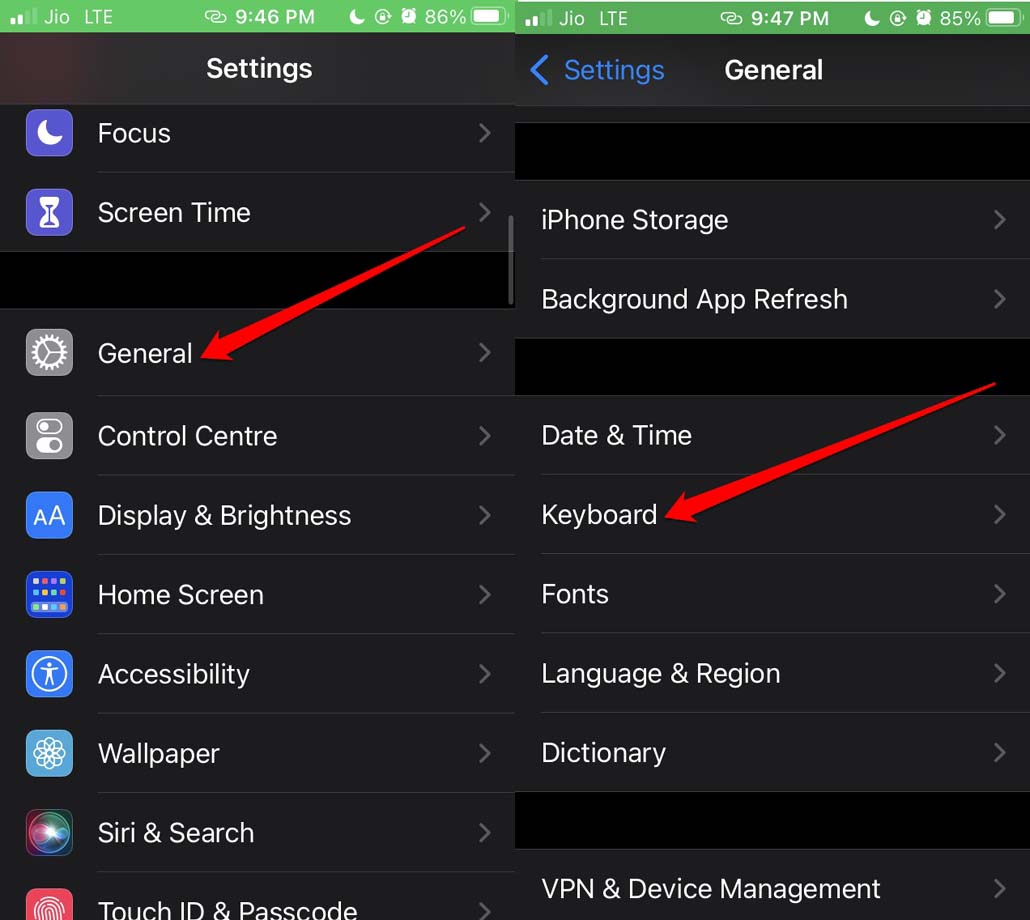
- Abre la aplicación Configuración.
- Toca en General.
- Navega a la opción Teclado y tócalo.
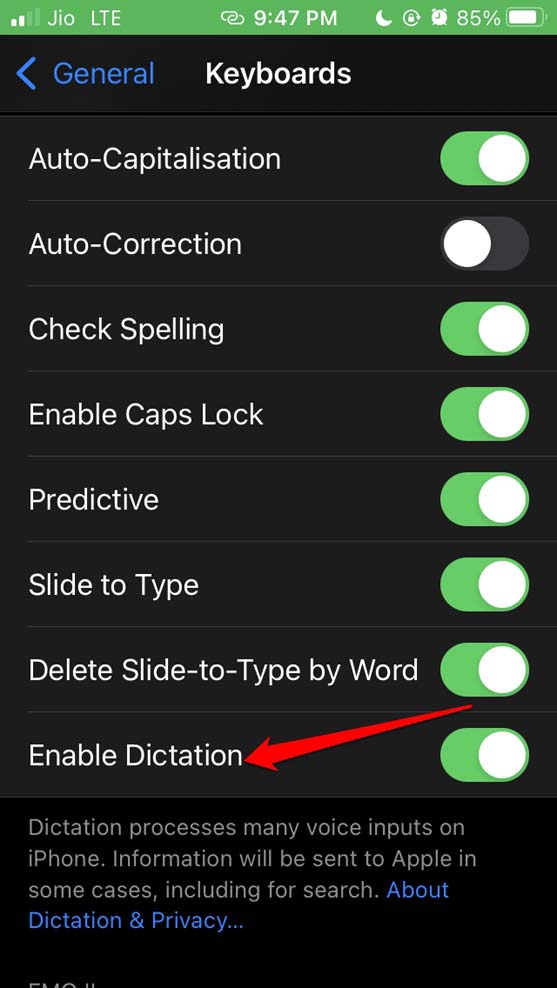
- Aquí, desplázate a Habilitar dictación y toca el interruptor al lado.
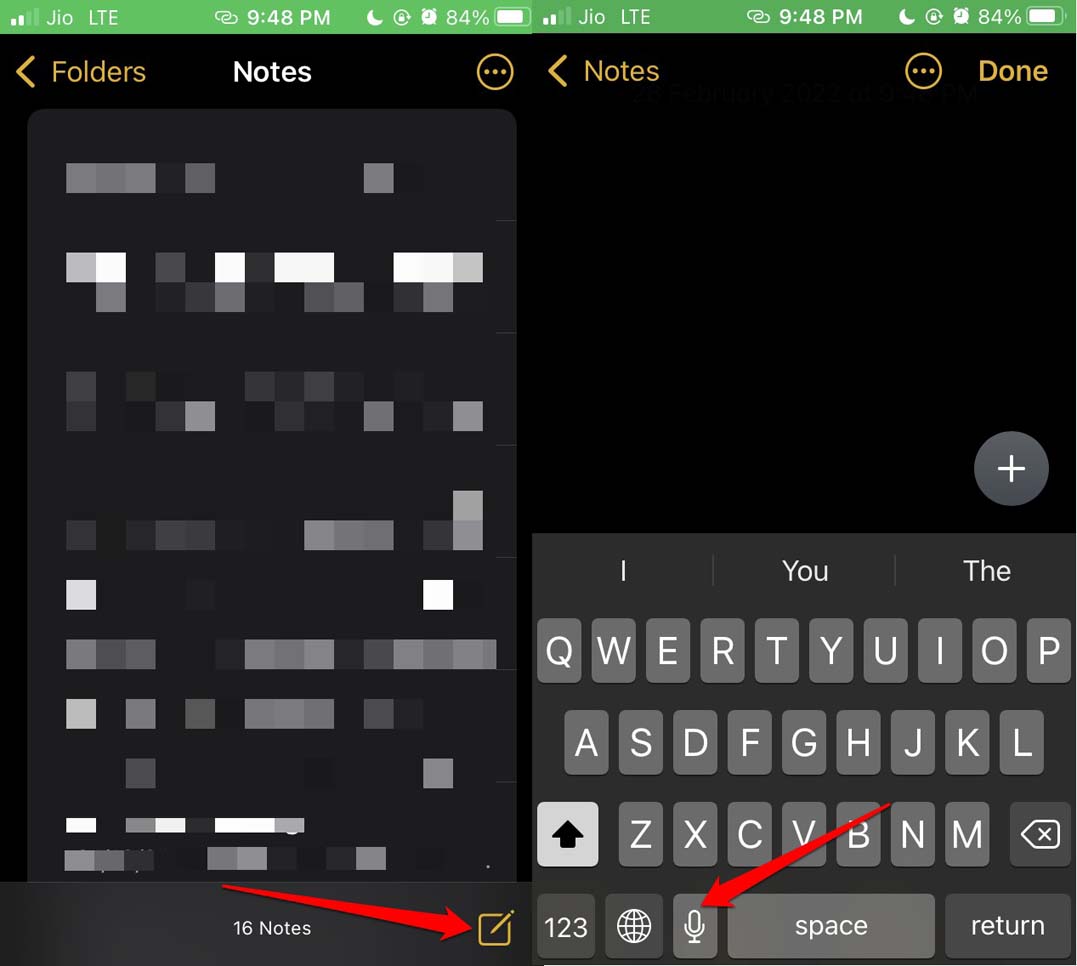
Déjame mostrarte cómo usar la función de dictación para aquellos que son nuevos en iOS. Supongamos que estás usando la aplicación Notas para redactar algo. Deseas hacerlo usando la función de voz a texto.
- Abre la aplicación Notas.
- Crea una nueva nota.
- En el teclado virtual, presiona y mantén presionado el botón del micrófono.
- Verás que el espectro para la voz grabada aparece.
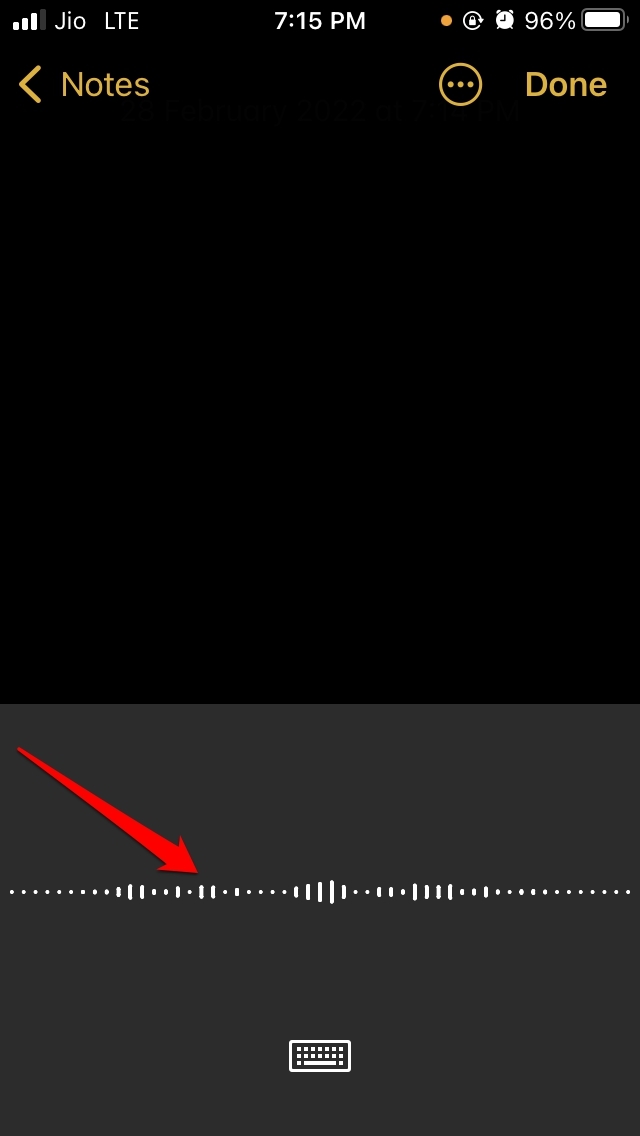
- Habla y dicta la oración. Verás que las palabras habladas aparecerán en la pantalla en forma de texto.
2. Reinicia el iPhone
Recuerda siempre reiniciar tu iPhone si te encuentras con algún problema técnico. La mayoría de las veces, un reinicio suele resolver los problemas que aparecen de la nada.
- Presiona el botón lateral del iPhone.
- La opción Deslizar para apagar aparecerá. Toca y mueve el control deslizante. El iPhone se apagará.
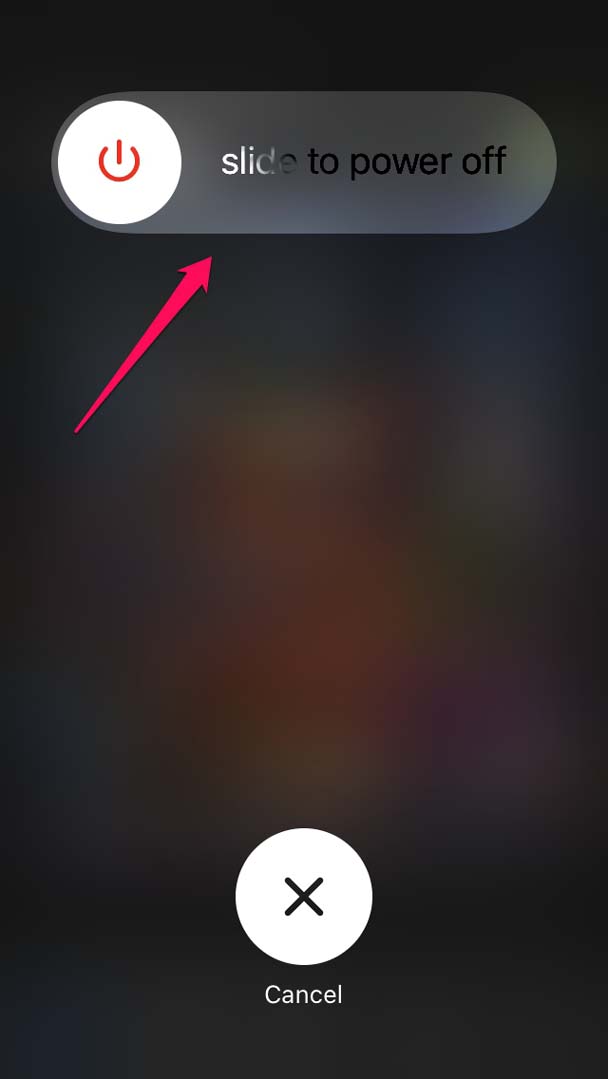
- Después de unos segundos, presiona el botón lateral para reiniciar el iPhone.
- Verifica si la función de dictación de iOS ahora está funcionando o no. Si no, utiliza los otros métodos de solución de problemas.
3. Actualiza la versión de iOS
Los usuarios de iOS a menudo se quejan de errores en el iPhone o sus aplicaciones. El problema de que la función de voz a texto no funcione puede estar relacionado con una versión inestable de iOS instalada en tu iPhone. Así que, actualiza la versión de iOS a una más nueva. Para hacerlo,
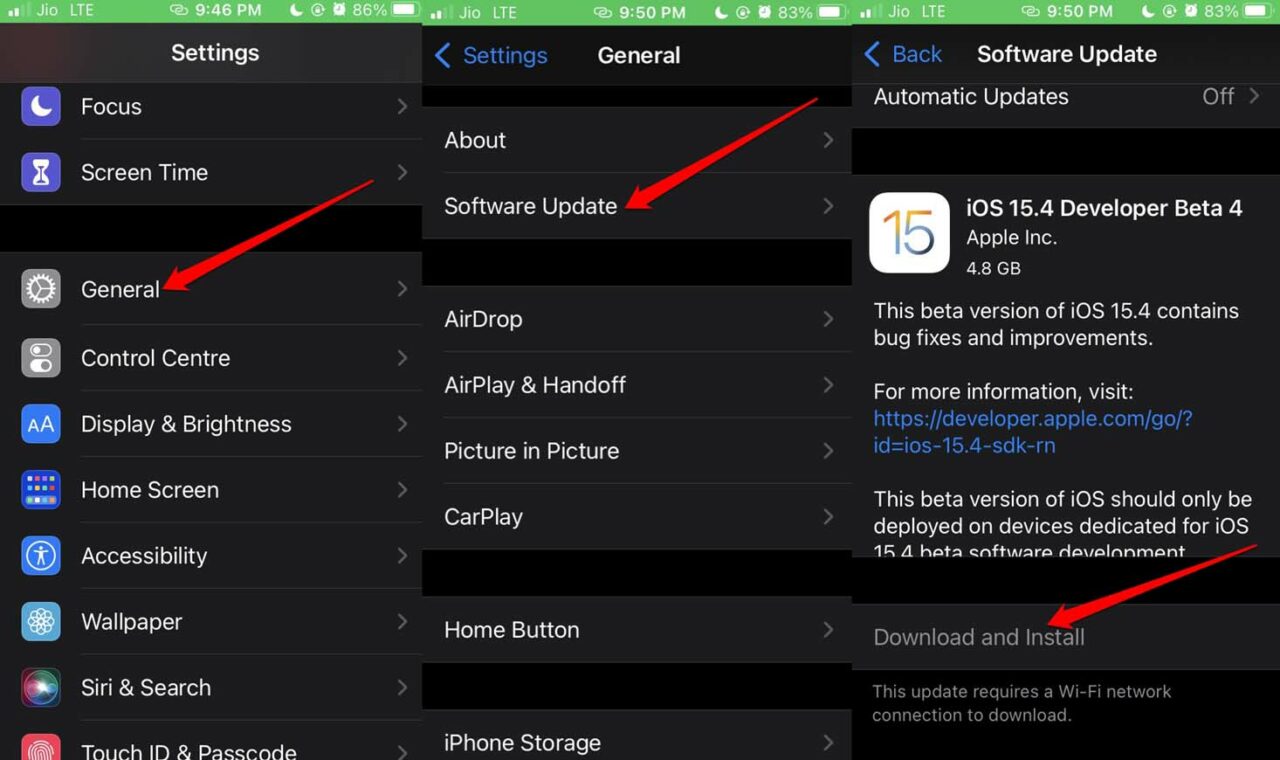
- Ve a la aplicación Configuración.
- Toca en General.
- A continuación, toca en la opción Actualización de software.
- El dispositivo comenzará a buscar actualizaciones de iOS disponibles.
- Se te pedirá que descargues e instales la misma. Sigue las instrucciones en pantalla para obtener la nueva actualización.
Después de actualizar iOS, deberías poder usar la función de voz a texto en el iPhone y solucionar el problema de que la voz a texto no funcione en el iPhone.
4. No uses auriculares
Si planeas usar la función de voz a texto en el iPhone, asegúrate de no conectar ningún tipo de auriculares, auriculares o intraurales. De lo contrario, lo que hables no será descifrado correctamente, y casi nada se convertirá en texto.
Si estás usando los auriculares generales que son auriculares con cable de Apple, desconéctalos del iPhone. De lo contrario, si has conectado auriculares compatibles con Bluetooth, desconéctalos siguiendo este sencillo paso.
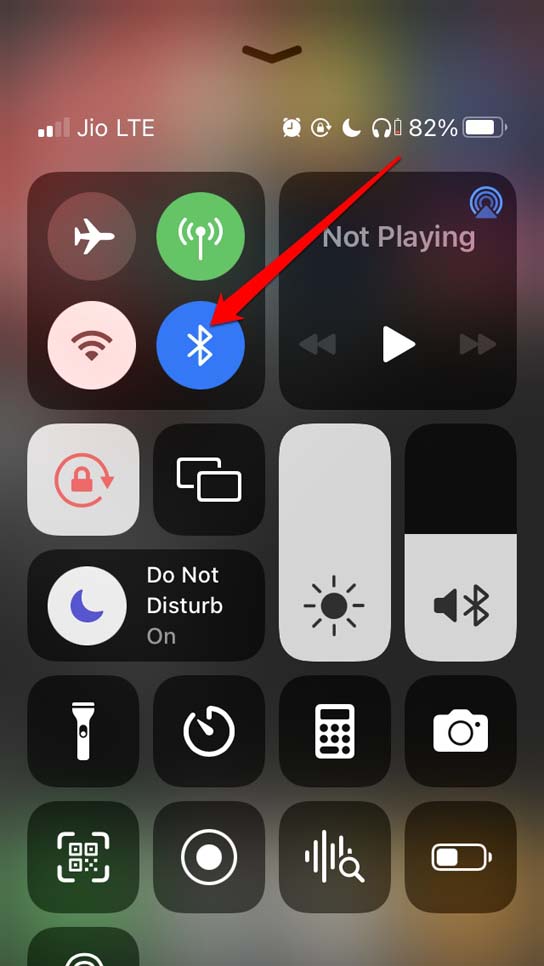
- Abre el centro de control en el iPhone.
- Verifica si Bluetooth está activo para algún auricular.
- Simplemente toca el ícono de Bluetooth para desconectar cualquier dispositivo de audio activo.
Ahora, usa la función de voz a texto en el iPhone, y funcionará.
5. Asegúrate de que el idioma esté agregado en la configuración del teclado
La función de dictación solo funciona para un idioma que esté agregado en la configuración del teclado, y también el teclado debe estar seleccionado. Si intentas dictar en español pero no tienes el teclado agregado, la función de voz a texto no producirá ningún texto o producirá palabras sin sentido.
- Abre la aplicación Configuración y ve a General.
- Luego, toca la opción Teclado y ve a Teclados.
- Ahora, toca en Agregar nuevo teclado.
- Aquí agrega el teclado en el idioma que deseas.
6. Incluye la función de dictación en la lista blanca de las restricciones de contenido y privacidad de iOS
iOS tiene una función llamada Restricciones de contenido y privacidad que, cuando está habilitada para varios elementos de iOS, puede restringir sus funciones. Incluso la función de dictación está incluida bajo las restricciones de privacidad.
Si las restricciones están habilitadas, no podrás usar la función de voz a texto. Para verificar eso,
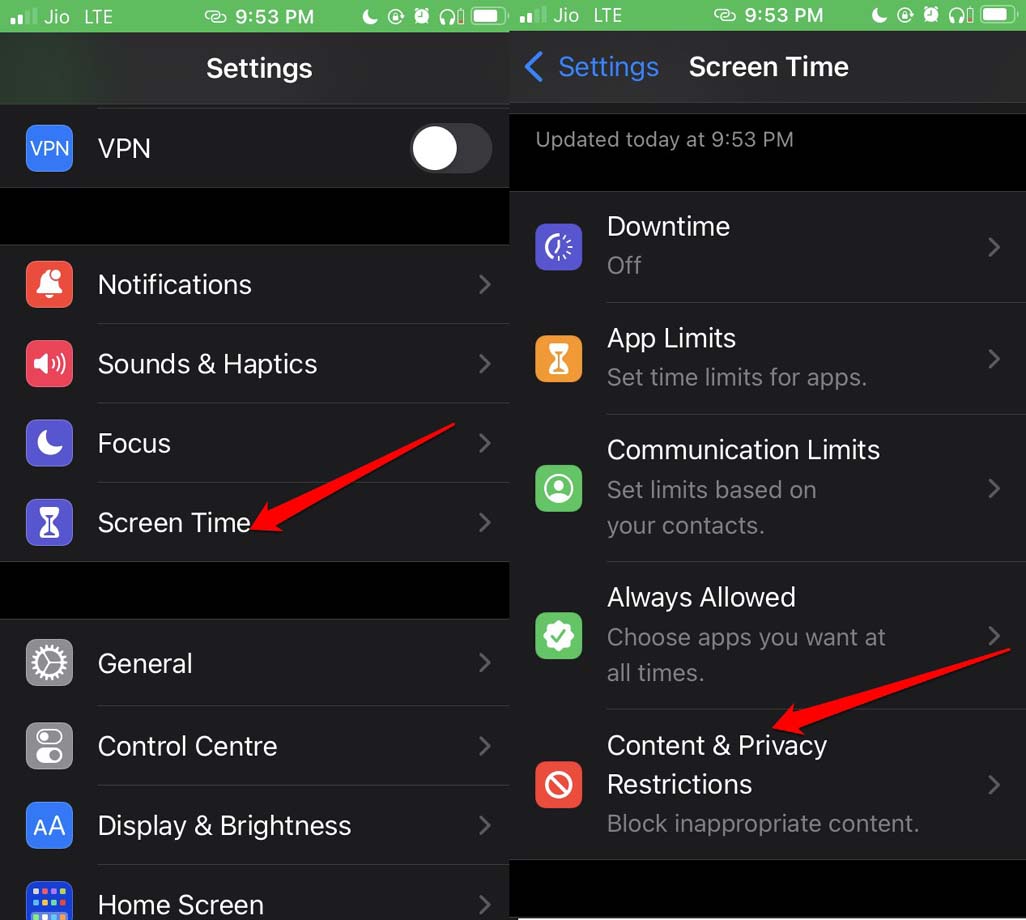
- Abre la aplicación Configuración.
- Toca en Tiempo de pantalla.
- Luego navega a Restricciones de contenido y privacidad. Toca en ello.
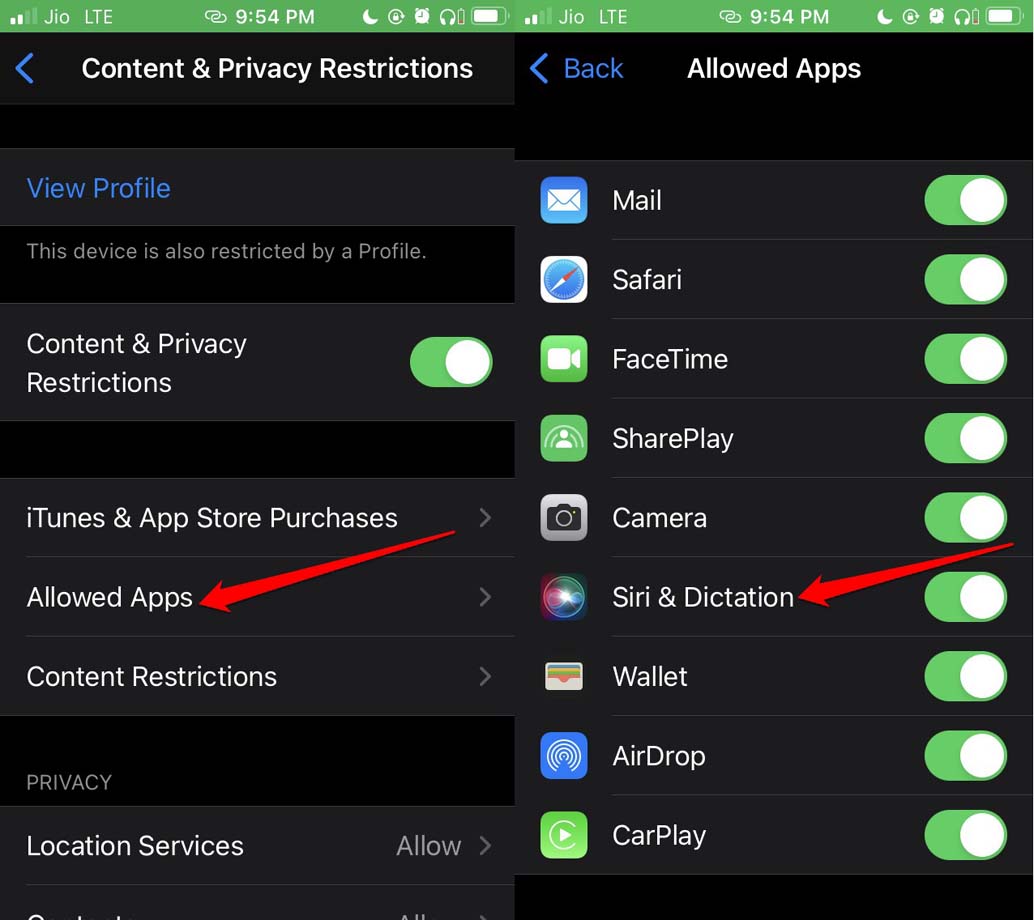
- A continuación, toca en Aplicaciones permitidas.
- Bajo eso, navega a Siri y dictación. Verifica que el interruptor al lado de la opción esté habilitado. Esto significa que la dictación ha sido habilitada en el iPhone.
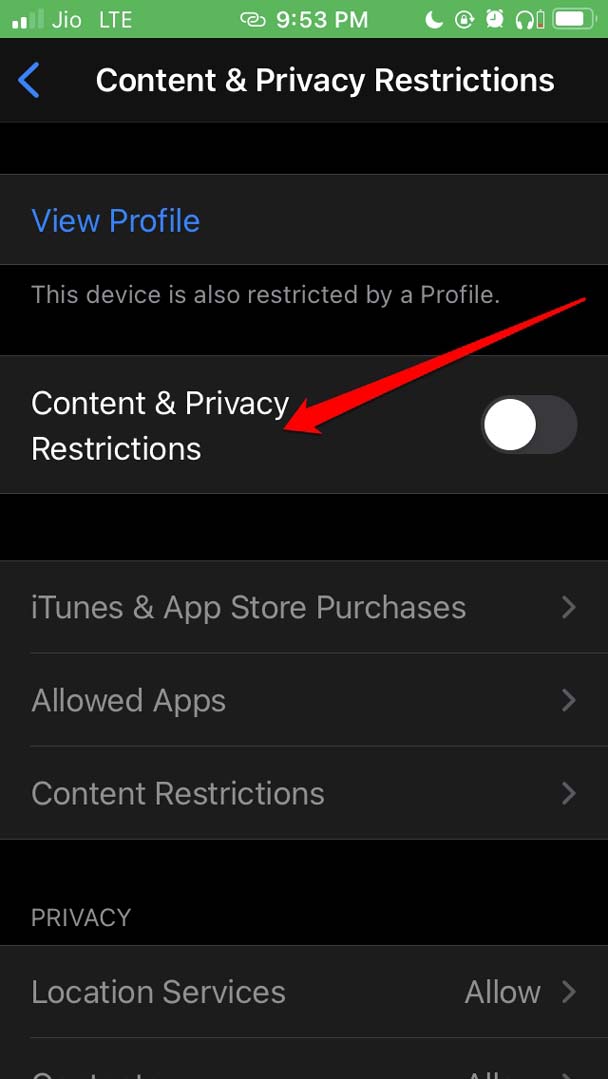
De lo contrario, desactiva directamente las restricciones de contenido y privacidad por completo en el iPhone.
Ve a la aplicación Configuración.
Toca en Tiempo de pantalla.
Luego navega a Restricciones de contenido y privacidad y toca en ello.
En la siguiente página, verás un interruptor al lado de Restricciones de contenido y privacidad.
Toca el interruptor para desactivar la función.
7. Restablecer la configuración de red en el iPhone
Puedes restablecer la configuración de red en el iPhone si enfrentas repetidamente problemas al usar la función de voz a texto.
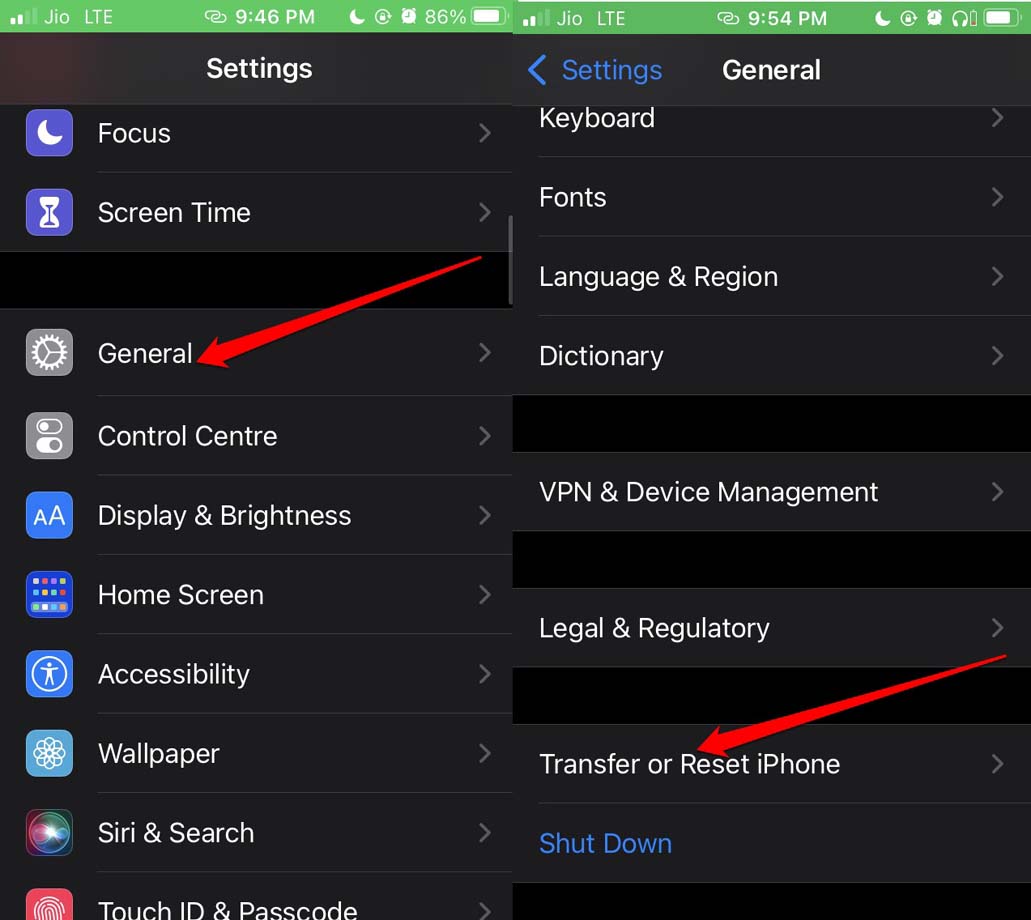
- Inicia la aplicación Configuración.
- Toca en General.
- Navega a Transferir o restablecer iPhone y toca en ello.
- Luego toca en Restablecer.
- Desde el menú selecciona Restablecer configuración de red.
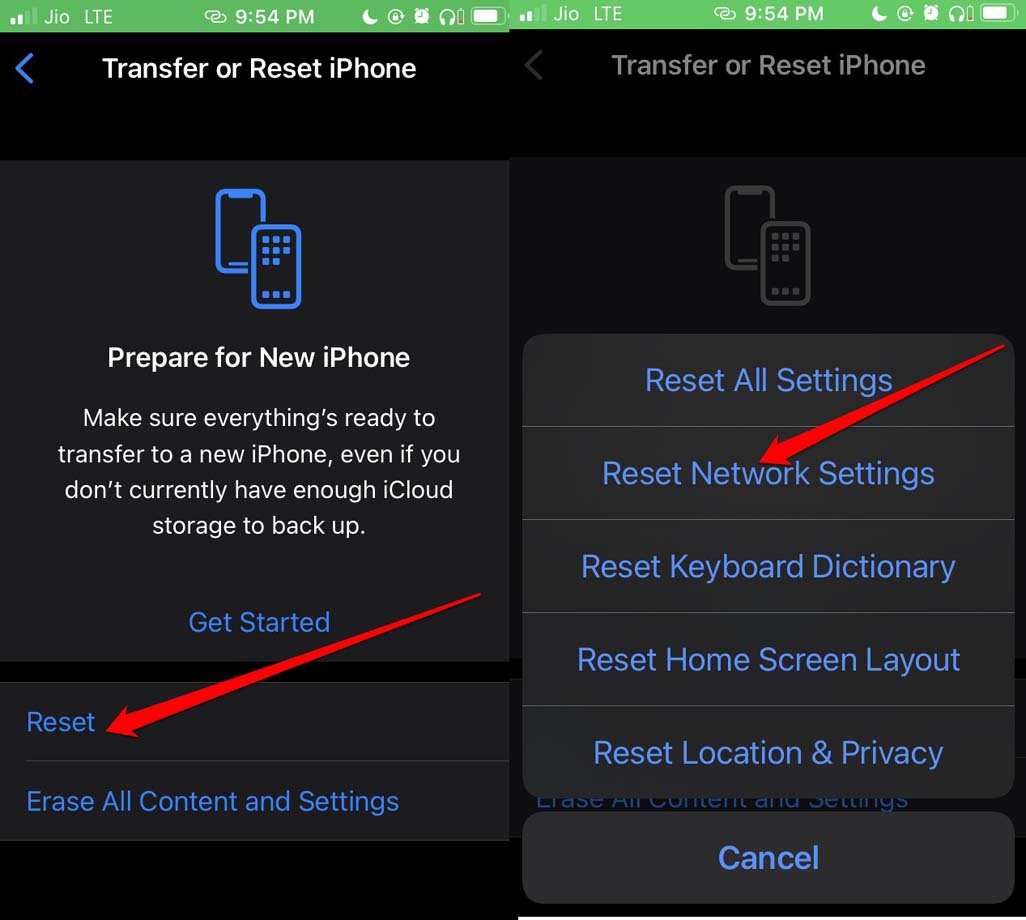
- Ingresa el código de acceso para confirmar y proceder con el proceso de restablecimiento.
- Una vez que se restablezcan las redes, el iPhone se reiniciará.
- Ahora, puedes usar la función de dictación sin ningún problema.
8. Intenta restablecer completamente el iPhone
Como estamos hablando de restablecer, también puedes considerar restablecer completamente tu iPhone. Opta por este método de solución de problemas solo si los otros métodos no funcionan para ti.
Ten en cuenta que el proceso de restablecimiento borrará todo de tu iPhone. Así que, haz una copia de seguridad de tus datos en iCloud o en tu PC a través de iTunes para que puedas restaurar los datos de tu dispositivo después del restablecimiento.
Dirígete a la aplicación Configuración.
Toca en la opción General.
A continuación, toca en Transferir o restablecer iPhone.
Toca en Restablecer y aparecerá un menú mostrando varias opciones de restablecimiento.
Selecciona Restablecer todos los ajustes.
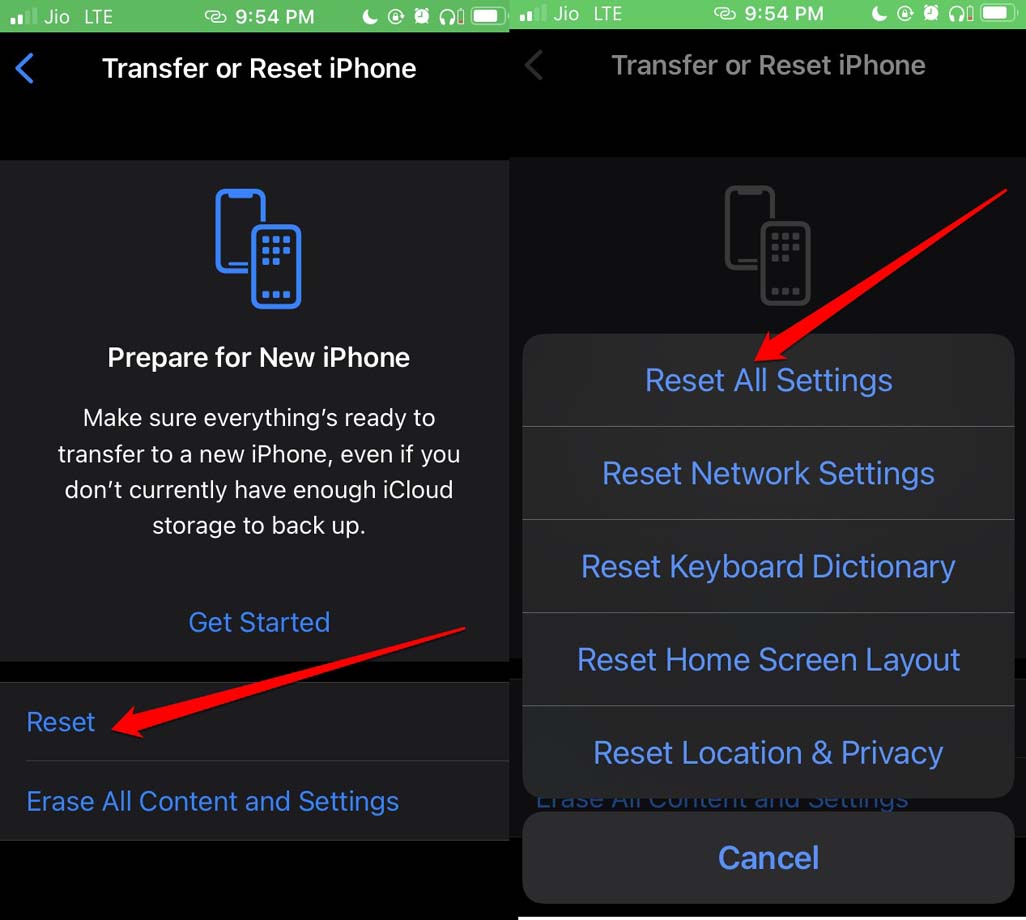
Para llevar a cabo el restablecimiento, debes proporcionar el código de acceso del iPhone.
Una vez que se complete el restablecimiento y el iPhone se inicie, configúralo.
Usa cualquier aplicación para crear un texto utilizando la función de dictación. Como el dispositivo es completamente nuevo debido al restablecimiento, la función de dictación debería funcionar.
Así que, prueba estos métodos de solución de problemas para arreglar la función de voz a texto en el iPhone si no está funcionando. Espero que esta guía te haya sido útil.
Si tienes alguna opinión sobre ¿Cómo solucionar el problema de la dictación en el iPhone?, no dudes en dejarla en el cuadro de comentarios a continuación. Además, suscríbete a nuestro canal de YouTube de DigitBin para tutoriales en video. ¡Saludos!
Recibe nuevas publicaciones en tu bandeja de entrada.
No spam. Cancela la suscripción en cualquier momento.