iPhone ayuda · 6 min read · Oct 06, 2025
¿Cómo solucionar que los archivos del iPhone no se muestren en la PC?
¿Los archivos del iPhone no se muestran en la PC? Esto significa que tus diversos archivos multimedia en tu iPhone están funcionando bien. Cuando conectas tu iPhone a la PC, estos archivos no aparecen en la computadora. En esta guía, he recopilado algunos consejos de solución de problemas para ayudarte a encontrar tus archivos de iPhone en la computadora con Windows.
Aunque, a lo largo de los años, la compatibilidad de los dispositivos Apple con el sistema operativo Windows ha mejorado significativamente, a veces problemas técnicos específicos pueden causar incompatibilidad. A menudo, los usuarios de iPhone que son nuevos en iOS no saben que deben mantener el iPhone desbloqueado para transferir archivos a una PC conectada.
Además, necesitas usar el cable designado para el iPhone con un puerto lightning. Cualquier otro cable no será compatible cuando conectes tu iPhone a una PC con Windows. Si los archivos de imagen están guardados en un iPhone con un formato de alta eficiencia, es posible que no aparezcan cuando intentes abrirlo en el sistema operativo Windows.
Consejos para solucionar que los archivos del iPhone no se muestren en la PC
Comencemos con la solución de problemas ahora.
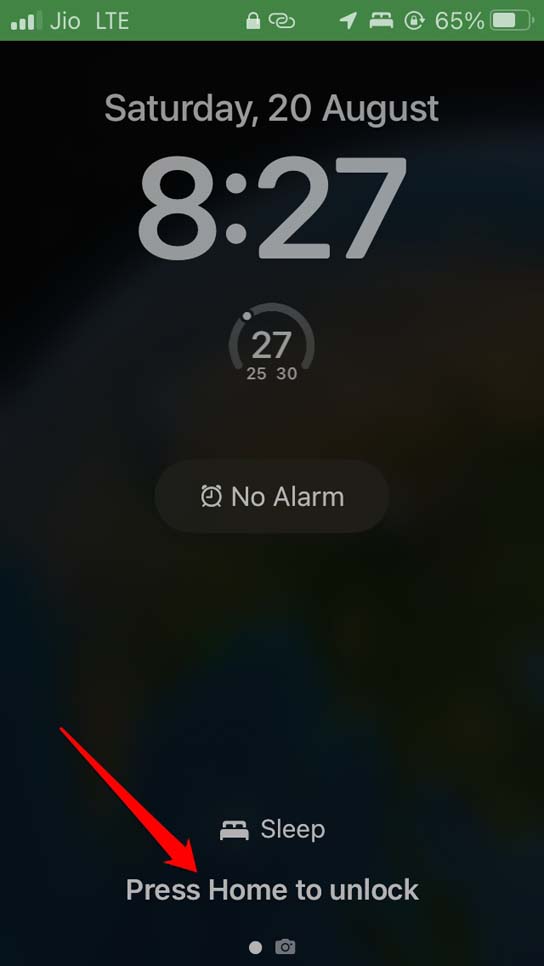
Desbloquea el iPhone para conectar y acceder a los archivos en la PC
Este es solo un concepto simple que debes seguir. Cuando conectes tu iPhone a la PC, asegúrate de desbloquear primero el iPhone. De lo contrario, la conexión no puede ser autenticada. Ya sea que estés accediendo a los archivos del iPhone desde la sección Esta PC del sistema operativo Windows o a través de iTunes, tener el iPhone desbloqueado es necesario.
Actualiza el iPhone
Nunca podemos negar la probabilidad de errores en iOS (principalmente en versiones beta) que causan varios problemas técnicos en el iPhone. Debido a eso, los archivos del iPhone pueden no mostrarse en la PC cuando ambos dispositivos están conectados. Nunca debes dudar en actualizar regularmente la versión de iOS a la última iteración oficialmente disponible.
Con cada nueva versión de iOS, se incluyen correcciones de errores y optimización del rendimiento. Si es un error de iOS el que causa que los archivos no aparezcan en la PC, el problema se resolverá instalando la actualización de iOS.
- Abre la aplicación Configuración.
- Ve a General y tócalo.
- Luego toca en Actualización de software.
- Espera a que el iPhone busque cualquier nueva versión de iOS disponible.
- Verás una opción Descargar e instalar si hay una nueva versión de iOS disponible para obtener.
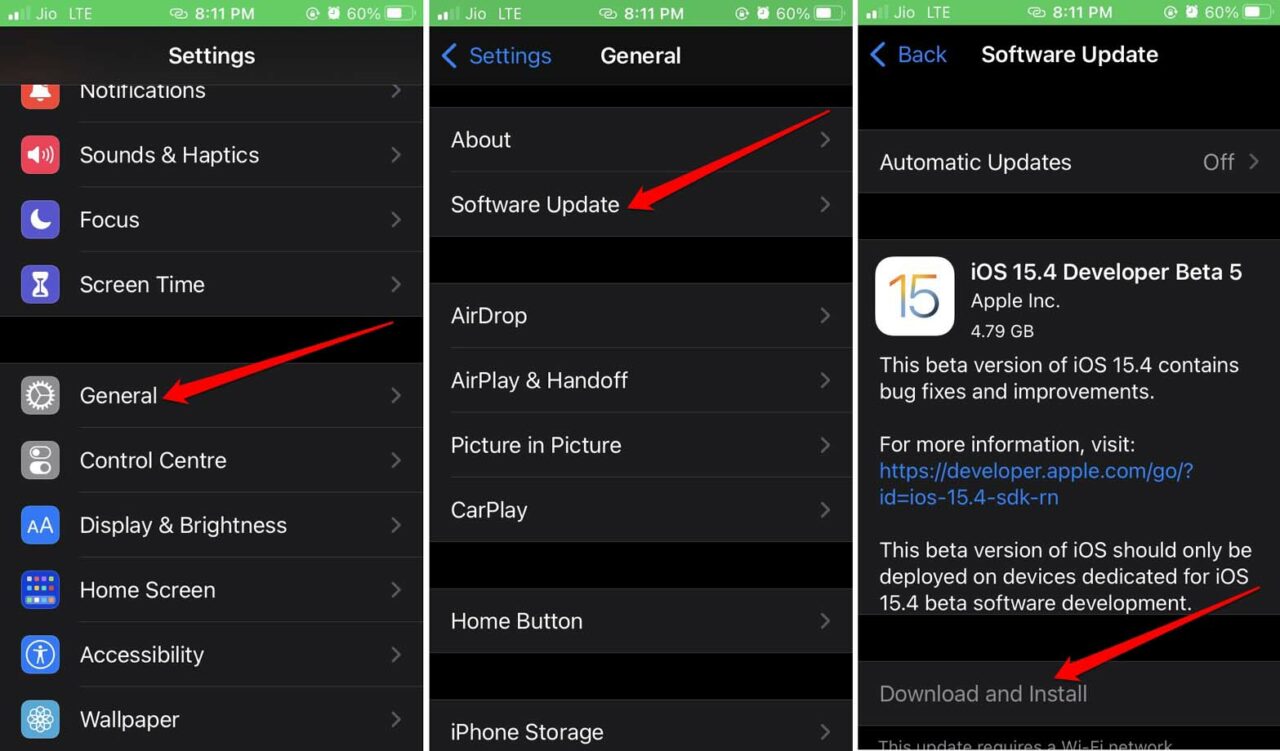
Sigue las instrucciones en pantalla y termina de instalar la nueva versión de iOS. Luego reinicia el iPhone. Ahora, conéctalo a la PC con Windows y verifica si los archivos en el iPhone aparecen en la computadora.
Verifica si el cable USB está dañado
Debes verificar que el cable USB que estás usando para conectar el iPhone y la PC no esté roto de ninguna manera. A menudo, debido al uso prolongado, el cable puede dañarse. Si ese es el caso, debes reemplazarlo y conseguir un nuevo cable. Debe ser el oficial destinado para los iPhones. Puedes conseguirlos en la tienda en línea de Apple.
Además, debes verificar que el puerto USB en tu computadora con Windows esté funcionando correctamente. Para asegurarte de eso, intenta insertar otras memorias USB que puedas tener contigo. Si otros dispositivos USB no funcionan, entonces es el puerto USB en la PC el que necesita reparación.
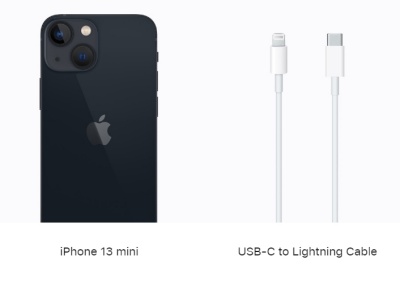
Usa el cable USB oficial designado para iPhones
Apple es bastante estricta con respecto al uso de cables para su iPhone. Aunque puede haber cables USB disponibles para conectar el iPhone a una PC a un precio más bajo, puede que no funcionen en todo momento. La mejor opción es usar el cable designado que vino con el iPhone. Si has perdido ese cable USB, entonces compra uno nuevo de cualquier revendedor oficial de Apple.
Habilita el formato original de las fotos en el iPhone
Aquí hay otro truco que te permitirá mantener la compatibilidad de los archivos de imagen para que puedan aparecer en una PC con Windows.
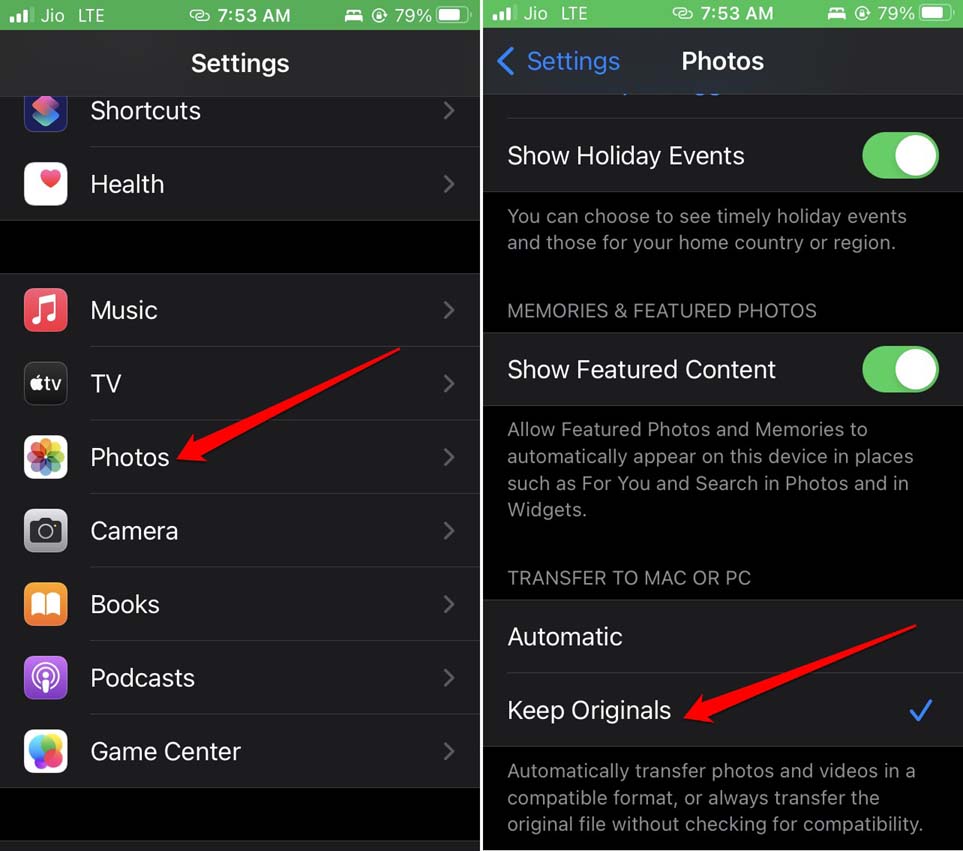
- Ve a la aplicación Configuración.
- Luego toca en Fotos.
- En ese apartado, navega a la pestaña Transferir a Mac o PC.
- Selecciona la opción Mantener originales.
Usa iTunes para transferir archivos a la PC sin problemas
Generalmente, cuando conectas tu iPhone a una PC, su contenido debería aparecer en la sección Esta PC. Si no puedes ver los archivos del iPhone en la PC con Windows, entonces intenta usar iTunes. Es el servicio oficial de Apple que ayuda a conectar una PC o Mac al iPhone para transferir datos de manera segura o actualizar el iPhone.
- Conecta el iPhone y la PC usando el cable USB.
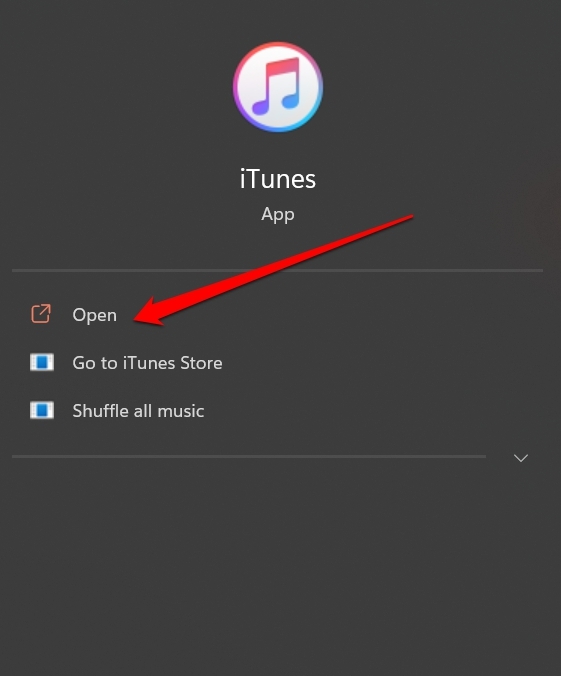
- Inicia iTunes en la PC con Windows. [Puedes descargarlo desde Microsoft Store si no está instalado]
- Debes permitir que la computadora acceda a los archivos en el iPhone. Toca en Permitir cuando se te solicite en el iPhone.
- Además, toca en Confiar y ingresa el código de acceso del iPhone cuando se te pida.
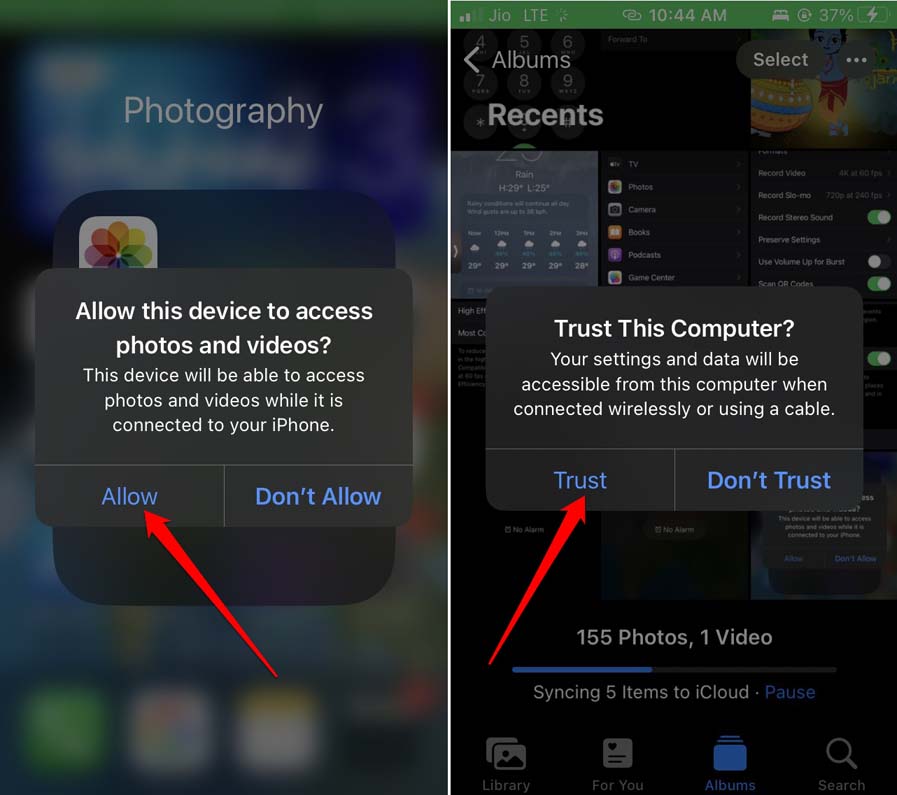
- Ahora, el iPhone estará conectado a la PC a través de iTunes y comenzará a sincronizarse.
- Todos los archivos en el iPhone estarán disponibles en iTunes después de la sincronización.
- En el panel izquierdo, bajo Mis dispositivos, verás varias categorías de archivos.
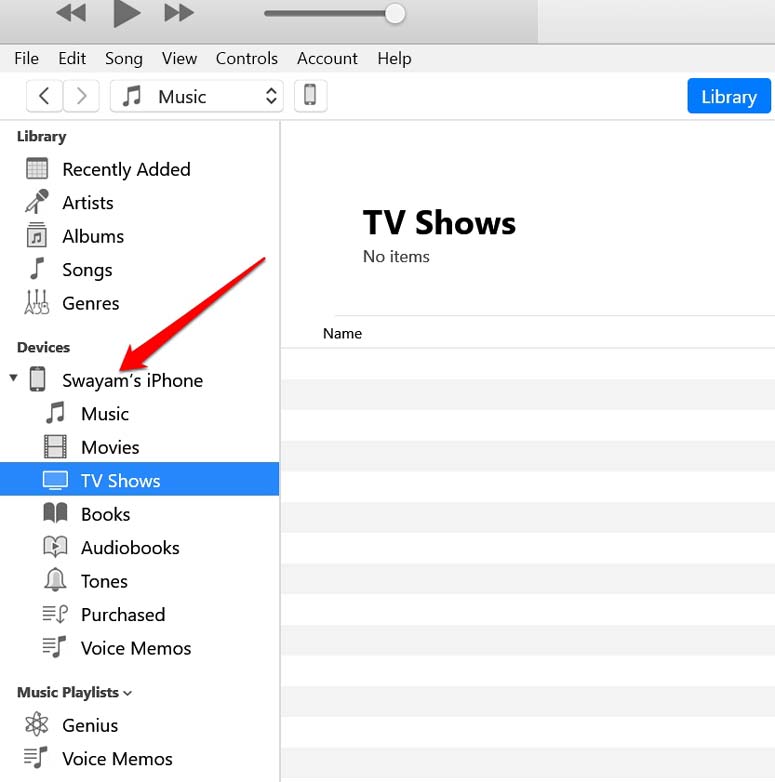
- Selecciona los archivos y transfiérelos a la PC. Es bastante fácil.
Configura los archivos de fotos en el formato más compatible
Cuando haces clic en una foto usando el iPhone, se almacena en formato de alta eficiencia. Puedes transferir el archivo a un Mac, y no habrá problema. Sin embargo, puedes enfrentar problemas de compatibilidad al intentar abrir el mismo archivo de foto en formato de alta eficiencia en una computadora con Windows.
Usar el formato más compatible para los archivos de imagen del iPhone es mejor. Con este formato, se admite el formato de archivo JPEG, que es una extensión de archivo bastante estándar y es fácilmente compatible con el sistema operativo Windows.
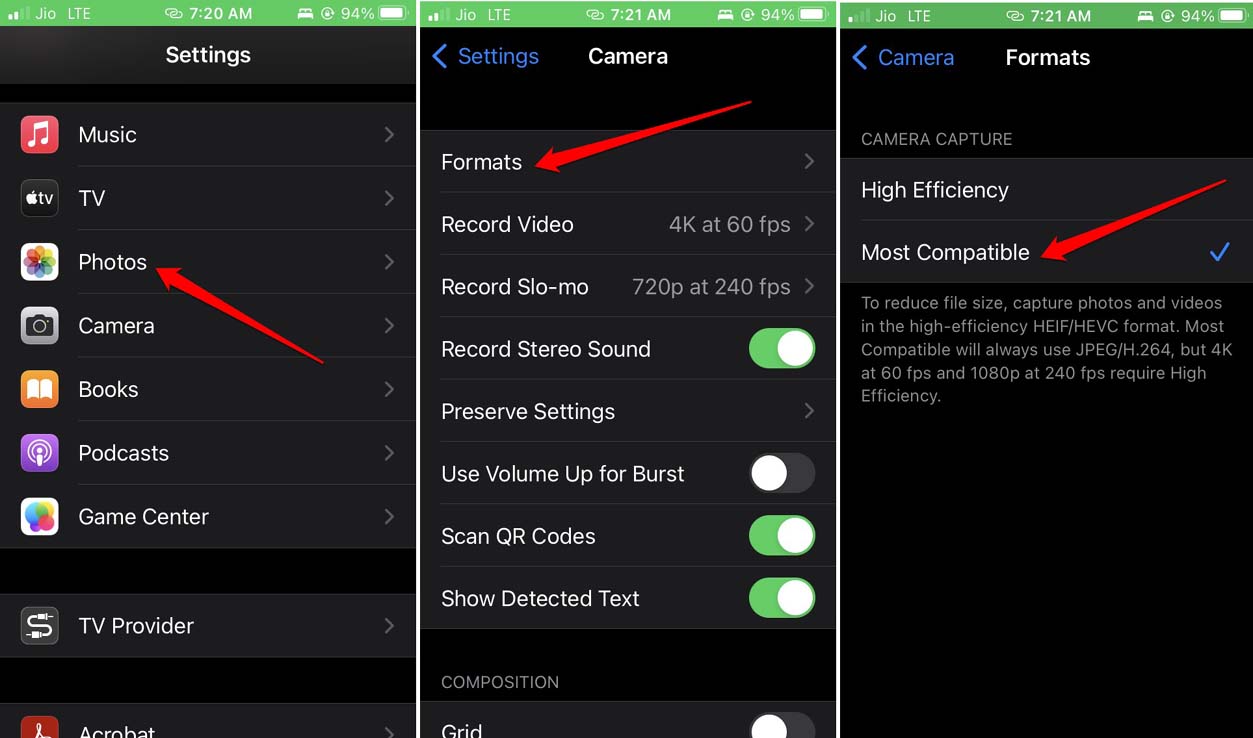
Para cambiar el formato, aquí está lo que debes hacer.
- Inicia la aplicación Configuración.
- Luego ve a Cámara y tócalo.
- Toca en Formatos y selecciona Más compatible.
Conclusión
No poder encontrar o usar tus archivos multimedia desde tu iPhone en la PC puede afectar severamente tu flujo de trabajo. No puedes editar o ver tus fotos y videos desde el iPhone en Windows. Para superar eso, prueba los consejos y trucos que he compartido arriba. Han funcionado para muchos usuarios de iPhone con computadoras con sistema operativo Windows. Estoy seguro de que también resolverá tu problema.
Si tienes alguna opinión sobre ¿Cómo solucionar que los archivos del iPhone no se muestren en la PC?, no dudes en dejarla en el cuadro de comentarios a continuación. Además, suscríbete a nuestro canal de YouTube de DigitBin para tutoriales en video. ¡Saludos!
Recibe nuevas publicaciones en tu bandeja de entrada.
No spam. Cancela la suscripción en cualquier momento.