Teclado iPhone · 5 min read · Jan 02, 2026
¿Cómo arreglar que el teclado del iPhone no aparezca?
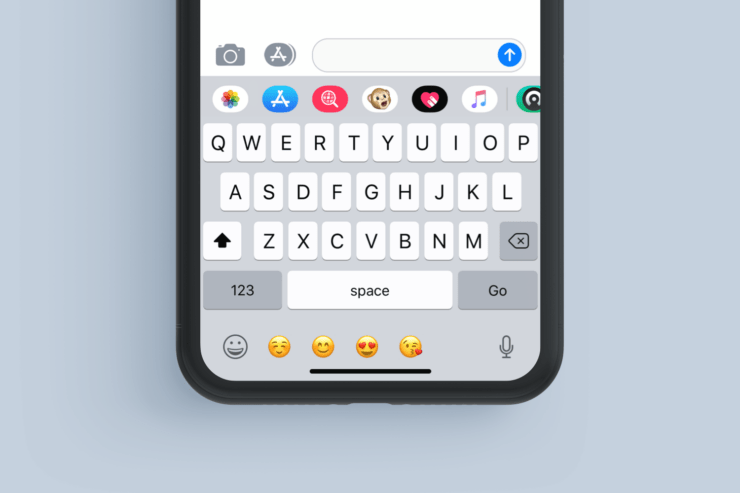
¿El teclado del iPhone no aparece cuando deseas escribir algo? Aquí estoy hablando del teclado nativo que Apple proporciona en iOS. Si estás enfrentando problemas con el teclado, en esta guía te voy a contar los métodos de solución de problemas que debes seguir para arreglar el teclado de tu iPhone cuando no aparece.
Por lo general, el teclado que acompaña a iOS es una de las aplicaciones de teclado más fluidas y receptivas que encontrarás en un dispositivo. He estado usando iOS durante más de 1 año y debo admitir que el teclado del iPhone es mucho más eficiente, ya sea que escribas en él, uses la escritura por deslizamiento o incluso uses la escritura por voz en comparación con cualquier otra aplicación de teclado.
El teclado del iPhone puede no aparecer si hay algún error en una versión temprana de iOS que el iPhone en cuestión está ejecutando. Sin embargo, hay varias otras razones que causan que el teclado nativo en tu iPhone se vuelva defectuoso o no aparezca cuando deseas escribir algo. He discutido esas razones a continuación.
¿Por qué no funciona el teclado del iPhone?
- Error del sistema debido a una versión beta de iOS o porque está ejecutando una versión antigua de iOS que necesita una actualización
- El iPhone está conectado a un teclado Bluetooth que aún no se ha desconectado. Cuando el teclado externo sigue conectado, iOS no podrá mostrar la aplicación de teclado nativo.
- Estás utilizando algún teclado de terceros que está configurado como predeterminado, por lo que el teclado nativo del iPhone no aparece.
- La salud de la batería en declive provoca que el teclado no se cargue o se bloquee.
Formas de arreglar que el teclado del iPhone no aparezca
Ahora, hablemos de las soluciones que son bastante simples de llevar a cabo.
Actualiza tu iOS y arregla el error
En la mayoría de los casos, cuando surge el problema del teclado del iPhone, esto ocurre debido a errores existentes en la versión actual de iOS, generalmente una versión beta.
Así que debes buscar las últimas actualizaciones del sistema e instalarlas para arreglar el error si es que el problema del teclado está ocurriendo debido a esto.
- Abre la aplicación Configuración
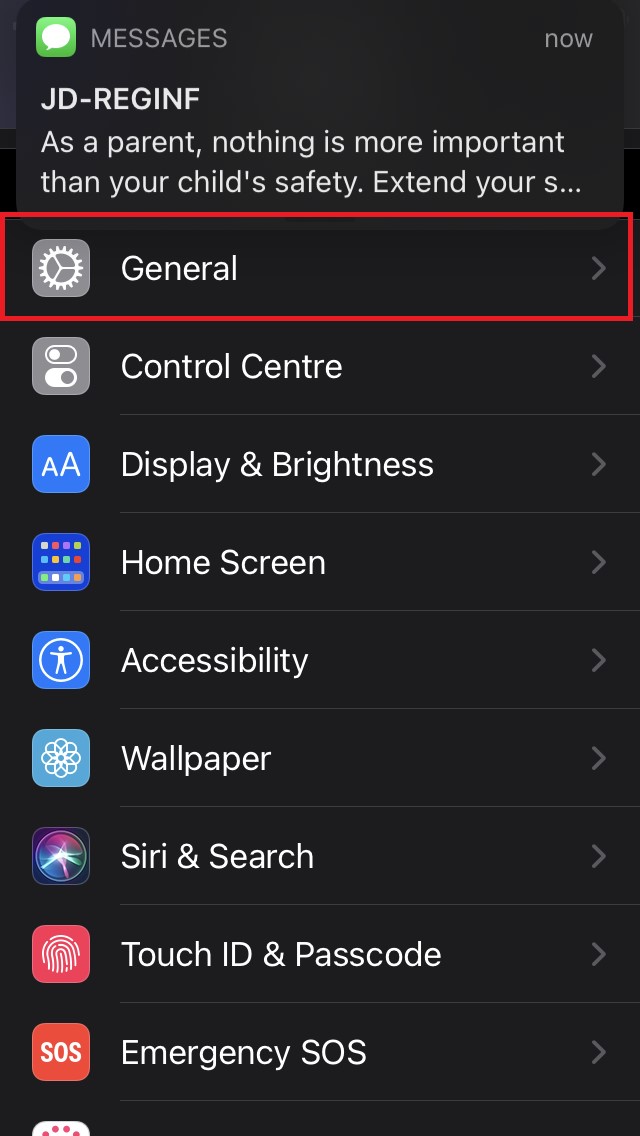
- Toca en General
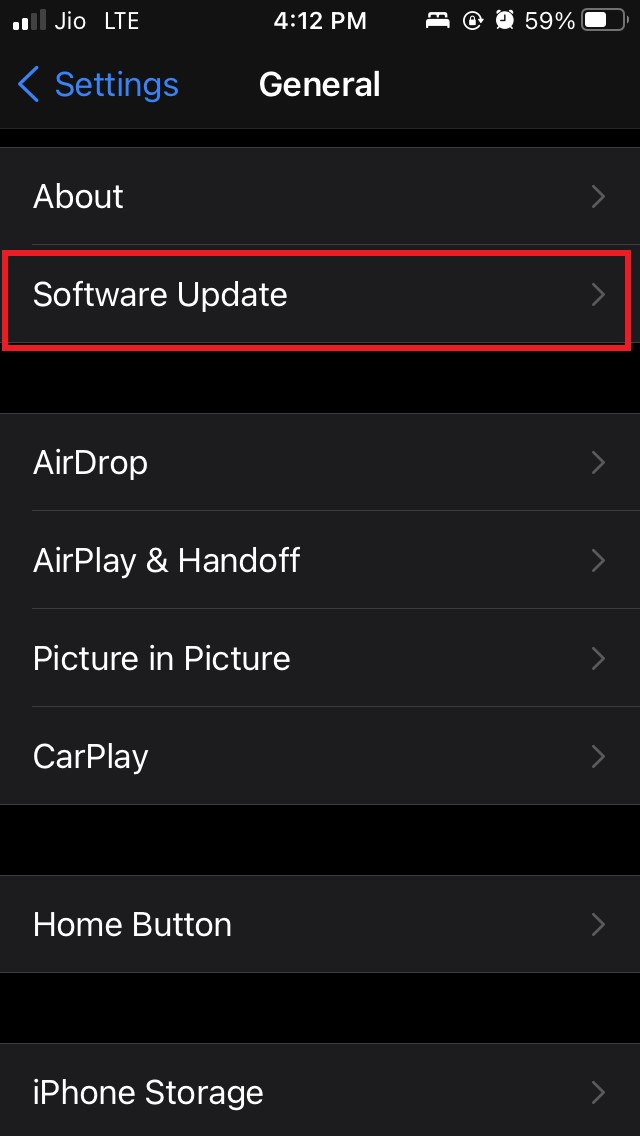
- Luego navega a Actualización de software y tócalo
- iOS buscará nuevas actualizaciones y te informará si están disponibles.
- Cuando se te pida, toca en Descargar e Instalar para obtener la nueva versión del sistema para iOS.
Desactivar el teclado Bluetooth
Como se mencionó anteriormente, si has conectado un teclado Bluetooth al iPhone para usar un teclado externamente, asegúrate de desconectarlo o desactivar el Bluetooth antes de intentar usar el teclado nativo del iPhone.
Lo mejor es apagar el Bluetooth y el dispositivo dejará de intentar conectarse al teclado externo.
Establecer el teclado del iPhone como predeterminado
En lugar del teclado de terceros que has instalado, cambia al teclado predeterminado del iPhone.
Para cambiarlo,
- Abre el teclado activo ( por ejemplo, estoy en Swiftkey)
- Mantén presionado el botón del símbolo de la carita sonriente hacia el lado izquierdo de la barra espaciadora
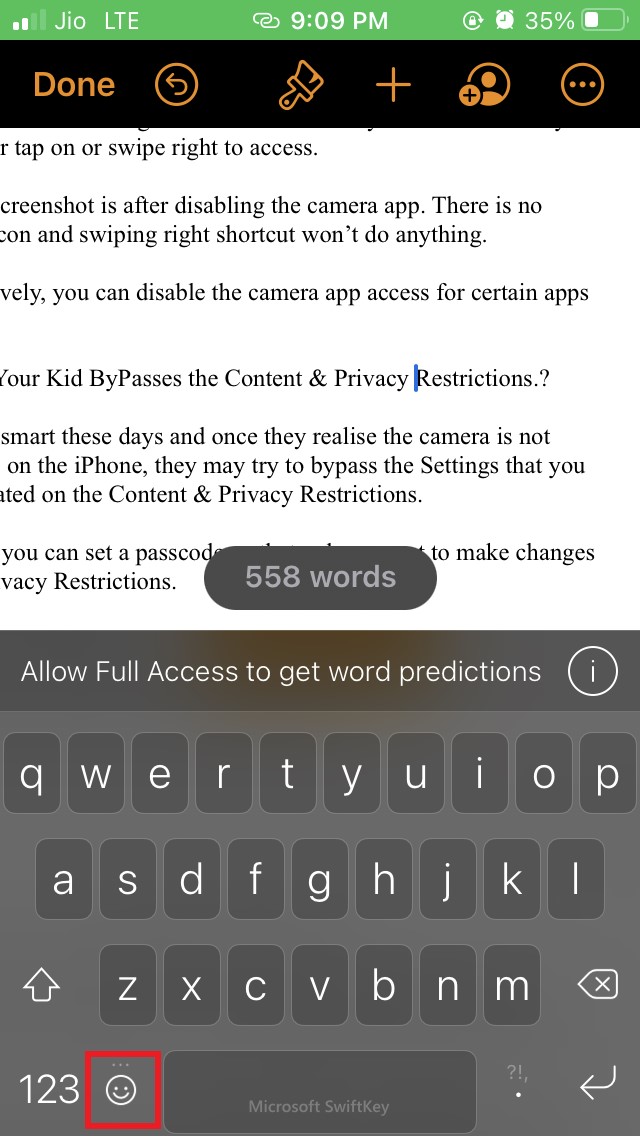
- Toca en Siguiente teclado en el menú
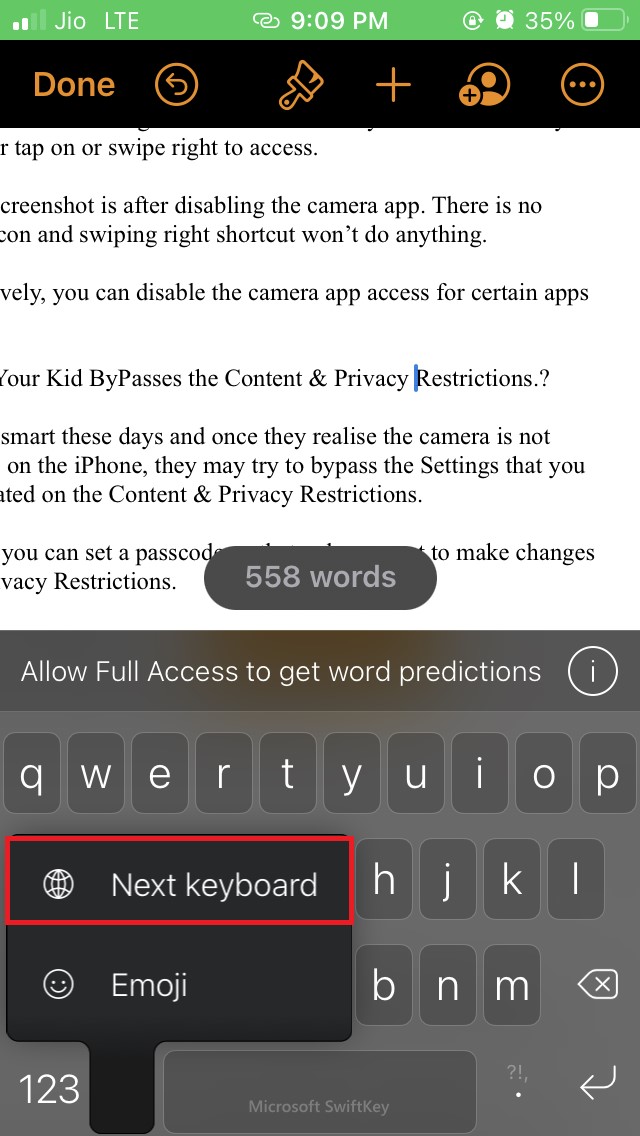
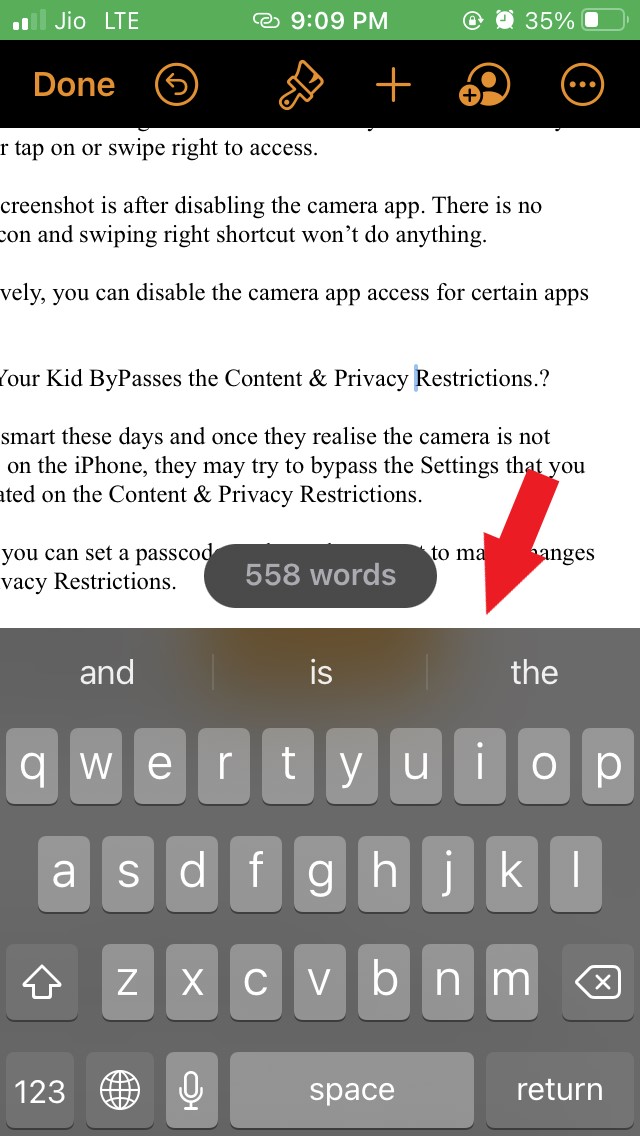
- El diseño del teclado cambiará ahora al teclado predeterminado del iPhone
Verifica la salud de la batería de tu iPhone
Esto es principalmente para aquellos usuarios que tienen un iPhone que es bastante antiguo, como el iPhone 6 o 7. Si estás usando un modelo de iPhone tan antiguo durante algunos años, verifica la salud de su batería. Con el tiempo, la batería de iones de litio se agota después de un uso constante.
Cuando se usa durante mucho tiempo, la batería comienza a agotarse y afecta varias aplicaciones, incluido el teclado.
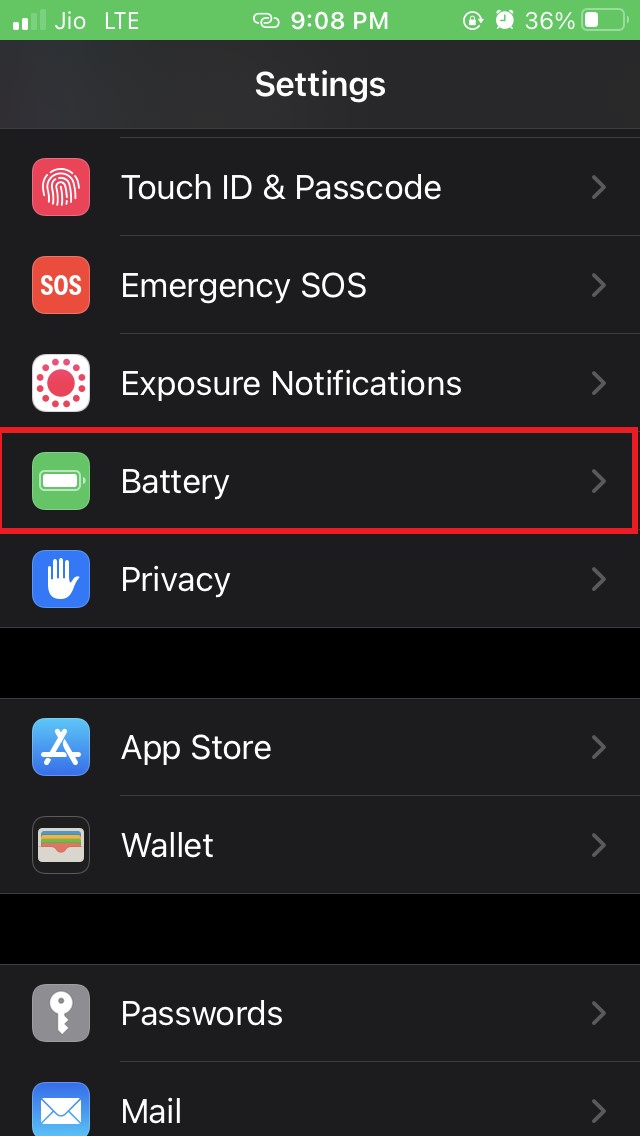
- Ve a la aplicación Configuración
- Luego navega a Batería
- Debajo de eso, toca la opción Salud de la batería
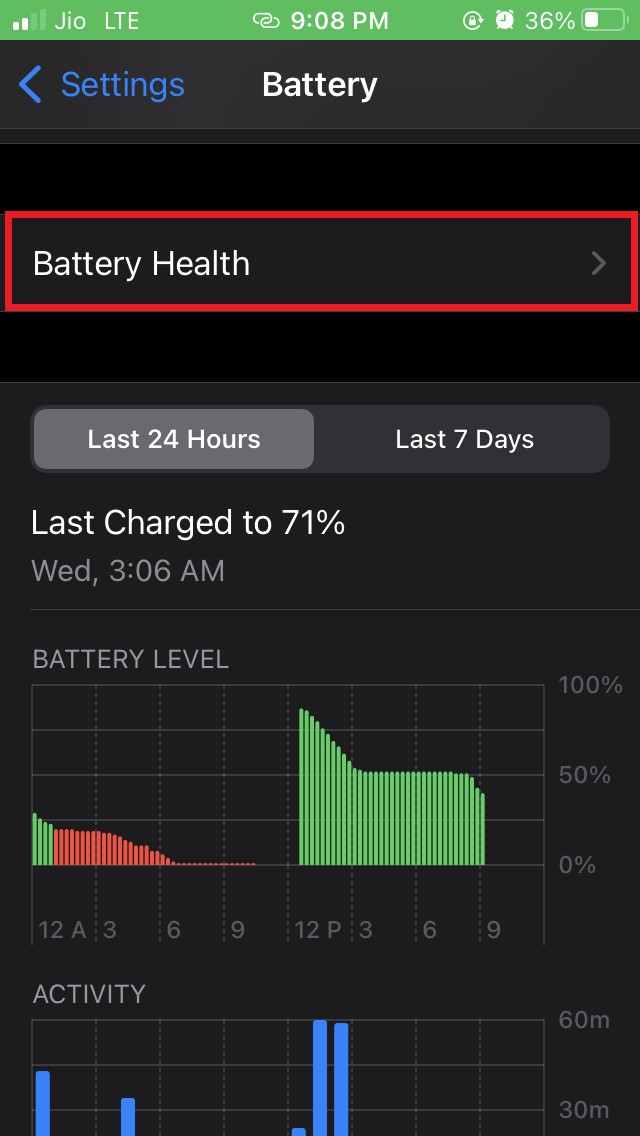
- Verifica el porcentaje de salud de la batería.
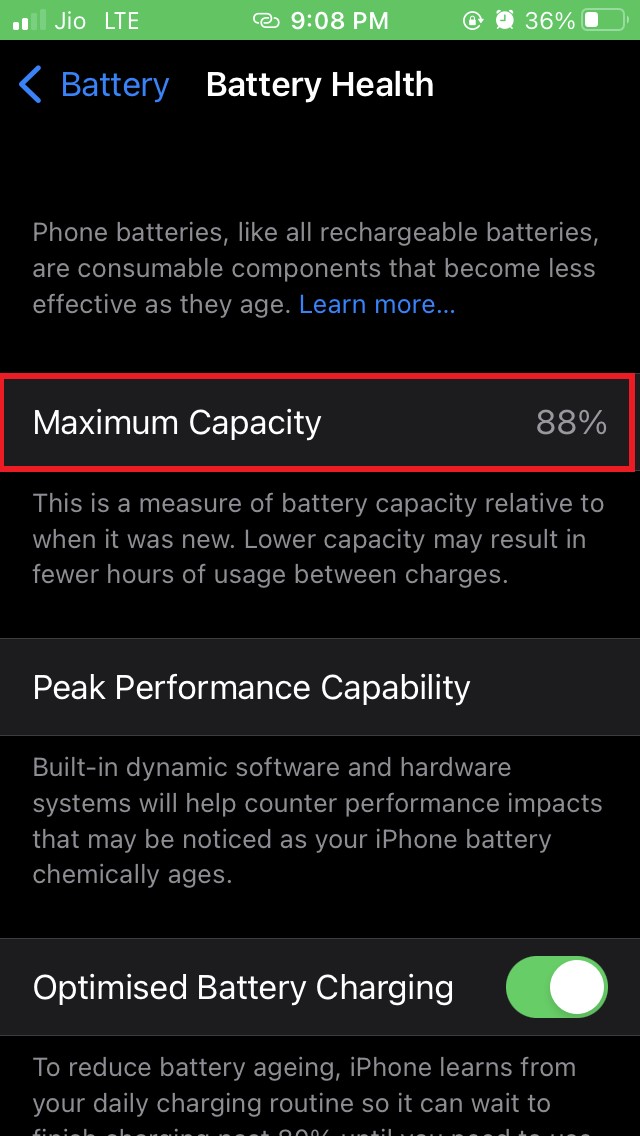
- Si el número es demasiado bajo, te recomiendo que cambies la batería en un centro de servicio autorizado de Apple.
Como puedes ver en la captura de pantalla anterior, mi iPhone tiene un 88% de salud de la batería, lo cual es bastante bueno.
Intenta reiniciar forzosamente tu iPhone
Aquí hay otra solución simple que puedes intentar mientras solucionas el problema de que el teclado del iPhone no aparece.
Para reiniciar forzosamente el iPhone con el botón de inicio
- Presiona y mantén presionado el botón de encendido y el botón de inicio simultáneamente durante unos segundos
- Espera hasta que veas el logotipo de Apple parpadear en la pantalla
- Finalmente, suelta los botones
Reiniciar forzosamente el iPhone sin el botón de inicio
En los iPhones más nuevos con un cuerpo de pantalla completa,
- Presiona y suelta el botón de subir volumen
- Presiona y suelta el botón de bajar volumen
- Ahora presiona y mantén presionado el botón lateral del iPhone hasta que el logotipo de Apple parpadee, lo que significa que el reinicio forzado se ha completado.
Ahora intenta acceder al teclado y verifica si puedes usarlo o no.
Restablecer la configuración del iPhone
Ahora, esta es otra solución que la mayoría de las veces soluciona muchos problemas en iOS.
Para restablecer tu iPhone, aquí están los pasos que debes seguir.
Accede a la aplicación Configuración
Navega a General y tócalo
Ahora ve a Transferir o restablecer iPhone
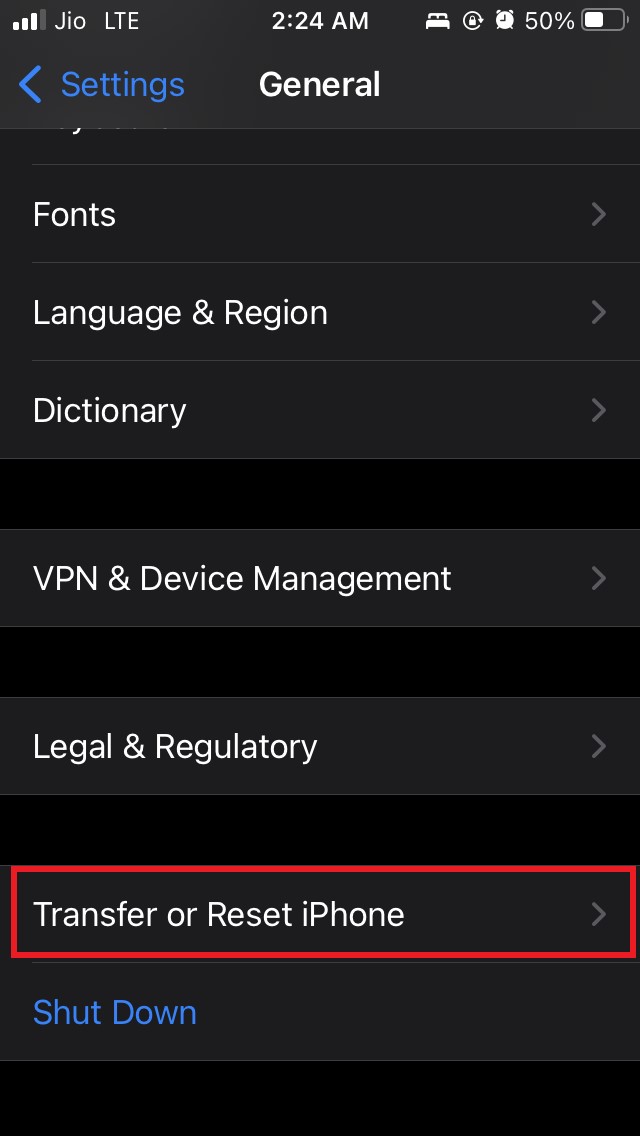
A continuación, toca en Restablecer
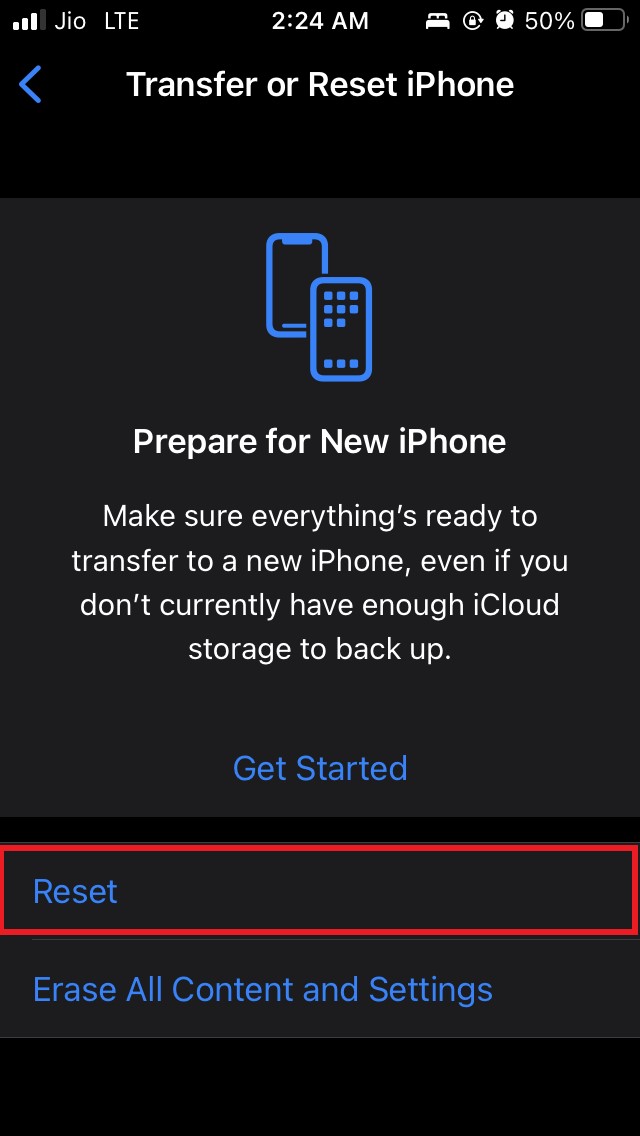
Luego selecciona Restablecer todos los ajustes
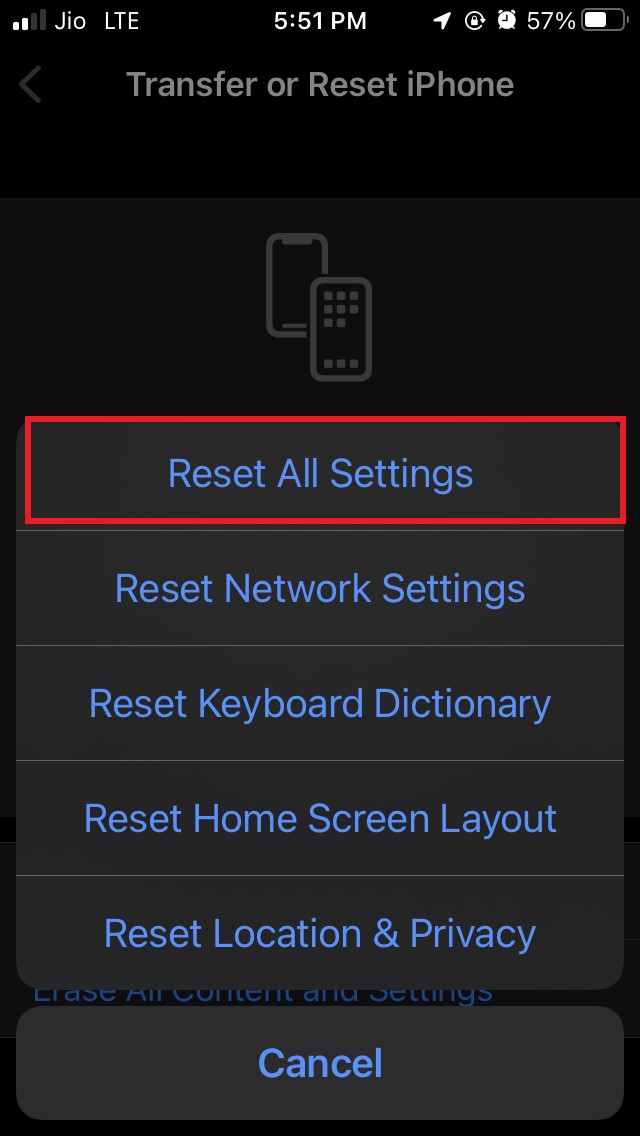
Ingresa tu código de acceso cuando se te pida confirmar el restablecimiento.
Después del restablecimiento, ahora deberías poder usar el teclado del iPhone fácilmente sin ningún problema.
Así que, si estás enfrentando problemas con el teclado de tu iPhone, intenta estos métodos de solución de problemas para solucionarlos.
Si tienes alguna opinión sobre ¿Cómo arreglar que el teclado del iPhone no aparezca?, no dudes en dejarla en el cuadro de comentarios a continuación. Además, suscríbete a nuestro canal de YouTube de DigitBin para tutoriales en video. ¡Salud!
Recibe nuevas publicaciones en tu bandeja de entrada.
No spam. Cancela la suscripción en cualquier momento.