Auriculares iPhone · 5 min read · Nov 27, 2025
Cómo arreglar el iPhone que no detecta auriculares
¿Has conectado tus auriculares con cable o Bluetooth al iPhone, pero este no puede detectarlos? Puede haber algunos problemas en la configuración de red. Eso puede impedir que el iPhone establezca una conexión con los auriculares inalámbricos.
Si usas unos auriculares con cable, el conector del auricular o el puerto USB/lightning del iPhone pueden estar defectuosos. Aunque puedes insertar el conector de los auriculares en el puerto USB/lightning, no se puede formar una conexión.
Los auriculares Bluetooth son una gran innovación para satisfacer las necesidades de consumo de audio moderno para dispositivos. Sin embargo, su duración de batería se agota bastante rápido. Si estos auriculares Bluetooth se quedan sin carga, no pueden conectarse al iPhone.
Consejos para arreglar el iPhone que no reconoce auriculares
Aquí hay algunos consejos de solución de problemas que te permitirán entender el problema de conexión entre el iPhone y los auriculares y solucionarlo.
1. Reinicia el iPhone
Comienza la solución de problemas reiniciando tu iPhone. Puede solucionar errores aleatorios que impiden que el iPhone detecte los auriculares, incluso si los has conectado.
- Si usas un iPhone X/11/12/13/14/15, presiona el botón lateral y cualquiera de los botones de volumen hasta que veas la opción Deslizar para apagar en la pantalla.
- En iPhone 6/7/8/SE 2da Gen/SE 3ra Gen, mantén presionado el botón lateral hasta que aparezca la opción Deslizar para apagar.
- Para iPhone 5/SE 1ra Gen, presiona el botón en la parte superior hasta que veas la opción Deslizar para apagar.
- Una vez que se muestre la opción Deslizar para apagar, desliza el control para apagar el iPhone.
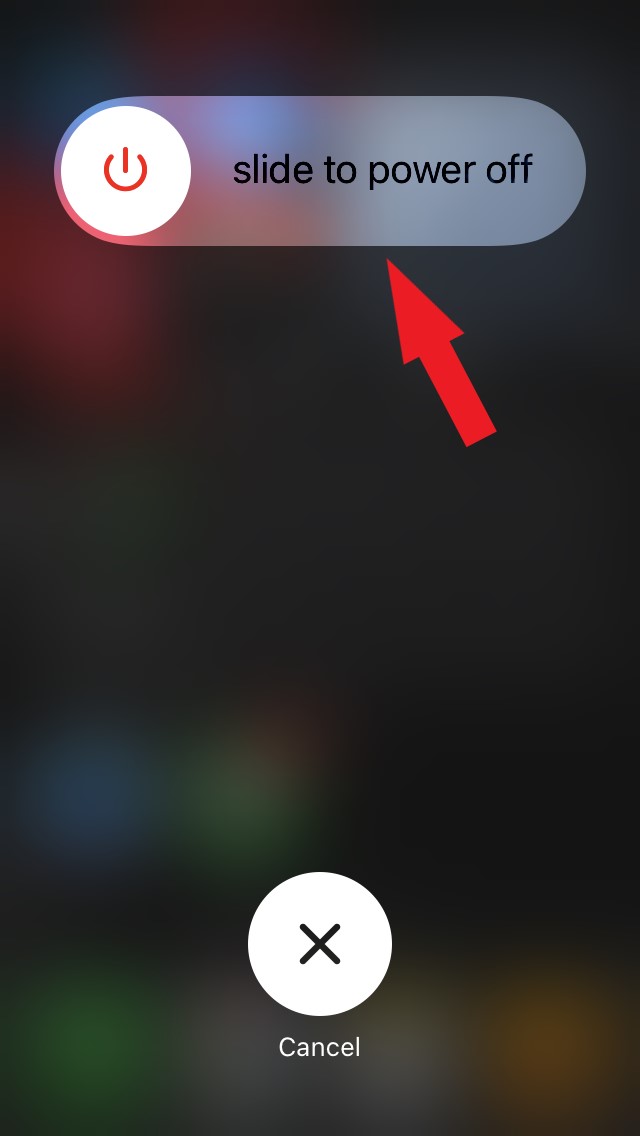
- Espera unos segundos antes de presionar el botón lateral para encender el iPhone.
Ahora, conecta tus auriculares y verifica si están funcionando.
2. Carga los auriculares Bluetooth
Carga completamente tus auriculares Bluetooth antes de conectarlos a tu iPhone. Una batería baja en los auriculares llevará a una desconexión rápida.
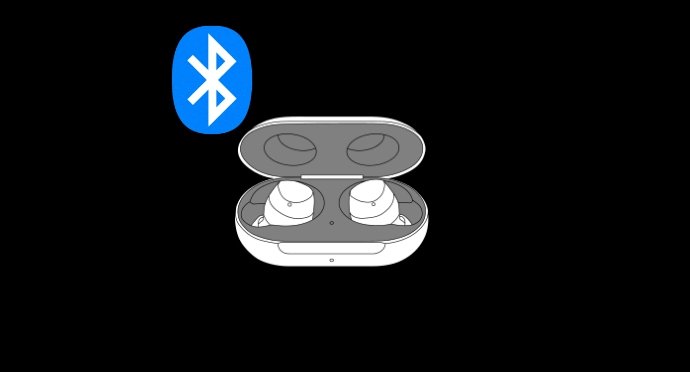
Coloca los auriculares dentro de su estuche para cargarlos. Una vez que estén cargados, sácalos del estuche y emparejalos con tu iPhone.
3. Desemparejar los auriculares Bluetooth y volver a emparejar
A veces, un problema de red puede impedirte usar un auricular Bluetooth, incluso si anteriormente estaba emparejado con tu iPhone. La mejor solución es desemparejar el auricular Bluetooth y emparejarlo nuevamente.
- Abre el Centro de Control en tu iPhone.
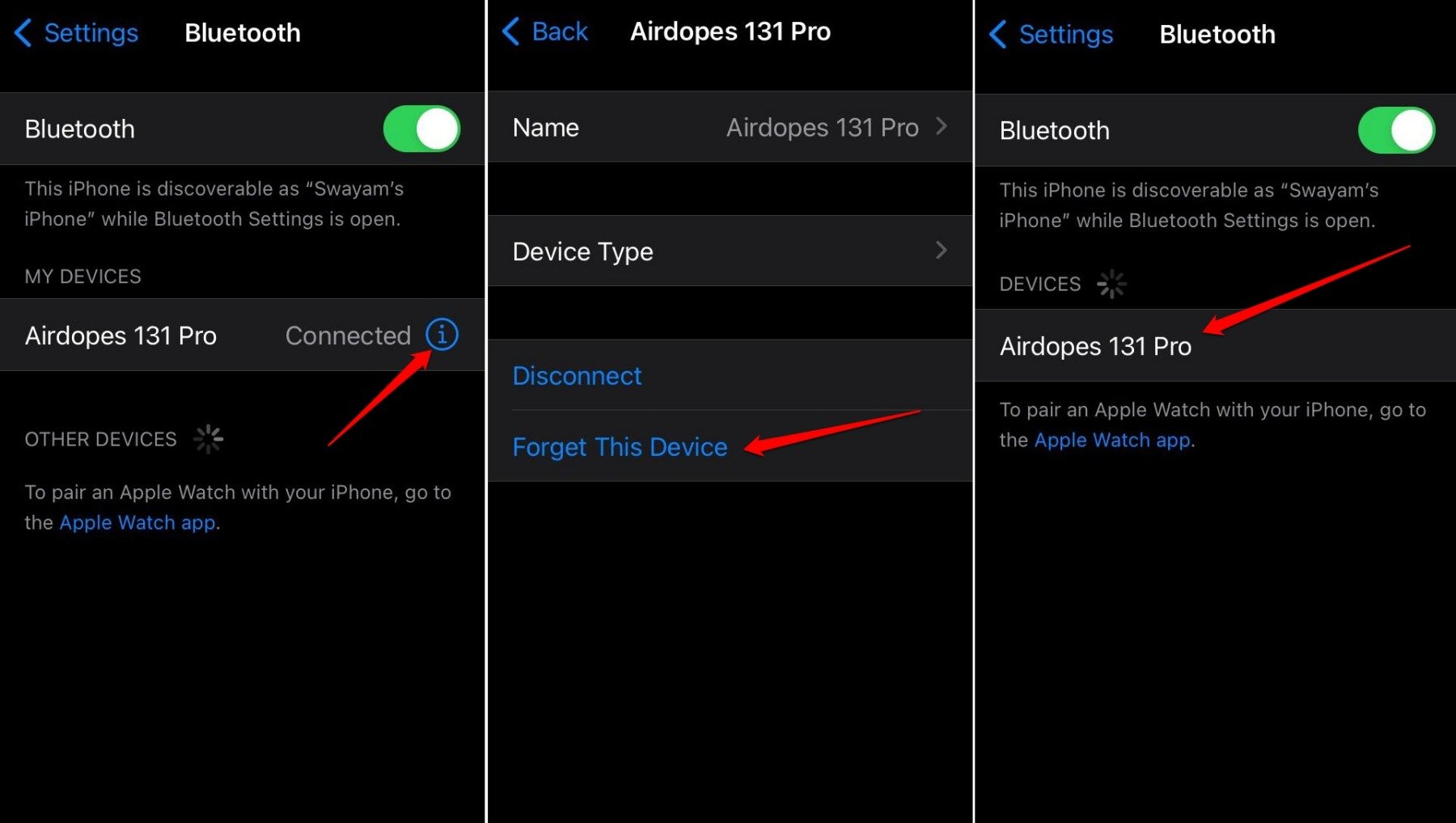
- Presiona y mantén presionado el icono de Bluetooth para ver el modelo de auricular Bluetooth actualmente emparejado con tu iPhone.
- Toca en configuración de Bluetooth.
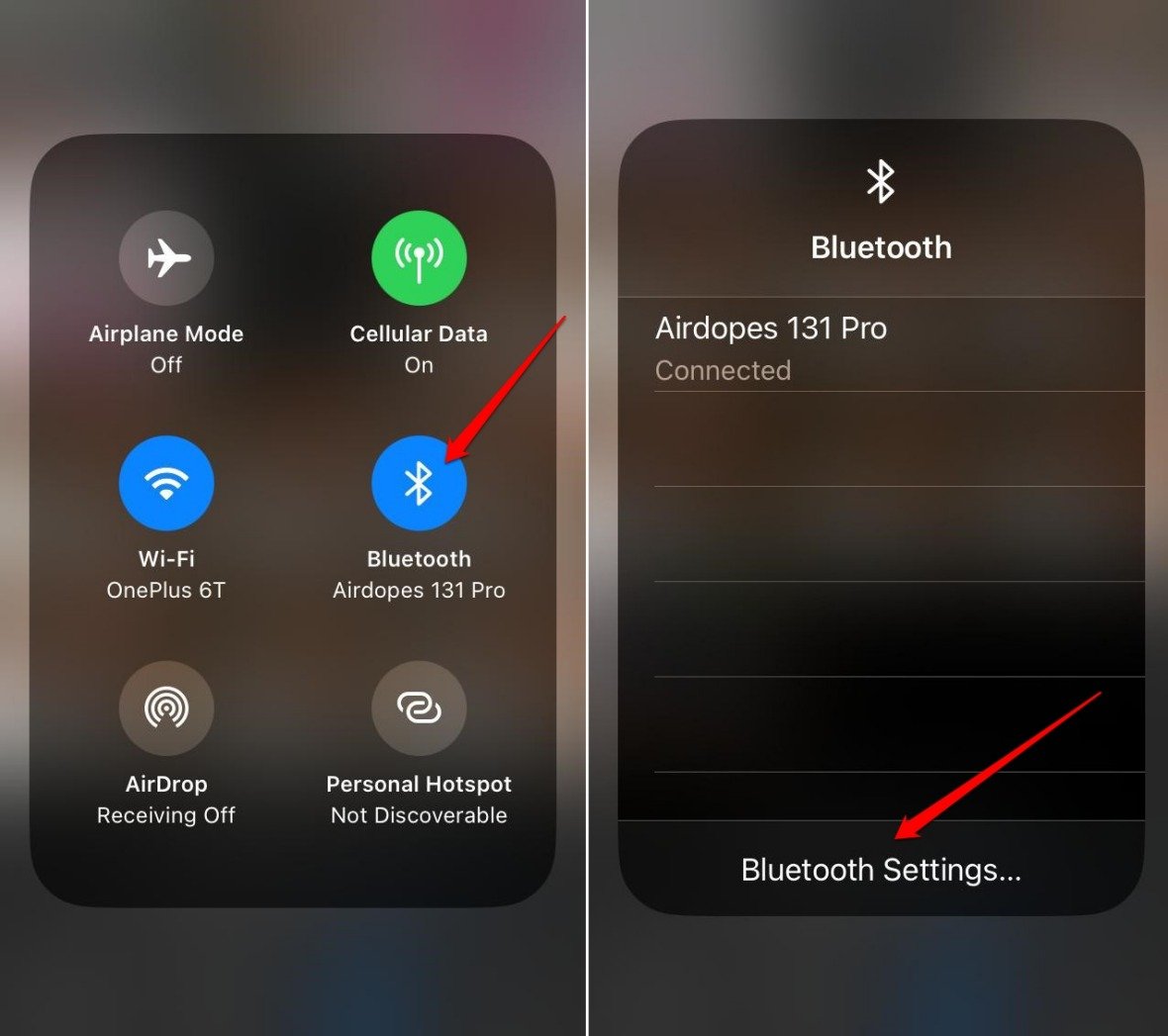
- Presiona el botón ‘i’ junto al auricular emparejado con el iPhone.
- Toca en Olvidar este dispositivo.
- Espera a que el Bluetooth desemparejado aparezca bajo la pestaña Dispositivos como disponible para emparejar.
- Toca el nombre del modelo de auricular para emparejarlo nuevamente con el iPhone.
4. Verifica si el auricular con cable está defectuoso
Si estás usando un auricular con cable, verifica si tiene algún daño físico. Usar un auricular con cable durante años puede aflojar el cable o el punto de conexión.
Conecta el auricular a otro iPhone que puedas encontrar (de un amigo/compañero) y verifica si funciona. Si no funciona en otros iPhones, es probable que el cable esté dañado. Puedes reemplazar o reparar el cable.
5. Limpia el puerto USB/Lightning del iPhone
Continuemos desde la solución anterior. Si el auricular con cable funciona en otros iPhones, pero no se conecta a tu iPhone, incluso si lo has insertado correctamente, el puerto USB/lightning de tu iPhone puede tener algún problema.
El problema de conectividad con el puerto puede surgir debido a algún daño causado por la caída del iPhone sobre una superficie dura. De lo contrario, las partículas de polvo que obstruyen el puerto debido a años de uso pueden llevar a una conexión suelta del auricular con cable.
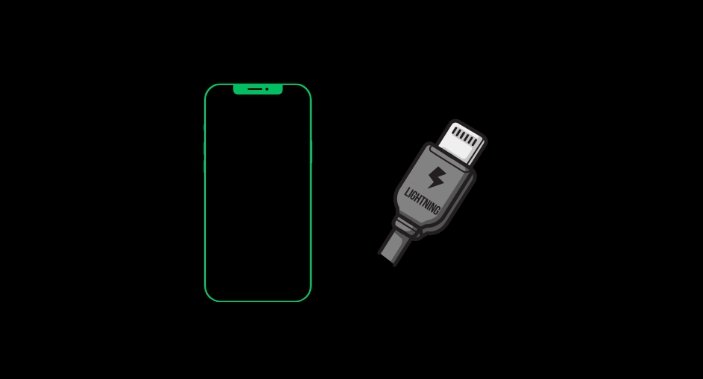
Puedes usar un cepillo pequeño con cerdas suaves para limpiar dentro y alrededor del puerto USB/lightning para eliminar el polvo o la suciedad. Luego, conecta los auriculares y verifica si el iPhone puede detectarlos ahora.
Incluso después de limpiar el puerto USB/lightning, si no puedes conectar el auricular y el iPhone, lleva este último a un centro de servicio de Apple. Puede haber algún otro problema de hardware que necesite una solución profesional.
6. Restablecer la configuración de red
Los errores en la configuración de red pueden interrumpir la conexión entre los auriculares Bluetooth y los iPhones. Por lo general, cuando actualizas a una nueva versión beta de iOS, pueden ocurrir errores en varias configuraciones del sistema en el iPhone.
Restablecer la configuración de red puede ayudar a solucionar el problema de conectividad. Para hacerlo, sigue estos pasos.
- Abre la aplicación de Configuración del iPhone.
- Ve a General > Transferir o restablecer iPhone.
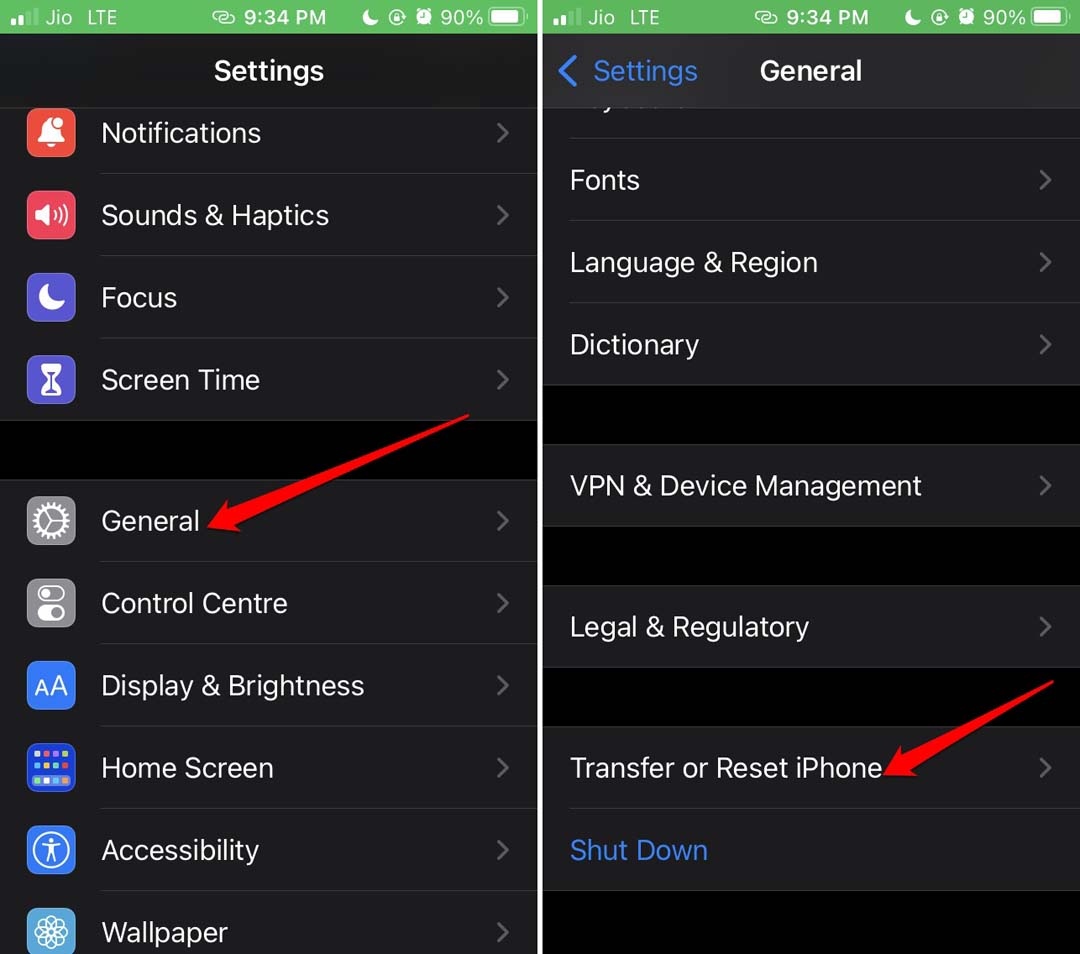
- Toca en Restablecer.
- Selecciona Restablecer configuración de red.
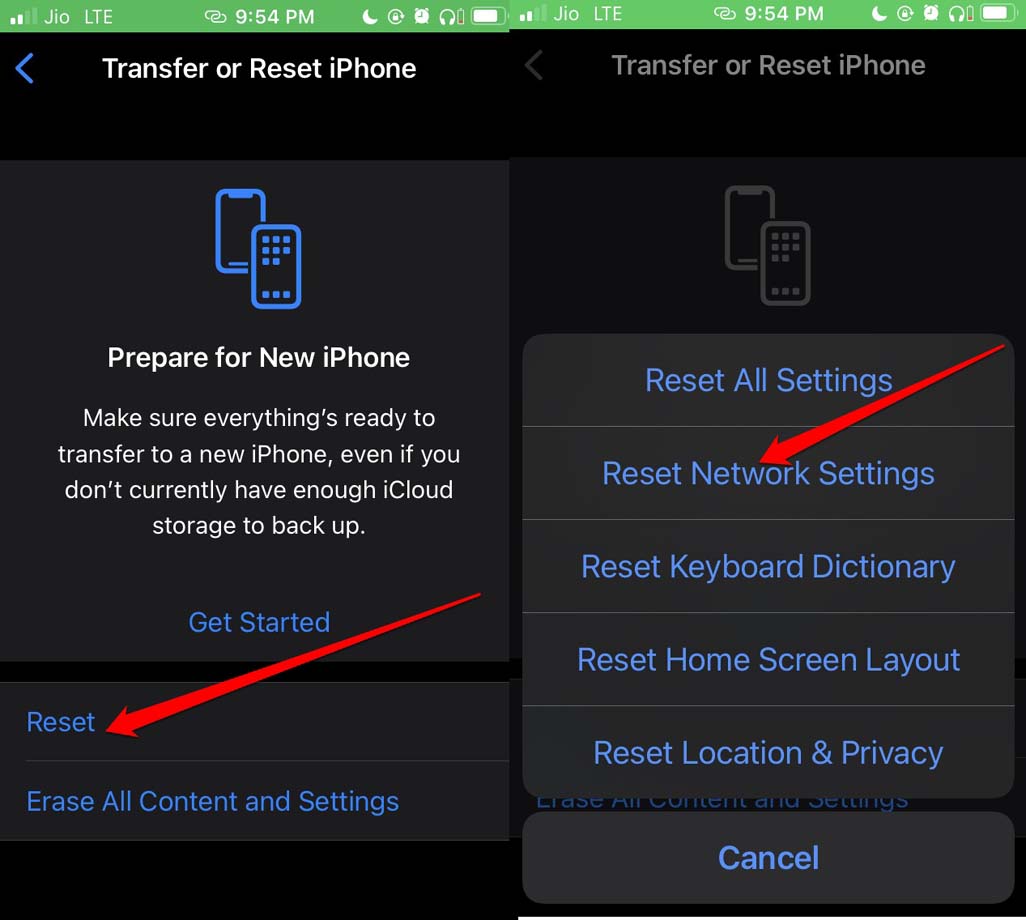
- Ingresa el código de acceso para confirmar la acción y proceder con el restablecimiento.
Después del restablecimiento, cuando el iPhone se reinicie, vuelve a conectar los auriculares Bluetooth. Si era un problema con la configuración de red que causaba el problema de conectividad, el restablecimiento debería resolverlo.
7. Intenta usar otro auricular
Si tienes otro par de auriculares (con cable/inalámbricos), conéctalos al iPhone. Si no están defectuosos, puedes usarlos en lugar de los anteriores que pueden tener problemas de hardware que causan problemas de conectividad con tu iPhone.
Conclusión
Los auriculares te ayudan a hacer llamadas telefónicas de manera conveniente y escuchar música sin molestar a los demás a tu alrededor. Si estás acostumbrado a usar auriculares todo el tiempo, puede ser muy frustrante cuando el iPhone no puede detectar los auriculares que conectas. Esperamos que los consejos compartidos en esta guía resuelvan tu problema.
Si tienes alguna opinión sobre Cómo arreglar el iPhone que no detecta auriculares, no dudes en dejarla en el cuadro de comentarios a continuación. Además, suscríbete a nuestro canal de YouTube de DigitBin para tutoriales en video. ¡Saludos!
Recibe nuevas publicaciones en tu bandeja de entrada.
No spam. Cancela la suscripción en cualquier momento.