iPhone ayuda · 5 min read · Oct 11, 2025
¿Cómo solucionar el problema de que la foto de perfil del iPhone no se actualiza?
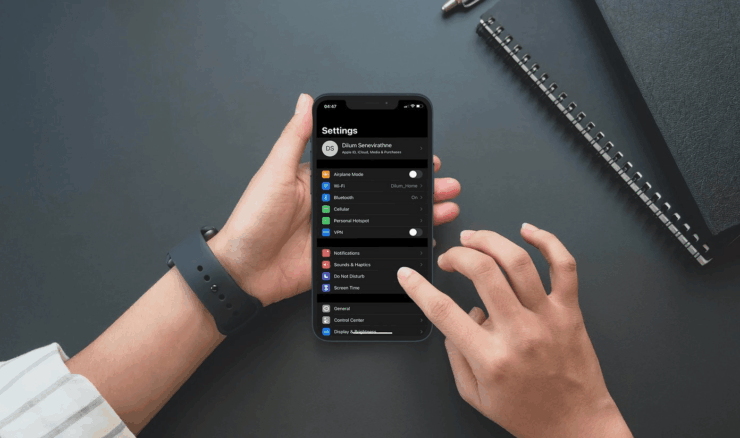
¿No puedes ver la foto de perfil del iPhone que normalmente tienes en la sección de Configuración o en la sección de App Store? En esta guía, te explicaré cómo solucionar ese problema y volver a ver la imagen. Esta imagen personifica tu presencia como usuario del iPhone.
La misma imagen que ves en la foto de perfil de la configuración del iPhone se sincroniza con iCloud y allí también puedes ver la misma imagen como avatar de perfil. Debido a ciertos problemas técnicos, a veces los usuarios no pueden ver la foto de perfil que anteriormente habían subido o incluso cuando suben una nueva a la ID de Apple en la aplicación de Configuración de iOS.
¿Por qué no se muestra la foto de perfil del iPhone a veces?
No hay una razón fija de por qué ocurre este problema, pero comúnmente las razones pueden ser:
- Problema de conectividad a Internet.
- iCloud no se está actualizando.
- El servidor de Apple puede estar caído para iCloud y ID de Apple.
- Puede haber un error en el software del sistema.
- Tal vez haya algún fallo en la configuración de red que esté causando que la foto de perfil del iPhone no se muestre.
Formas de solucionar el problema de que la foto de perfil del iPhone no se actualiza
Ahora, pasemos a las soluciones para solucionar este problema. Dependiendo de las posibles razones que he mencionado aquí, hay varios métodos de solución de problemas que puedes seguir.
Actualiza la versión de iOS
Puede que sea un error en el software del sistema iOS que te impida ver la foto de perfil de tu iPhone en la sección de ID de Apple.
Así que puedes intentar solucionar el problema actualizando iOS.
- Abre la aplicación Configuración
- Ve a General y tócala.
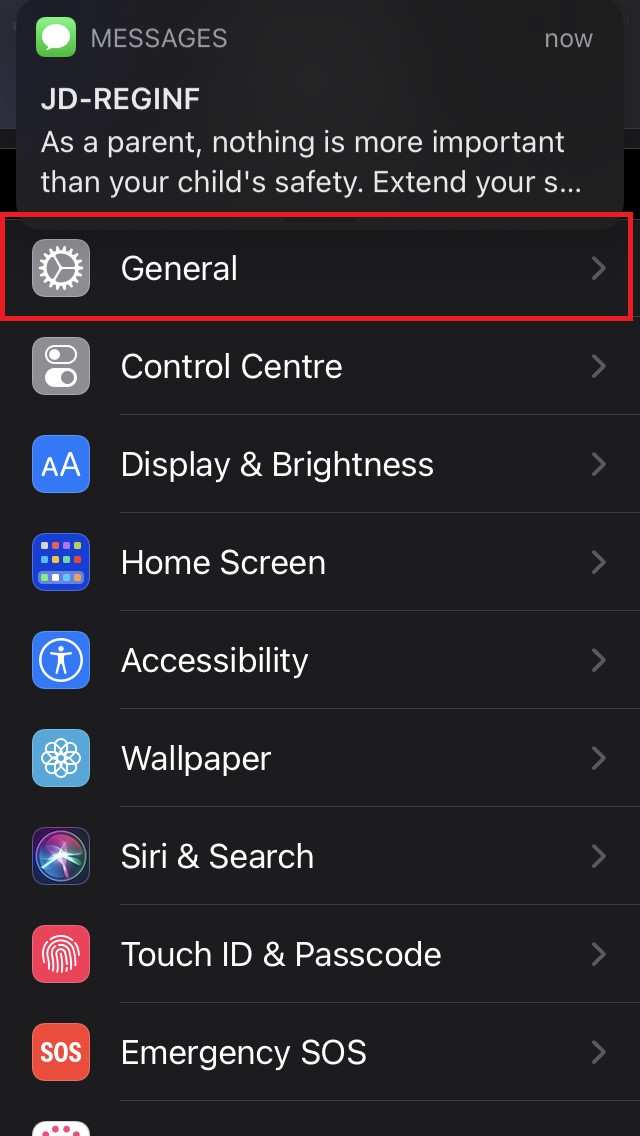
- Luego, debajo de eso, toca en Actualización de software
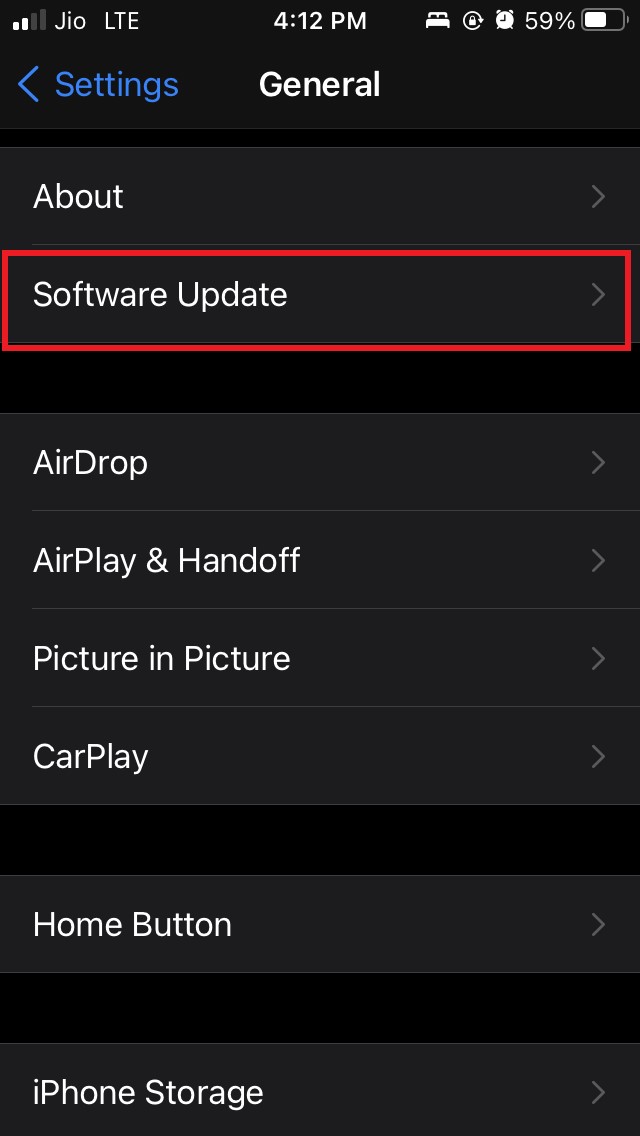
** - Se te pedirá que descargues e instales una nueva versión de iOS si el sistema encuentra una.
- Toca en Descargar e instalar
Después de la actualización, verifica si puedes ver la foto de perfil del iPhone en la ID de Apple de Configuración.
Reinicia el iPhone
Otra pequeña solución que puedes intentar es reiniciar tu iPhone. Por lo general, un error menor puede resultar en que la foto de perfil no sea visible en la sección de ID de Apple de la aplicación Configuración.
- Presiona el botón de encendido y en un instante serás redirigido a una nueva pantalla.
- Arrastra el control deslizante de izquierda a derecha en las opciones para apagar
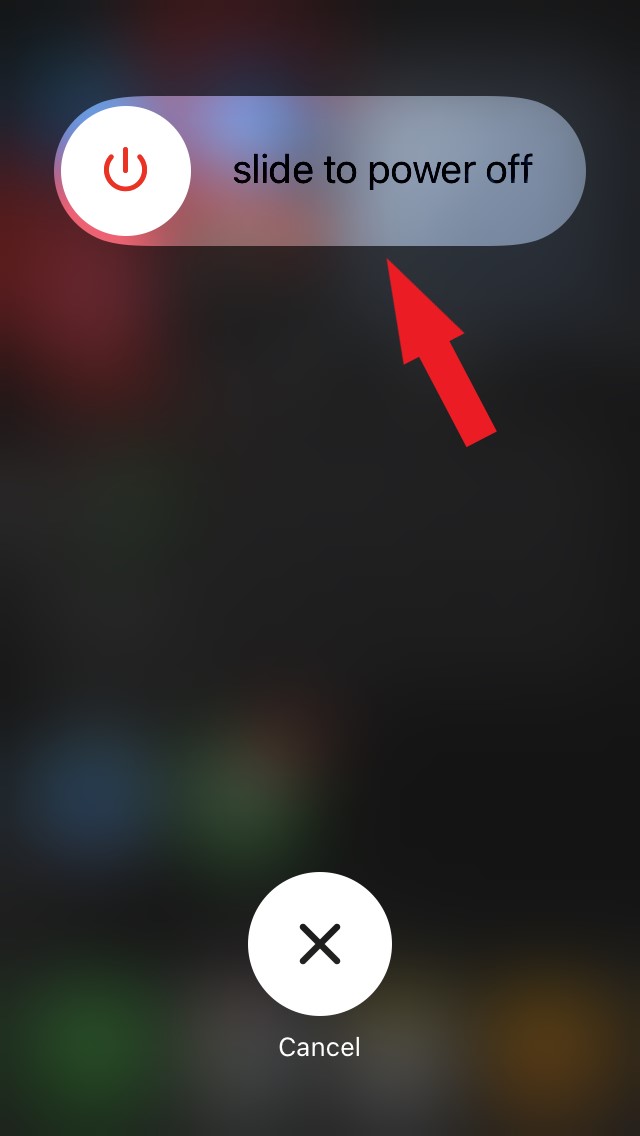
- Luego presiona el botón de encendido para encender el iPhone.
Verifica la conexión a Internet
Puede que haya algunos problemas de Internet desde el lado del ISP que causen que la foto no se sincronice si la subiste recientemente en la sección de ID de Apple.
De lo contrario, si estás conectado a WiFi, puede haber problemas de red. Puedes intentar usar datos móviles en lugar de WiFi. También puedes ponerte en contacto con el soporte de tu ISP si enfrentas problemas de red regularmente.
Fuerza el cierre de la aplicación Configuración
Normalmente, en iOS, mantenemos la aplicación abierta en el conmutador de aplicaciones durante mucho tiempo, aunque la usemos o no con frecuencia. Así que, tal vez, algún fallo en la actualización en segundo plano haya ocurrido, causando que la aplicación Configuración no muestre la foto de perfil del iPhone en tu ID de Apple.
Así que, para solucionar eso, puedes intentar forzar el cierre de la aplicación Configuración y reiniciarla.
- Toca dos veces tu iPhone con el ID de toque de inicio para abrir el conmutador de aplicaciones.
- Luego navega a la aplicación Configuración.
- Desliza hacia arriba en la aplicación Configuración para rechazarla.
- Después de unos segundos, abre la aplicación Configuración.
- Verifica si la foto de perfil ahora es visible o no.
- Además, puedes hacer este paso y reiniciar tu iPhone también.
He puesto esta grabación de pantalla que te ayudará a saber cómo forzar el cierre de la aplicación Configuración.
https://cdn.digitbin.com/wp-content/uploads/Force-quit-Settings-app-in-iOS.mp4
Verifica si el servidor de Apple está caído
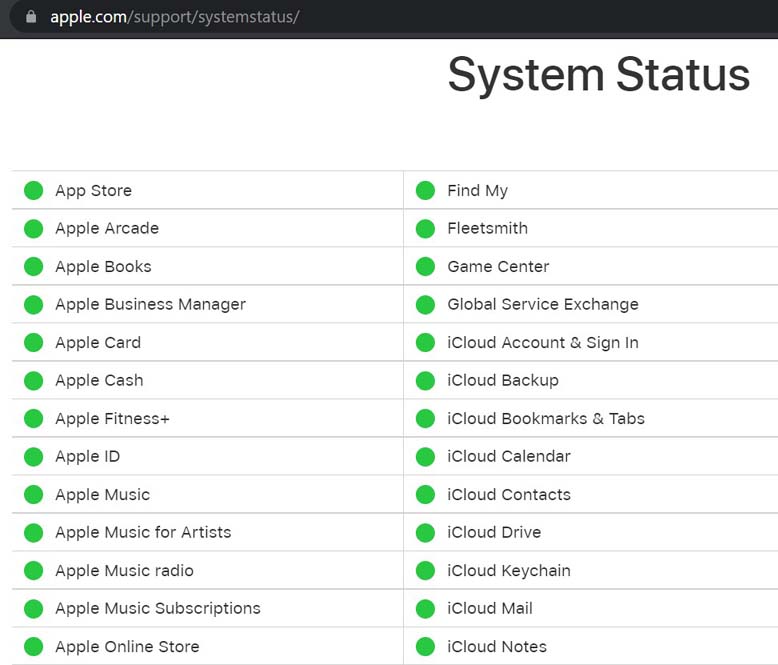
Ahora, sucede muy raramente que el servidor de Apple se caiga y cause que algo como la foto de perfil del iPhone no se muestre o no se sincronice correctamente. Aún así, puedes visitar la página oficial de servidores del sistema de Apple y verificar,
- Si los servidores de Apple ID y iCloud Cuenta & Inicio de sesión están caídos.
- Si esos servidores están caídos, verás un punto rojo al lado de ellos.
- Cuando ambos servidores no tienen problemas, verás el punto verde habitual al lado de ellos.
Si hay algún problema con el servidor del sistema, entonces puedes esperar hasta que Apple lo resuelva. Luego podrás ver la foto de perfil del iPhone en la aplicación Configuración.
Hasta la redacción de esta guía, aquí hay una captura de pantalla del servidor del sistema de Apple que menciona que no hay problemas técnicos en el servidor de ninguna de sus aplicaciones o servicios.
Intenta volver a subir la foto
Puedes intentar volver a subir la foto y este truco funciona fácilmente la mayoría de las veces que los usuarios de iPhone enfrentan algún problema.
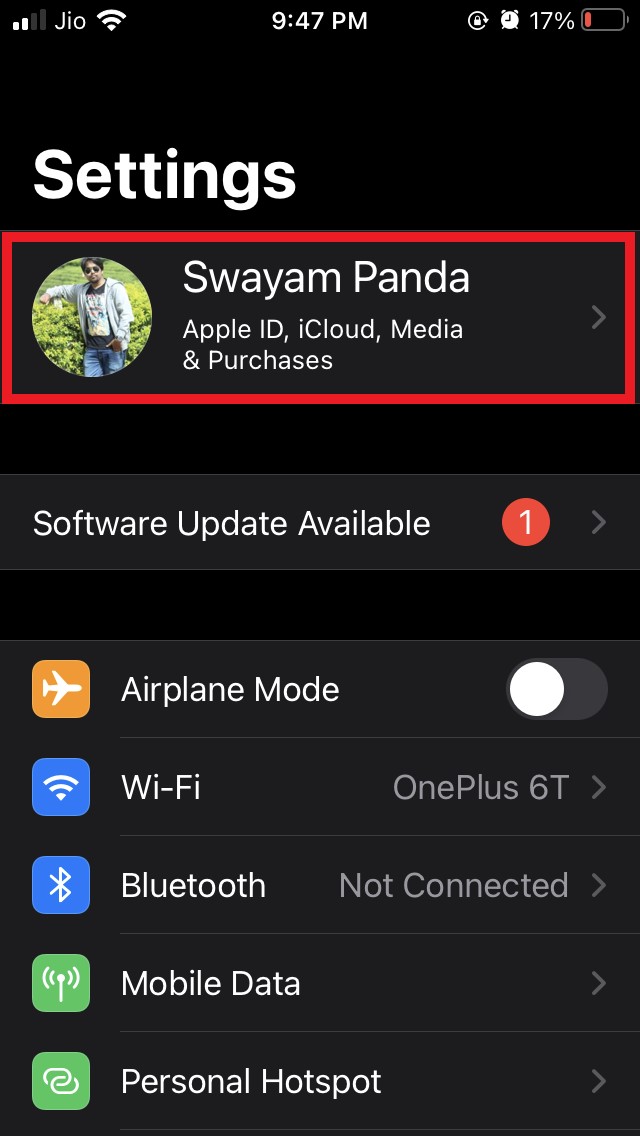
- Abre la aplicación Configuración.
- Toca en la foto
- Bajo ID de Apple, toca en la opción EDITAR que ves debajo de la foto de perfil.
- Luego toca en Elegir foto.
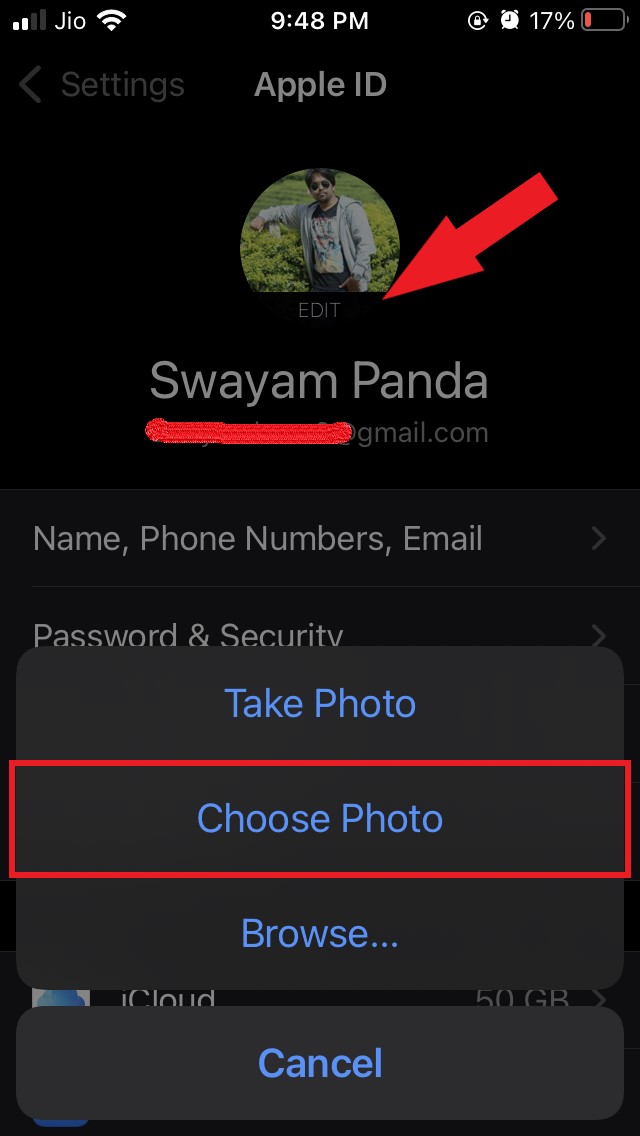
- Busca la foto de tu elección y súbela.
Restablecer la configuración de red
Esta última guía de solución de problemas rara vez se implementa, pero cuando otras soluciones que he mencionado anteriormente no resolvieron el problema, puedes intentar esta.
- Ve a la aplicación Configuración.
- Toca en General
- Luego toca en Transferir o restablecer iPhone
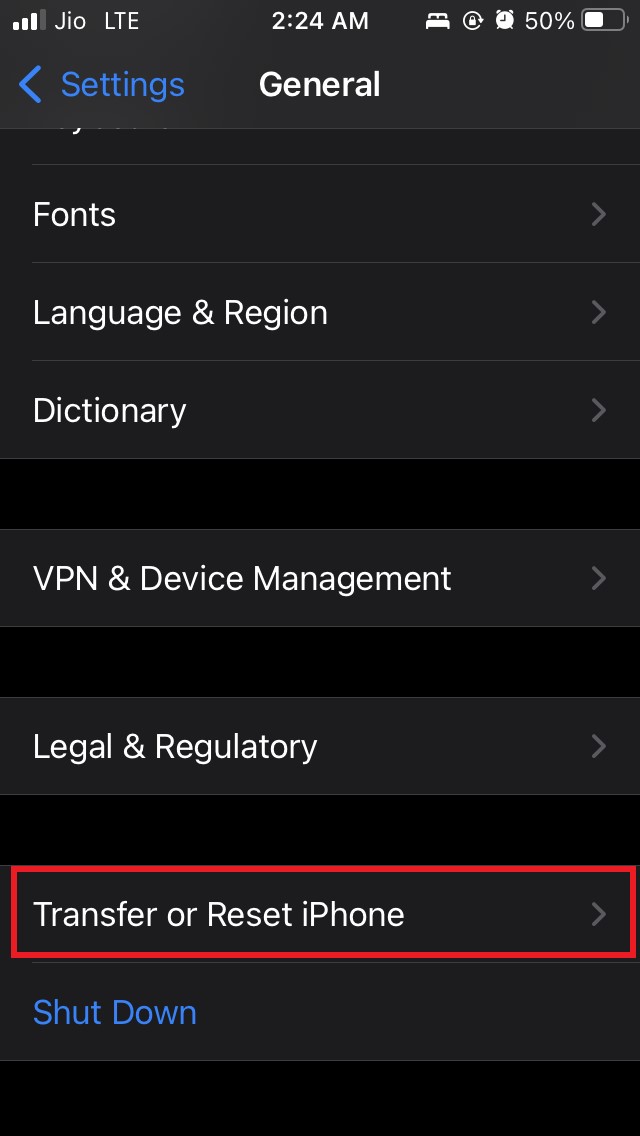
- Toca en la opción Restablecer
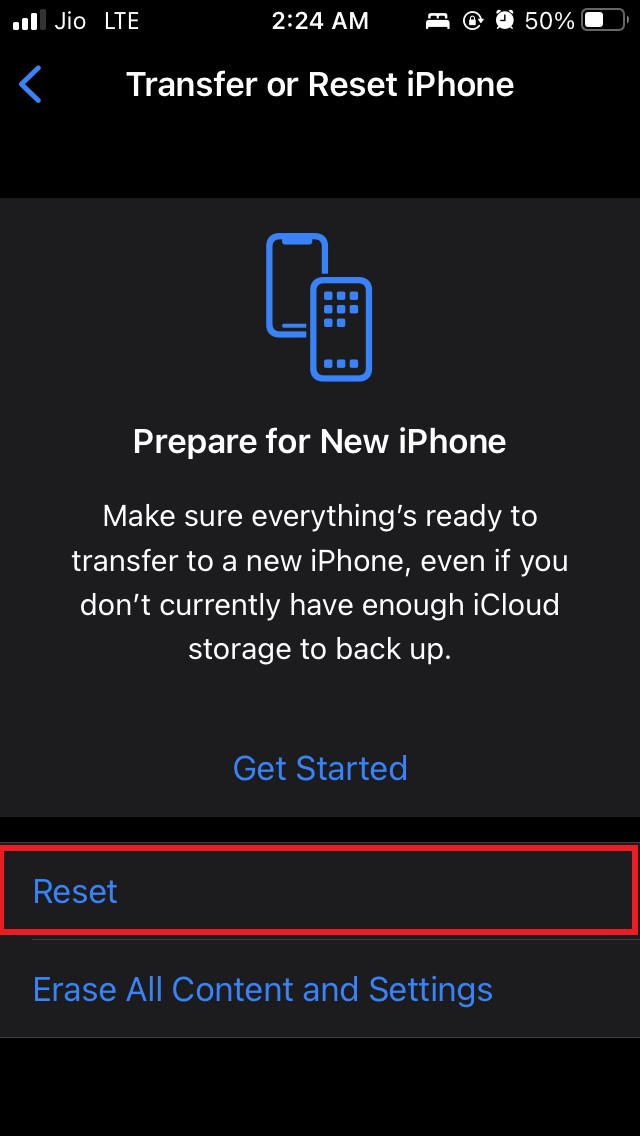
- Selecciona Restablecer configuración de red
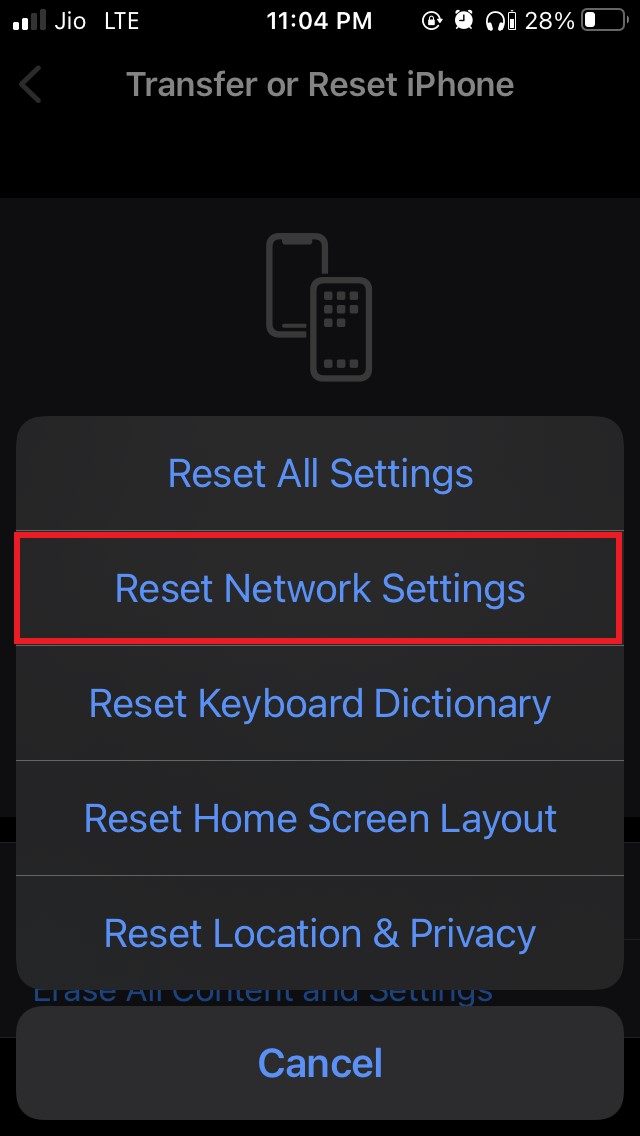
- Ingresa el código de acceso cuando se te pida.
Después de restablecer, el iPhone se reiniciará. Ve a la aplicación Configuración y verifica si la foto de perfil ahora es visible o no.
Así que, estos son algunos de los métodos de solución de problemas que puedes implementar para solucionar el problema de que la foto de perfil del iPhone no se muestre en la sección de ID de Apple de la aplicación Configuración.
Si tienes alguna opinión sobre ¿Cómo solucionar el problema de que la foto de perfil del iPhone no se actualiza?, no dudes en dejarla en el cuadro de comentarios a continuación. Además, suscríbete a nuestro canal de YouTube de DigitBin para tutoriales en video. ¡Saludos!
Recibe nuevas publicaciones en tu bandeja de entrada.
No spam. Cancela la suscripción en cualquier momento.