iPhone · 5 min read · Sep 30, 2025
Cómo solucionar el problema de los recordatorios de iPhone que no funcionan en iOS 15
¿Has estado enfrentando problemas con los recordatorios de iPhone y no funcionan después de actualizar a iOS 15? He compartido algunos consejos de solución de problemas para ayudarte a resolver este problema. Dada la apretada agenda de todos hoy en día, tener recordatorios de eventos configurados en el iPhone siempre es útil. Por muy ocupado que estés, los recordatorios de iPhone te notificarán sobre los eventos para evitar que te pierdas de algo.
A menudo, los usuarios de iPhone que están ejecutando versiones beta para desarrolladores de iOS 15 informan sobre una plétora de errores en sus dispositivos. Los recordatorios de iPhone también se ven afectados por estos problemas. Mientras los usuarios configuran un recordatorio de evento, no les notificará en el momento adecuado. No solo errores del sistema, sino que también puede haber otras razones que causen que los recordatorios en iOS 15 presenten fallos.
Por qué los recordatorios de iPhone no funcionan en iOS 15
- La aplicación de recordatorios tiene algún error que causa este problema.
- Como se mencionó anteriormente, puede haber errores presentes en una versión particular de iOS instalada en el iPhone.
- A menudo, configurar el widget de Recordatorios en la pantalla de inicio puede hacer que la aplicación de Recordatorios no funcione.
- La notificación está desactivada para la aplicación de Recordatorios, lo que te impide recibir las notificaciones de tus eventos.
- El iPhone puede estar configurado en modo silencioso.
1. Reiniciar el iPhone
A menudo puede ser un problema técnico menor que ha aparecido de la nada. Puedes intentar reiniciar tu iPhone antes de pasar a otros métodos de solución de problemas.
- Presiona el botón de encendido en tu iPhone.
- Cuando seas redirigido a la siguiente pantalla, toca y desliza la opción Deslizar para apagar.
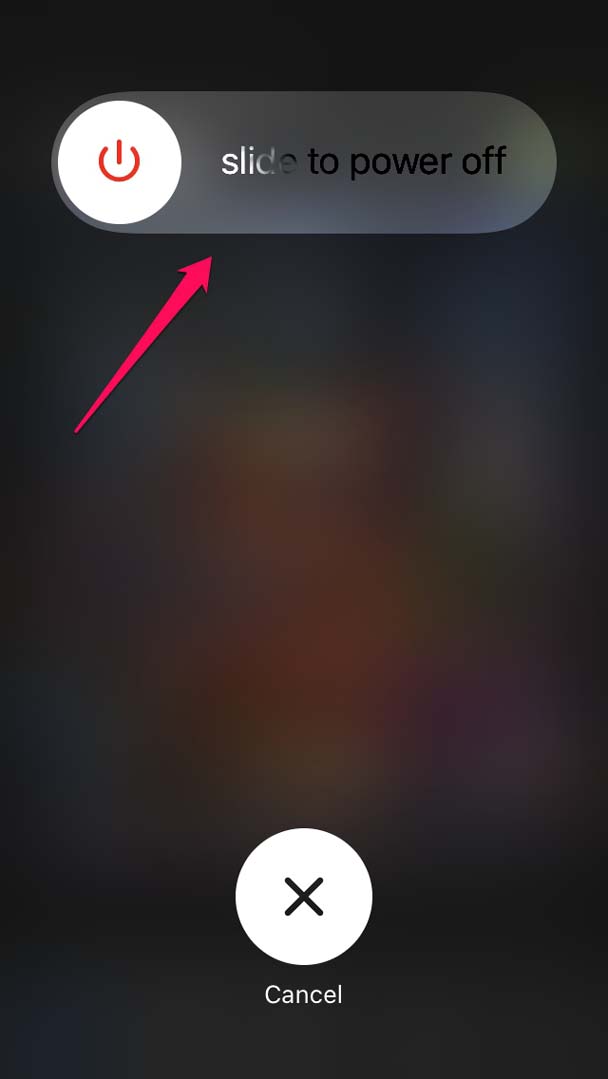
- Luego presiona el botón de encendido del iPhone una vez más para reiniciarlo.
Para la mayoría de los usuarios, este reinicio ha solucionado el problema de los recordatorios que no funcionan en iOS 15.
2. Actualizar iOS
Para deshacerte de los errores del sistema, te sugiero que actualices la versión de iOS en tu iPhone.
- Ve a la aplicación Configuración.
- Luego toca en General.
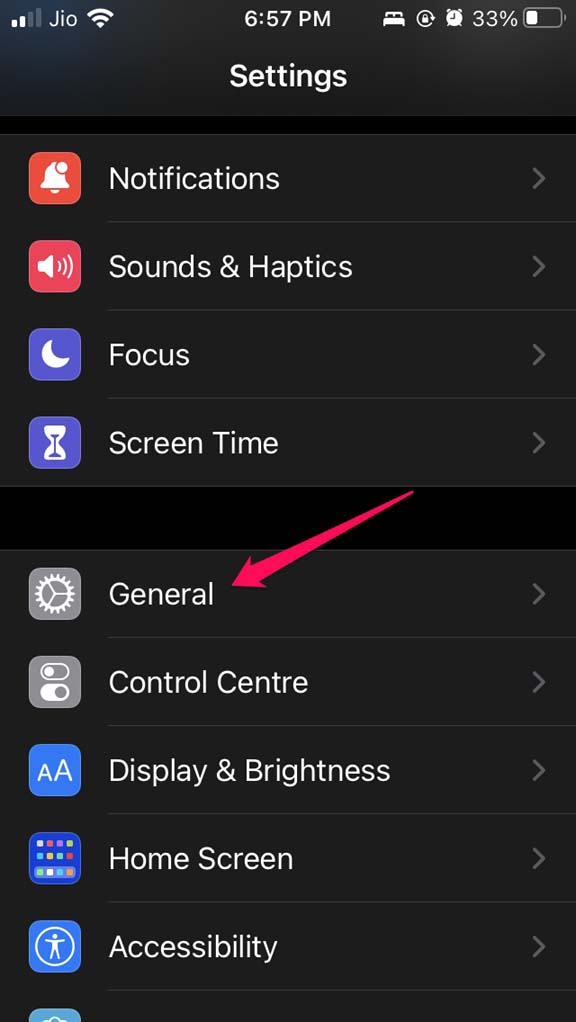
- Ahora, navega a Actualización de software y tócalo.
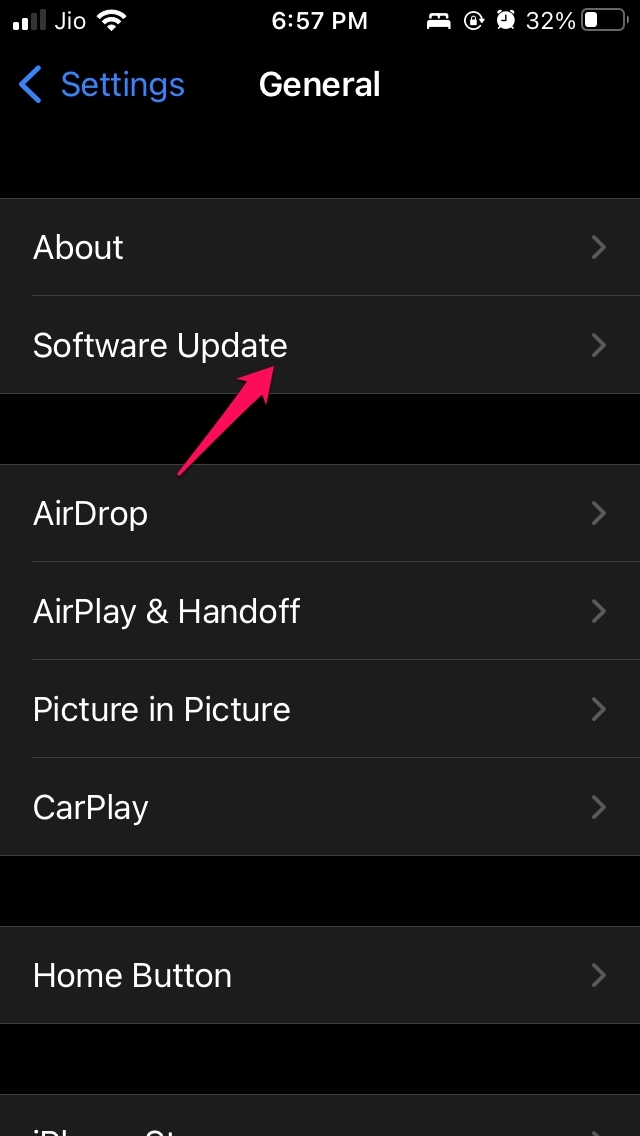
- El dispositivo buscará las últimas actualizaciones de iOS siempre que esté conectado a WiFi.
- Si hay una nueva actualización disponible, aparecerá, y debes tocar en Descargar e instalar.
Después de instalar la nueva versión de iOS, verifica si aún te faltan los recordatorios o si ahora están funcionando.
3. Habilitar notificaciones para la aplicación de Recordatorios
Asegúrate de que has habilitado el tono de llamada, la vibración y la notificación global para todos los eventos que enumeras en tu aplicación de Recordatorios.
- Abre la aplicación Configuración.
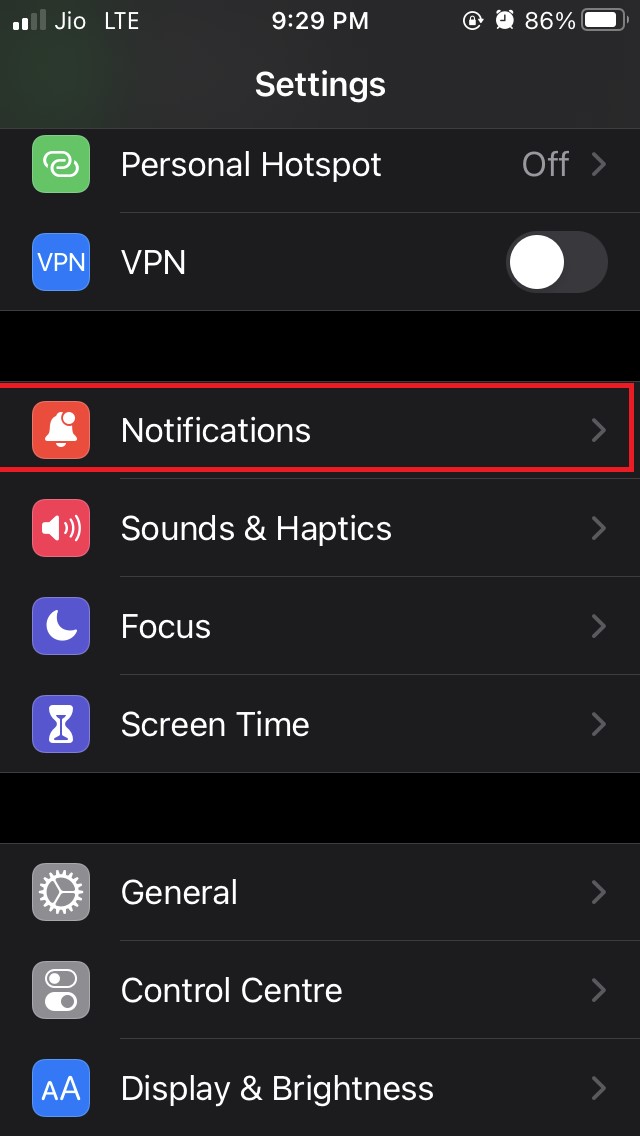
- Ve a Notificaciones y tócalo.
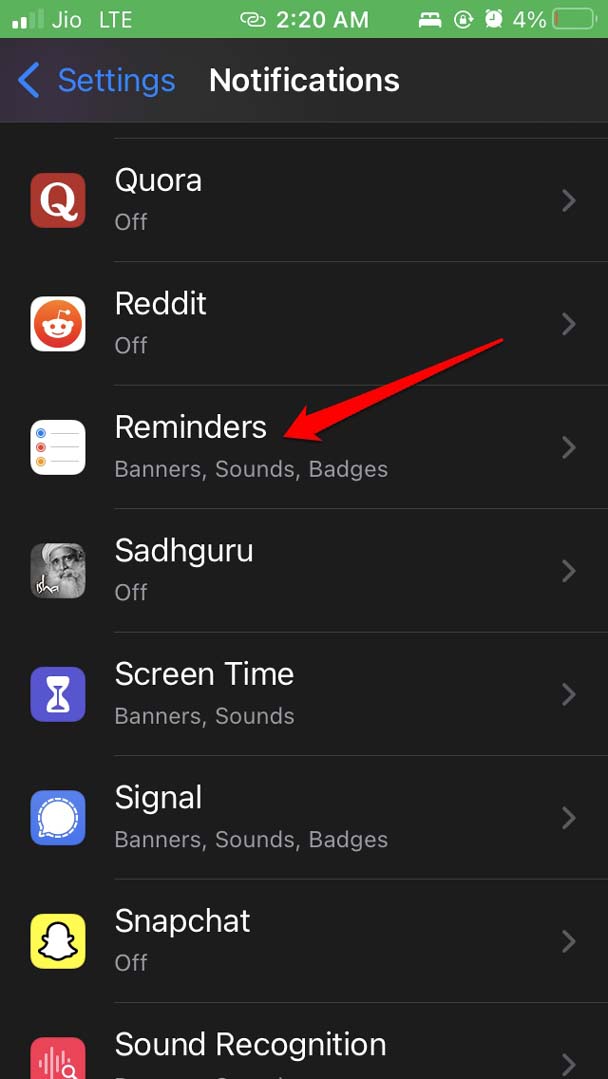
- Navega a Recordatorios y tócalo.
- Toca el interruptor junto a Permitir notificaciones para habilitar las notificaciones.
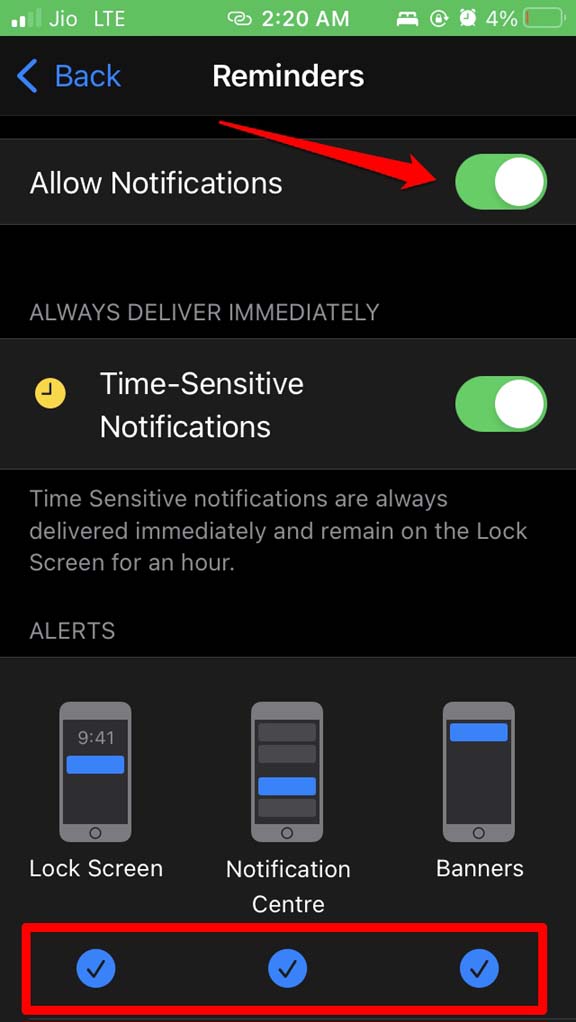
- También verifica que la notificación aparezca en la pantalla de bloqueo, como un banner y en el centro de notificaciones.
- Asegúrate de que el tono de llamada esté configurado para los recordatorios. Si está configurado en ninguno, no sabrás cuándo aparecerá el recordatorio.
- También habilita la vibración para los recordatorios. Si tu dispositivo está en modo silencioso por alguna razón, entonces puedes conocer los recordatorios de eventos en tu iPhone a través de la vibración.
4. Eliminar el widget de la aplicación Recordatorios de la pantalla de inicio
Puedes intentar eliminar el widget de recordatorios de la pantalla de inicio de tu iPhone. Puede tener algunos errores que se reflejarían en la aplicación. Eliminar el widget no afectará los datos de tus Recordatorios.
- Desliza hacia la izquierda en tu pantalla de inicio hasta la biblioteca de widgets.
- Navega hasta la parte inferior de la página y toca en Editar.
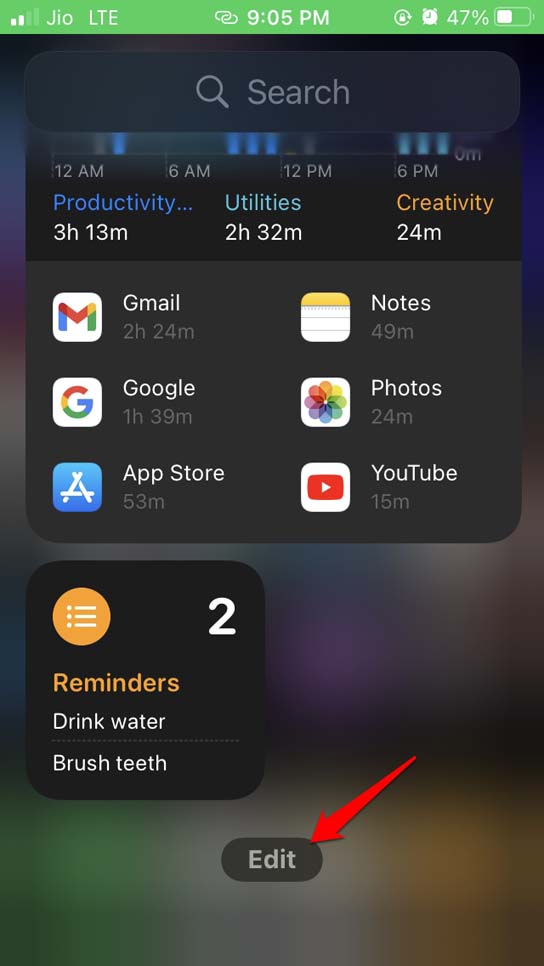
- Se activará el modo de jiggle, y en el widget de Recordatorios, verás un signo menos (-).
- Toca en el signo – para eliminar el widget.
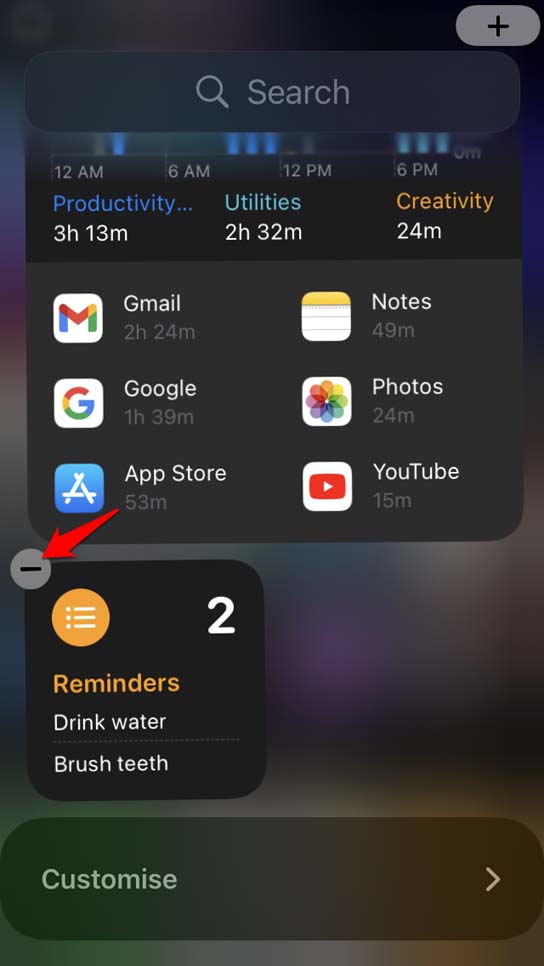
- También puedes tocar y mantener presionado el widget. Aparecerá un menú del cual debes seleccionar Eliminar widget.
5. Reinstalar la aplicación de Recordatorios
También puedes intentar reinstalar la aplicación de recordatorios en tu iPhone. Desinstalar/eliminar y reinstalar a menudo ayuda a solucionar problemas específicos de la aplicación. No te preocupes, eliminar la aplicación de recordatorios no eliminará los datos presentes dentro de la aplicación.
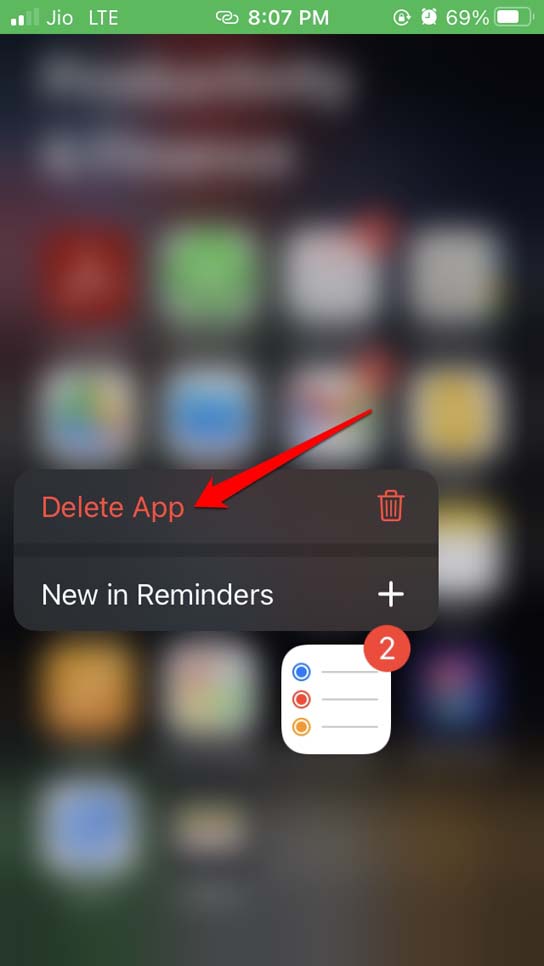
- Mantén presionado el ícono de la aplicación Recordatorios.
- Luego toca en Eliminar aplicación.
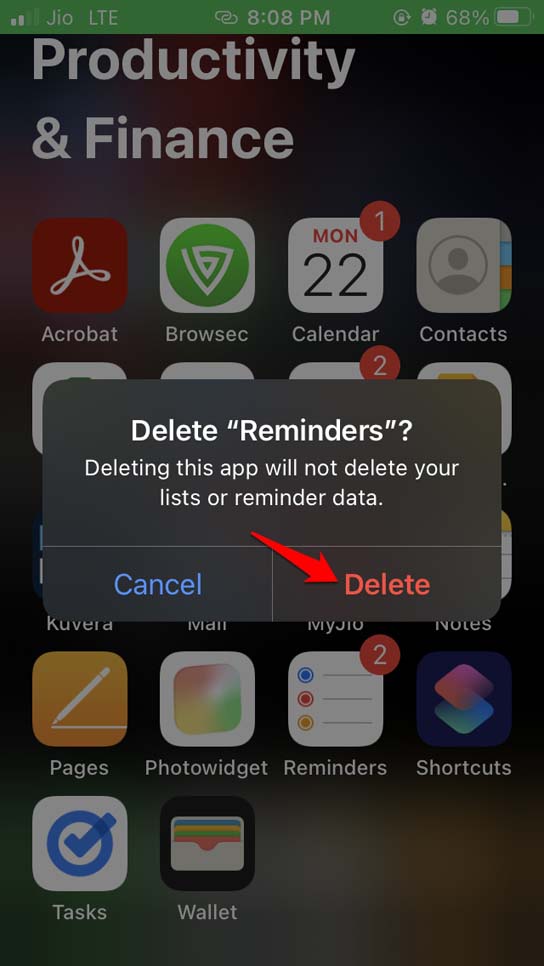
- Confirma tocando en Eliminar.
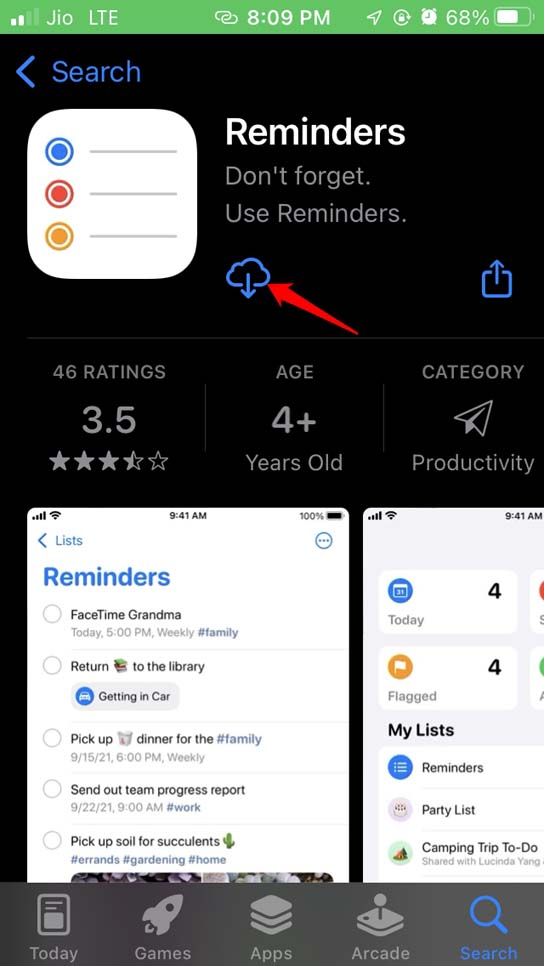
- Ahora, abre la App Store.
- En el campo de búsqueda, escribe Recordatorios.
- Toca en el ícono de descarga para instalar la aplicación.
- Después de instalar la aplicación nuevamente, verifica si puedes recibir tus recordatorios a tiempo.
6. Verifica si tu iPhone está en silencio
El iPhone tiene un botón dedicado para ponerlo en silencio. Este botón está presente en la parte superior izquierda del iPhone. Debes alternarlo de dos maneras para habilitarlo y deshabilitarlo. Verifica que el modo silencioso esté desactivado.
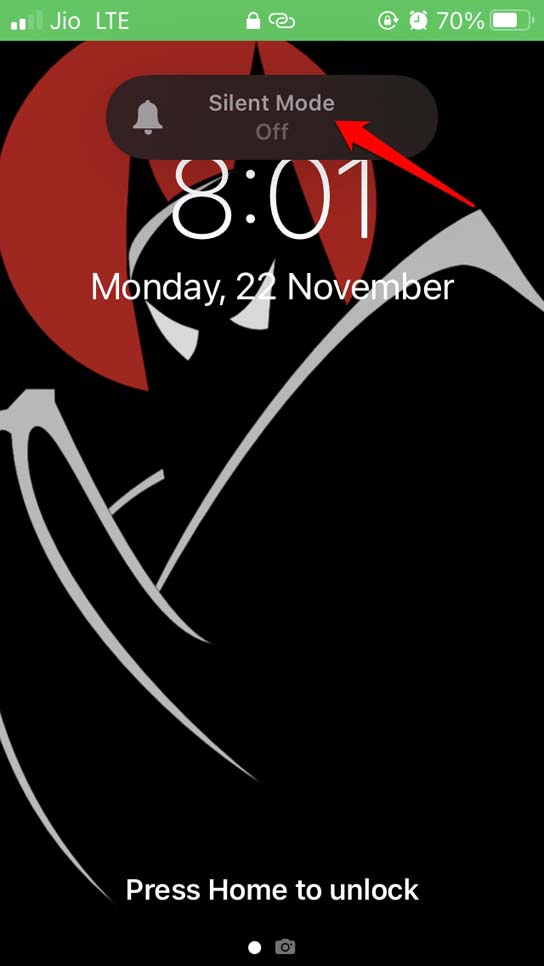
Además, aumenta el volumen del timbre para que puedas escuchar la notificación de un recordatorio.
7. Restablecer el iPhone
Puedes restablecer todas las configuraciones del iPhone si la aplicación de recordatorios no está funcionando en tu dispositivo. Restablecer debería solucionar todos los problemas. Aquí están los pasos para hacerlo.
Ve a Configuración.
Toca en General.
Ahora, toca en Transferir o restablecer iPhone.
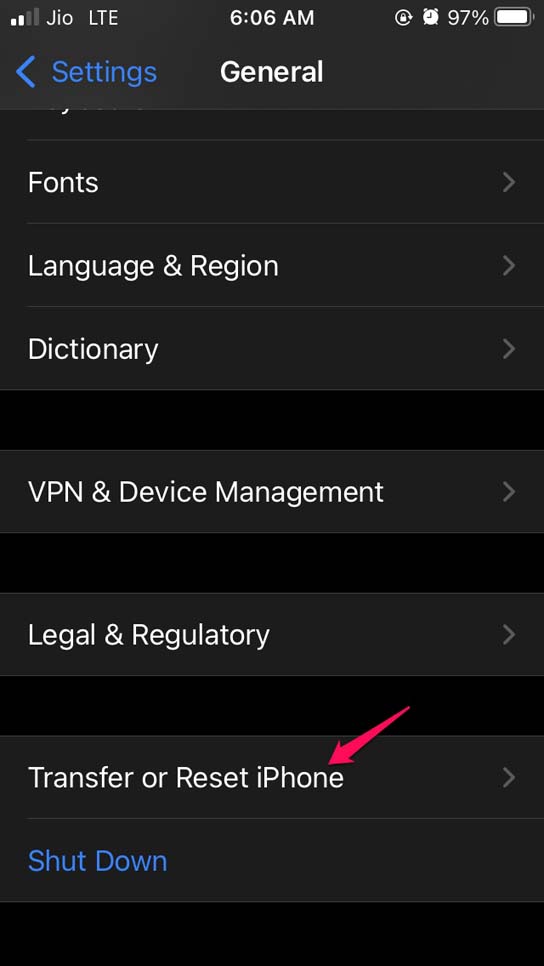
Selecciona Restablecer.
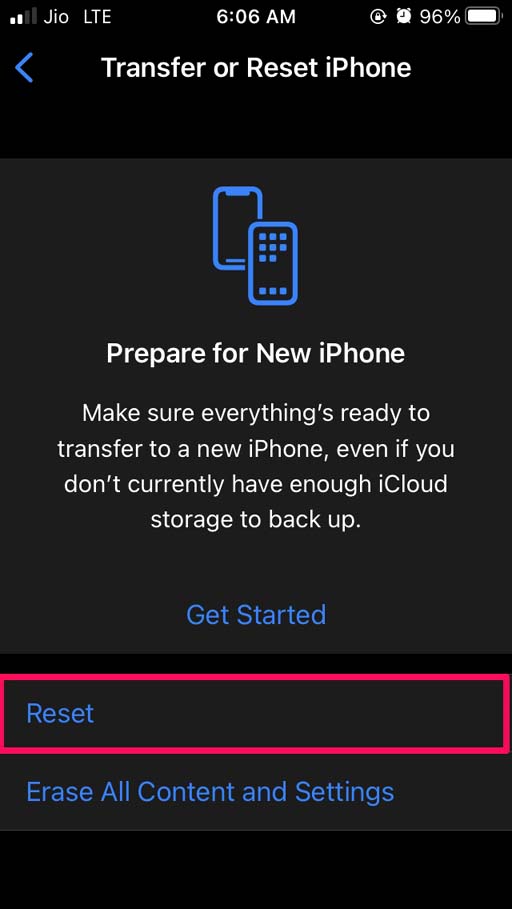
Desde el menú, toca en Restablecer todas las configuraciones.
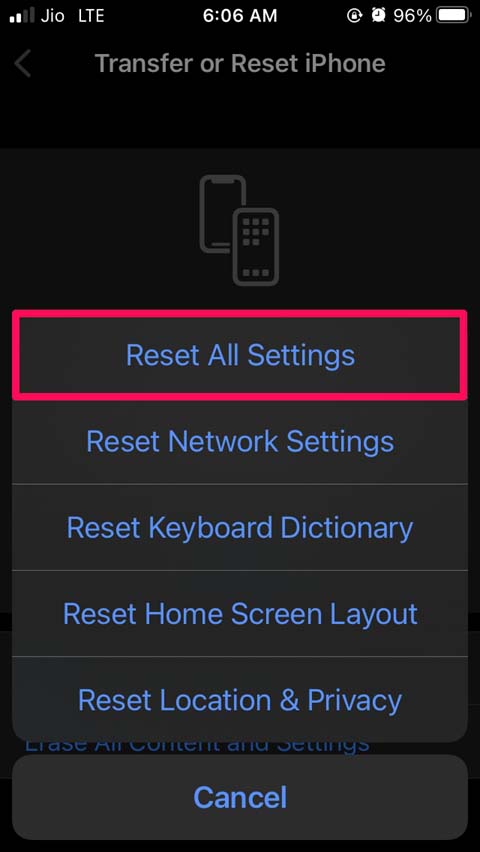
Así que, estos son algunos de los consejos de solución de problemas para arreglar el problema de los recordatorios que no funcionan en iOS 15. Prueba estos, y házmelo saber en los comentarios si tienes alguna duda.
Si tienes alguna opinión sobre Cómo solucionar el problema de los recordatorios de iPhone que no funcionan en iOS 15, no dudes en dejarla en el cuadro de comentarios a continuación. Además, suscríbete a nuestro canal de YouTube DigitBin para tutoriales en video. ¡Saludos!
Recibe nuevas publicaciones en tu bandeja de entrada.
No spam. Cancela la suscripción en cualquier momento.