Soporte iPhone · 4 min read · Dec 22, 2025
¿Cómo solucionar que la pantalla del iPhone se vuelva negra y blanca?
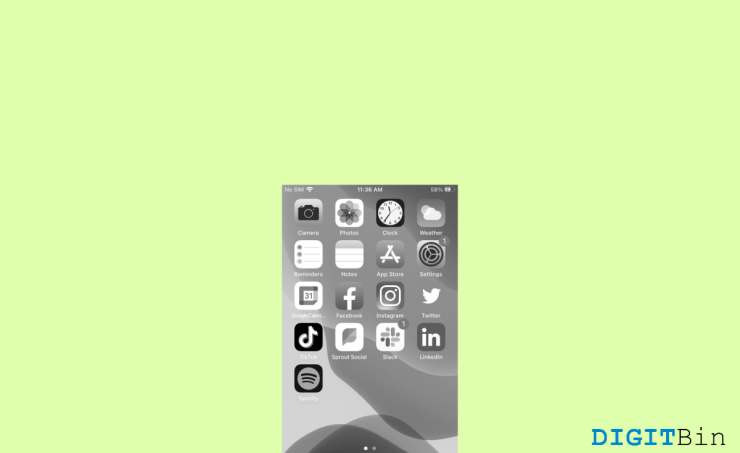
Una de las razones más comunes es que podrías haber cambiado la configuración del software del iPhone, y la pantalla podría haberse vuelto negra y blanca. Esta configuración existe porque algunas personas tienen problemas con los colores regulares y eligen solo dos colores: negro y blanco, que son fáciles de ver.
Puede haber otra razón por la que la pantalla de tu iPhone se vuelva negra y blanca, es decir, debido a un problema de hardware. La pantalla podría estar dañada o tener un problema de conexión con la pantalla y la placa base. No te preocupes porque hay una posibilidad significativamente menor de que haya un problema con el hardware del iPhone.
Principales formas de solucionar cuando la pantalla de tu iPhone se vuelve negra y blanca
Este artículo te ayudará a resolver un problema del iPhone donde la pantalla se vuelve negra y blanca. Este problema es común en los iPhones, y muchos usuarios en todo el mundo lo enfrentan. Hay tres formas de solucionar este problema (si el problema está del lado del software):
Método 1: Desactivar la escala de grises en la configuración
Hay una configuración en el iPhone que hará que la pantalla se vuelva negra y blanca cuando esté activada. Solo podrás ver dos colores que son negro y blanco. Como se mencionó anteriormente, esta función es para personas que no pueden ver otros colores claramente, por lo que utilizan esta opción.
Esta función podría haberse activado accidentalmente por ti, lo que podrías no haber notado. Podemos desactivar rápidamente esta función siguiendo los pasos a continuación:
- Desbloquea tu iPhone y abre la configuración.
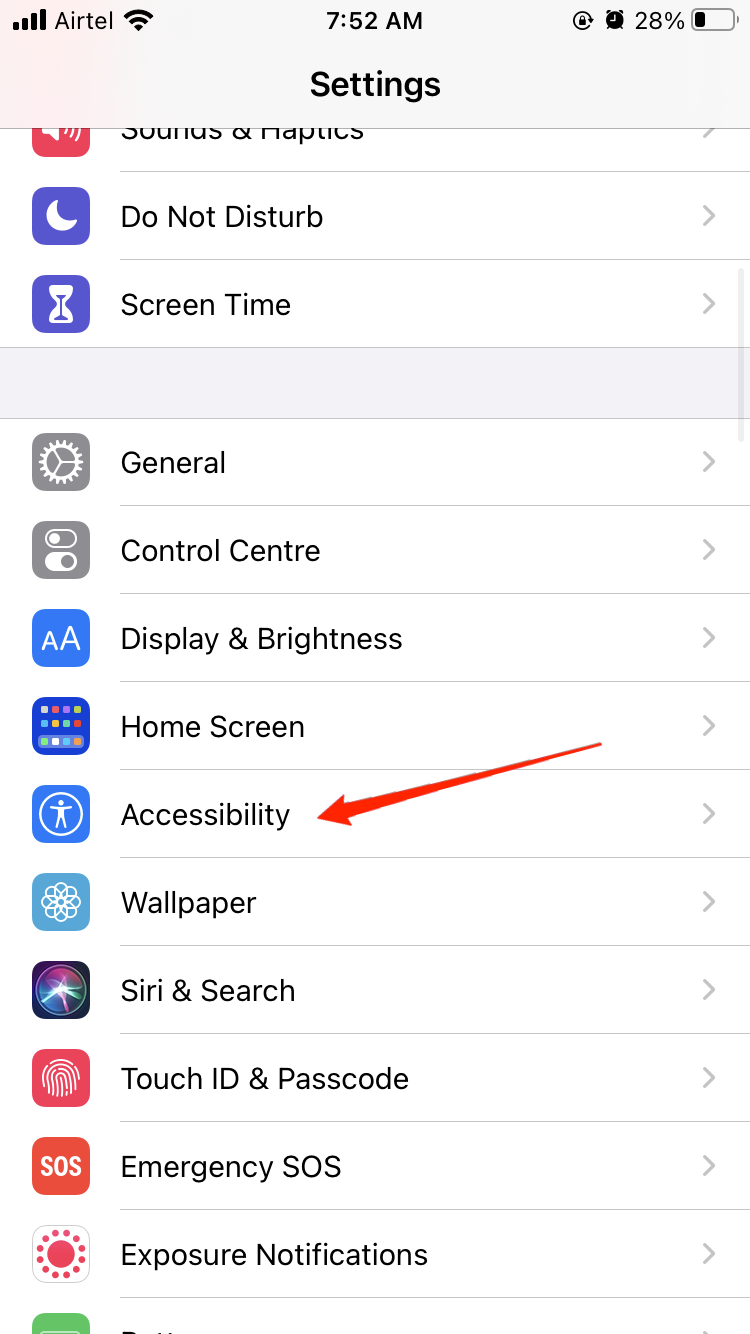
- Ve a Accesibilidad y luego a Pantalla y Tamaño.
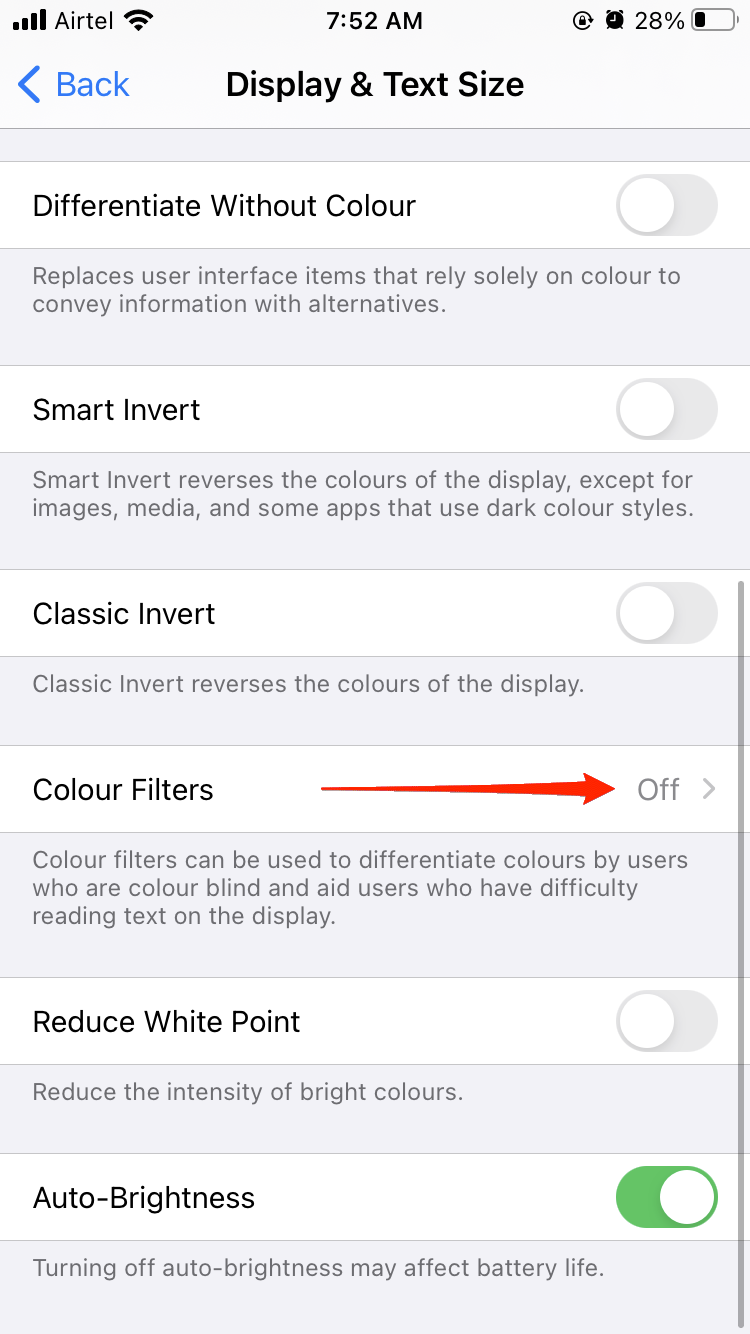
- Desactiva el interruptor que está junto a los filtros de color.
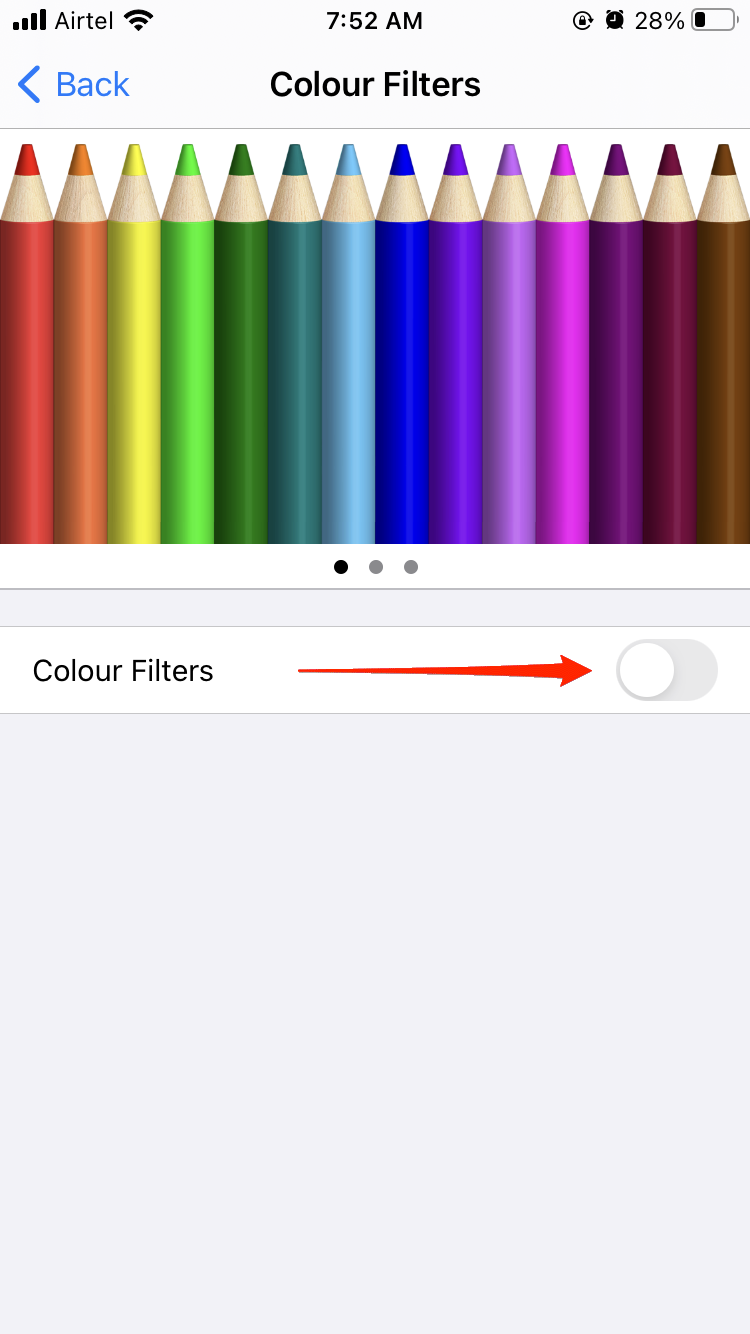
- Esto devolverá la pantalla de tu iPhone a la normalidad.
Esta configuración podría activarse y desactivarse sin que te des cuenta debido a un acceso directo de Accesibilidad en tu iPhone. Cuando presionas el botón de inicio de tu iPhone tres veces o el botón lateral tres veces, la escala de grises se activará, y cuando vuelvas a presionar tres veces, la escala de grises se desactivará.
Si no eres un gran fanático de la escala de grises o no eres un usuario habitual, considera desactivarla. Esta función es útil solo para los usuarios que utilizan la escala de grises con frecuencia, pero puede irritar a otros. Para desactivar esta función, sigue los pasos a continuación:
- Desbloquea tu iPhone y abre la configuración.
- Ve a Accesibilidad y luego desplázate hacia abajo hasta Accesos directos de Accesibilidad.
- Desmarca la opción Escala de grises.
- Esto desactivará el acceso directo y evitará que actives accidentalmente la función de escala de grises.
Método 2: Intenta desactivar la configuración de Zoom
Es posible que hayas activado la configuración de zoom en el iPhone, lo que podría haber causado este problema, que se puede solucionar simplemente desactivando esa configuración. Para desactivar la configuración de Zoom, sigue los pasos a continuación:
- Desbloquea tu iPhone y abre la configuración.
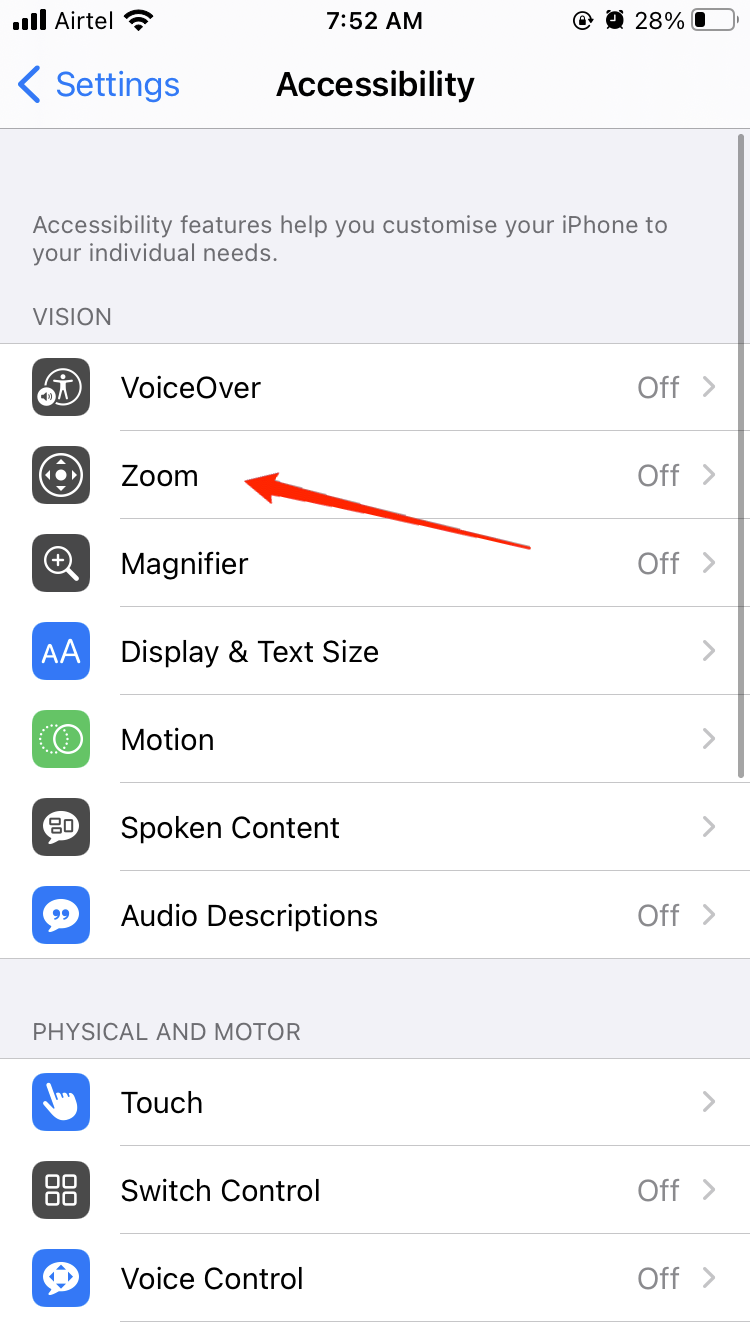
- Ve a Accesibilidad y luego a Zoom.
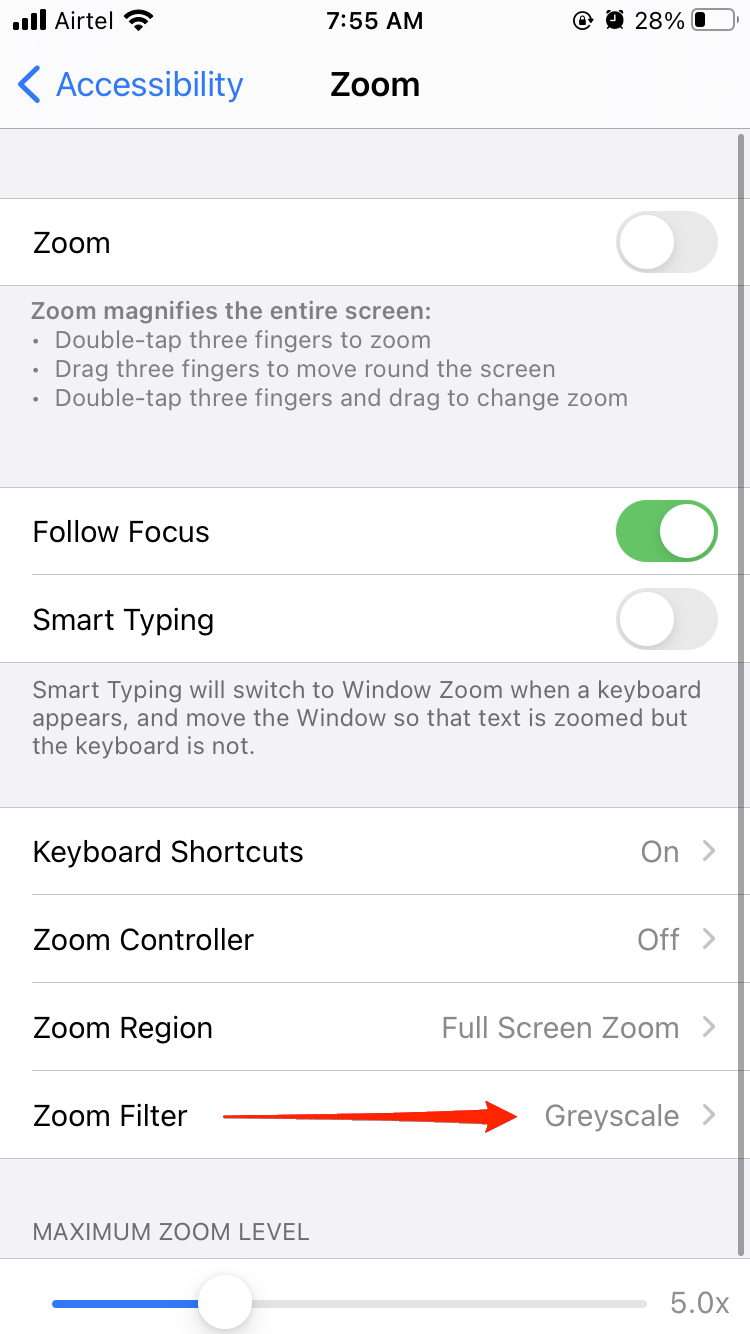
- Ahora, ve a Filtros de Zoom y toca en Ninguno.
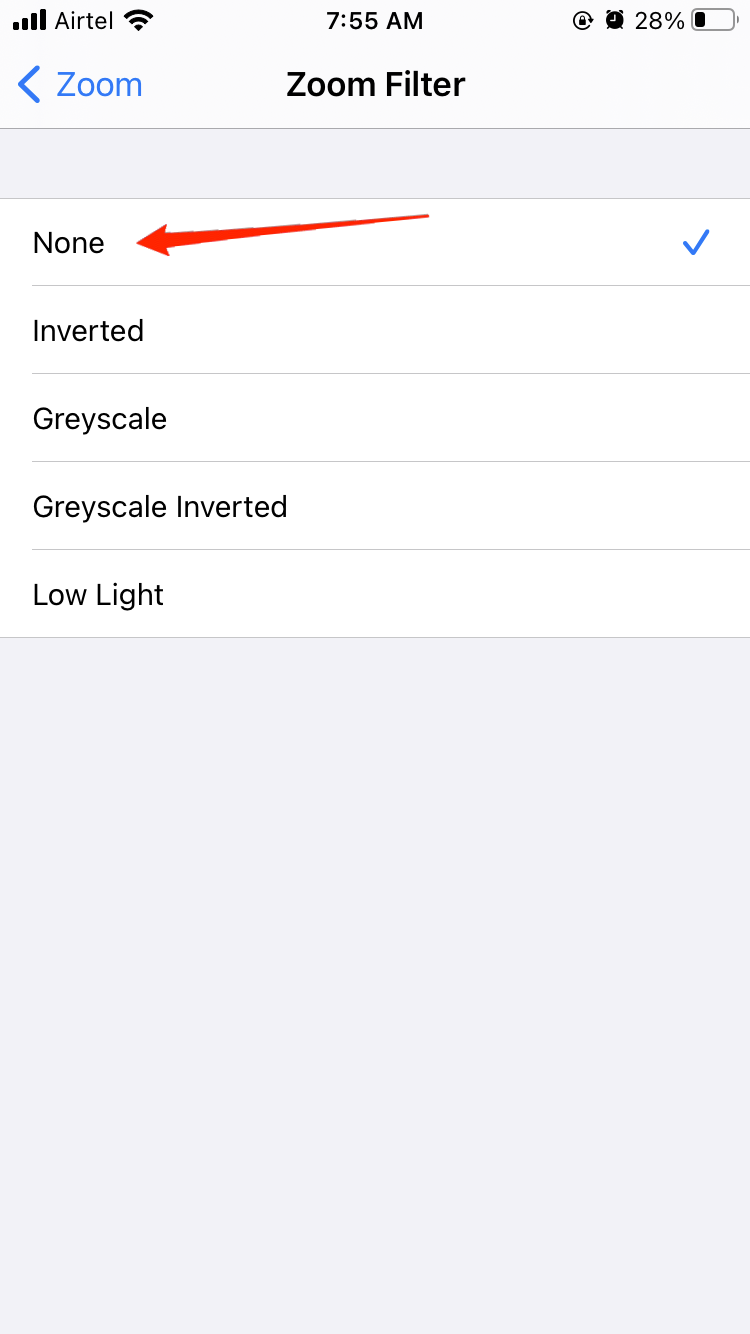
- Eso es todo. Esto debería devolver la pantalla de tu iPhone a la normalidad.
Por favor, intenta el último método si estos dos métodos no funcionan para ti.
Método 3: Restablecer la configuración del iPhone a los valores predeterminados
Esta es la última opción que debes intentar si los dos métodos anteriores no funcionan. Puedes intentar restablecer la configuración del iPhone a los valores predeterminados para devolver la pantalla a la normalidad. Sigue los pasos a continuación para restablecer todas las configuraciones de pantalla a los valores predeterminados:
- Desbloquea tu iPhone y abre la configuración.
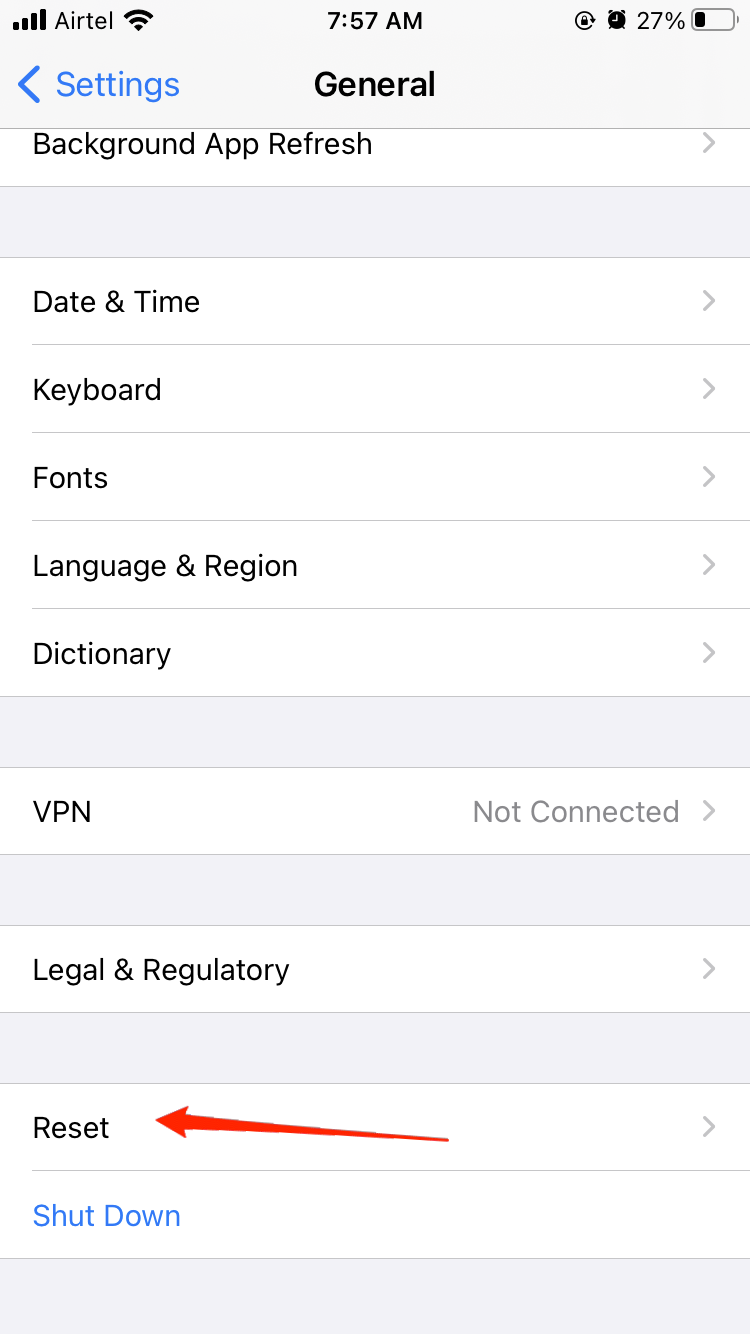
- Toca en General y luego en Transferir o Restablecer iPhone.
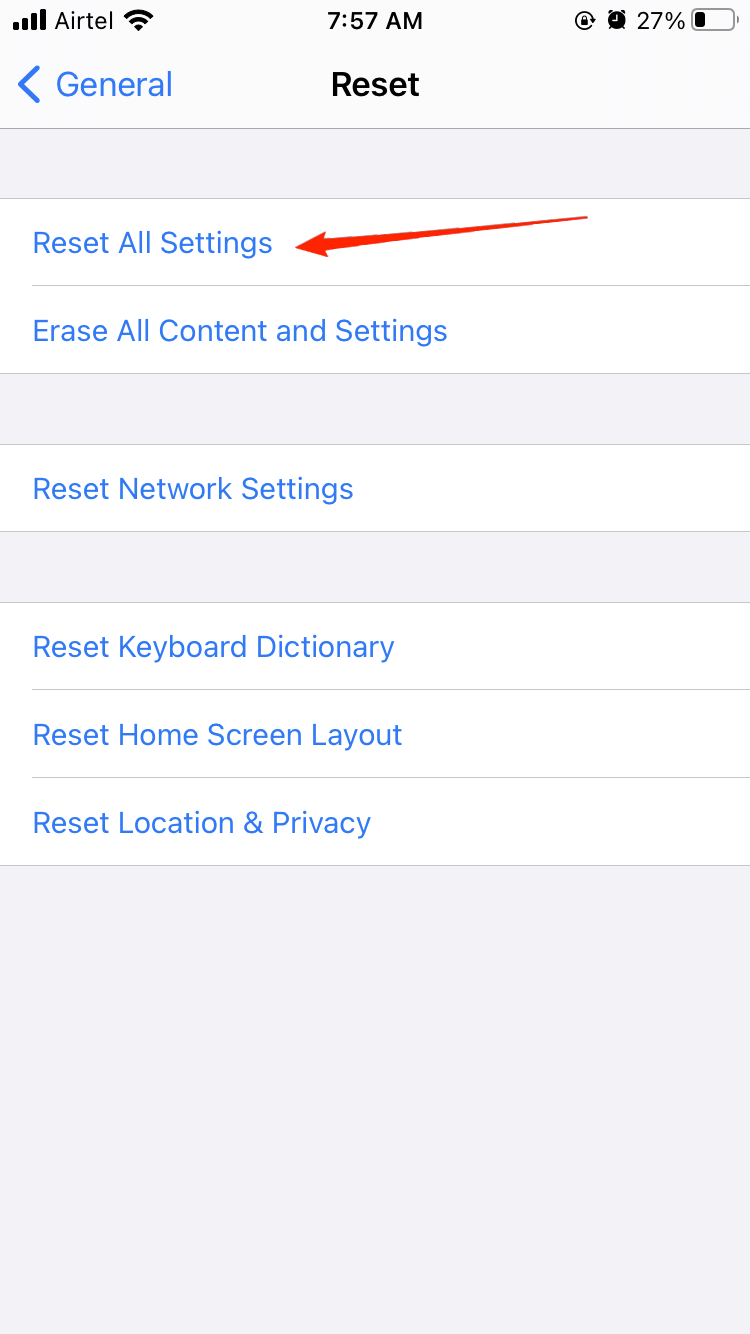
- Ahora, presiona en Restablecer y elige Restablecer todas las configuraciones, que incluye configuraciones de red, el diccionario del teclado, configuraciones de ubicación, configuraciones de privacidad y tarjetas de Apple Pay, que se eliminarán o restablecerán a sus valores predeterminados. No se eliminarán datos ni medios.
- Reinicia tu iPhone, y estarás listo para usarlo.
Esto debería resolver el problema de que tu iPhone se vuelva negro y blanco, y por favor reinicia tu teléfono después de aplicar estas configuraciones porque, en algunos casos, las configuraciones se aplican después de reiniciar el teléfono.
Nota: Por favor, no selecciones Borrar todo el contenido y configuraciones, ya que esta opción restablecerá completamente tu iPhone.
Palabras finales
Estos son algunos métodos para solucionar el problema de que la pantalla del iPhone se vuelva negra y blanca. Si los métodos anteriores no funcionan para ti, entonces podría ser un problema de hardware. Por favor, visita el centro de servicio de Apple más cercano o discute este problema con el soporte de Apple.
Si tu iPhone está bajo garantía, podrías ser capaz de reclamarlo. Si tienes alguna consulta sobre el artículo, por favor deja un comentario abajo, y si conoces otros métodos que podrían solucionar este problema, nos encantaría saber de ti.
Si tienes alguna opinión sobre ¿Cómo solucionar que la pantalla del iPhone se vuelva negra y blanca?, no dudes en dejarla en el cuadro de comentarios abajo. Además, por favor suscríbete a nuestro canal de YouTube de DigitBin para tutoriales en video. ¡Saludos!
Recibe nuevas publicaciones en tu bandeja de entrada.
No spam. Cancela la suscripción en cualquier momento.