Soluciones IXION · 8 min read · Oct 09, 2025
¿Cómo solucionar que IXION siga fallando al iniciar en PC?
El software de gestión y organización de datos como IXION es popular entre individuos y organizaciones. No obstante, algunos usuarios han informado que experimentan problemas con el software que se cierra al iniciar, lo que les impide usarlo. No tiene que ser un problema si experimentas este inconveniente; hay varios pasos que puedes seguir para resolverlo. En este artículo, examinaremos algunas de las causas comunes de que IXION se cierre al iniciar y proporcionaremos soluciones para resolver el problema.
¿Por qué IXION sigue fallando al iniciar?
Cuando IXION se cierra al iniciar, hay varias causas posibles. Algunas de las causas más comunes incluyen:
- Archivos de instalación corruptos: IXION puede fallar cuando los archivos de instalación están corruptos o incompletos. Esto puede suceder debido a procesos de instalación defectuosos o interrupciones en el proceso de instalación.
- Problemas de compatibilidad: A veces, el software no puede ejecutarse en tu computadora debido a problemas de incompatibilidad con el hardware o el sistema operativo. El hardware de tu computadora puede no cumplir con los requisitos mínimos si el software está desactualizado o si estás utilizando un sistema operativo antiguo.
- Software en conflicto: IXION puede cerrarse al iniciar si tienes otro software instalado en tu computadora que entra en conflicto con él. Esto puede suceder cuando el software en conflicto utiliza los mismos recursos del sistema que IXION o interfiere con los procesos de IXION.
- Infecciones de malware o virus: Las infecciones por virus o malware pueden corromper archivos del sistema y causar problemas al iniciar. Además de interferir con los procesos de los programas de software, el malware también puede hacer que estos funcionen mal o se cierren.
- Controladores desactualizados: Cuando un controlador está desactualizado o corrupto, puede resultar en el cierre del software cuando se instala. Puedes experimentar este problema si no tienes controladores de computadora actualizados o si no son compatibles con tu software.
Principales formas de solucionar que IXION siga fallando al iniciar en PC
Asegúrate de revisar estas soluciones si tu PC con Windows sigue fallando al iniciar IXION:
Solución 1: Verificar los requisitos del sistema
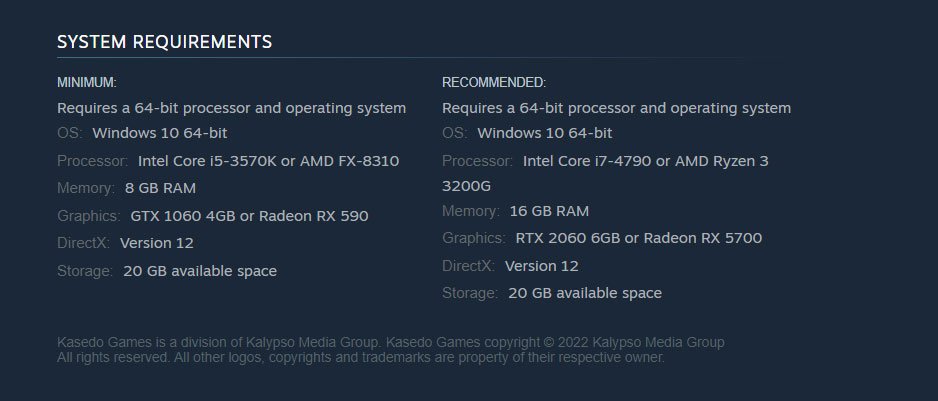
IXION probablemente fallará al iniciar si tu PC no cumple con los requisitos del sistema. Es importante asegurarte de que tu computadora cumpla con los requisitos mínimos para ejecutar el software. La página web de IXION o la documentación del software proporcionan información sobre los requisitos del sistema.
Tu hardware o software puede necesitar ser actualizado si tu computadora no cumple con los requisitos mínimos del sistema. Para determinar qué necesita ser actualizado, contacta al soporte de IXION.
Solución 2: Actualizar IXION
Otra razón por la que podrías estar experimentando problemas de cierre con IXION al iniciar es que estás utilizando una versión desactualizada. Para mantener el rendimiento del software y corregir errores que pueden llevar a cierres, IXION lanza actualizaciones regulares. Asegúrate de que IXION esté actualizado e instala cualquier actualización disponible. Sigue estos pasos para actualizar IXION:
- Ve a la Biblioteca en Steam.
- En el panel izquierdo, haz clic en IXION.
- Buscará automáticamente la actualización disponible en Steam.
- Haz clic en Actualizar si hay una actualización disponible.
- Asegúrate de esperar hasta que la actualización se complete.
- Una vez hecho, reinicia la PC para aplicar los cambios.
- Por último, es posible que no enfrentes el problema de cierre de IXION en tu PC.
Reinicia tu computadora después de instalar las actualizaciones e intenta iniciar IXION nuevamente.
Solución 3: Desactivar complementos de terceros
También es posible que IXION se cierre al iniciar debido a un conflicto con un complemento de terceros. Debes desactivar todos los complementos de terceros e iniciar IXION nuevamente para verificar si este es el problema.
Sigue estos pasos para desactivar complementos de terceros en IXION:
- Abre IXION.
- Haz clic en el menú Archivo.
- Selecciona Opciones.
- Haz clic en Complementos.
- Para habilitar COM Add-Ins, selecciona la casilla Administrar y luego haz clic en Ir.
- Si hay complementos habilitados, haz clic en Aceptar para desactivarlos.
IXION ahora debería cerrarse y reiniciarse después de que hayas desactivado los complementos de terceros. Vuelve a iniciar IXION y verifica si puedes resolver el problema. Si el problema se ha resuelto, había algo mal con uno de los complementos de terceros. Para identificar el complemento problemático, puedes habilitarlos uno a la vez.
Solución 4: Reparar IXION
Si aún experimentas cierres al iniciar con IXION, puedes intentar reparar el software. Sin embargo, si hay archivos dañados o faltantes en IXION, serán reemplazados por el proceso de reparación.
Sigue estos pasos para reparar IXION:
- Abre el Panel de Control.
- Haz clic en Programas y características.
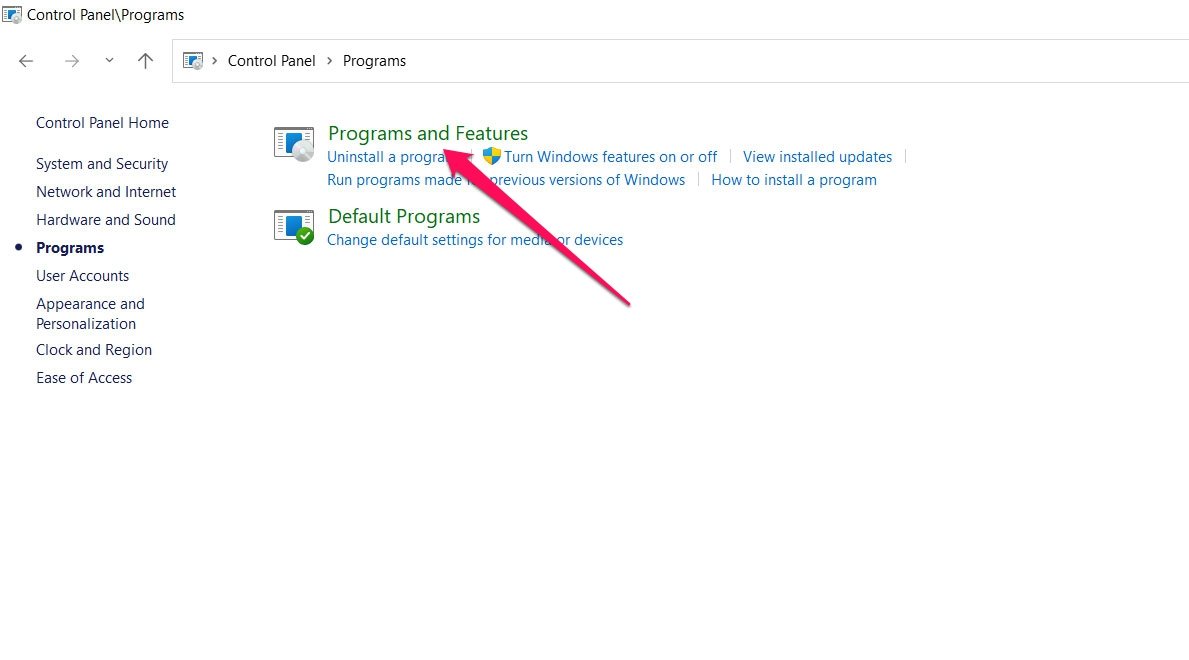
- Selecciona IXION de la lista de programas instalados.
- Haz clic en el botón Cambiar.
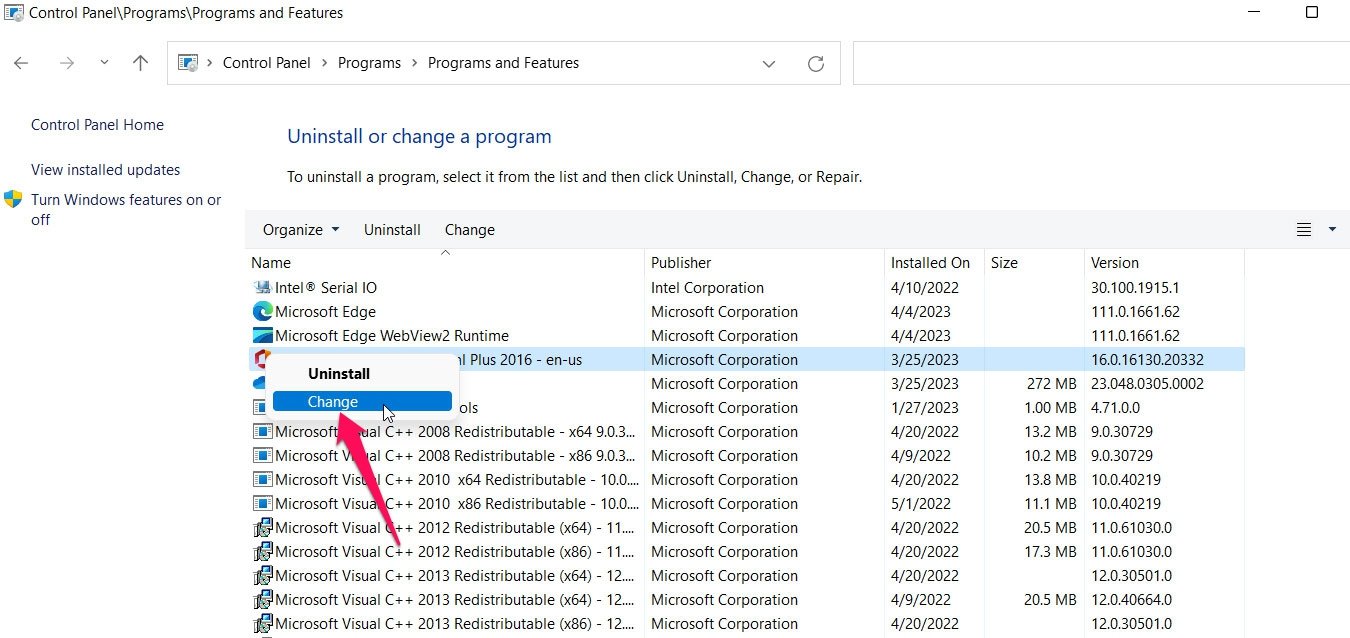
- Luego selecciona la opción Reparar y sigue las instrucciones.
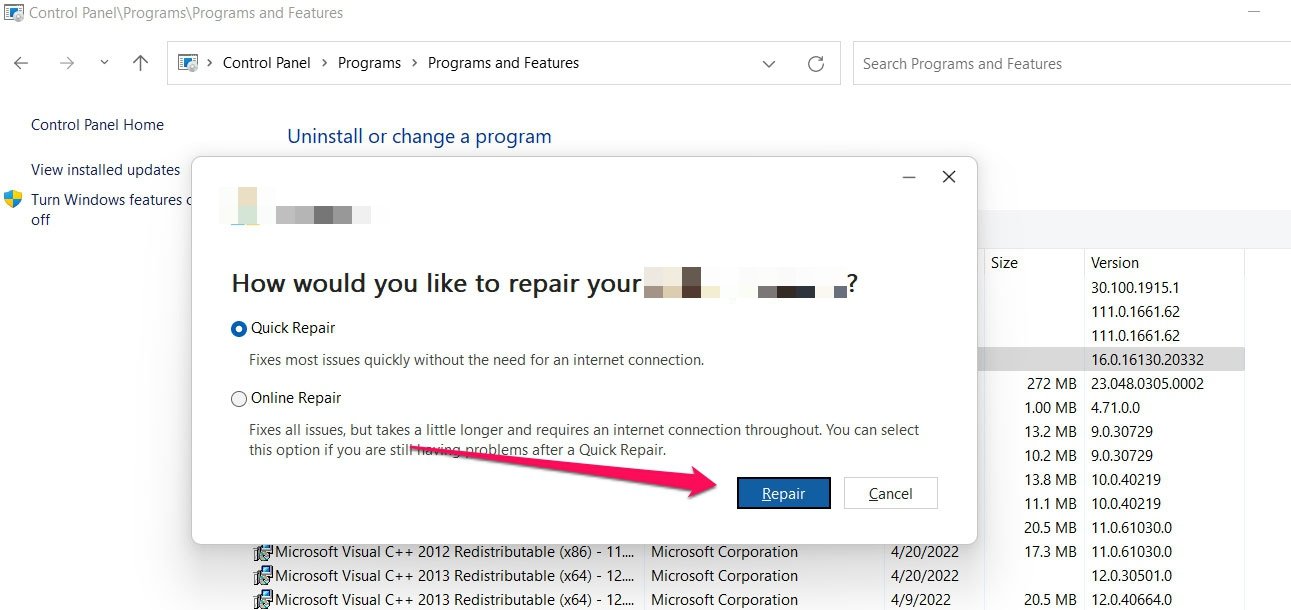
Una vez completada la reparación, reinicia tu computadora e intenta iniciar IXION nuevamente.
Solución 5: Reinstalar IXION
Si ninguno de estos pasos resuelve el problema, es posible que necesites reinstalar IXION. Reinstalar IXION desde cero eliminará el software de tu computadora e instalará una copia nueva.
Para reinstalar IXION, sigue estos pasos:
- Abre el Panel de Control.
- Haz clic en Desinstalar un programa.
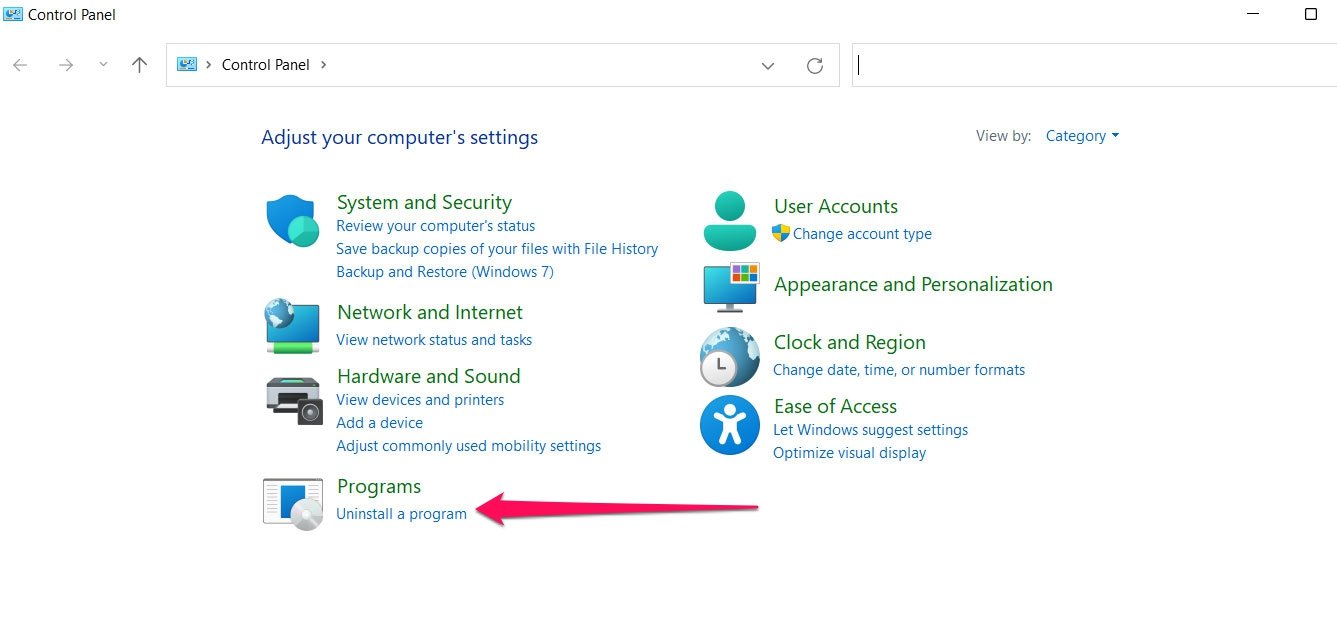
- De la lista de programas instalados, selecciona IXION.
- Luego haz clic en Desinstalar.
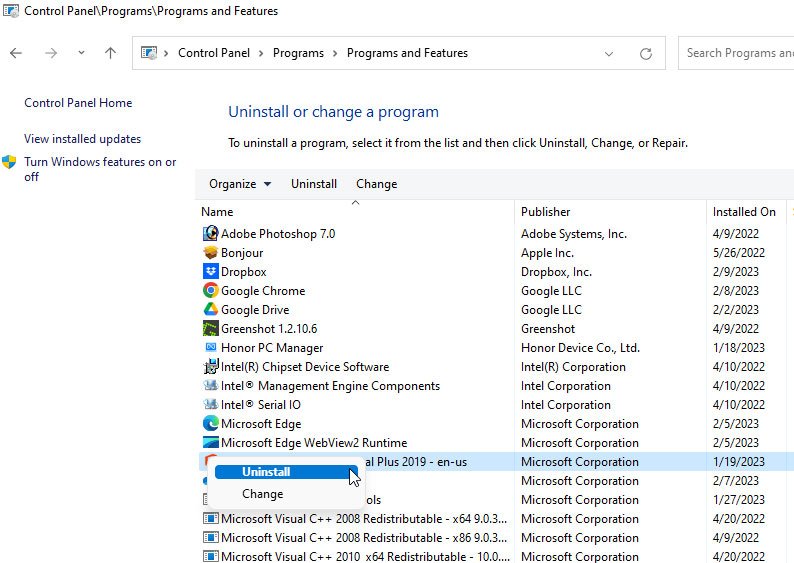
- Sigue las instrucciones en pantalla para eliminar IXION de tu computadora por completo.
- Reinicia tu computadora después de haber eliminado completamente IXION.
- Descarga la última versión de IXION desde el sitio web oficial.
- Sigue las instrucciones en pantalla para instalar IXION en tu computadora.
Una vez que IXION esté reinstalado, reinicia tu computadora e intenta volver a iniciarlo.
Solución 6: Verificar si hay malware
Tu computadora podría tener malware o virus que están interfiriendo con IXION al iniciar. El malware puede alterar o eliminar archivos importantes en el software, causando problemas con el software. Si tu computadora está infectada con malware o virus, utiliza un programa antivirus para eliminarlos.
Solución 7: Contactar al soporte de IXION
Si ninguno de estos pasos resuelve el problema, puedes contactar al soporte de IXION para obtener más ayuda. Puedes contactar al soporte de IXION para pasos adicionales de solución de problemas o asistencia para identificar y resolver el problema. Para contactar al soporte de IXION, sigue estos pasos:
- Abre IXION.
- Haz clic en el menú Ayuda.
- Selecciona Contactar soporte.
Si proporcionas al soporte de IXION los detalles de tu problema, podrán asistirte más.
Solución 8: Desactivar la aceleración de hardware gráfico
Asegúrate de que el Control de Cuentas de Usuario (UAC) tenga acceso a tu sistema ejecutando el archivo de la aplicación del juego como administrador. Es posible que necesites permiso de acceso UAC para algunos programas importantes en tu sistema. Seguir estos pasos te permitirá otorgar acceso de administrador una vez, y no te lo pedirá nuevamente:
- Abre el directorio donde instalaste IXION.
- Haz clic derecho en el archivo de la aplicación en tu PC.
- Selecciona Propiedades > Compatibilidad.
- Para habilitar esta función, marca la casilla Ejecutar este programa como administrador.
- Una vez hecho, haz clic en Aplicar y luego en Aceptar para guardar los cambios.
- Finalmente, haz doble clic en el archivo de la aplicación del juego para lanzarlo.
Utiliza los mismos pasos si estás utilizando Steam o Epic Games Launcher para iniciar el juego.
Solución 9: Actualizar controladores gráficos
En algunos casos, IXION puede no funcionar correctamente si los controladores gráficos están desactualizados o corruptos. Sigue estas instrucciones para actualizar tus controladores gráficos:
- Abre Administrador de dispositivos en tu computadora.
- Expande la categoría Adaptadores de pantalla.
- Luego, haz clic derecho en tu tarjeta gráfica y selecciona Actualizar controlador.
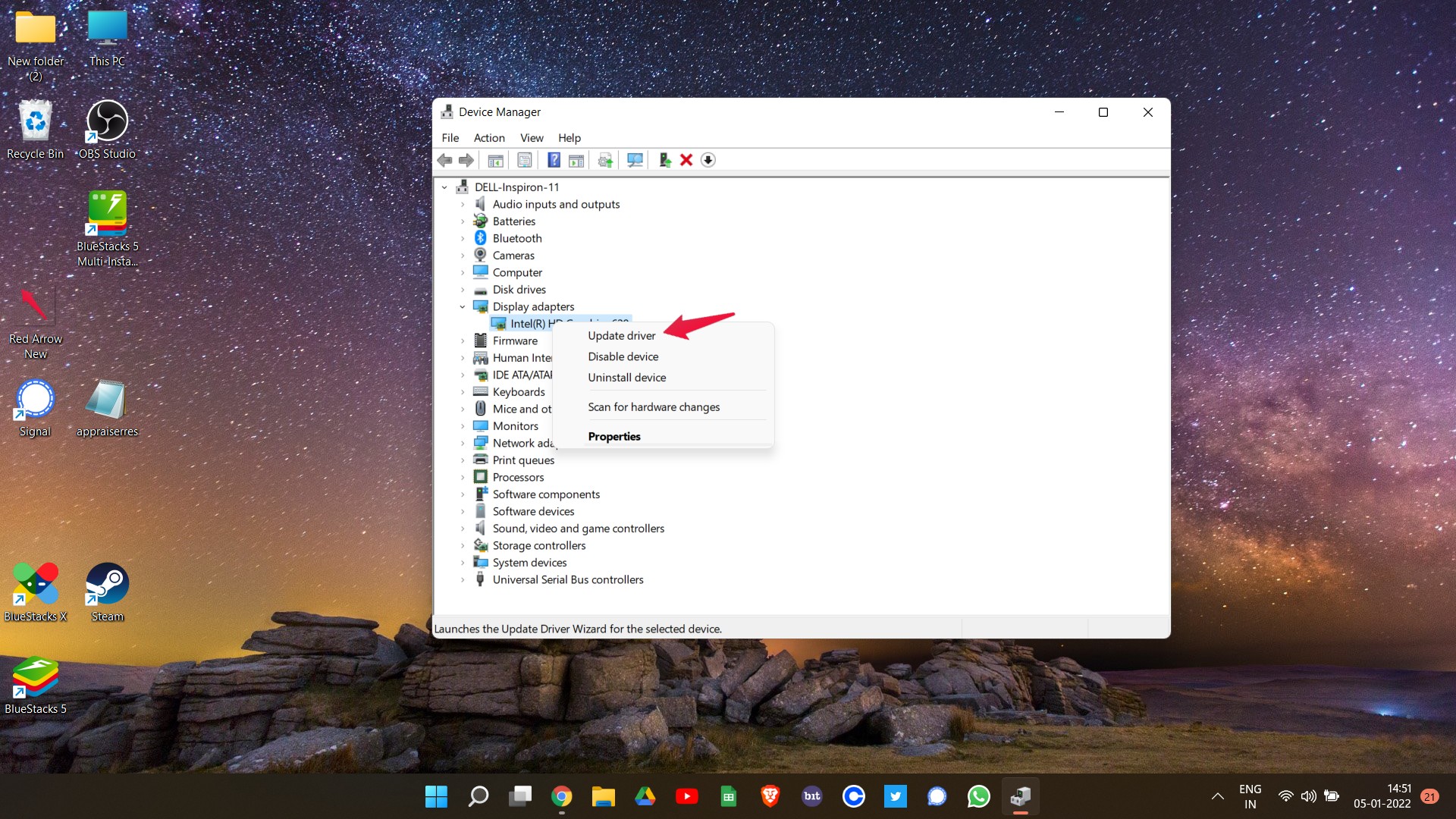
- Elige Buscar automáticamente software de controlador actualizado.
- Sigue las instrucciones en pantalla para instalar cualquier actualización disponible.
- Reinicia tu computadora e intenta iniciar IXION nuevamente.
Solución 10: Ejecutar un Comprobador de Archivos del Sistema
IXION puede experimentar problemas debido a archivos del sistema corruptos. Usando el Comprobador de Archivos del Sistema (SFC), puedes encontrar y reparar archivos del sistema corruptos. Sigue estos pasos:
- Presiona la tecla de Windows + X en tu teclado y selecciona Símbolo del sistema (Administrador).
- Escribe “ sfc /scannow ” y presiona Enter.
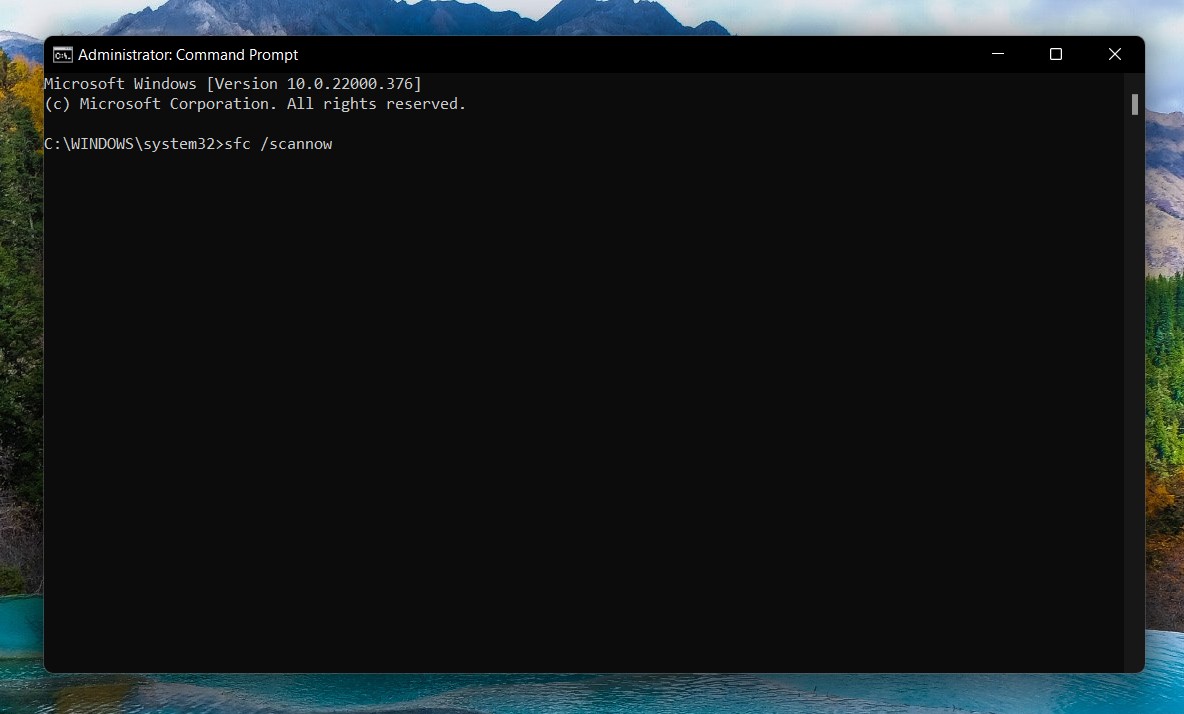
- Espera a que se complete el escaneo y reinicia tu computadora.
- Inicia IXION nuevamente y verifica si el problema se ha resuelto.
Solución 11: Realizar un inicio limpio en tu computadora
En algunos casos, el software o servicios de terceros pueden causar que IXION se cierre durante el inicio. Puedes verificar si este es el caso realizando un inicio limpio. Aquí te explicamos cómo:
- Presiona la tecla de Windows + R en tu teclado para abrir el cuadro de diálogo Ejecutar.
- Escribe “ msconfig ” y presiona Enter.
- Selecciona Ocultar todos los servicios de Microsoft en la pestaña Servicios.
- Haz clic en Deshabilitar todo y luego haz clic en Aplicar.
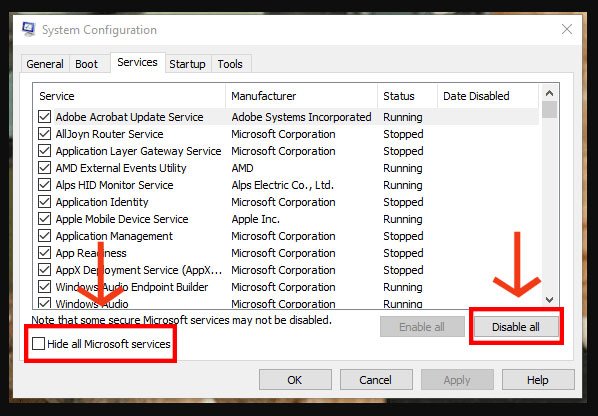
- Ve a la pestaña Inicio y haz clic en Abrir Administrador de tareas.
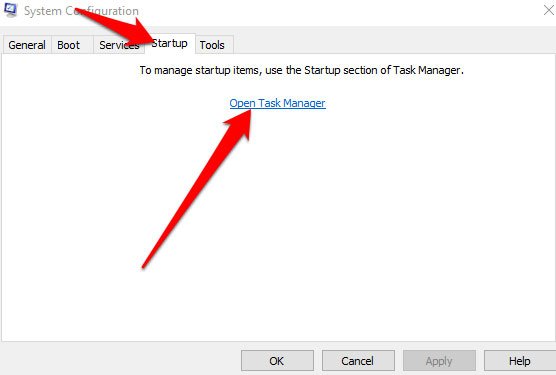
- Deshabilita todos los elementos de inicio y cierra el Administrador de tareas.
- Haz clic en Aceptar y reinicia tu computadora.
- Inicia IXION nuevamente y verifica si el problema se ha resuelto.
Es posible que necesites contactar al soporte de IXION o a un técnico de computadoras si ninguno de estos otros arreglos resuelve el problema.
Si tienes alguna opinión sobre ¿Cómo solucionar que IXION siga fallando al iniciar en PC?, no dudes en dejarla en el cuadro de comentarios a continuación. Además, suscríbete a nuestro canal de YouTube de DigitBin para tutoriales en video. ¡Saludos!
Recibe nuevas publicaciones en tu bandeja de entrada.
No spam. Cancela la suscripción en cualquier momento.