Errores de Windows · 4 min read · Jan 06, 2026
¿Cómo solucionar el KERNEL_DATA_INPAGE_ERROR en Windows?

No estás solo si enfrentas un KERNEL_DATA_INPAGE_ERROR en tu Windows 10 o 11. Recientemente, muchos usuarios de Windows han reportado el mismo KERNEL_DATA_INPAGE_ERROR en muchos foros de Microsoft y Reddit.
Tu PC encontró un problema y necesita reiniciarse. Estamos recopilando información sobre el error y reiniciaremos por ti. Si deseas saber más, puedes buscar en línea más tarde sobre este error: KERNEL_DATA_INPAGE_ERROR.
Verás este KERNEL_DATA_INPAGE_ERROR en la Pantalla Azul de la Muerte (BSOD). Cuando ocurre este error, el sistema Windows compilará algunos datos de diagnóstico y se reiniciará. Si ocurre el mismo error, tu sistema se bloqueará con el mismo código BSOD.

Causas del Error de Datos del Núcleo en la Página
Estos errores BSOD a menudo están relacionados con fallos de hardware, problemas de memoria o problemas de controladores. Pero a veces, el KERNEL_DATA_INPAGE_ERROR también ocurre debido a virus o malware. Así que tienes que encontrar la verdadera causa y solucionarlo.
Aquí hay algunos códigos de error BSOD relacionados con este error.
- 0x0000007A: Fallo en el acceso al archivo
- 0xC000009D: Fallo del disco duro
- 0xC000016A: Sectores defectuosos en el HDD
- 0xC0000185: Cables dañados
Aquí en esta guía, compartiremos una guía completa para diagnosticar y solucionar el KERNEL_DATA_INPAGE_ERROR en Windows 10.
¿Cómo solucionar el KERNEL_DATA_INPAGE_ERROR?
Cada vez que enfrentas este problema de KERNEL_DATA_INPAGE_ERROR, tu sistema se reinicia automáticamente. Así que primero, tienes que detener este bucle de arranque y encontrar el problema.
Método 1: Verificar las Conexiones de Hardware y Cables
Como se mencionó anteriormente, puedes enfrentar este error BSOD debido a conexiones sueltas o cables defectuosos. Así que antes de aplicar otras soluciones, asegúrate de que todas las conexiones de hardware sean perfectas y verifica que todos los cables estén en buenas condiciones. También, verifica tu cable SATA.
Retira tu cable SATA del HDD y de la placa base, y luego insértalo nuevamente. Desconecta y vuelve a conectar los cables si puedes. Esto solucionará todos los problemas de conexión de hardware. También, intenta desconectar y volver a conectar todos los módulos de RAM.
Método 2: Verificar y Analizar el Disco Duro
Este KERNEL_DATA_INPAGE_ERROR está conectado al disco duro, así que tienes que asegurarte de que tu disco duro esté funcionando bien. Hay muchas maneras de verificar el disco duro.
Verificar la Información del Disco SMART
Puedes usar herramientas de terceros como CrystalDiskInfo para escanear y analizar tu disco duro. Puedes escanear tu sistema para asegurarte de que todos los sectores estén saludables. Antes de usar cualquier herramienta, haz una copia de seguridad completa de todos tus datos importantes.
Ejecutar CHKDSK
Windows 10 y 11 vienen con esta herramienta de línea de comandos integrada que permite a los usuarios escanear el disco duro y corregir errores.
Paso 1: Para ejecutar el escaneo CHKDSK, abre el menú de inicio y busca cmd.
Paso 2: Haz clic en el símbolo del sistema con el administrador en la barra lateral derecha.
Paso 3: Ejecuta este comando y presiona enter.
Chkdsk/r/f X:Reemplaza X con la letra de tu unidad que deseas escanear.
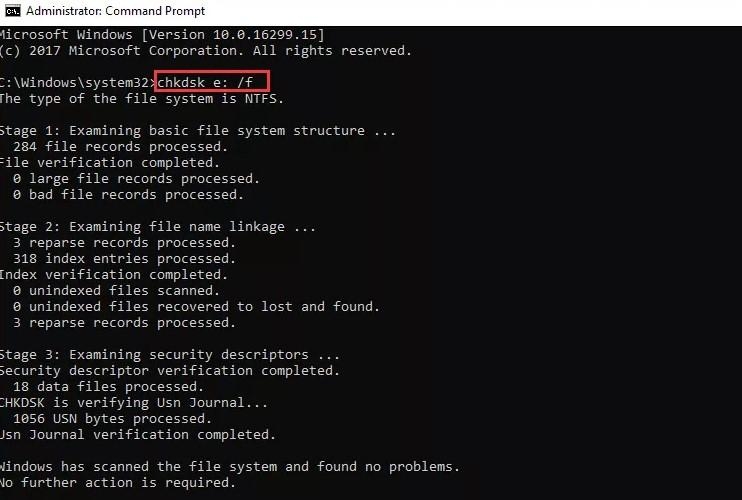
Paso 4: Espera un tiempo y soluciona el problema si muestra alguno.
Método 3: Arranque Limpio
Primero, desconecta todos los dispositivos conectados, incluyendo impresora, almacenamiento externo y módem Wi-Fi. Luego sigue estos pasos:
Paso 1: Apaga tu computadora y luego enciéndela después de 10 segundos mientras mantienes presionada la tecla F8 continuamente hasta que veas la opción Opciones Avanzadas de Arranque.
Paso 2: Selecciona la opción Modo Seguro con Red y presiona enter.
Paso 3: Inicia sesión en tu Windows y presiona Win + R.
Paso 4: En la herramienta de comandos RUN, escribe msconfig y presiona OK.
Paso 5: Ve a la pestaña General > haz clic en el botón de arranque selectivo.
Paso 6: Desmarca Cargar elementos de inicio aquí.
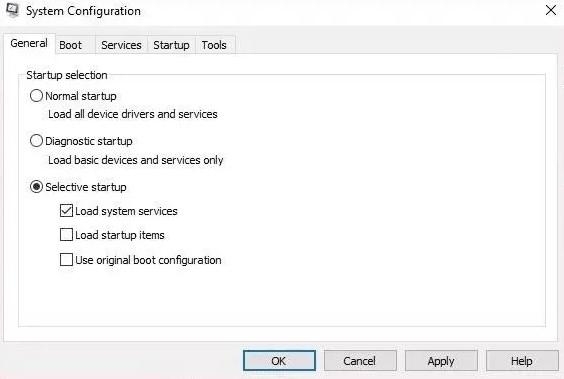
Paso 7: Ve a Servicios > haz clic en la opción Ocultar todos los servicios de Microsoft.
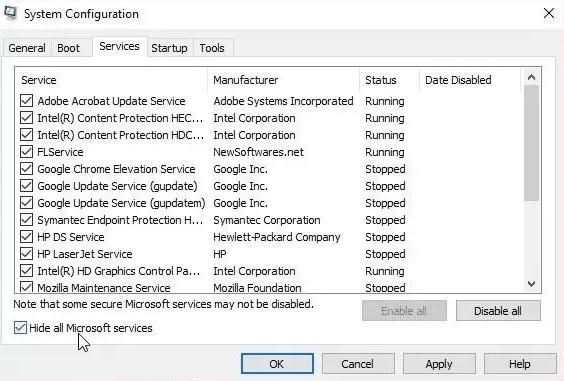
Paso 8: Haz clic en el botón Deshabilitar en la parte inferior derecha y reinicia tu PC.
Esto solucionará el KERNEL_DATA_INPAGE_ERROR en tu Windows.
Método 4: Ejecutar un Escaneo de Antivirus y Malware
El error también ocurre debido a virus o malware. Así que intenta escanear todo tu sistema con herramientas antivirus de confianza. Aunque Windows 10 viene con Windows Defender, un antivirus integrado proporcionado por Microsoft. Escanea todos tus datos y soluciona el problema si hay alguno.
Método 5: Actualizar Controladores de Dispositivos
Si estás utilizando controladores antiguos, puedes enfrentar errores BSOD en tu Windows. Con una nueva actualización de Windows, también debes actualizar los controladores de dispositivos como controladores de red, gráficos, sonido y Bluetooth.
Puedes usar el administrador de dispositivos para actualizar controladores en Windows 10.
Paso 1: Presiona Windows + X > elige Administrador de dispositivos de las opciones dadas.
Paso 2: Expande las Unidades de disco > haz clic derecho en el disco duro.
Paso 3: Haz clic en propiedades > controlador > Actualizar el controlador.
Si actualizar el controlador no funciona, puedes elegir Desinstalar para eliminar el controlador y reinstalarlo nuevamente. También puedes usar herramientas de actualización de controladores de terceros como Driver Easy para actualizar y descargar los últimos controladores de dispositivos en Windows.
También puedes usar una herramienta gratuita llamada DriverFix para escanear tu PC en busca de controladores obsoletos. Esta aplicación ligera descargará automáticamente las versiones más recientes de tus controladores.
Palabras Finales
A veces, el KERNEL_DATA_INPAGE_ERROR aparece debido a la corrupción de archivos. Afortunadamente, es fácil solucionar el problema. SFC es una función integrada en Windows que escaneará y solucionará archivos del sistema corruptos y BSOD.
Recibe nuevas publicaciones en tu bandeja de entrada.
No spam. Cancela la suscripción en cualquier momento.