Soporte técnico · 4 min read · Nov 30, 2025
Cómo solucionar el problema de la iluminación del teclado que no funciona en Windows 11

Los teclados con retroiluminación se han vuelto más comunes en estos días. Los teclados iluminados proporcionan mejor visibilidad, especialmente cuando trabajas en una habitación con poca luz. Los teclados ahora están equipados con luces RGB que dan un aspecto geek si has construido una estación de trabajo adecuada. Dado que la retroiluminación del teclado se controla a través del software, a veces no funciona correctamente. De hecho, varios usuarios han informado que la retroiluminación del teclado no funciona después de actualizar sus PC con el sistema operativo Windows 11.
Sin embargo, no puedes descartar el hecho de que también podría ser un problema de hardware. Afortunadamente, esta guía está aquí para ayudarte. Notablemente, en esta guía, te mostraremos cómo puedes solucionar rápidamente el problema de la retroiluminación del teclado en Windows 11. Un simple ajuste en la configuración también podría iluminar tu teclado desde la oscuridad. Dicho esto, pasemos directamente al artículo.
1. Reinicia tu PC
Bueno, la solución más sencilla que puedes aplicar para resolver el problema de la retroiluminación del teclado es reiniciar tu PC. A veces, los archivos del sistema esenciales necesarios para iluminar tu teclado pueden no cargarse, y esto puede resultar en que el teclado no se ilumine.
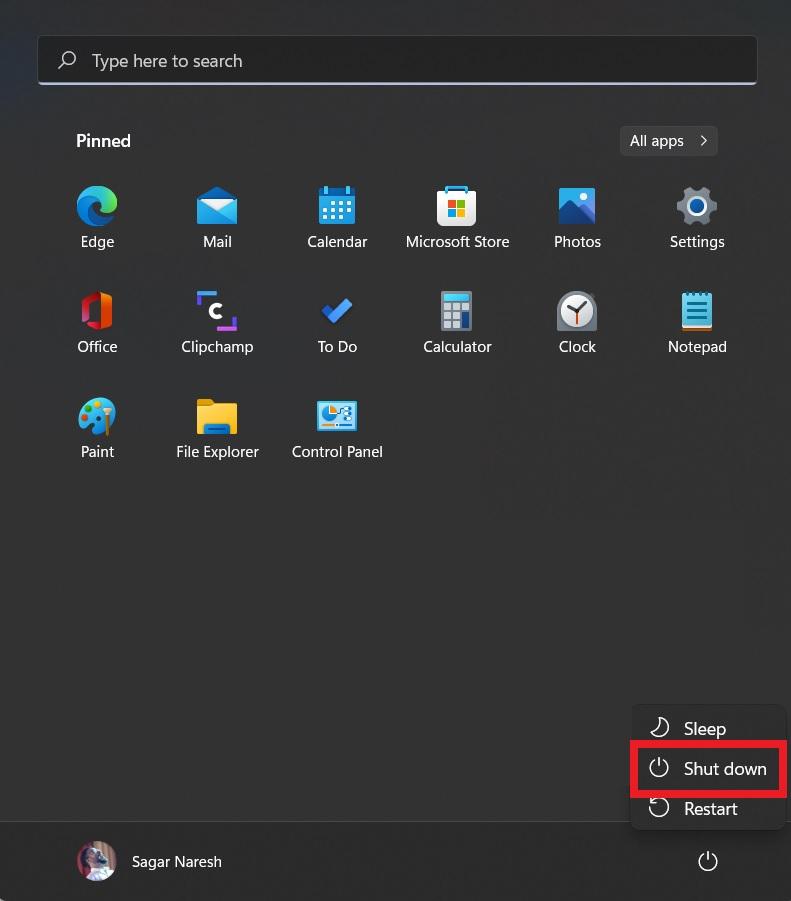
Lo primero que debes hacer es simplemente apagar tu PC, esperar unos 10 segundos y presionar el botón de encendido. Deja que el PC se encienda sin problemas y luego verifica si las luces están funcionando o no.
2. Presiona el Atajo de Teclado
Otra cosa interesante a tener en cuenta es verificar si habilitaste la iluminación del teclado utilizando el atajo de teclado disponible o no. Por lo general, la opción de luz del teclado se encuentra en una de las teclas de función en la parte superior de las teclas numéricas. Sin embargo, en algunas laptops, funciona en combinación con la tecla Fn ubicada al lado de la tecla de Windows en tu teclado. Verifica la combinación para encender la luz del teclado para la marca de tu laptop haciendo una simple búsqueda en Google.
3. Habilita la Retroiluminación en el Panel de Control
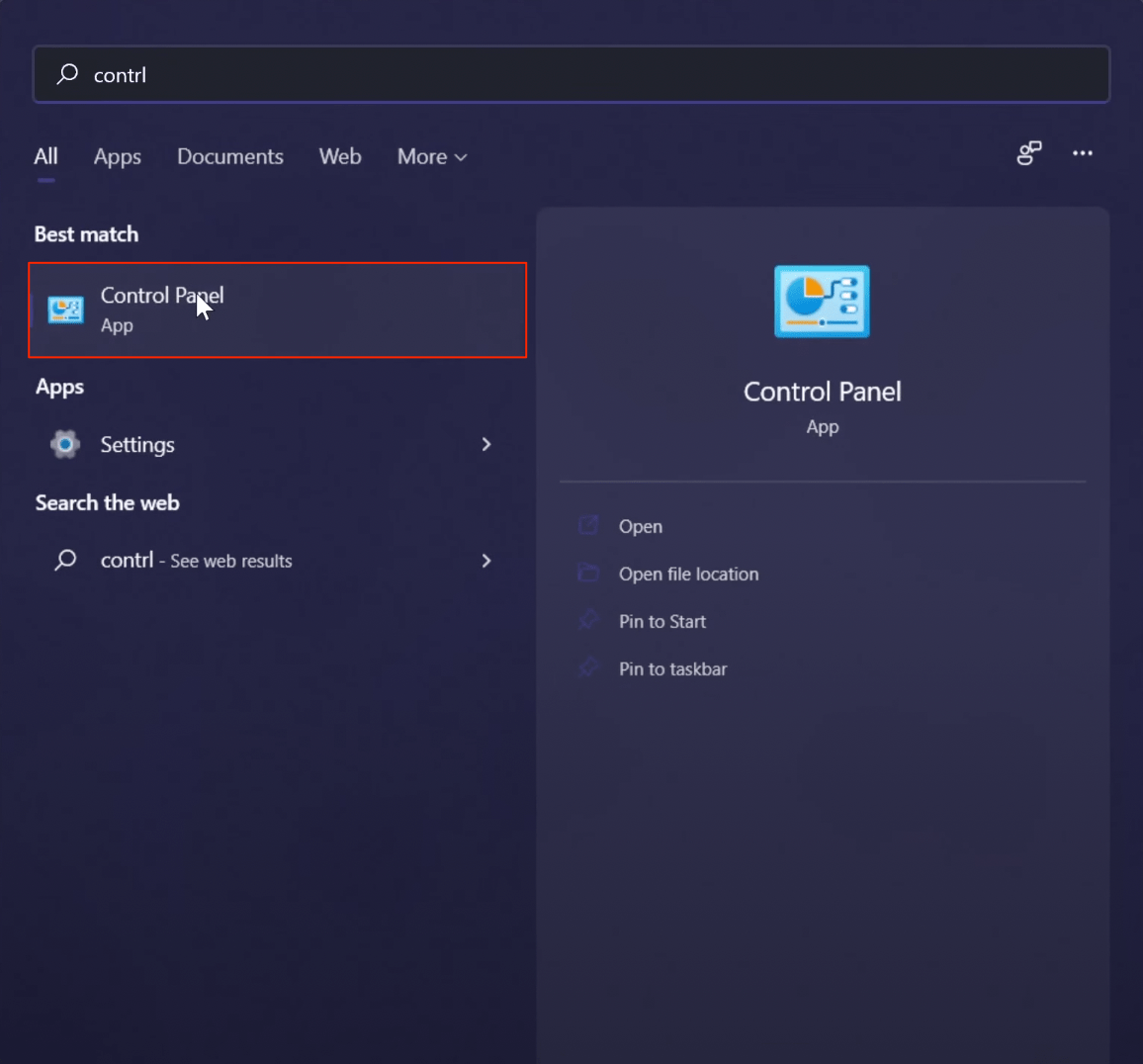
También puedes buscar la iluminación del teclado desde el Panel de Control de Windows 11.
- Abre Panel de Control.
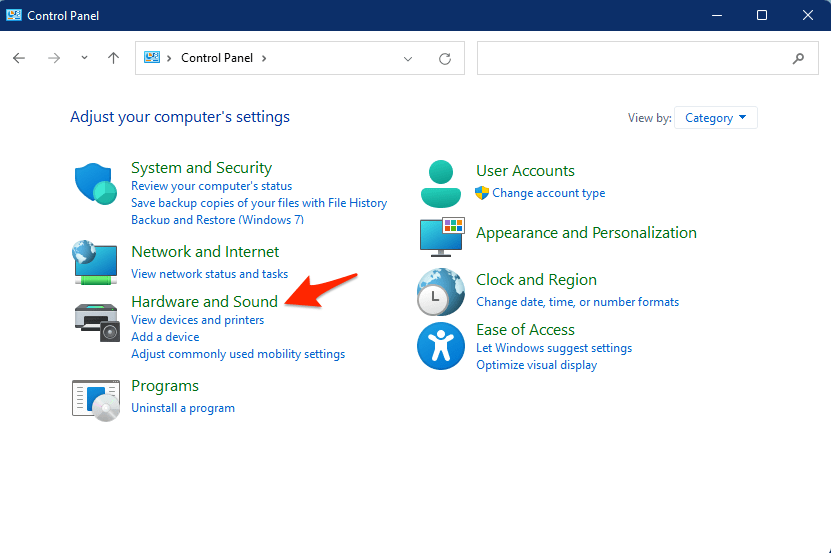
- Aquí haz clic en Hardware y Sonido.
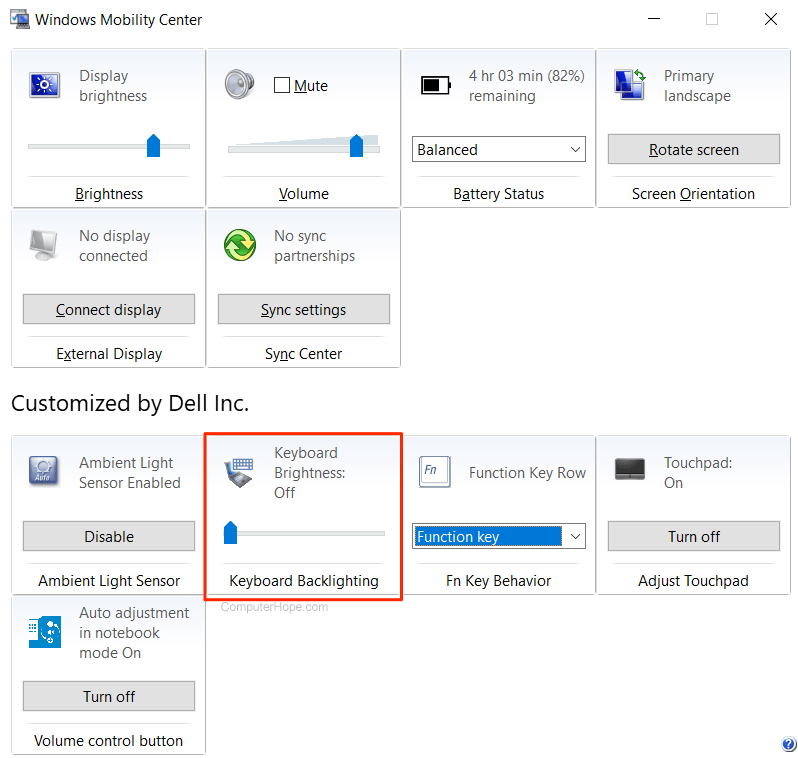
- Abre el Centro de Movilidad de Windows. Mueve el control deslizante bajo la pestaña Retroiluminación del teclado hacia la derecha para habilitar la retroiluminación.
4. Habilita la Iluminación del Teclado en la BIOS
Una de las funciones significativas de la BIOS es gestionar el flujo de datos entre el sistema operativo y el hardware como el disco duro, el mouse, el teclado y similares. Necesitas acceder a la BIOS para realizar cambios en la configuración. Puedes usar esta guía para utilizar la configuración de la BIOS en tu Windows 11.
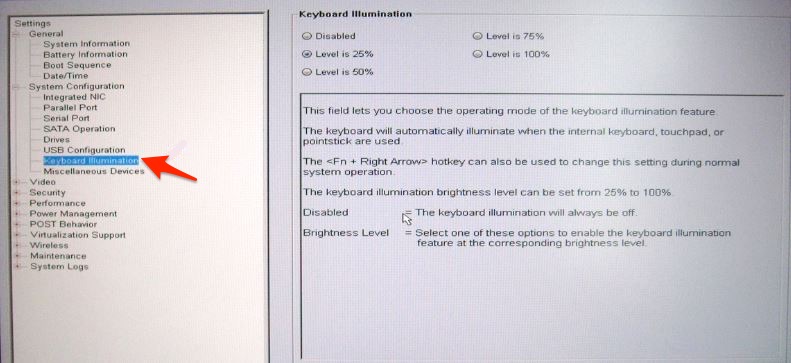
Una vez en la BIOS, busca Configuración del Sistema, aquí haz clic en Seleccionar Iluminación del Teclado y habilita la Luz del Teclado.
5. Elimina Software de Terceros
Por curiosidad, podrías haber hecho una búsqueda en Google sobre cómo modificar la retroiluminación del teclado. Y en este proceso, podrías haber descargado software modificado. Este software podría ser la razón detrás de que la retroiluminación del teclado no funcione correctamente. Se recomienda encarecidamente que utilices el software oficial que viene preinstalado en tu PC para cambiar las condiciones de iluminación de tu teclado y evitar el uso de cualquier software de terceros.
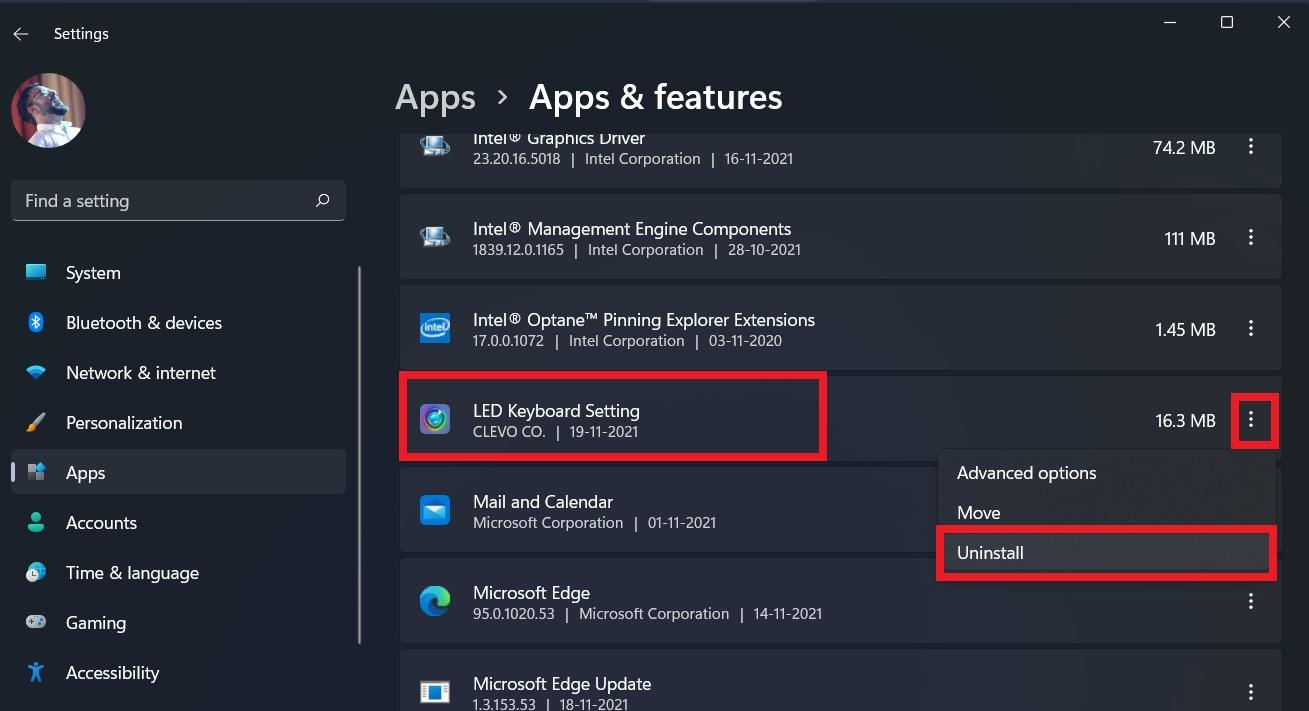
Casi todos ellos son trucos y, de hecho, causarán problemas con la iluminación del teclado. En tales casos, elimina inmediatamente dicho software de tu PC. Puedes eliminar el programa dirigiéndote a Configuración > Aplicaciones > Aplicaciones y características. Haz clic en el software y presiona el botón Desinstalar.
6. Desinstala la Última Actualización de Windows
Las Actualizaciones de Windows también son los principales culpables detrás de varios problemas. Si has actualizado recientemente tu PC o laptop con Windows 11 y enfrentas el problema de que la retroiluminación del teclado no funciona poco después, deberías desinstalar la última actualización de Windows que has instalado. Para desinstalar una actualización, sigue los pasos a continuación.
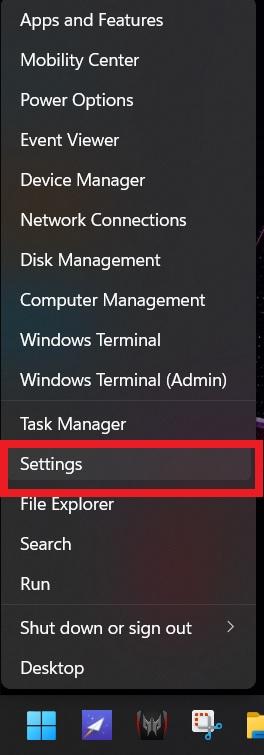
- Haz clic derecho en el menú Inicio en la barra de tareas y selecciona Configuración.
- Selecciona Aplicaciones.
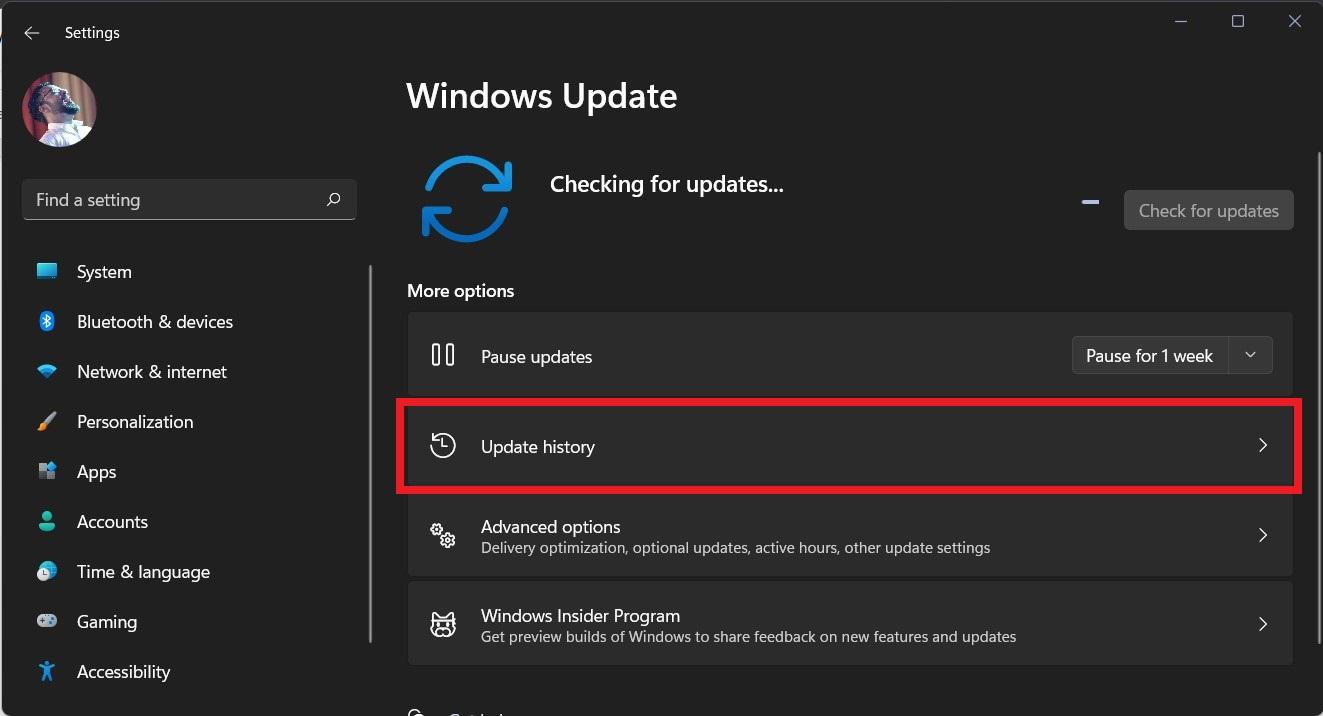
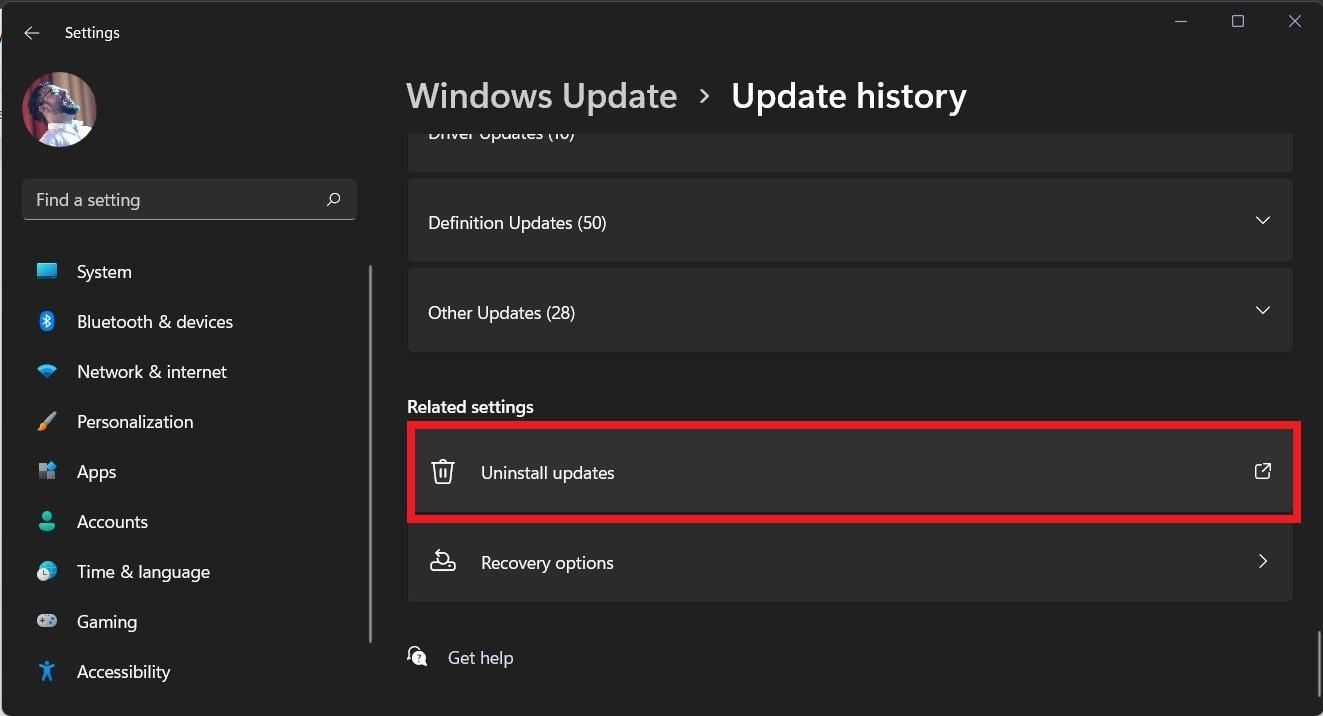
- Haz clic en actualizaciones de Windows y luego selecciona Historial de actualizaciones.
- Desplázate hacia abajo y, bajo la pestaña de Configuraciones Relacionadas, selecciona el botón Desinstalar actualizaciones.
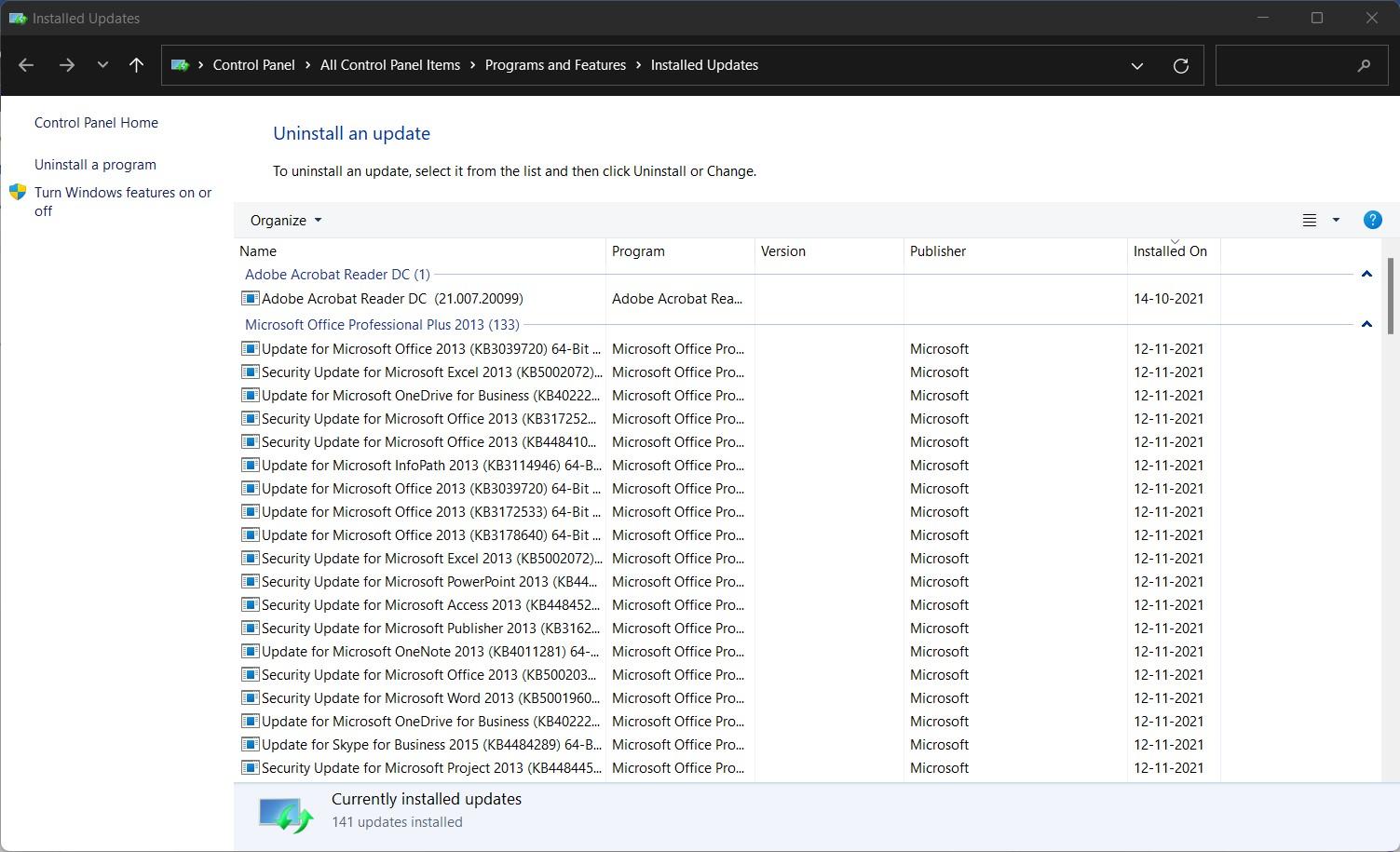
- Se abrirá una nueva ventana con todas las actualizaciones instaladas recientemente. Haz clic en la actualización problemática, después de la cual comenzaste a enfrentar problemas con el teclado, y presiona el botón Desinstalar.
7. Verifica Fallos de Hardware
Aparte de los problemas de software, los problemas de retroiluminación del teclado también pueden surgir debido a un fallo de hardware. Existe la posibilidad de que la cinta de comunicación del teclado de tu PC esté dañada y no pueda enviar señales a tu teclado, lo que resulta en una iluminación del teclado defectuosa. Si este es el caso, te recomendamos que lleves tu PC a un servicio autorizado y reemplaces las piezas si están dañadas.
Si tienes algún comentario sobre Cómo solucionar el problema de la iluminación del teclado que no funciona en Windows 11, no dudes en dejarlo en el cuadro de comentarios a continuación. Además, suscríbete a nuestro canal de YouTube de DigitBin para tutoriales en video. ¡Salud!
Recibe nuevas publicaciones en tu bandeja de entrada.
No spam. Cancela la suscripción en cualquier momento.