Kodi Windows · 3 min read · Oct 11, 2025
¿Cómo solucionar Kodi que no funciona en Windows 11?
Kodi es una de las plataformas de medios más populares donde puedes escuchar música y ver videos. La mejor parte de esta plataforma es que es compatible con casi todos los sistemas operativos, incluso con el último Windows 11. Además, puedes usar la plataforma para descargar tus programas de televisión y películas favoritas.
Sin embargo, muchos usuarios han informado que están enfrentando problemas con Kodi en Windows 11. Para ser más precisos, los usuarios están experimentando problemas de Kodi que no funciona en Windows 11. Entonces, ¿hay alguna solución para el problema? Afortunadamente, la hay, y esta publicación trata sobre eso.
Aquí, vamos a hablar sobre diferentes soluciones que puedes intentar para deshacerte del problema de Kodi que no funciona en Windows 11. Así que empecemos.
Kodi es una de esas plataformas que utilizan los visitantes para matar su tiempo libre. Pero enfrentar el problema de Kodi que no funciona en Windows 11 puede arruinar completamente el estado de ánimo. Así que aquí hay diferentes soluciones para arreglar el problema.
Solución 1: Actualizar DirectX en Windows 11
DirectX es una de las aplicaciones más importantes que tu sistema debe tener si quieres ejecutar Kodi sin problemas. Así que aquí están los pasos a seguir para descargar la última versión de DirectX.
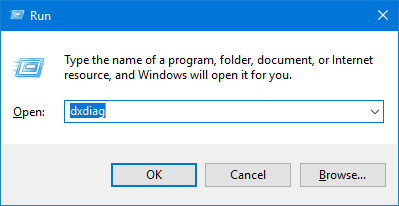
- Abre el cuadro de diálogo “ ejecutar ” en tu sistema.
- Escribe “ dxdiag ” y presiona enter.
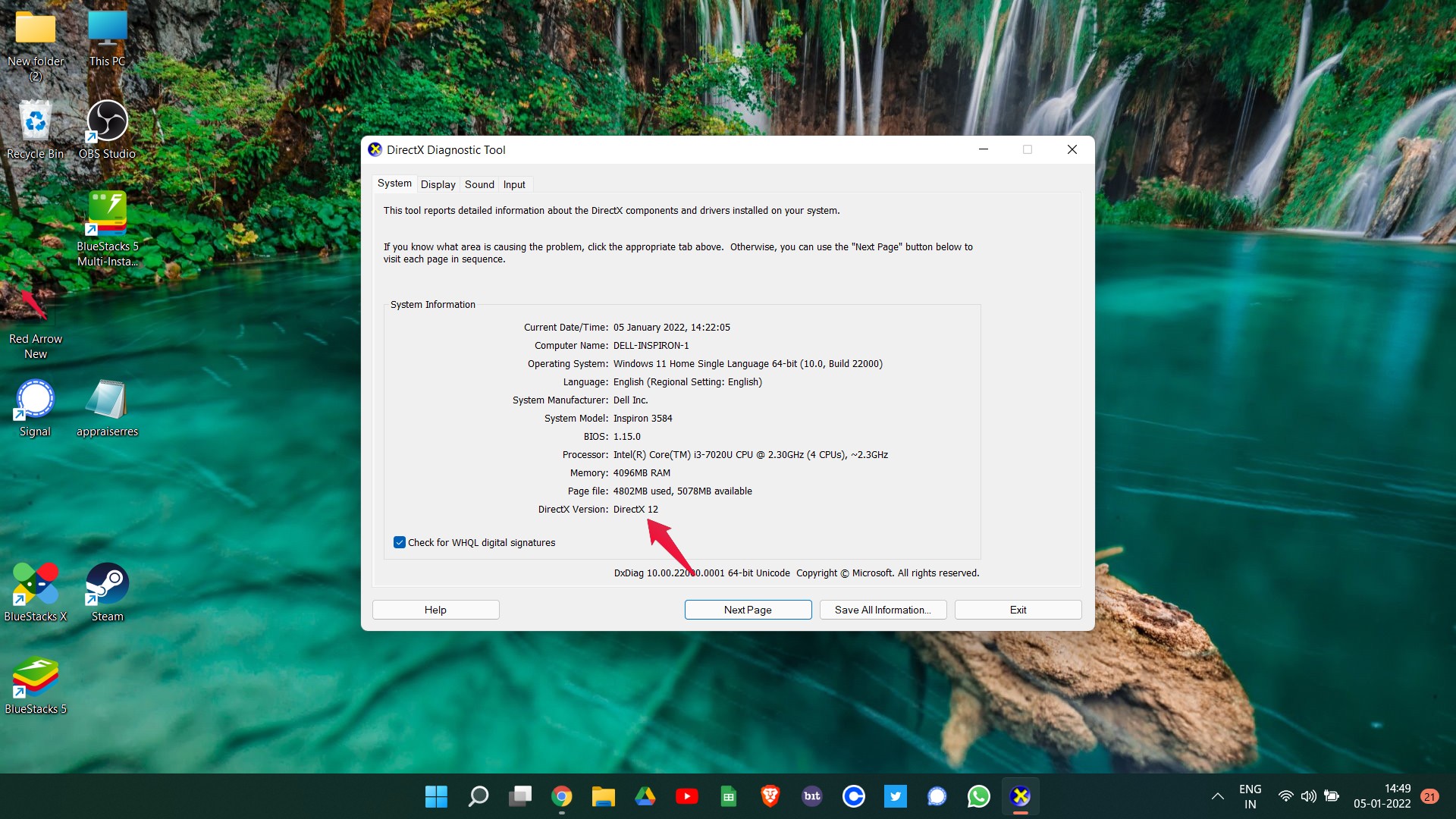
- Verifica la versión de DirectX instalada en tu sistema.
- Si la versión es menor a 12, es decir, si no es DirectX 12, entonces tendrás que descargar la última versión de DirectX.
Aquí está el enlace directo para descargar DirectX 12. Instala el programa en tu sistema y verifica si el problema se ha solucionado o no.
Solución 2: Descargar el último controlador gráfico
Al igual que las aplicaciones y el software, es muy importante seguir actualizando los controladores. Un controlador gráfico desactualizado puede causar que Kodi no funcione en Windows 11. Así que aquí están los pasos que necesitas seguir para descargar el último controlador gráfico.
- En la barra de búsqueda de Windows, escribe “ Administrador de dispositivos ” y presiona Enter.
- Haz clic derecho en “ Adaptadores de pantalla “, seguido de hacer clic derecho en el controlador gráfico instalado.
- Haz clic en “ Actualizar controlador.”
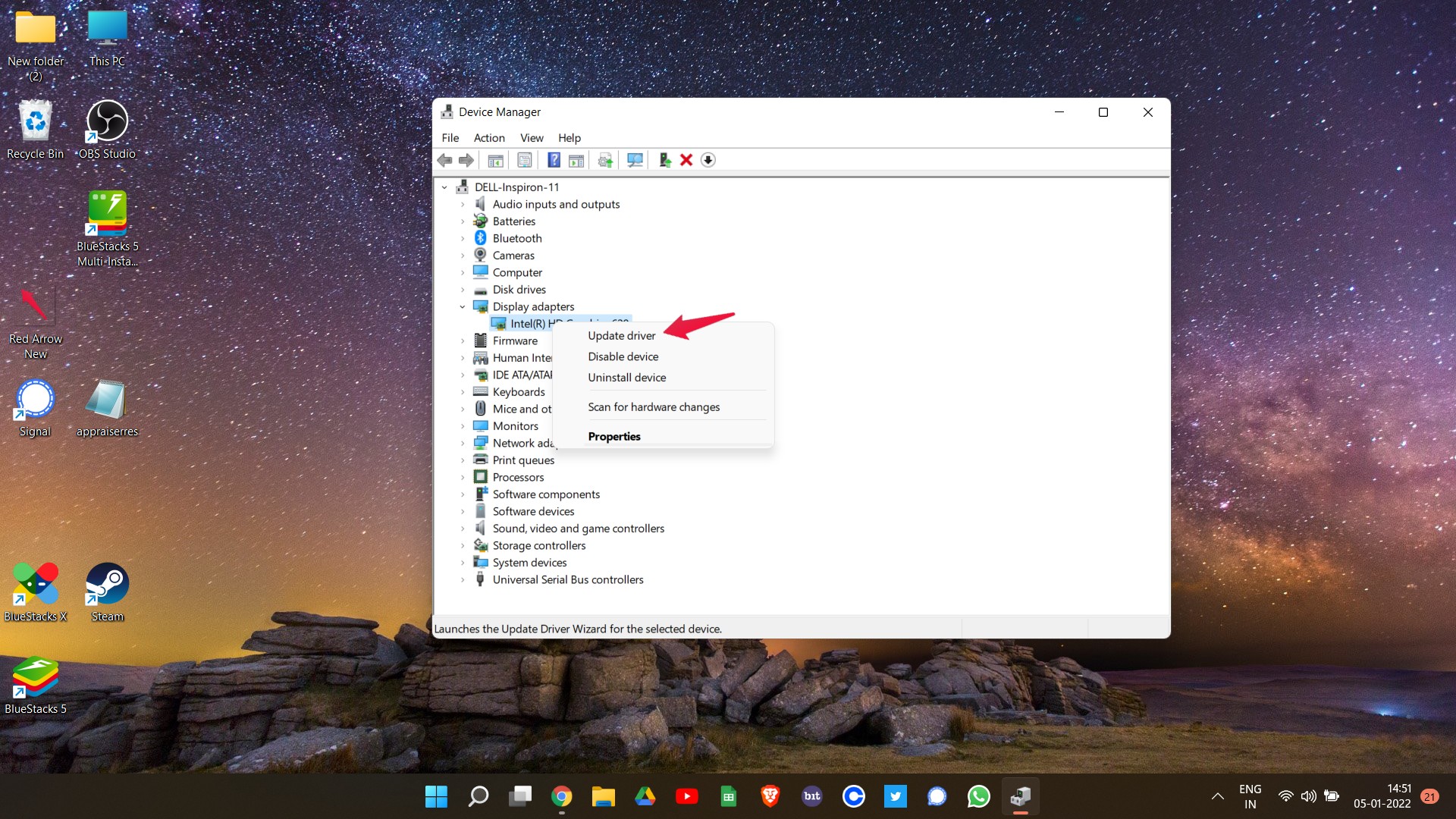
- Toca la opción “ Buscar automáticamente controladores ”.
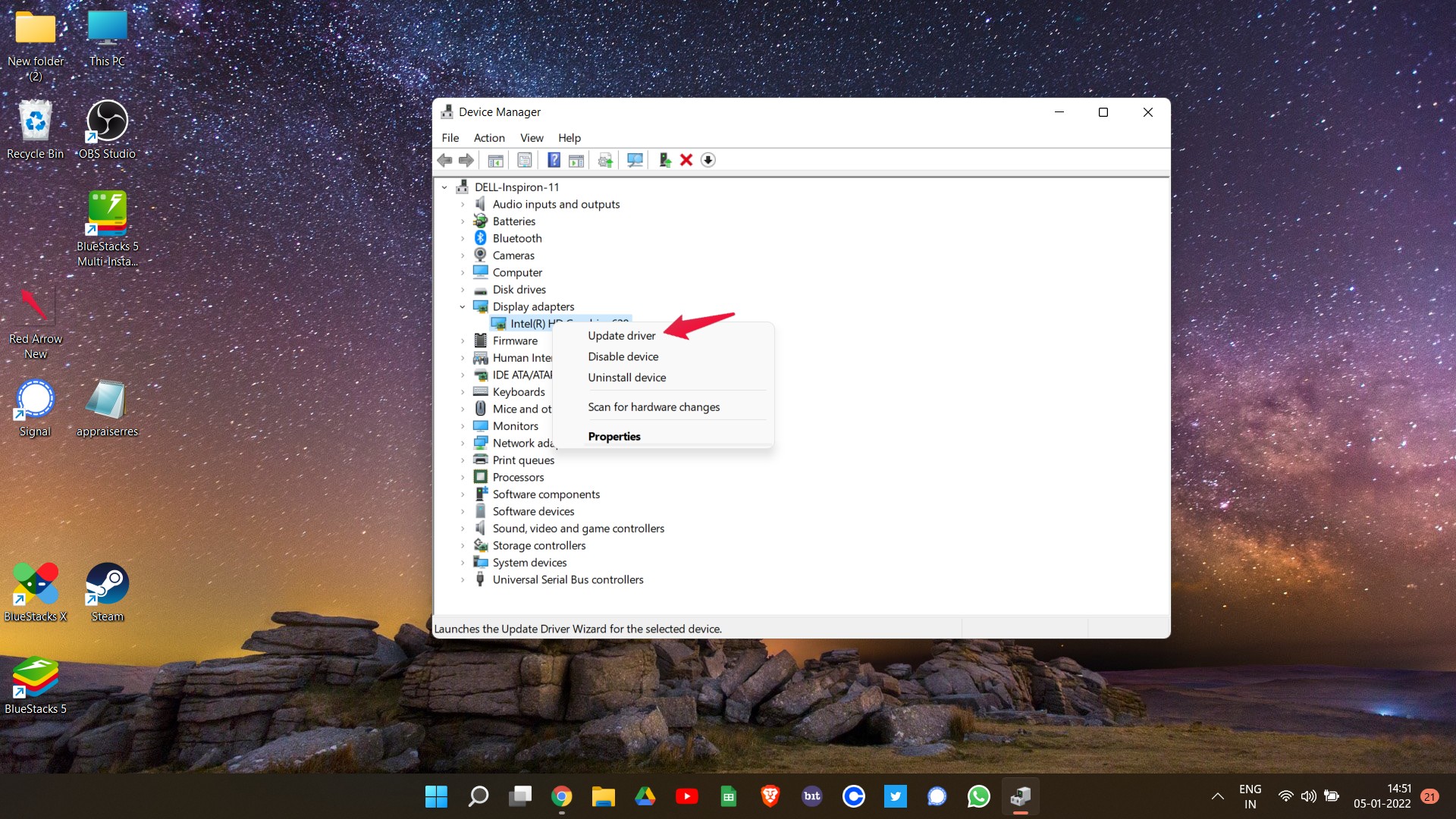
Eso es todo. Finalmente has descargado los últimos controladores gráficos para tu sistema. Abre Kodi y verifica si el problema se ha solucionado o no.
Solución 3: Reinstalar Kodi
Reinstalar una aplicación es una solución bien probada para resolver cualquier problema. Y lo mismo funcionará para Kodi también. Así que aquí están los pasos a seguir para instalar Kodi en tu Windows 11.
- Visita el Panel de control en tu sistema y haz clic en “Desinstalar un programa.”
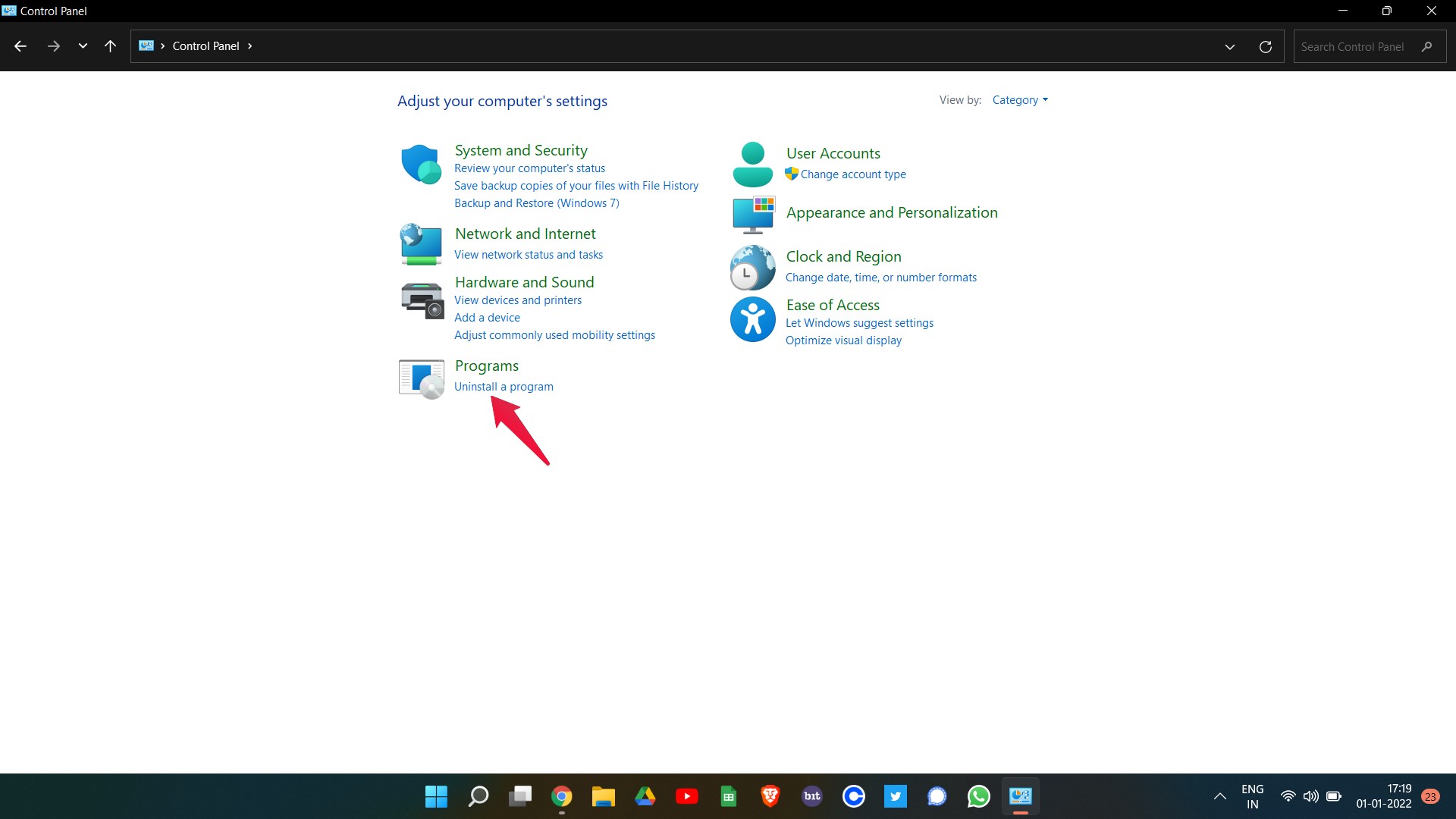
- Ahora haz clic derecho en Kodi y haz clic en desinstalar.
Reinicia tu sistema, abre Kodi y verifica si el problema se ha resuelto o no.
Solución 4: Desactivar la aceleración de hardware
Similar a cualquier otra cosa en el mundo, la aceleración de hardware también tiene sus pros y sus contras. Y si estás utilizando la última versión de Kodi, habilitar la aceleración de hardware puede causar que Kodi no funcione en Windows 11. Así que aquí está lo que necesitas para solucionar el problema.
- Ve al menú de configuración de Kodi.
- Elige la opción “ Reproductor ”.
- Selecciona la opción “ Experto ” presente en el panel izquierdo.
- Por último, en los videos, desactiva el interruptor “Permitir aceleración de hardware”.
Ahora, reinicia Kodi. Te sorprenderá ver que ya no enfrentas el problema.
Palabras finales
Así es como solucionar el problema de Kodi que no funciona en Windows 11. Háznos saber si tu problema se ha solucionado o no en los comentarios.
Si tienes alguna opinión sobre ¿Cómo solucionar Kodi que no funciona en Windows 11?, no dudes en dejarla en el cuadro de comentarios a continuación. Además, suscríbete a nuestro canal de YouTube de DigitBin para tutoriales en video. ¡Saludos!
Recibe nuevas publicaciones en tu bandeja de entrada.
No spam. Cancela la suscripción en cualquier momento.