Videojuegos · 10 min read · Jan 14, 2026
Cómo solucionar el problema de que League of Legends no funcione o no se inicie

¿Tienes problemas para iniciar League of Legends en tu sistema? Si es así, no te preocupes. League of Legends es un popular videojuego de batalla, desarrollado y liberado por Riot Games. Es común encontrar problemas temporales y conflictos de software, especialmente en juegos de alto nivel.
Muchos usuarios han afirmado que no pudieron iniciar League of Legends en su sistema. Si eres uno de los desafortunados jugadores de League of Legends, puede ser desalentador para ti. No te desanimes. En esta publicación del blog, te guiaremos sobre cómo resolver el problema de que League of Legends no funcione con un par de soluciones efectivas. Vamos a sumergirnos.
¿Por qué no funciona League of Legends?
Puede haber varias razones posibles por las que League of Legends no funcione en tu computadora. Aquí hay algunas razones comunes:
- Tu sistema no cumple con los requisitos mínimos de hardware para ejecutar League of Legends.
- Algunos archivos redundantes en la carpeta de configuración interfieren con el archivo del juego.
- No estás conectado a una conexión a internet estable.
- Conflictos de software y problemas temporales
- Archivos de juego de League of Legends dañados o faltantes
- Controlador de tarjeta gráfica desactualizado
- El juego está bloqueado por el Firewall de Defender y Antivirus
- Archivos del sistema dañados
Principales formas de solucionar el problema de que League of Legends no se inicie en PC
Aquí, hemos esbozado las formas más efectivas de solucionar los problemas de que League of Legends no funcione o no se inicie. Hablemos de ellas una por una.
1. Ejecutar League of Legends como administrador
Si League of Legends no está funcionando en tu sistema, asegúrate de ejecutar el juego como administrador. Esto te ayudará a solucionar el error de inicio. Aquí te mostramos cómo hacerlo.
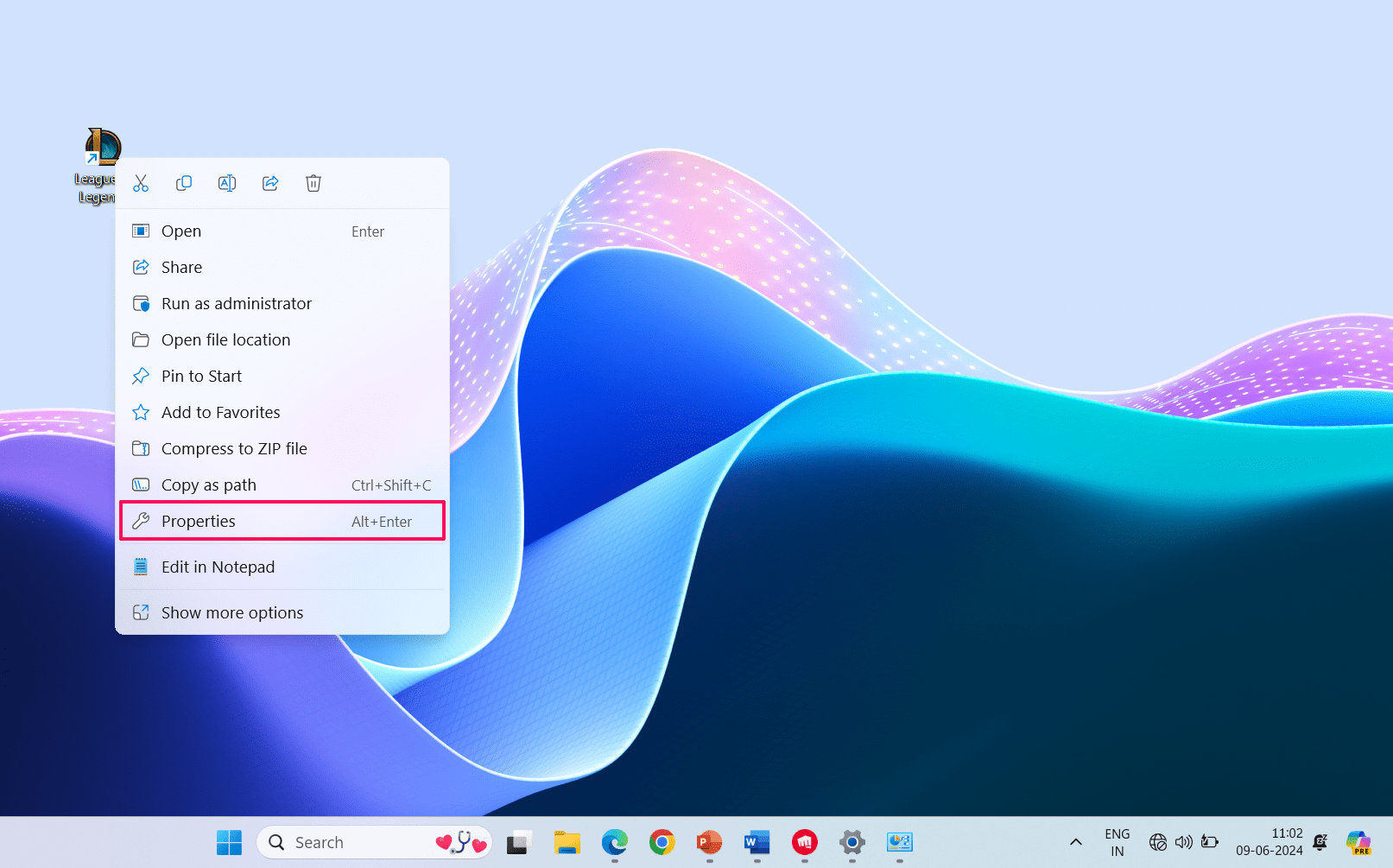
- En la pantalla del escritorio, haz clic derecho en el ícono del juego League of Legends y elige Propiedades.
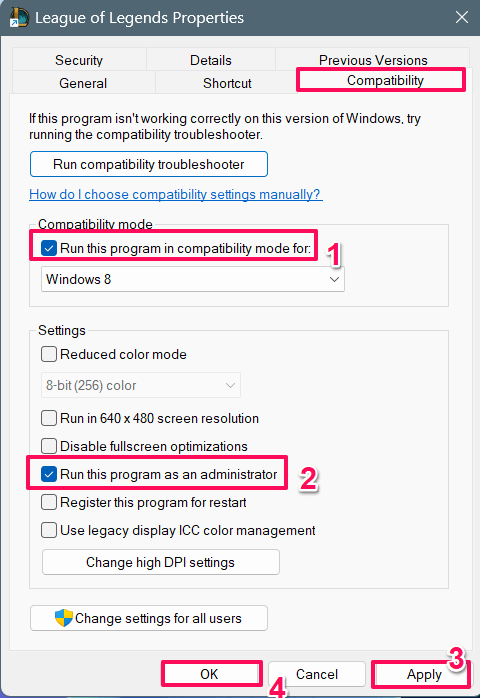
- Haz clic en la pestaña Compatibilidad y marca “Ejecutar este programa en modo de compatibilidad para.”
- Luego, haz clic en “Ejecutar este programa como administrador” en la sección de configuraciones.
- Después de aplicar la configuración, haz clic en Aplicar seguido de Aceptar.
- Ahora, vuelve a iniciar el juego de LoL y verifica si el problema se ha solucionado.
2. Verificar los requisitos del sistema
Lo siguiente que debes hacer es verificar los requisitos de tu sistema para asegurarte de que el hardware de tu sistema cumpla con los requisitos suficientes para jugar el juego. En ciertos casos, las limitaciones de hardware impiden que el juego se inicie o funcione.
Es posible que tu computadora no tenga suficiente almacenamiento de RAM o que la CPU no sea lo suficientemente potente para ejecutar videojuegos de alto nivel como League of Legends. Por lo tanto, asegúrate de verificar los requisitos de hardware del sistema antes de iniciar el juego.
Requisitos mínimos del sistema:
- CPU: Intel Core i3-530, AMD A6-3650
- GPU: Nvidia GeForce 9600GT, AMD HD 6570, Gráficos integrados Intel HD 4600
- Versión del sistema operativo: Windows 7, 8, 10, 11
- VRAM: 1GB
- RAM: 2GB
Requisitos recomendados del sistema:
- CPU: Intel Core i5-3300, AMD Ryzen 3 1200
- GPU: Nvidia GeForce 560, AMD Radeon HD 6950, Gráficos integrados Intel HD 630
- VRAM: 2GB
- Espacio de almacenamiento: 16GB SSD
- Versión del sistema operativo: Windows 10
- RAM: 4GB
3. Verifica tu conexión a Internet
¿Estás conectado con una conexión deficiente? Si es así, puedes encontrar problemas temporales y fallos con tus juegos multijugador. Se sugiere que conectes tu sistema con datos de internet estables antes de iniciar el juego. Por casualidad, si la conexión no es estable y rápida, puedes reiniciar tu enrutador de conexión para refrescar los datos.
Después de restaurar la conexión más rápida, verifica si el problema se ha solucionado al iniciar League of Legends. En caso de que la red sea estable, puedes seguir el siguiente método para abordar el problema.
4. Reinicia tu PC
League of Legends y otros juegos pueden no funcionar correctamente debido a conflictos de software y fallos temporales. Esto puede impedir que los videojuegos multijugador funcionen sin problemas. Para eliminar los errores y problemas de software, puedes reiniciar tu computadora.
- Lanza el menú de inicio presionando la tecla de Windows en el teclado.
- En el menú de inicio, haz clic en el ícono de encendido y elige Reiniciar.
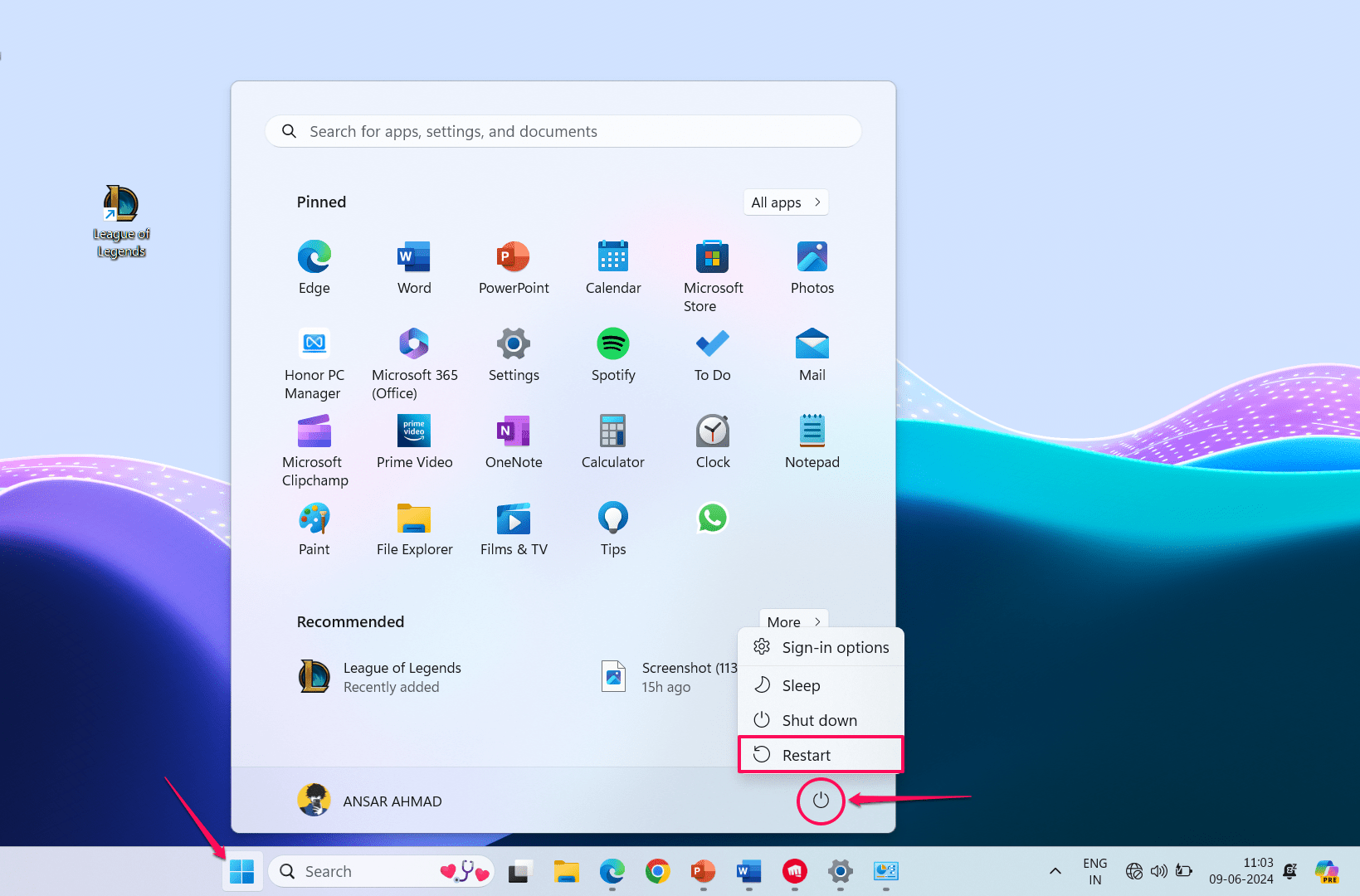
- Tan pronto como hagas clic en él, tu PC se reiniciará automáticamente.
- Una vez que tu computadora vuelva a encenderse, inicia el juego para verificar si el problema se ha solucionado o no.
5. Eliminar las carpetas de configuración y registro de League of Legends
A veces, los archivos en la carpeta de configuración y registros contienen información y otros errores que encuentras en el juego. Esto puede impedir que el juego se inicie o funcione en el sistema. La mejor manera de abordar el problema es eliminar las carpetas de configuración y registro de League of Legends. Aquí te mostramos cómo hacerlo.
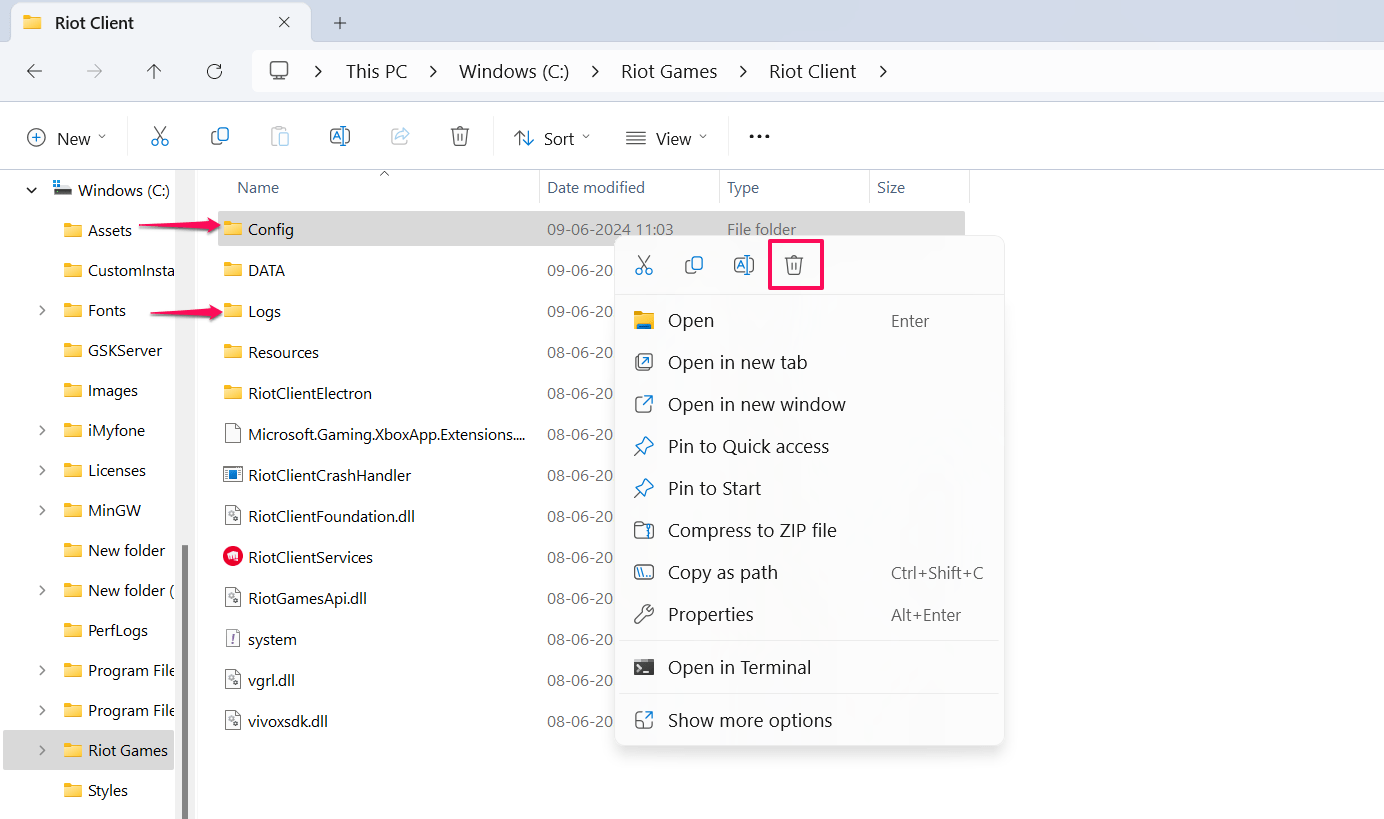
- Presiona las teclas Windows + E juntas en el teclado para lanzar Explorador de archivos.
- Navega a la carpeta de instalación del juego. Si no puedes encontrar la carpeta de ubicación donde lo instalaste, dirígete a esta ubicación:
*C:\Riot Games\League of Legends* - Encuentra y selecciona las carpetas Config y Logs.
- Haz clic derecho en la carpeta y haz clic en el botón de Eliminar.
6. Reparar los archivos del juego de League of Legends
Como se discutió anteriormente, los juegos de League of Legends pueden no funcionar adecuadamente si el archivo está dañado o faltante en el sistema. Se sugiere reparar los archivos del juego en la computadora para verificar la integridad de los archivos del juego. Aquí te mostramos cómo hacerlo.
- Abre el cliente de League en tu computadora.
- Navega a configuraciones ubicadas en la parte superior derecha del cliente de League.
- Desplázate hacia abajo hasta la sección de solución de problemas y haz clic en la opción “Iniciar reparación completa”.
- Luego, haz clic en Sí en la ventana emergente.
- Ahora, espera a que el proceso de reparación se complete. Luego, verifica si el problema se ha solucionado.
7. Cerrar Riot y volver a iniciar el juego
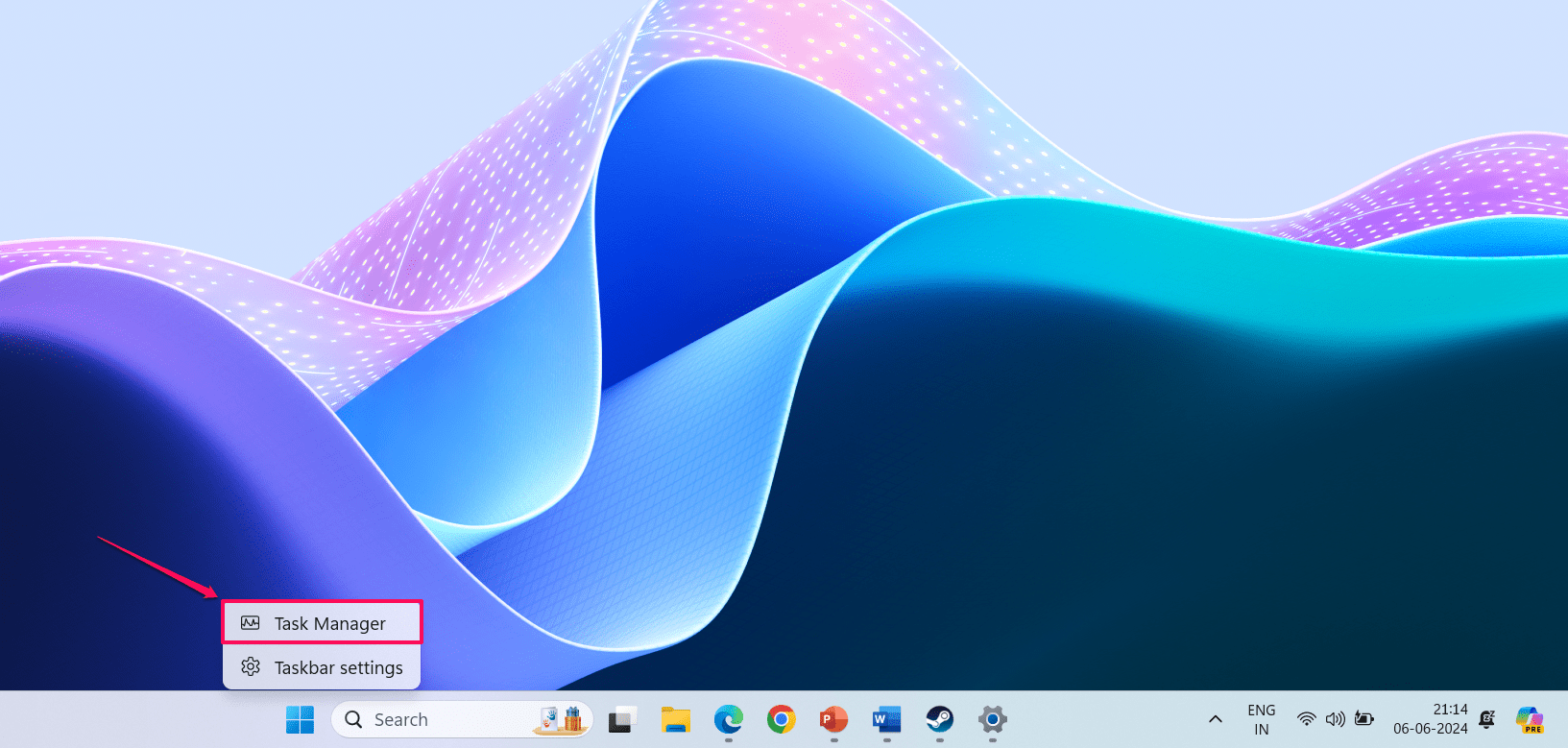
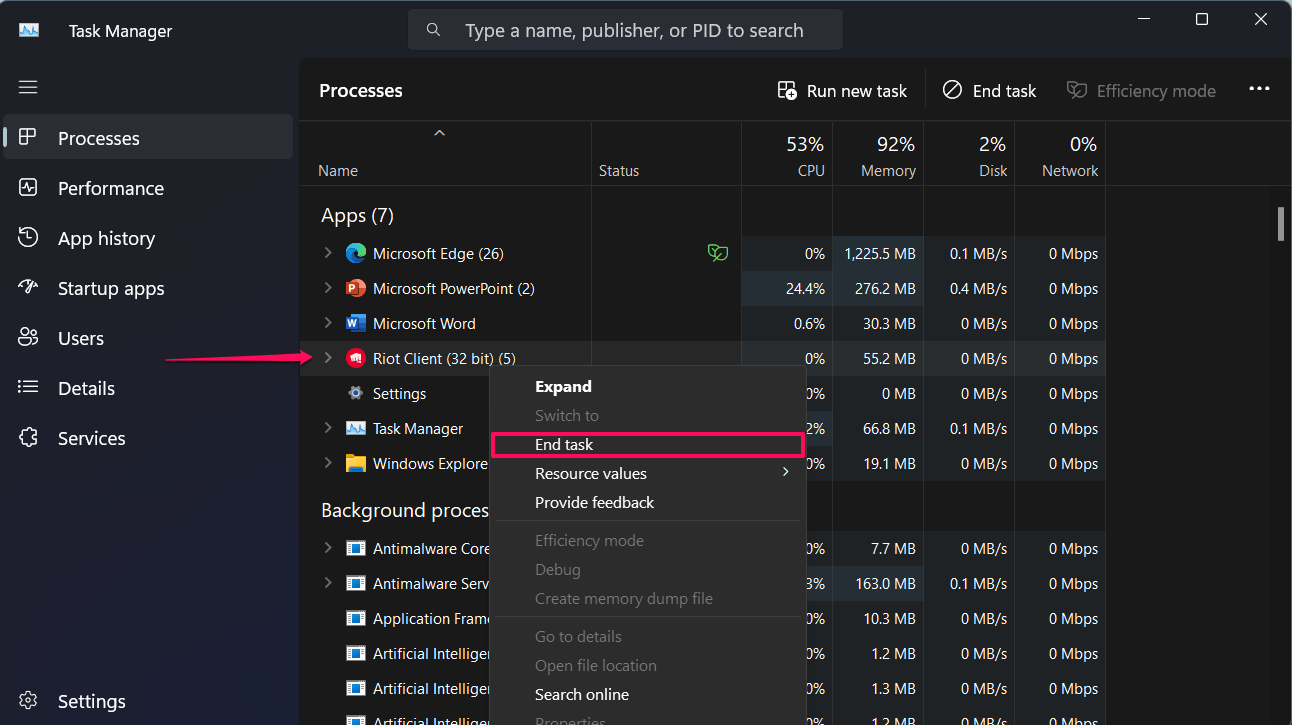
Te sugerimos cerrar la aplicación Riot y los procesos de League of Legends en el Administrador de tareas. Luego, inicia el juego nuevamente para verificar si está funcionando. Aquí te mostramos cómo hacerlo.
- Haz clic derecho en la barra de tareas y haz clic en Administrador de tareas para lanzarlo.
- En la ventana del Administrador de tareas, encuentra todos los procesos de Riot y League of Legends.
- Haz clic derecho en Riot y League of Legends y haz clic en Finalizar tarea.
- Después de cerrarlo en segundo plano, inicia el juego nuevamente para verificar si el problema se ha resuelto.
8. Verifica si el juego está bloqueado por el antivirus o firewall
El antivirus o firewall bloquea el juego por alguna razón. Se sugiere que verifiques si el juego está bloqueado por el antivirus o firewall. Si está bloqueado por un programa antivirus, asegúrate de desactivarlo. Aquí te mostramos cómo:
Desactivar el programa antivirus de Windows:
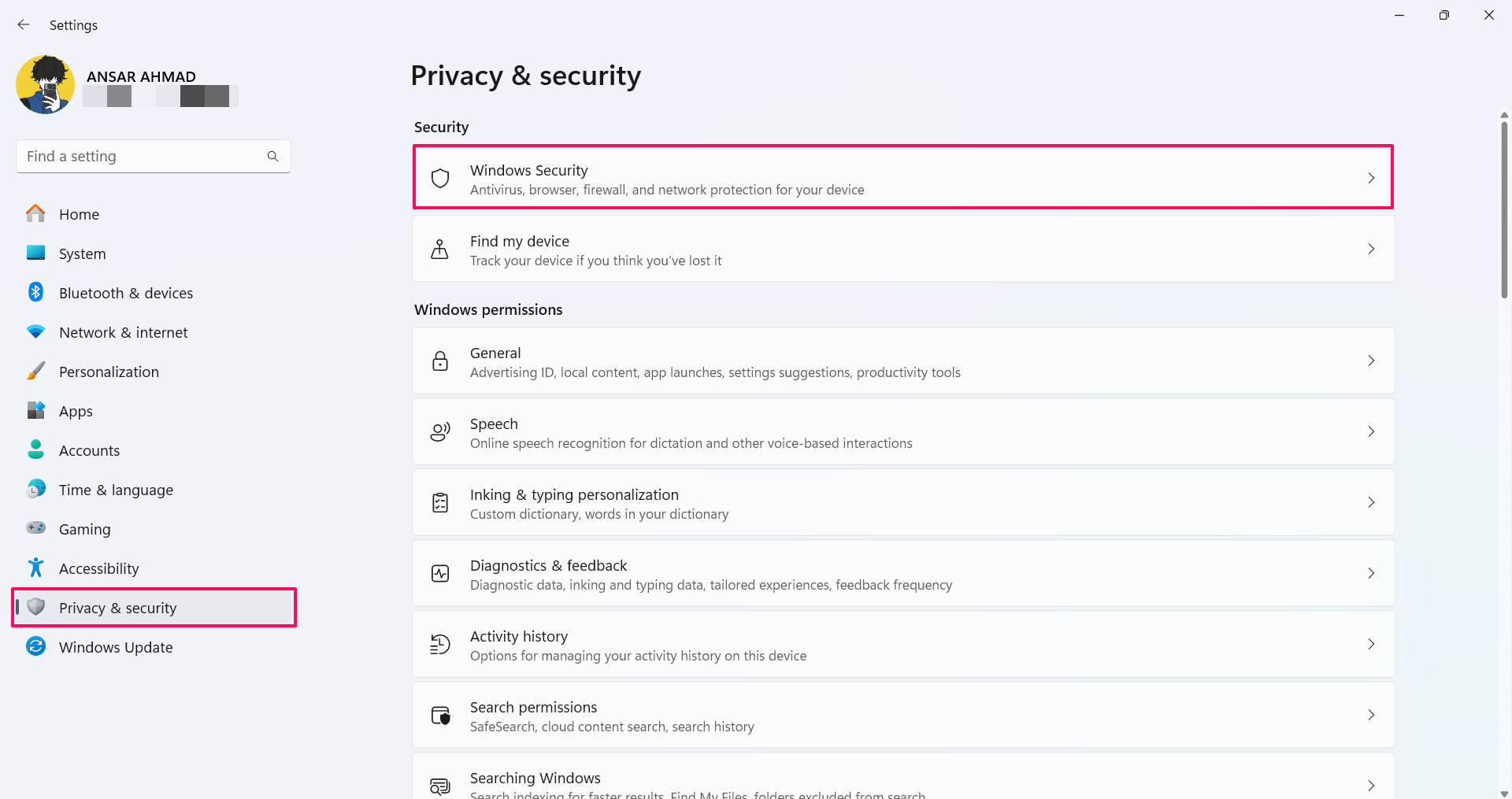
- Presiona las teclas Windows + I juntas en el teclado para lanzar Configuraciones.
- Haz clic en la pestaña Privacidad y seguridad en la barra lateral izquierda y selecciona Seguridad de Windows.
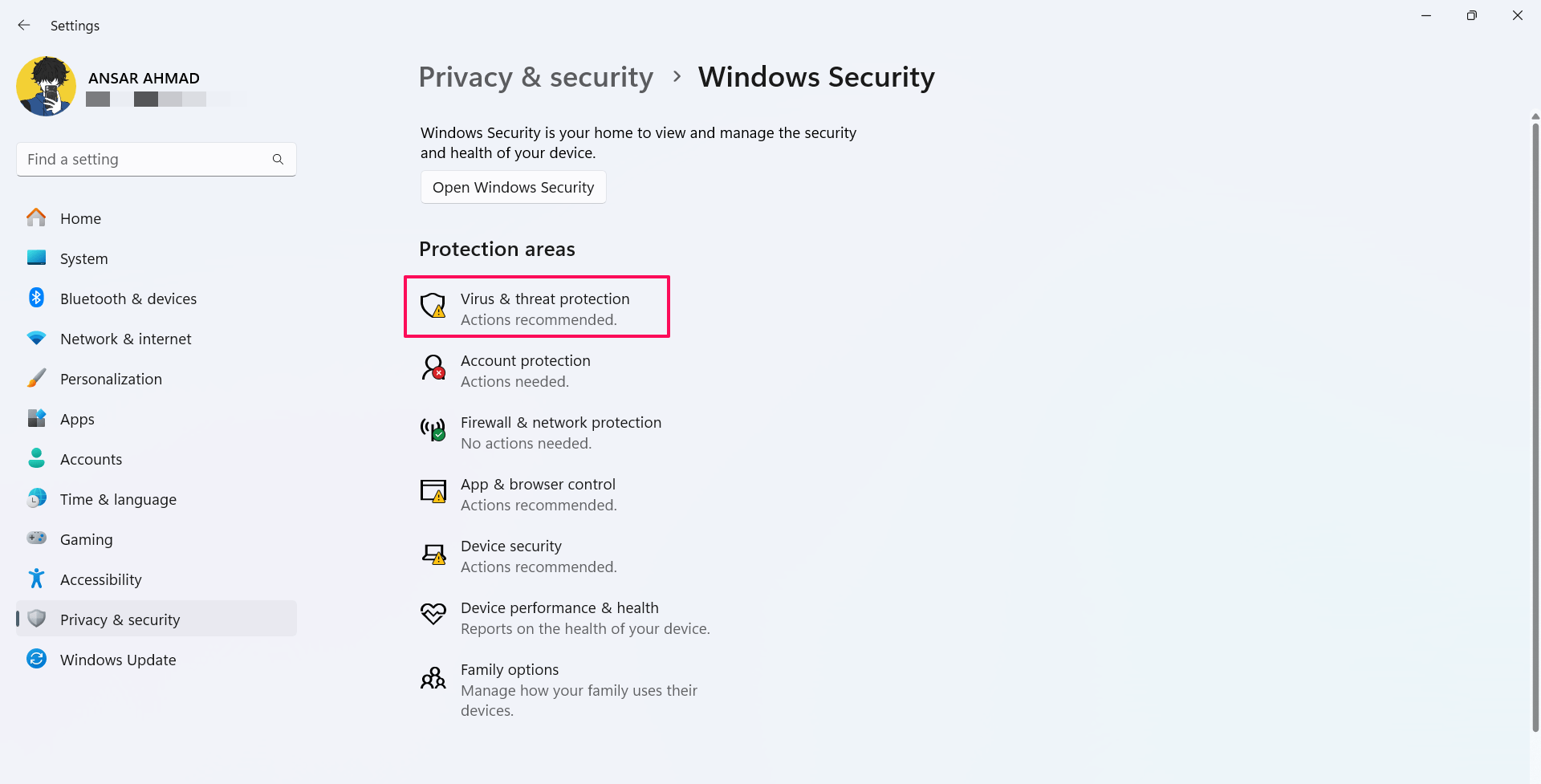
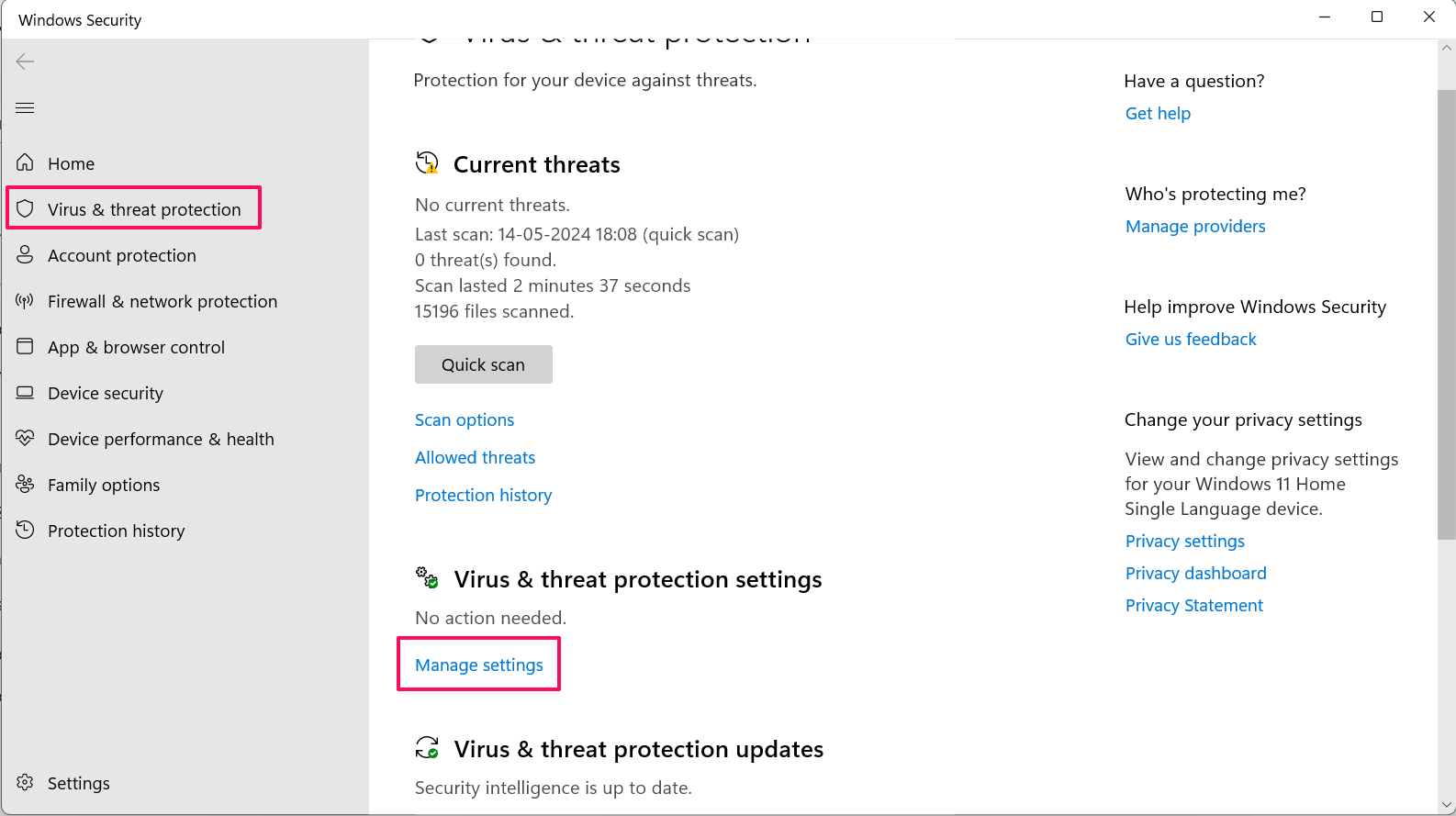
- En la sección Áreas de protección, haz clic en Protección contra virus y amenazas.
- En la Seguridad de Windows, haz clic en Administrar configuraciones
- En la configuración de protección contra virus y amenazas, desactiva la protección en tiempo real.
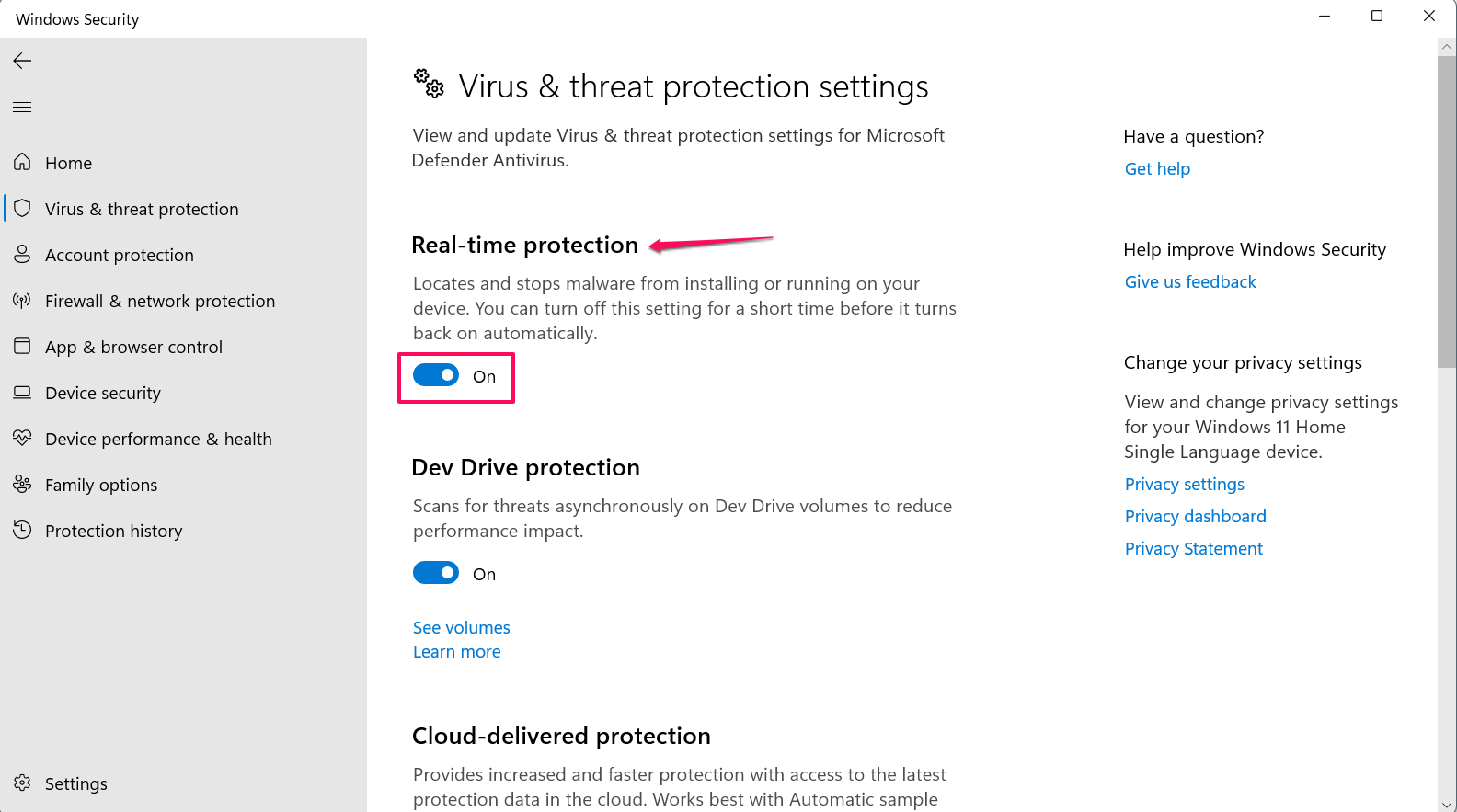
- Ahora, el programa antivirus ha sido desactivado en tu sistema.
Desactivar el firewall de Windows:
Presiona las teclas Windows + I juntas en el teclado para lanzar Configuraciones.
Haz clic en la pestaña Privacidad y seguridad en la barra lateral izquierda y selecciona Seguridad de Windows.
En Seguridad de Windows, haz clic en Firewall y protección de red.
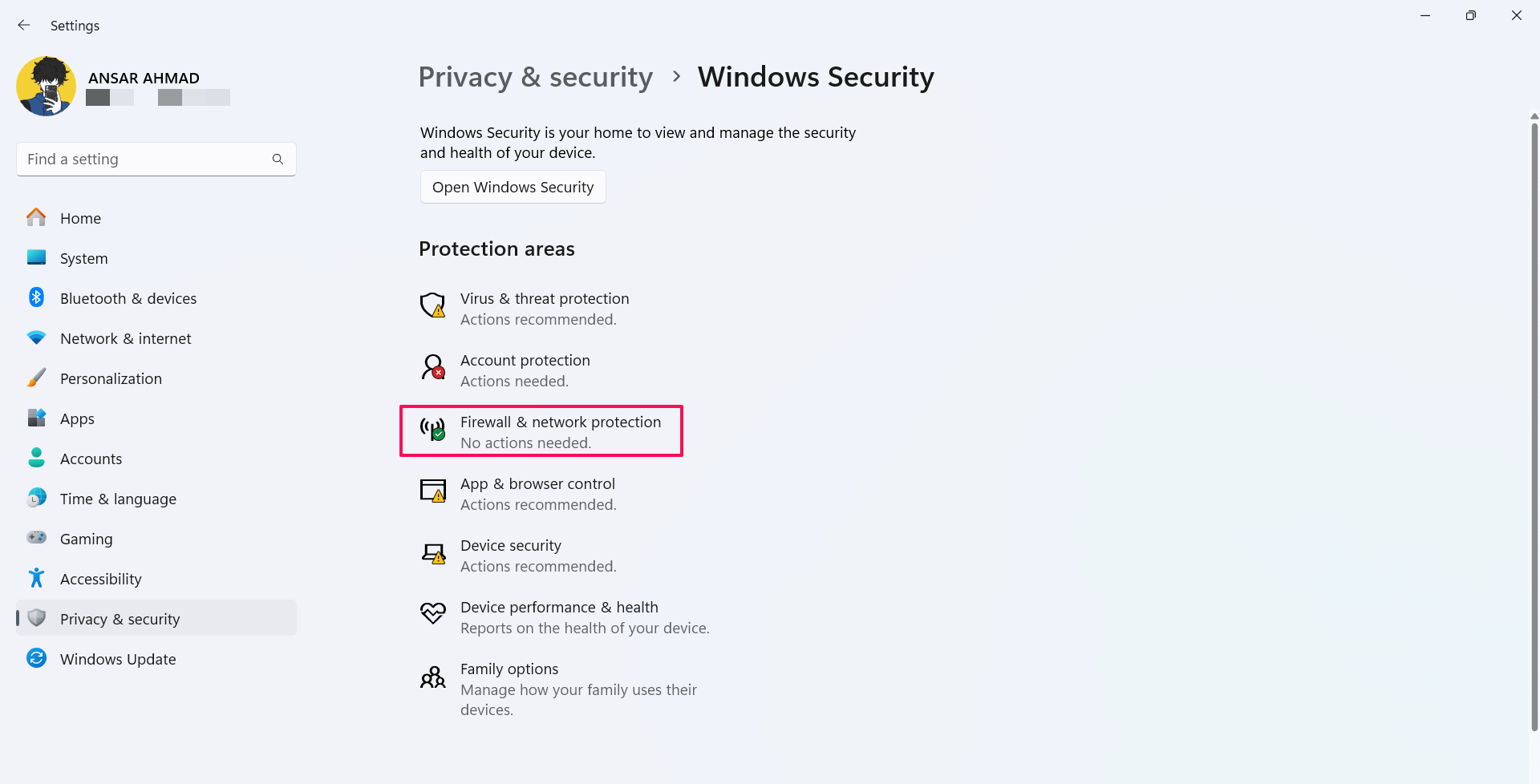
Aquí puedes ver diferentes conexiones de red. Esto puede ser la red de Dominio, Privada o Pública con la etiqueta Activa.
Haz clic en la red activa y apaga el interruptor de Firewall de Microsoft Defender.
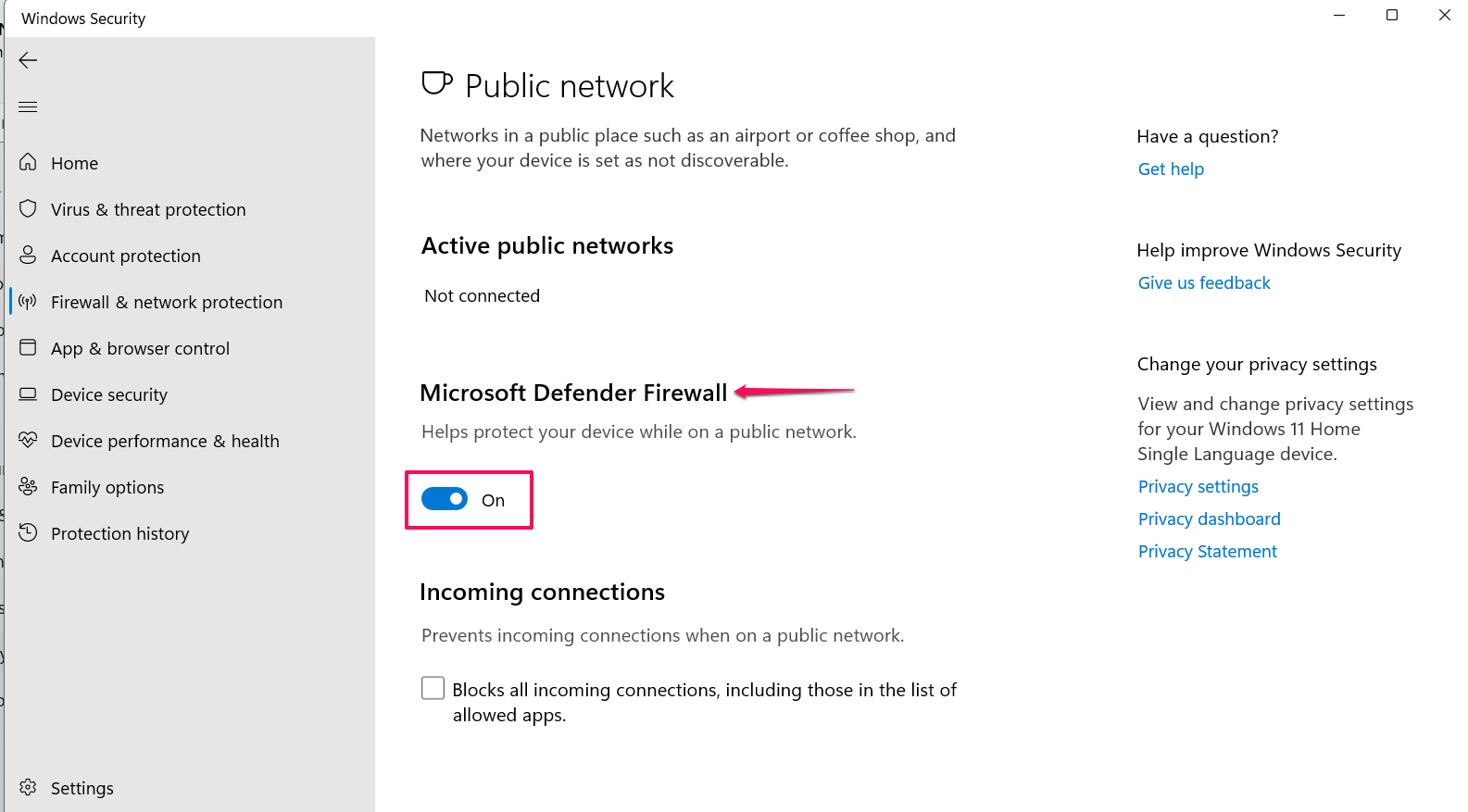
Ahora, el firewall de Microsoft Defender ha sido desactivado en tu sistema.
Inicia League of Legends en tu sistema y verifica si está funcionando o no.
9. Actualiza tu controlador gráfico
Las tarjetas gráficas como NVIDIA GeForce y AMD Radeon juegan un papel esencial cuando se trata de videojuegos multijugador. En caso de que las tarjetas gráficas estén ejecutándose en una versión anterior, puedes experimentar problemas con los juegos multijugador.
Aquí te mostramos cómo puedes verificar las actualizaciones del controlador de la tarjeta gráfica:
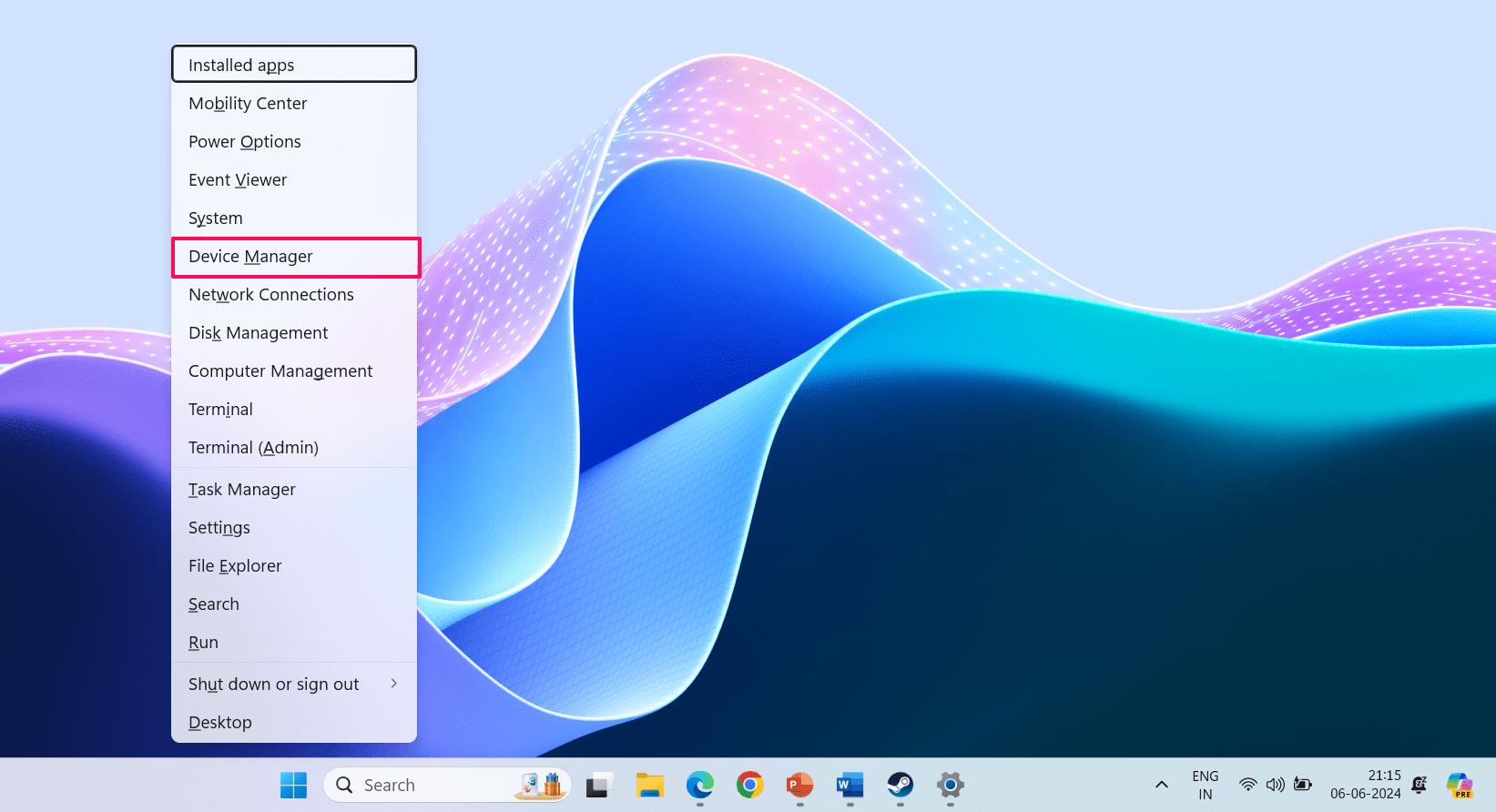
- Presiona las teclas Windows + X juntas en el teclado para lanzar el menú contextual en la pantalla.
- Desde el menú, elige Administrador de dispositivos.
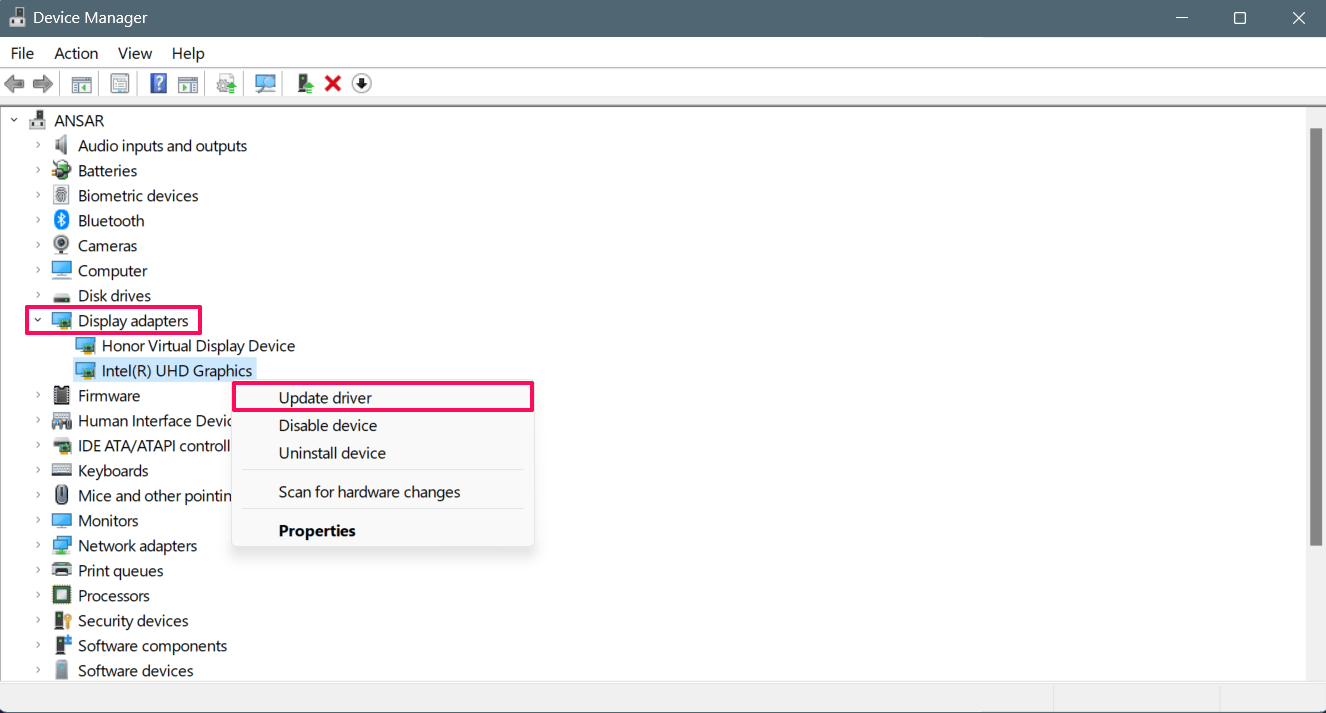
- Haz doble clic en Adaptadores de pantalla para expandirlo.
- Haz clic derecho en tu controlador de tarjeta gráfica dedicada y selecciona Actualizar controlador.
- En la ventana emergente siguiente, elige la opción Buscar automáticamente controladores.
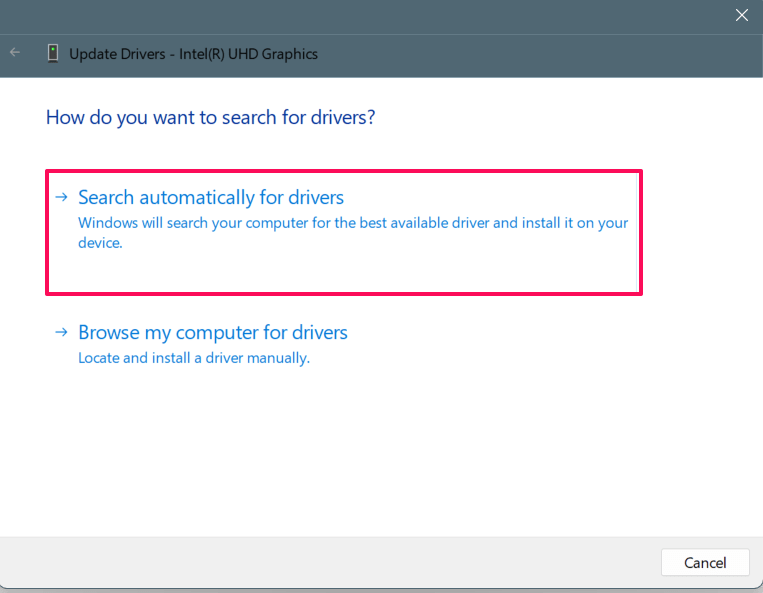
Ahora tu sistema verificará automáticamente si hay nuevos controladores en la pantalla. Si hay una actualización disponible para el controlador, se te pedirá que instales los controladores más recientes. Siguiendo las instrucciones en pantalla, podrás instalar fácilmente la última versión de la tarjeta gráfica.
10. Reinstalar League of Legends
Si ninguno de los métodos anteriores funciona para ti, entonces deberías desinstalar y reinstalar el juego League of Legends nuevamente. Puede ser posible que el juego no esté funcionando o iniciándose debido a archivos dañados o faltantes. Es mejor instalar los archivos frescos del juego para jugar sin interrupciones.
- Lanza el menú de inicio presionando la tecla de Windows en el teclado.
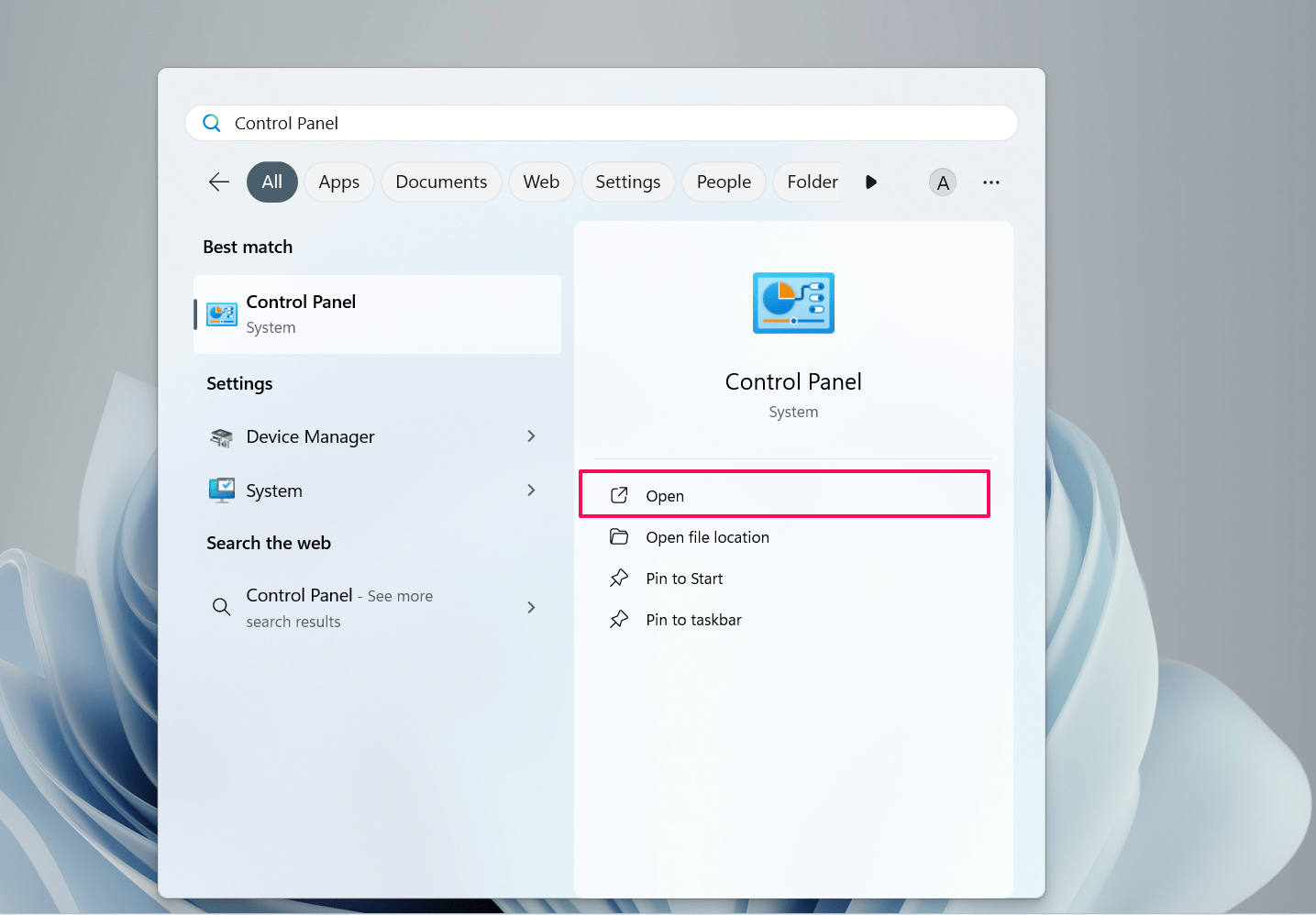
- En el menú de búsqueda, escribe Panel de control y haz clic en Abrir.
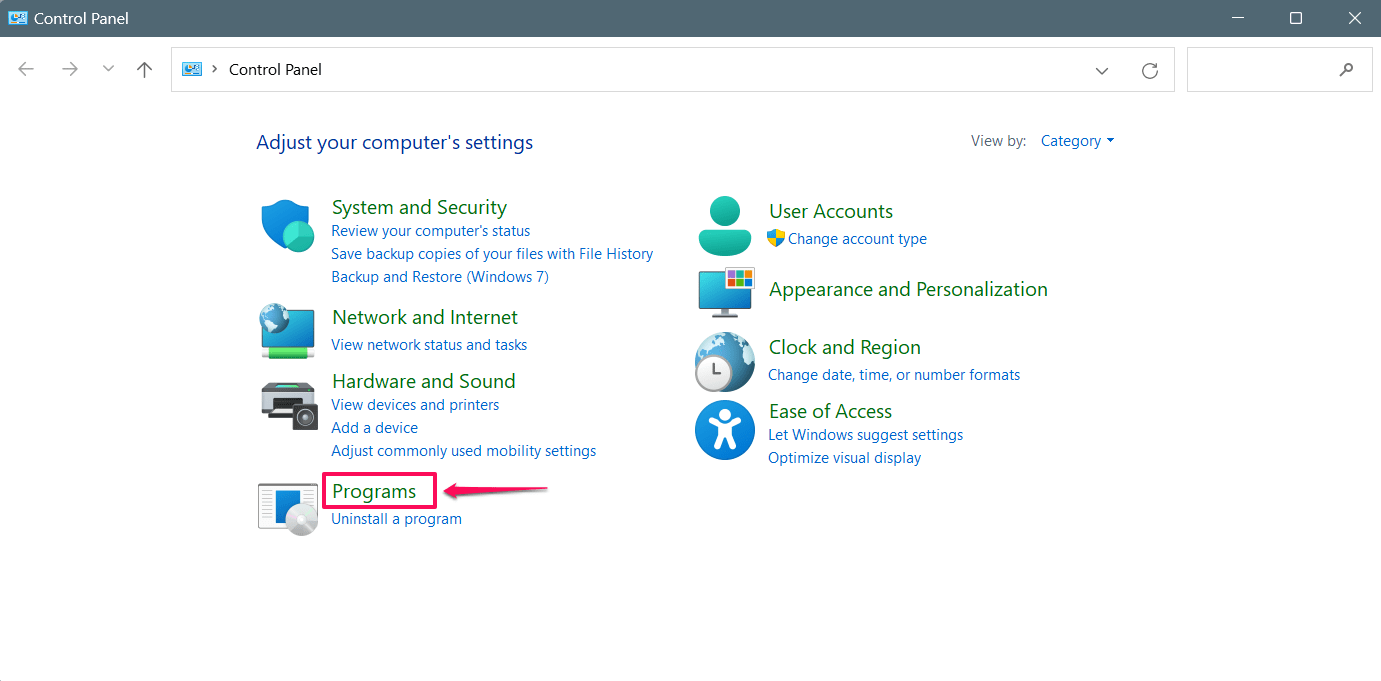
- Luego, haz clic en Programas.
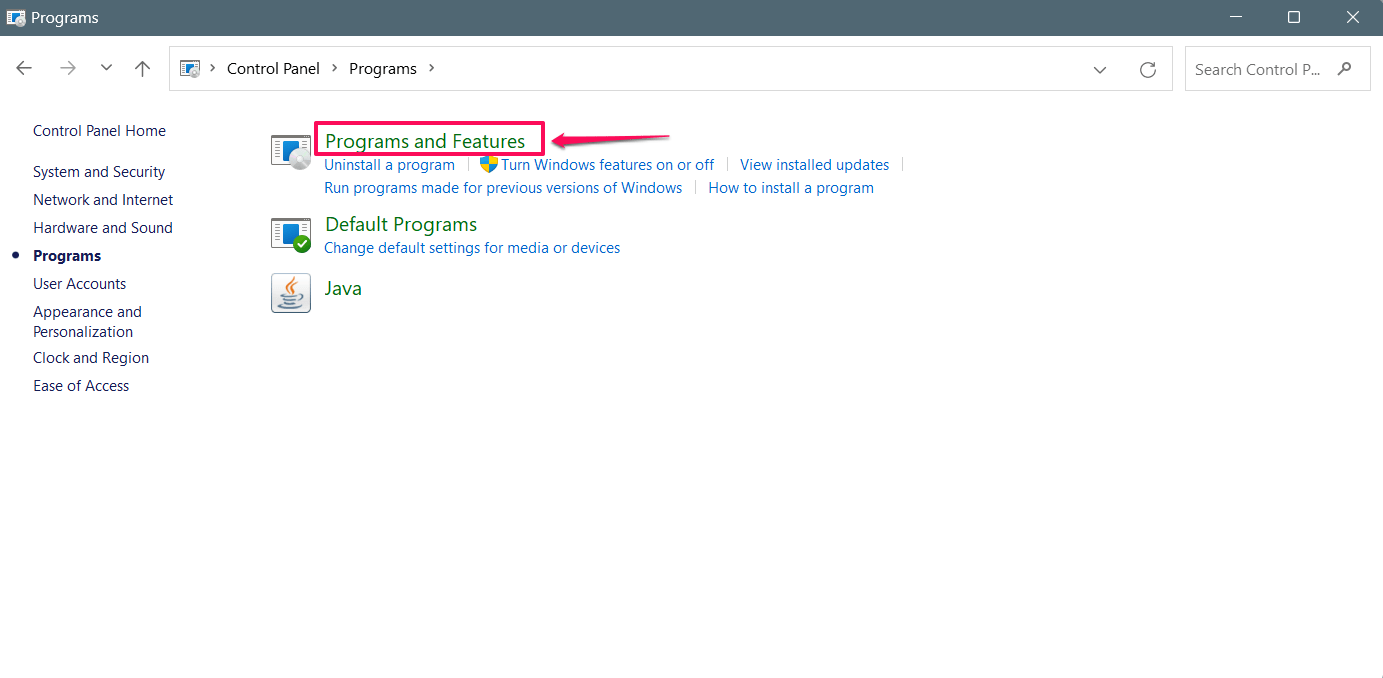
- En la ventana de Programas, haz clic en Programas y características.
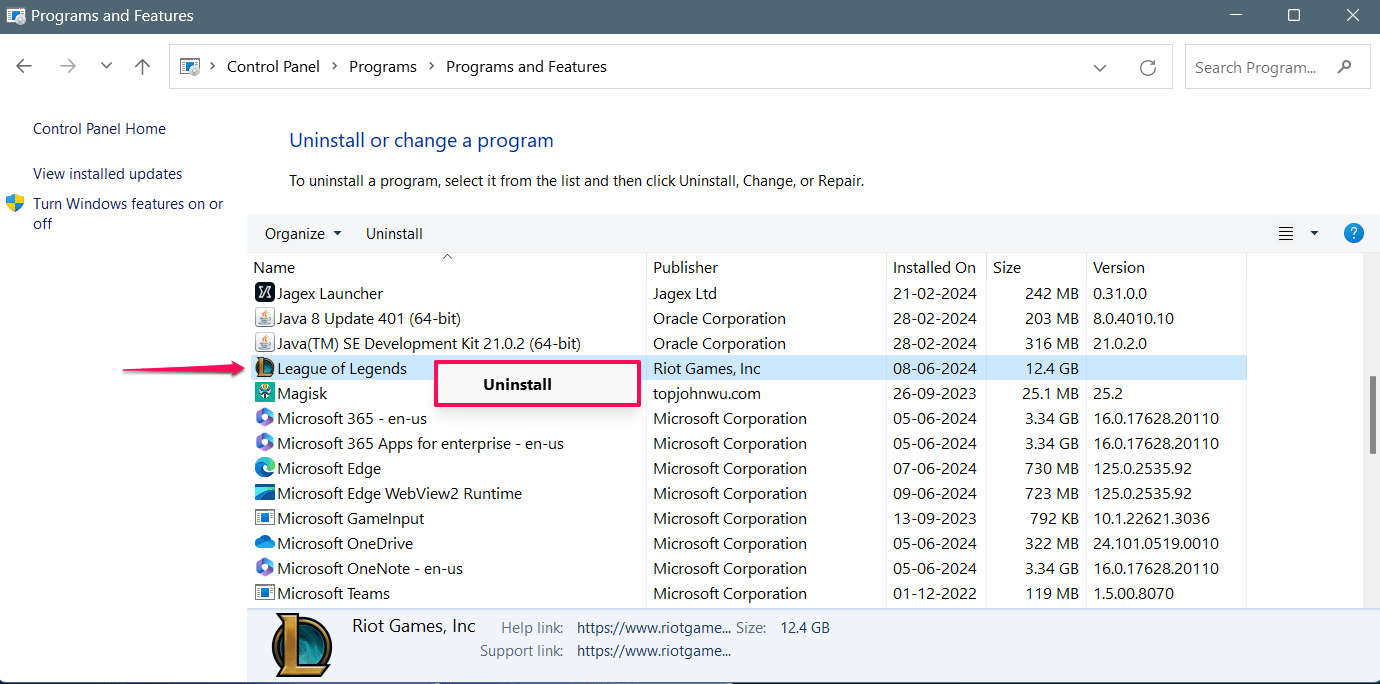
- Encuentra y selecciona League of Legends y las aplicaciones de Riot.
- Haz clic derecho en la aplicación del juego y elige Desinstalar.
- Si aparece el aviso de Control de cuentas de usuario (UAC), haz clic en Sí para continuar.
- Confirma la acción haciendo clic en el botón Sí en la siguiente ventana.
Después de desinstalar la aplicación de Riot y el juego de League of Legends, reinicia tu PC para eliminar los archivos y carpetas desconocidos en el sistema. Luego, dirígete a la página de inicio de League of Legends para descargar e instalar el juego de Riot y LoL.
Después de instalar League of Legends y el software de Riot, inicia el juego para verificar si el problema se ha resuelto. Si reinstalar el juego no funciona, contacta al equipo de soporte de Riot Games para obtener más ayuda.
Conclusión
Eso es todo. Así es como puedes abordar rápidamente el problema de que League of Legends no se inicie en tu computadora. Cada videojuego multijugador encuentra problemas y fallos que son comunes de solucionar. Hemos enumerado métodos eficientes que te ayudarán a solucionar el problema de que el juego de League of Legends no funcione o no se inicie. Espero que hayas encontrado útil esta guía.
Si tienes algún comentario sobre Cómo solucionar el problema de que League of Legends no funcione o no se inicie, no dudes en dejarlo en el cuadro de comentarios a continuación. Además, suscríbete a nuestro canal de YouTube de DigitBin para tutoriales en video. ¡Saludos!
Recibe nuevas publicaciones en tu bandeja de entrada.
No spam. Cancela la suscripción en cualquier momento.