WhatsApp iPhone · 4 min read · Feb 10, 2026
¿Cómo arreglar los enlaces que no se abren en WhatsApp en iPhone?
Una de las mejores cosas que WhatsApp facilita es compartir enlaces con nuestros contactos. Supongamos que tienes algunos archivos grandes para compartir con tus amigos; en lugar de enviar los archivos a cada uno, puedes simplemente subirlos a tu Google Drive y enviar el enlace a todos a través de WhatsApp. Ahora, esa es una forma conveniente de hacerlo. Sin embargo, si has estado compartiendo enlaces recientemente, es posible que te hayas encontrado con el problema de que los enlaces no se abren en WhatsApp.
Bueno, ha sido muy común entre muchos usuarios de WhatsApp y, sin duda, es un problema muy frustrante de manejar. Pero el problema aquí es que este problema se ha observado principalmente en iPhones. Afortunadamente, hay algunas formas confiables de solucionarlo. Y si has estado preocupado por lo mismo, entonces estás en el lugar correcto. En este artículo, veremos algunos de los mejores trucos para arreglar los enlaces que no se abren en WhatsApp en iPhone. Así que asegúrate de revisar todas las soluciones a continuación.
Principales formas de arreglar enlaces web que no se abren en WhatsApp en iOS
Si estás usando un iPhone, es posible que hayas notado que cada vez que haces clic en un enlace en WhatsApp, sigue cargando en el navegador pero nunca se abre. Este ha sido el problema más destacado de los últimos tiempos. Sin embargo, ya que estás aquí, compartiremos algunos consejos y trucos interesantes que te ayudarán a arreglar los enlaces que no se abren en WhatsApp en tu iPhone en los próximos minutos.
1. Verifica si el enlace está funcionando
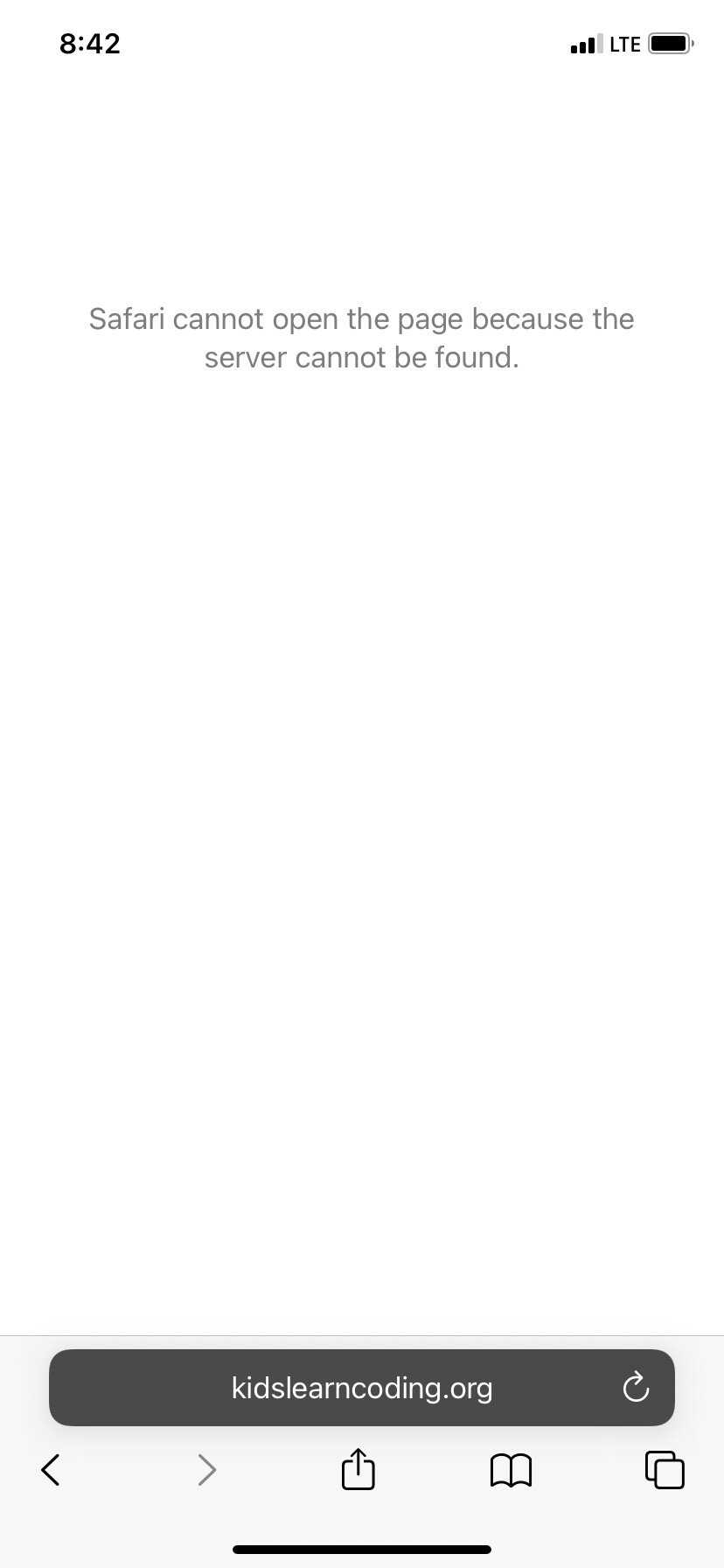
En lugar de buscar un método complicado, lo primero que debes hacer cuando tu enlace no está funcionando es verificar si el enlace es correcto o no. Una forma básica de comprobarlo es simplemente copiar el enlace de tu WhatsApp e intentar abrirlo en otro navegador. Si funciona, entonces debe haber algún problema al abrir los enlaces desde tu WhatsApp.
2. Cambia a 5G o conéctate a un Wi-Fi
Si el enlace no se abre, de cualquier manera, hay una posibilidad de que puedas tener un problema de red. En ese caso, si estás usando una red 4G, intenta cambiar a una conexión 5G. O, si hay una red Wi-Fi disponible, también puedes intentar conectarte a Wi-Fi.
3. Desactiva el modo de bajo consumo
También se ha observado que a veces este tipo de problema ocurre si el modo de bajo consumo está activado en tu iPhone. Por lo tanto, si estás usando tu dispositivo en modo de bajo consumo, intenta desactivarlo por el momento. Los siguientes pasos te ayudarán a desactivar el modo de bajo consumo.
- Abre Configuración del dispositivo.
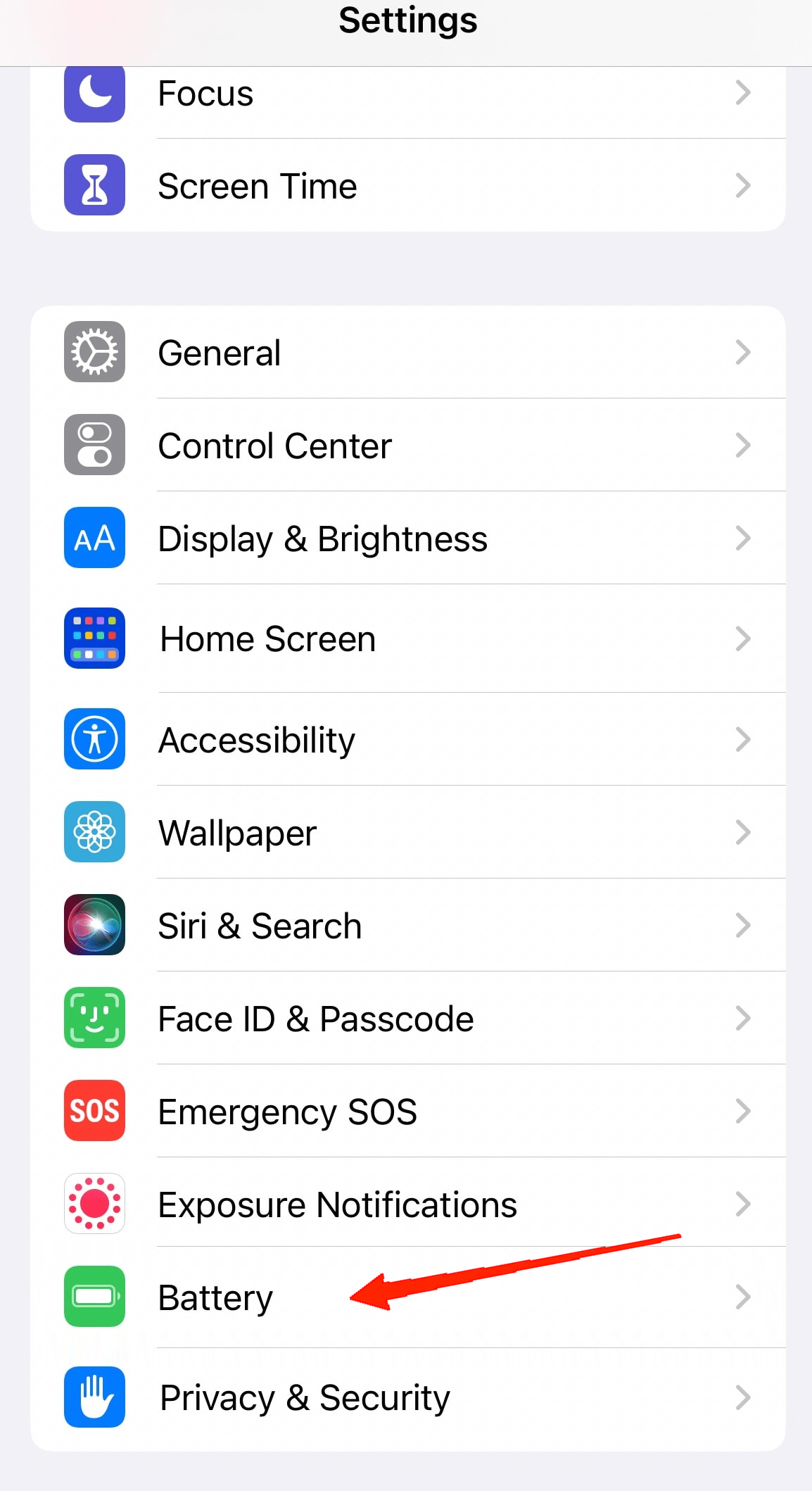
- Desplázate hacia abajo, localiza y toca la opción Batería.
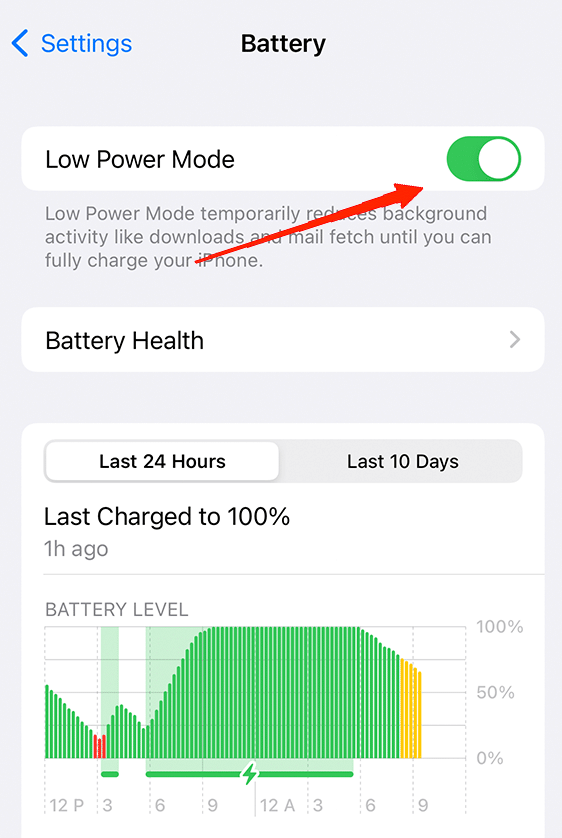
- Ahora, simplemente toca el control deslizante junto a Modo de bajo consumo y desactívalo.
Y eso es todo. Ahora, abre tu WhatsApp nuevamente y verifica si esto resuelve el problema o no. En caso de que no, pasa al siguiente.
4. Forzar el cierre de WhatsApp
Una cosa que todos los usuarios de iPhone evitan es eliminar una aplicación del fondo después de usarla. Sin embargo, si hay un error con la propia aplicación, trabajar en la misma sesión seguirá generando el error cada vez. Así que, si has intentado todo y aún enfrentas el problema de que el enlace no se abre, necesitas forzar el cierre de WhatsApp. Aquí te explicamos cómo hacerlo:
- Abre la pantalla de inicio, toca en cualquier espacio en blanco y mantén presionado hasta que muestre la pila de todas las aplicaciones en segundo plano.
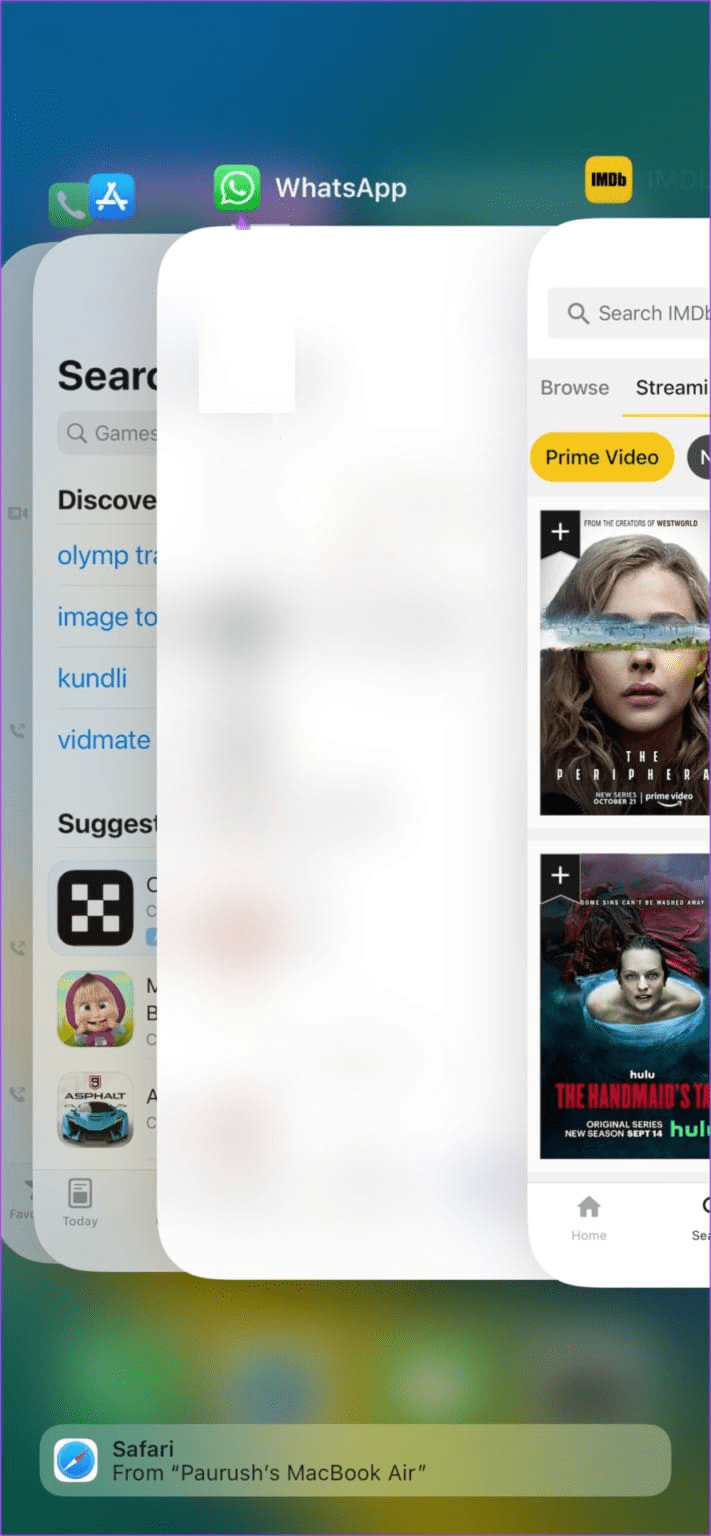
- Ahora, desliza y encuentra WhatsApp, y elimínalo de la pila.
Esto cerrará la aplicación y todos sus procesos en segundo plano. Lo siguiente que necesitas hacer es volver a abrir la aplicación y verificar si eso soluciona el problema.
5. Limpiar la caché de WhatsApp
Otra causa raíz detrás de muchos problemas es la caché de tu aplicación. Ahora, rara vez limpiamos nuestra memoria caché ya que facilita nuestro trabajo. Sin embargo, si hay algún dato o archivo corrupto presente en la memoria caché, puede iniciar muchos problemas en el momento de trabajo. Por lo tanto, si forzar el cierre de WhatsApp no hace ningún cambio, considera limpiar la memoria caché de WhatsApp. Para limpiar la caché de WhatsApp, necesitas reiniciar tu iPhone.
6. Reinstalar/Actualizar WhatsApp
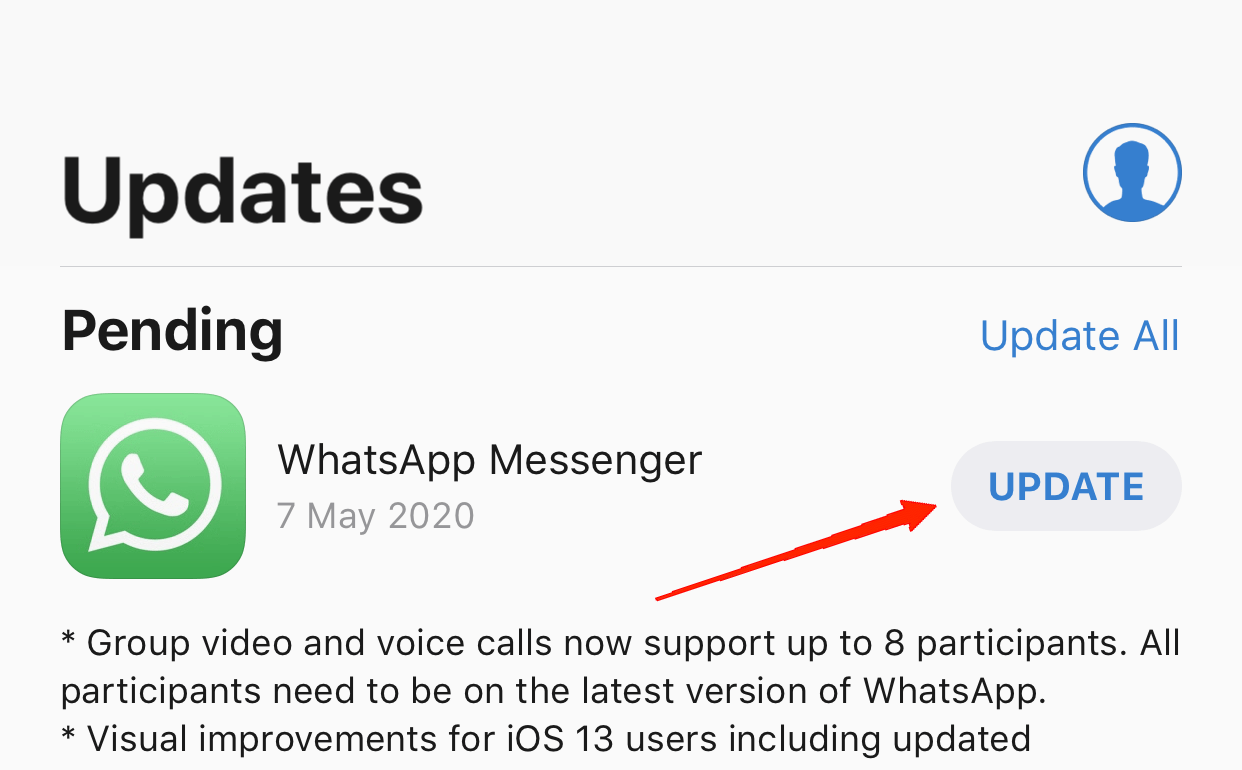
Como último recurso, si todo lo demás falla, verifica si estás usando la versión actualizada de WhatsApp. Si no, simplemente abre la tienda de aplicaciones, busca WhatsApp y haz clic en el botón Actualizar.
Por otro lado, si ya estás en la última versión, entonces es posible que necesites reinstalar WhatsApp. En este caso, asegúrate de hacer una copia de seguridad de todos tus datos y luego desinstalar la aplicación. Nuevamente, ve a la tienda de aplicaciones e instala y configura WhatsApp en tu iPhone.
Palabras finales
Al final, estas fueron algunas de las razones comunes por las que los enlaces no se abren en WhatsApp en iPhone. Afortunadamente, tenemos respuestas para la mayoría de estas razones, y se ha visto que son efectivas también. Pero de cualquier manera, si notas un patrón diferente y ninguno de ellos realmente resuelve el problema, háznoslo saber en detalle, y trataremos de investigar un poco más. Además, siéntete libre de dejar tus comentarios sobre estas soluciones y tu experiencia a lo largo del proceso.
Si tienes alguna opinión sobre ¿Cómo arreglar los enlaces que no se abren en WhatsApp en iPhone?, no dudes en dejarla en el cuadro de comentarios a continuación. Además, suscríbete a nuestro canal de YouTube de DigitBin para tutoriales en video. ¡Salud!
Recibe nuevas publicaciones en tu bandeja de entrada.
No spam. Cancela la suscripción en cualquier momento.