Soluciones Chrome · 4 min read · Oct 23, 2025
¿Cómo solucionar que los subtítulos en vivo no funcionen en el navegador Chrome?
El subtítulo en vivo es una función que permite a los usuarios de Chrome leer subtítulos simultáneamente cuando se reproduce el video. Es la función predeterminada que viene con todos los navegadores Chrome más recientes y actualmente solo admite inglés. A los usuarios les encanta, ya que hay muchos videos que no tienen soporte de subtítulos, pero la función de subtítulos en vivo CC les permite leer los subtítulos instantáneamente sin necesidad de descargar uno de Internet.
Los subtítulos en vivo tienen algunas limitaciones, pueden no sincronizarse correctamente con el video a veces e incluso pueden escribir mal las palabras. Además, si el video tiene audio multilingüe, la función tendrá dificultades para mostrar el subtítulo.
Aunque la función es estable, hay personas que aún enfrentan problemas en el navegador Chrome. Muchos usuarios no pueden ver los subtítulos en vivo en los videos y enfrentan problemas con los subtítulos atascados. Aquí hay algunas soluciones potenciales para solucionar problemas de subtítulos en vivo que no funcionan, no se cargan o están atascados en el navegador Chrome para PC.
1. Habilitar subtítulos en vivo
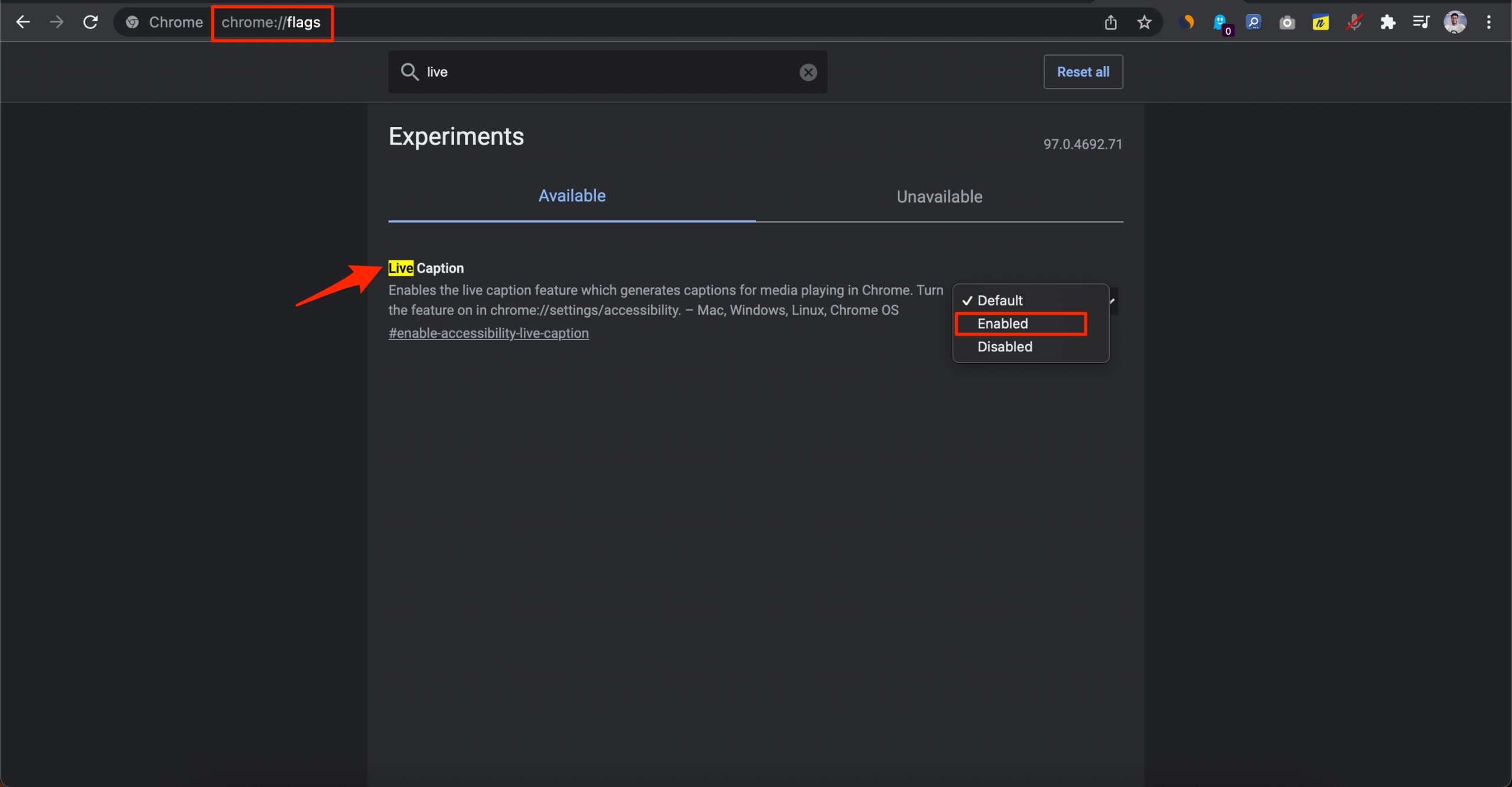
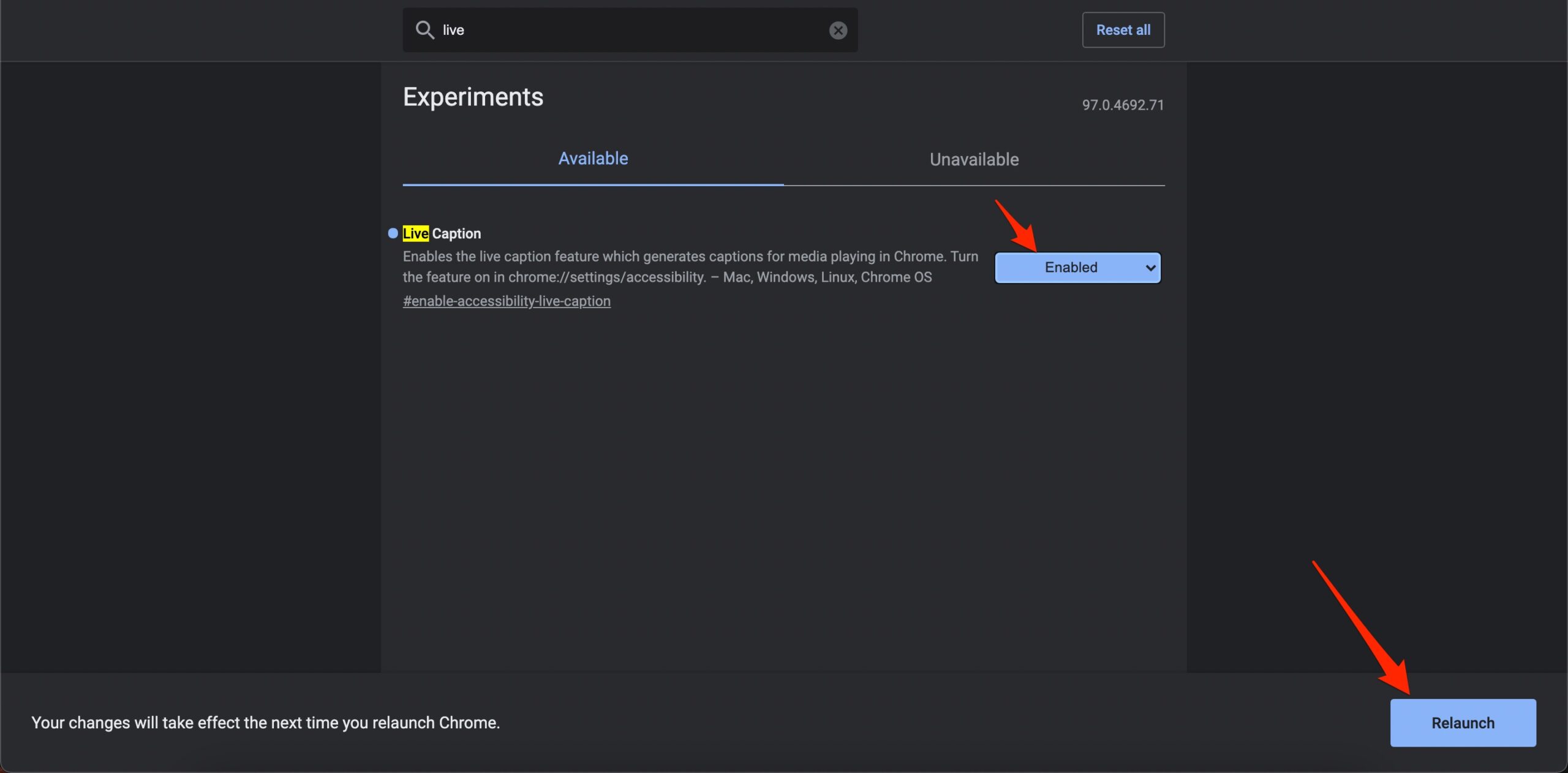
El subtítulo en vivo es una función desarrollada por Chrome para mostrar subtítulos mientras miras el video. La función está disponible como un experimento de bandera de Chrome, y la opción está configurada como predeterminada (habilitada) en las banderas, por lo que es bueno cambiar la opción a Habilitado y reiniciar el navegador Chrome y luego verificar si los subtítulos en vivo están funcionando. Aquí te explicamos cómo hacerlo;
- Abre chrome://flags
- Busca subtítulo en vivo
- Cambia la opción a Habilitado.
- Reinicia el navegador
2. Eliminar extensiones de Chrome
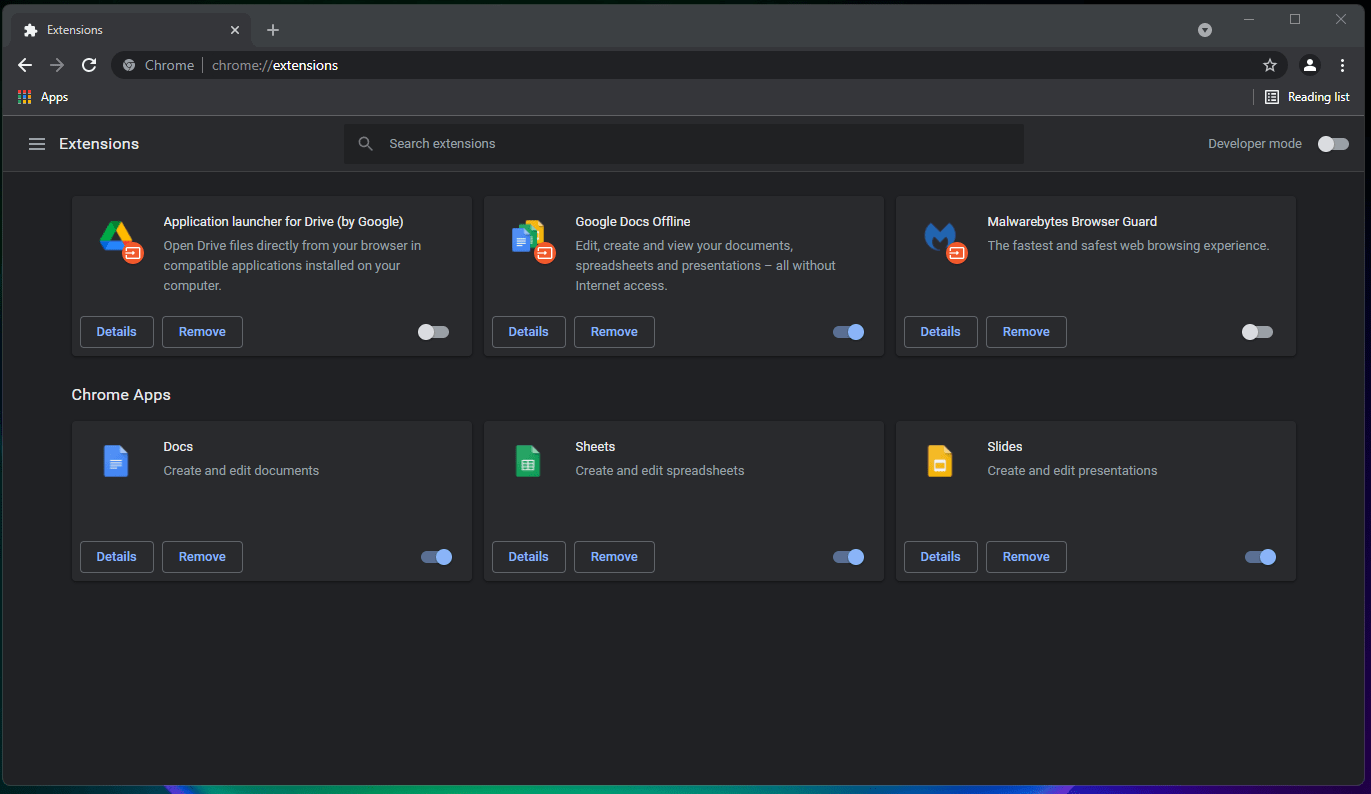
Las extensiones de Chrome son una excelente herramienta de utilidad que ayuda a mejorar el rendimiento de un navegador. Estas extensiones funcionan escaneando la página web para verificar si necesitan realizar alguna función. Si estás utilizando algún bloqueador de contenido o bloqueador de scripts/extensiones de modificación, entonces tal complemento puede bloquear la función de subtítulos en vivo. Por lo tanto, es bueno eliminar las extensiones que crees que inyectan scripts o bloquean algunos códigos en la página web y luego verificar si el navegador Chrome puede mostrar subtítulos en vivo.
- Ve a chrome://extensions
- Elimina las extensiones
3. Borrar caché del navegador
Borrar la caché del navegador Chrome dispersará los archivos basura, liberando así mucha memoria.
- Mientras el navegador Chrome está abierto, escribe chrome://settings/clearBrowserData en la caja de URL.
- Aparecerá el cuadro de diálogo Borrar datos de navegación.
- Haz clic en la pestaña Avanzado.
- Por defecto, las cookies y otros datos del sitio, imágenes y archivos en caché tendrán una marca de verificación. Si no, selecciona manualmente estas dos opciones.
- No es necesario seleccionar los datos de contraseña/inicio de sesión; de lo contrario, las contraseñas que has guardado en Chrome se eliminarán.
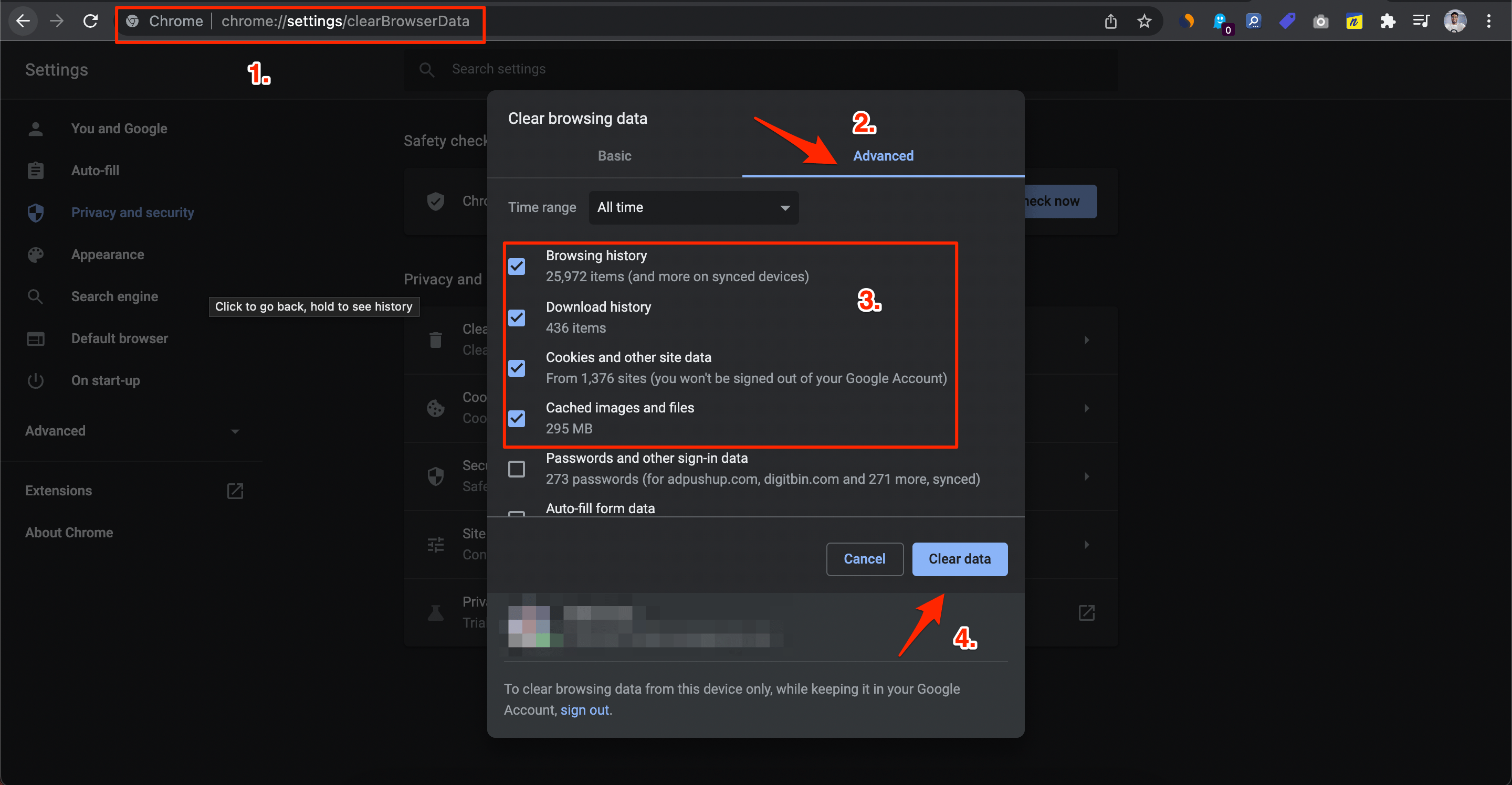
- Una vez hecho, haz clic en Borrar datos.
4. Cerrar procesos de Google Chrome
Limpiar los procesos del navegador Chrome en el administrador de tareas le dará al navegador un nuevo comienzo, deteniendo todos los procesos en segundo plano que están funcionando. Puedes hacer esto utilizando la herramienta Administrador de tareas de Windows. Aquí están los pasos que necesitas seguir.
En tu pantalla de inicio de Windows 11, presiona las teclas Ctrl+Alt+Supr juntas.
Selecciona Administrador de tareas de la lista de opciones que aparece. Alternativamente, también puedes hacer clic derecho en el menú de inicio de Windows en la barra de tareas y seleccionar Administrador de tareas de la lista de opciones que aparece.
Luego, en el Administrador de tareas, finaliza todos los procesos de Google Chrome.
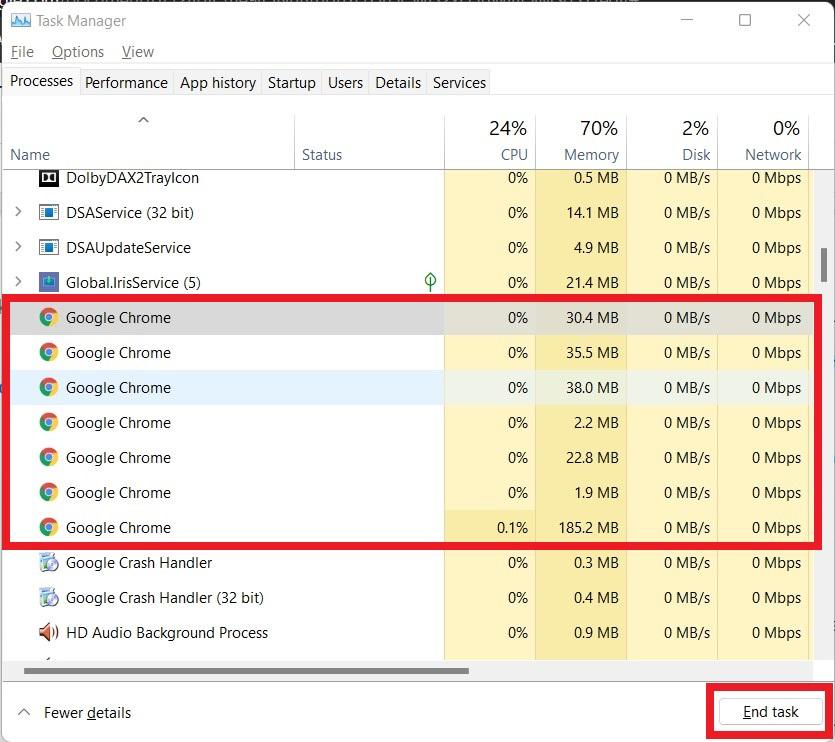
Después de finalizar todas las tareas de Chrome, intenta abrir nuevamente el navegador Google Chrome y verifica si esto soluciona el problema o no.
5. Eliminar archivos temporales
Borrar archivos temporales puede no parecer una solución lucrativa para solucionar tales problemas, pero a veces estas soluciones fáciles hacen maravillas. Si no has borrado archivos temporales en tu PC durante un buen tiempo, se recomienda que procedas a borrarlos. Para eso, simplemente sigue los pasos a continuación.
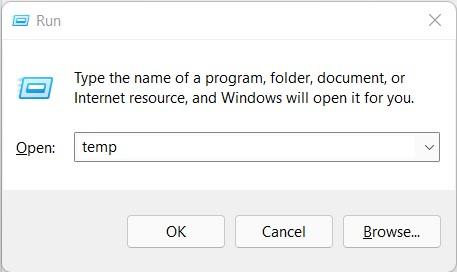
- Abre el comando RUN presionando las teclas Win+R juntas.
- Escribe temp y presiona Enter.
- Borra los archivos temporales y cierra la ventana.
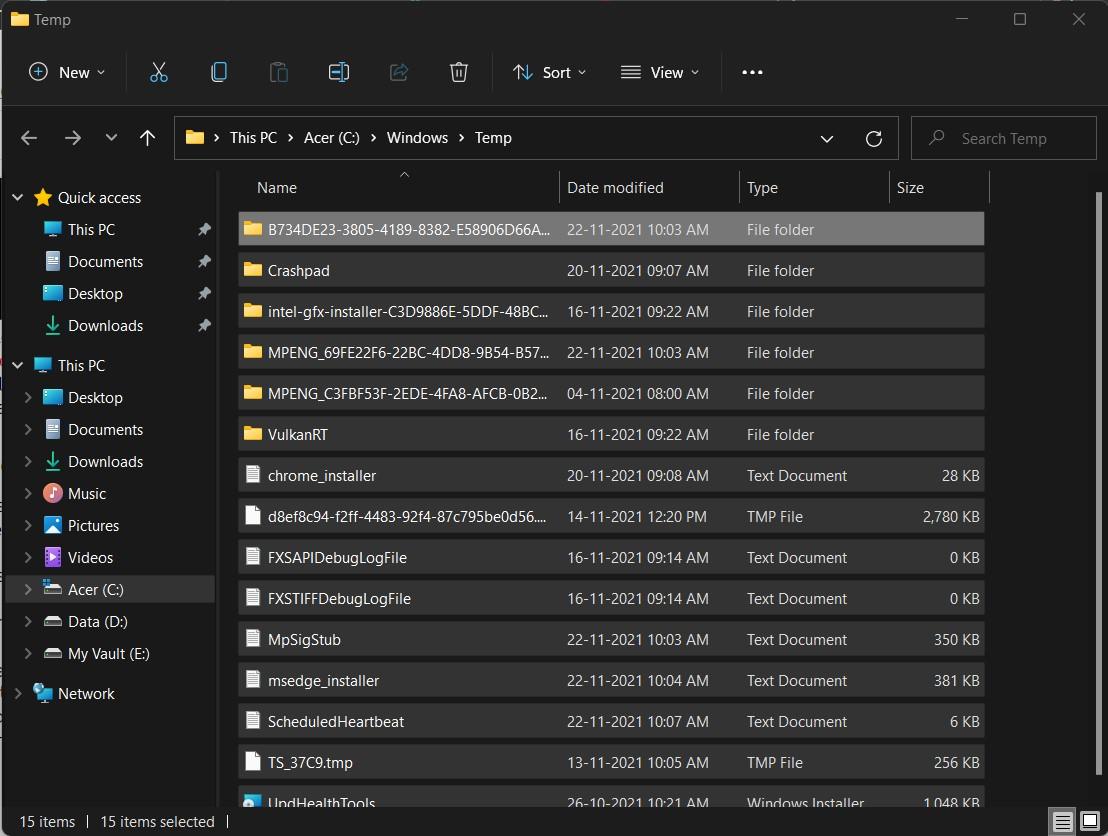
- Luego, abre nuevamente el comando RUN y escribe %temp%, y presiona Enter.
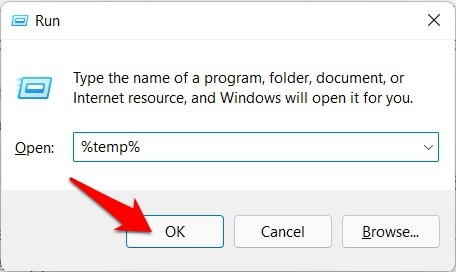
- Borra los archivos temporales aquí también y cierra la ventana.
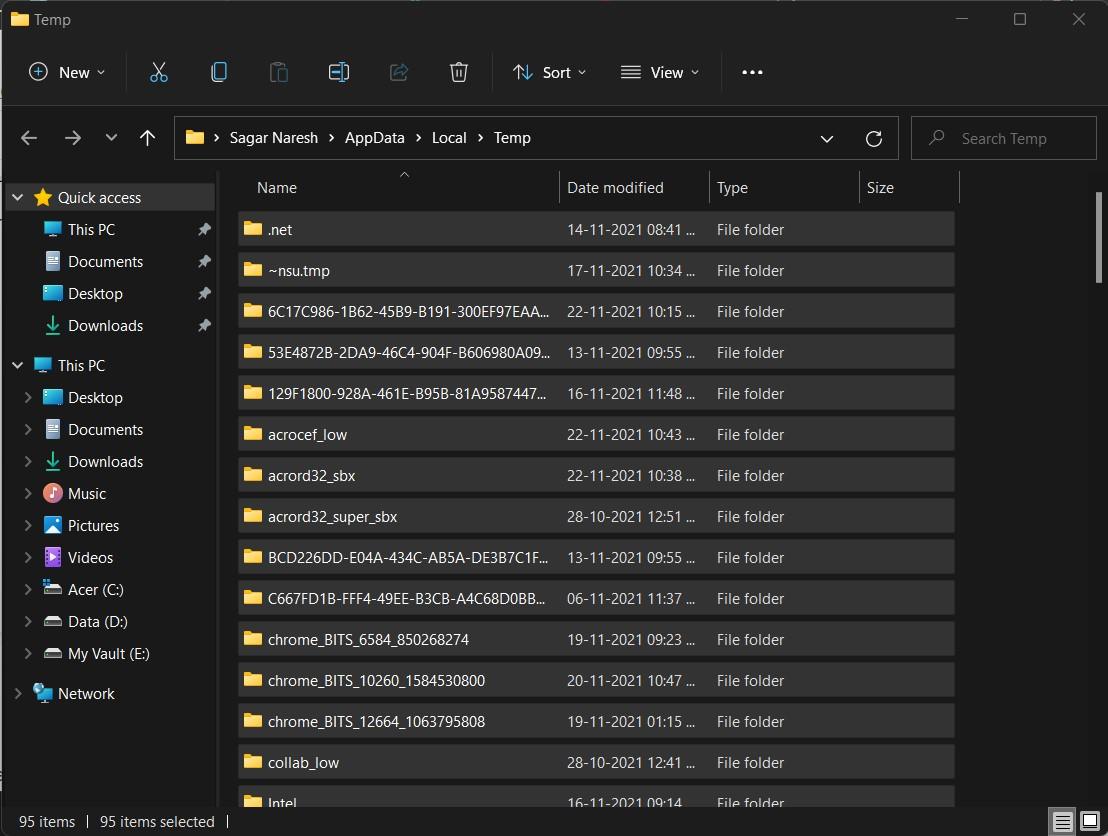
- Una vez hecho, reinicia tu PC y verifica si esto soluciona el problema o no.
Así que estas son las mejores soluciones para solucionar que el subtítulo en vivo no funcione en un navegador Chrome para PC con Windows o Mac.
Si tienes alguna opinión sobre ¿Cómo solucionar que los subtítulos en vivo no funcionen en el navegador Chrome?, no dudes en dejarla en el cuadro de comentarios a continuación. Además, suscríbete a nuestro canal de YouTube DigitBin para tutoriales en video. ¡Salud!
Recibe nuevas publicaciones en tu bandeja de entrada.
No spam. Cancela la suscripción en cualquier momento.