Tecnología · 5 min read · Dec 13, 2025
¿Cómo solucionar el problema de la ubicación en vivo que no funciona en el iPhone?
¿La ubicación en vivo no se actualiza en tu iPhone? Entonces aquí hay algunos consejos y trucos para solucionar ese problema. Para proporcionar la ubicación exacta de tu dispositivo presente en un lugar particular, se utiliza la ubicación en vivo. Cuando usas aplicaciones de reserva de taxis o de entrega de comida, la ubicación en vivo es importante. Esto permitirá que la aplicación del proveedor de servicios se comunique contigo localizando tu ubicación correcta.
Además, la ubicación en vivo se actualiza en tiempo real si te mueves y cambias tu ubicación. Ahora, como los usuarios se quejan de que la ubicación en vivo no funciona en el iPhone, todas estas características no funcionarán. A pesar de que has cambiado tu ubicación, tu iPhone sigue mostrando ubicaciones anteriores. Esto puede ser confuso para cualquiera que intente llegar a ti, incluidas las diversas aplicaciones que brindan servicios.
Mejores consejos de solución de problemas para arreglar la ubicación en vivo que no se actualiza en el iPhone
Consulta las diversas soluciones para resolver el error de la ubicación en vivo que no se actualiza en el iPhone.
1. Habilita los Servicios de Ubicación en el iPhone
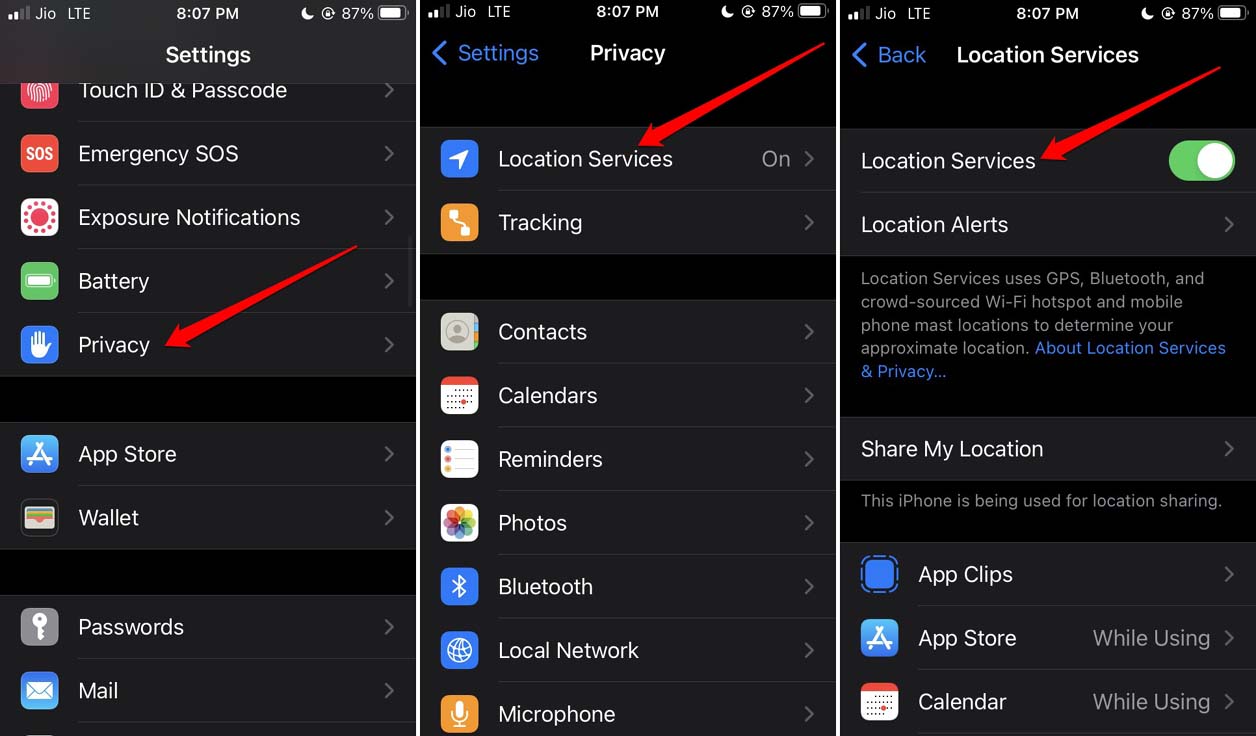
Lo primero que necesitas verificar es si has proporcionado acceso a tu ubicación en vivo en el iPhone. Si no, aquí están los pasos para hacerlo.
- Abre la aplicación Configuración.
- Luego toca en Privacidad.
- A continuación, toca en Servicios de Ubicación.
- En la siguiente página, toca el interruptor al lado de Servicios de Ubicación para habilitarlo.
2. Actualiza el iPhone
A veces, si has instalado la beta para desarrolladores de iOS en el iPhone, puedes enfrentar errores que interfieren con la ubicación en vivo del dispositivo. Para resolver eso, es importante que actualices iOS a la última versión lanzada por Apple.
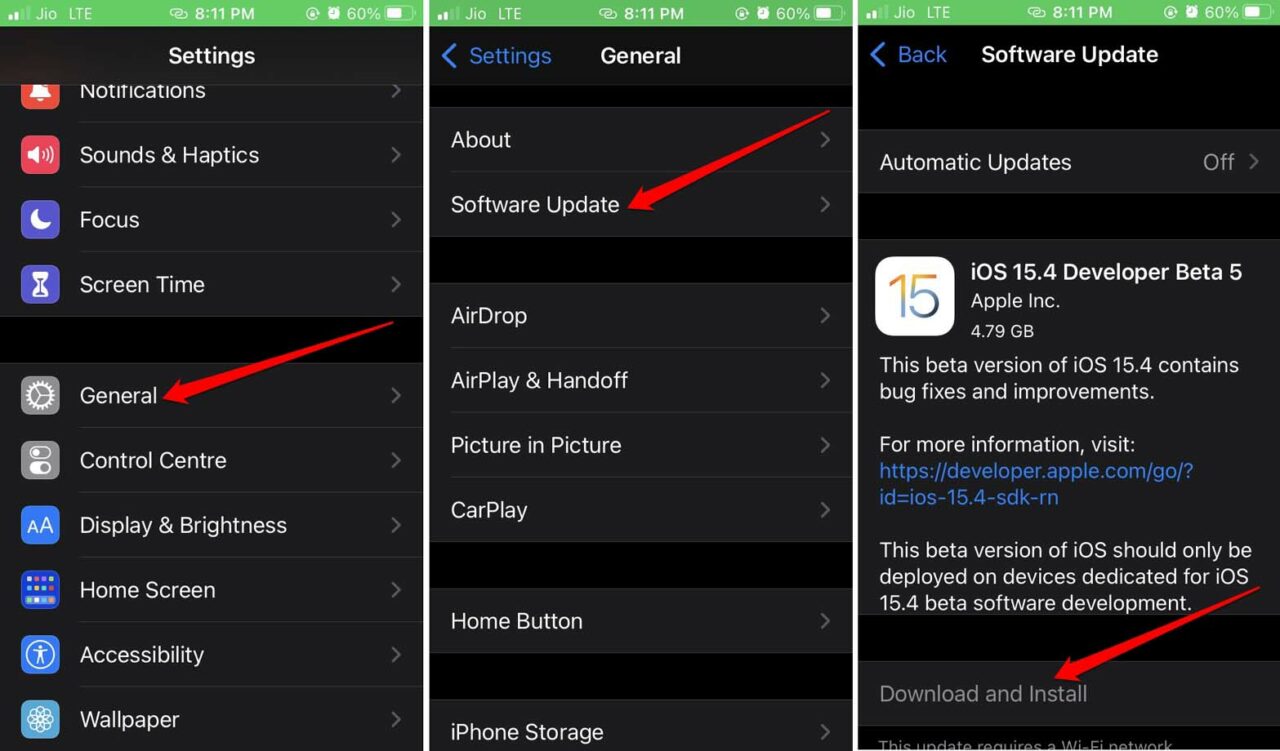
- Inicia la aplicación Configuración del iPhone.
- Luego toca en General.
- Bajo eso, ve a Actualización de Software y tócalo.
- Deja que el iPhone busque una nueva versión de iOS para sí mismo.
- Una vez que haya una actualización de software disponible, verás una opción Descargar e Instalar para comenzar el proceso de instalación.
3. No cierres la aplicación en las tarjetas de aplicaciones
Para proporcionar continuamente los datos de ubicación a una aplicación, asegúrate de no cerrar la aplicación desde las tarjetas de aplicaciones recientes de iOS. Por ejemplo, has pedido comida usando Zomato. Entonces, para que Zomato tenga tu ubicación y te proporcione el paquete de comida, tu ubicación en vivo debe estar constantemente disponible para ellos.
Si cierras Zomato desde las aplicaciones recientes, entonces la aplicación puede no obtener una actualización actual de tu ubicación. Lo mismo se aplica cuando apagas los servicios de ubicación.
4. Reinicia el iPhone
He notado que si la ubicación en vivo en el iPhone no se está actualizando, reiniciar el dispositivo generalmente soluciona el problema.
- Presiona el botón de encendido en el lado del iPhone.
- En la pantalla de apagado, verás una instrucción Desliza para Apagar. Sigue eso.
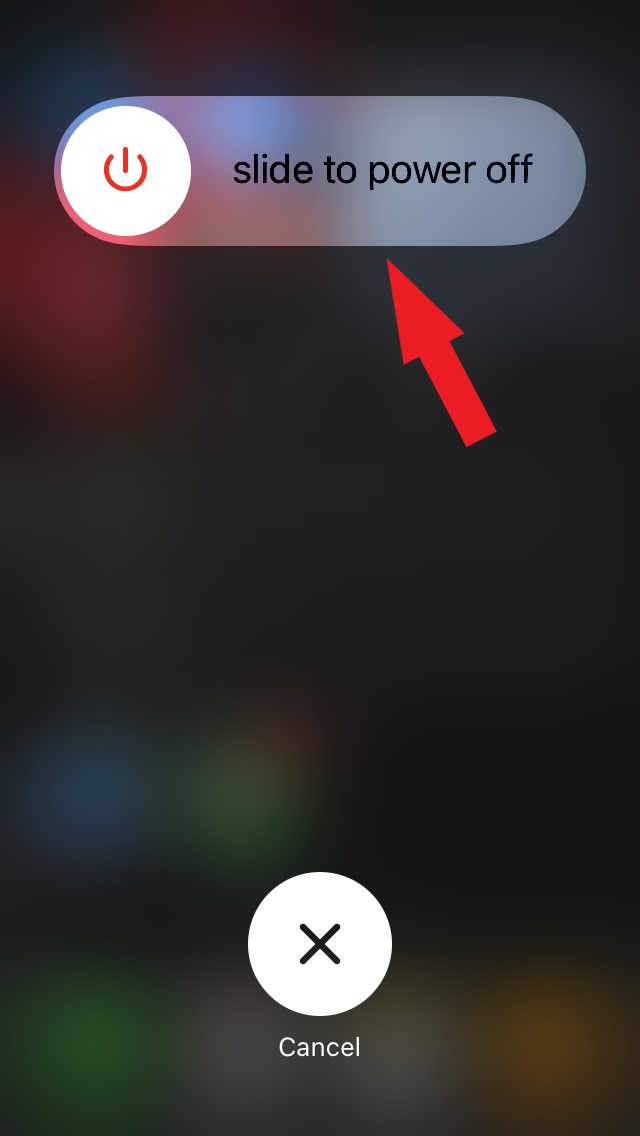
- Deja que el iPhone se apague. Luego presiona el botón de encendido nuevamente para encenderlo.
5. Activa y desactiva el modo avión en el iPhone
Una de las soluciones útiles incluye habilitar y deshabilitar el modo avión sucesivamente. Hacer esto ha solucionado a menudo problemas de red en cualquier dispositivo, incluido el iPhone. Si piensas que es la red la que está causando que la ubicación en vivo no se actualice en tiempo real, entonces activa el modo avión.
- Abre el centro de control en tu iPhone.
- Luego toca el ícono del avión y debería volverse naranja. Indica que el modo avión ha sido activado.
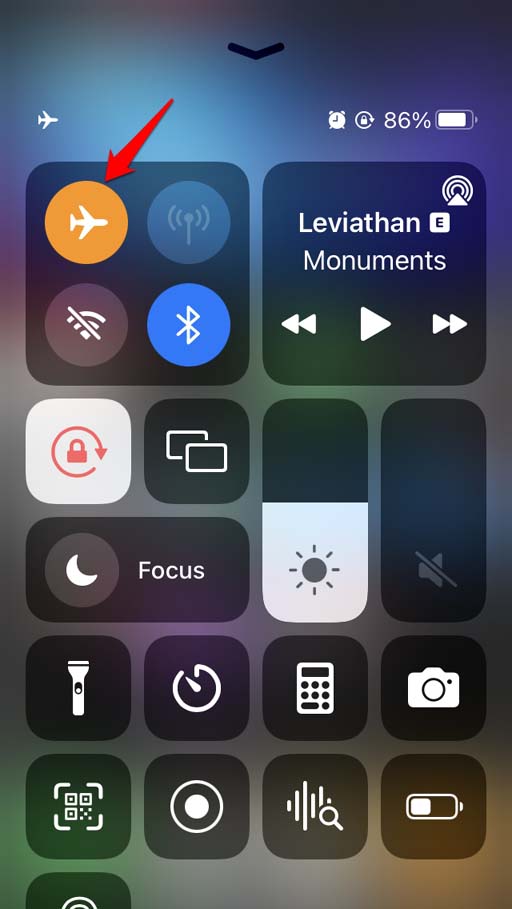
- Espera unos segundos y vuelve a tocar el ícono del modo avión.
6. Permitir que las aplicaciones accedan continuamente a tu ubicación en vivo
Apple es muy estricto cuando se trata de la privacidad del usuario. Por lo tanto, iOS tiene esta función que te permite elegir si deseas compartir tu ubicación en vivo con una aplicación. Necesitas verificar la configuración del iPhone y permitir el acceso a la ubicación para la aplicación. Puedes permitir el acceso a la ubicación en vivo todo el tiempo o solo cuando estés usando la aplicación.
- Ve a la aplicación Configuración.
- Toca en Privacidad.
- A continuación, toca en Servicios de Ubicación.
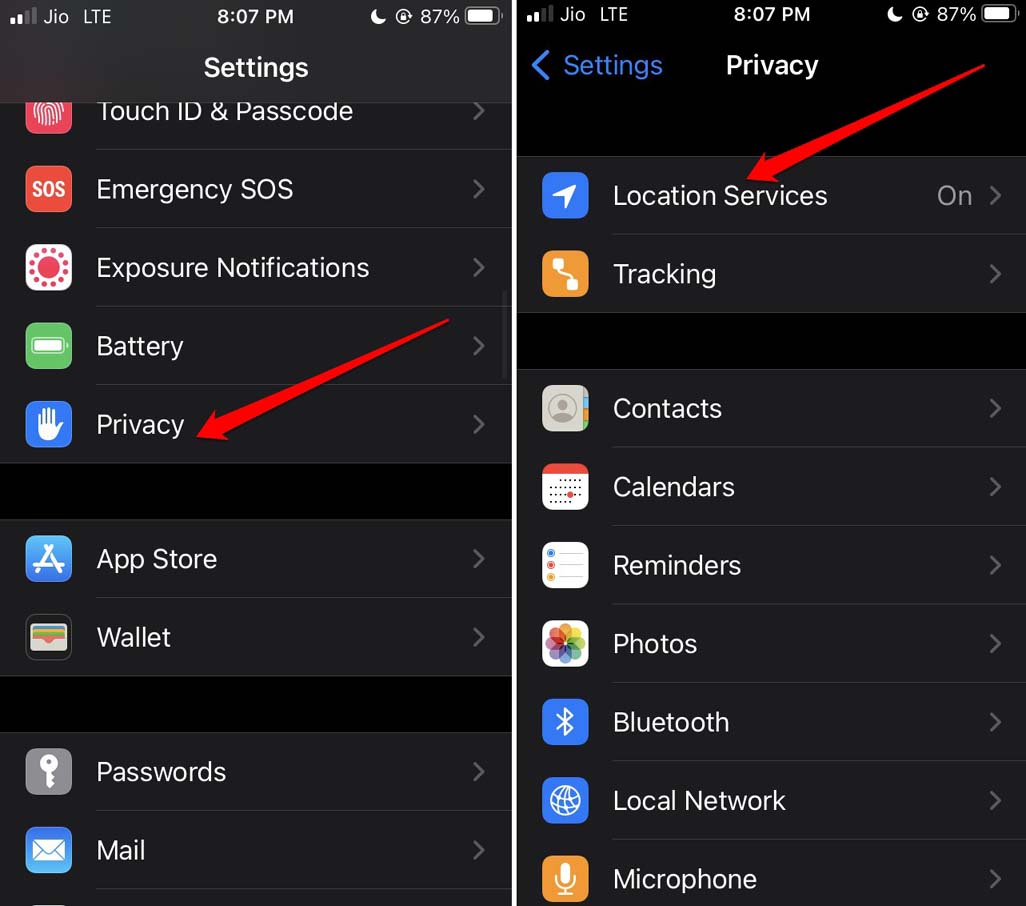
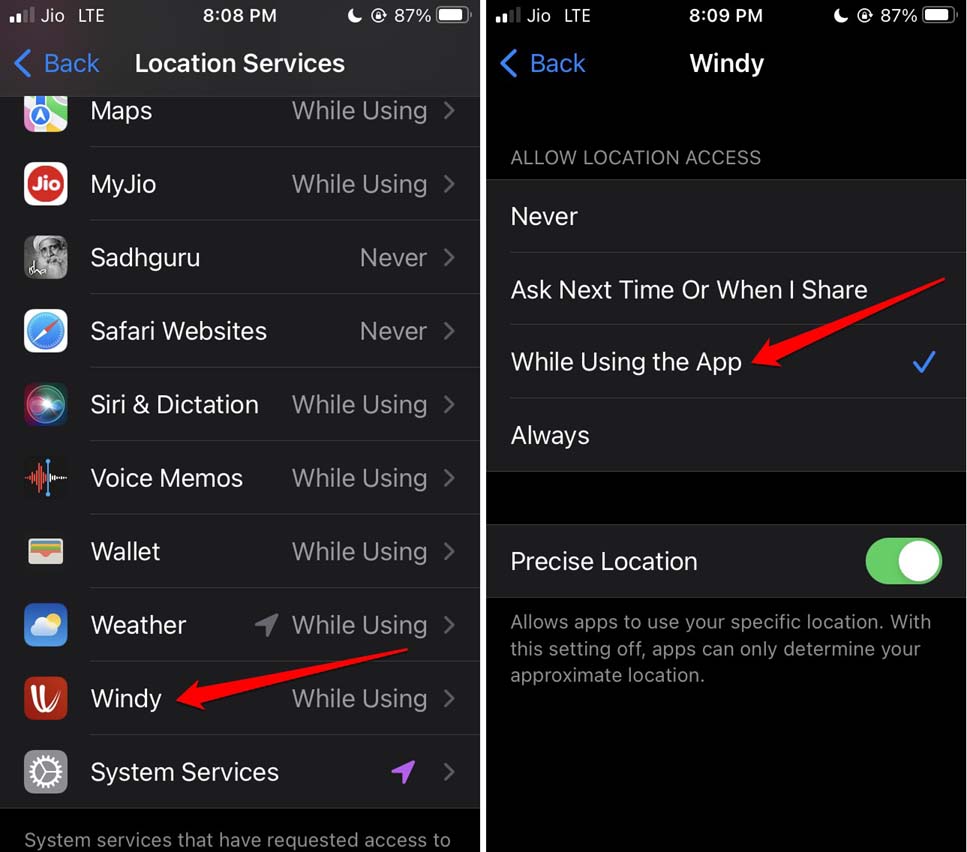
- Verás una lista de las aplicaciones instaladas en tu iPhone.
- Toca en cualquier aplicación de esa lista.
- Bajo la pestaña Permitir Acceso a la Ubicación, establece el permiso en Siempre o Mientras Usas la Aplicación.
- Además, verás una opción Habilitar Ubicación Precisa. Toca el interruptor al lado de eso para habilitar la función.
7. Usa datos móviles si no tienes acceso a una red WiFi
Puede suceder que en el lugar actual donde te encuentras, no haya acceso a una red WiFi estable. Así que, debes usar los datos móviles en tu iPhone. Asegúrate de que tienes suficientes datos en el plan de telecomunicaciones que tienes actualmente. Ahora depende de la red y cuán estable sea. Si la red es buena, tu ubicación en vivo en el iPhone se actualizará a tiempo.
Conclusión
Hay aplicaciones en tu dispositivo que no funcionarán correctamente cuando no tengan acceso a tu ubicación en vivo. Si la ubicación en vivo en el iPhone no se está actualizando, sigue los consejos de solución de problemas en esta guía y aplícalos. El problema se solucionará fácilmente.
Si tienes alguna opinión sobre ¿Cómo solucionar el problema de la ubicación en vivo que no funciona en el iPhone?, no dudes en dejarla en el cuadro de comentarios a continuación. Además, suscríbete a nuestro canal de YouTube de DigitBin para tutoriales en video. ¡Salud!
Recibe nuevas publicaciones en tu bandeja de entrada.
No spam. Cancela la suscripción en cualquier momento.