Solución de problemas · 5 min read · Oct 11, 2025
¿Cómo solucionar el error 'La ubicación no está disponible' en Windows 11?
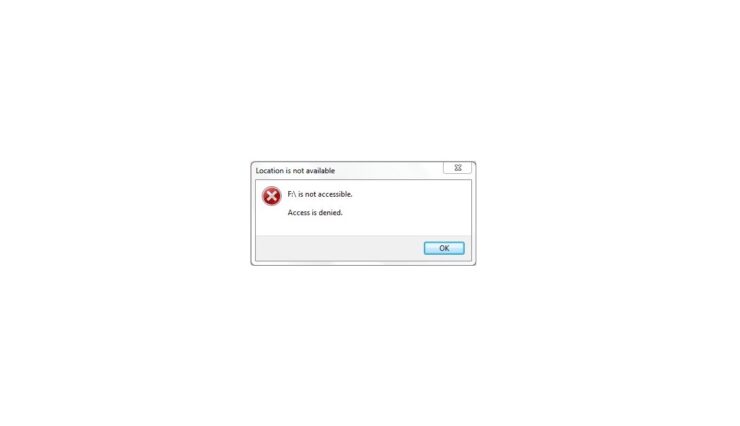
En esta guía, he recopilado algunos consejos de solución de problemas para arreglar el problema de que Windows no reconoce o localiza la unidad en una PC con Windows. Aparecerá un mensaje que indica “la ubicación no está disponible” y “se especificó un dispositivo que no existe” cuando intentes acceder al contenido de cualquier unidad conectada a tu PC.
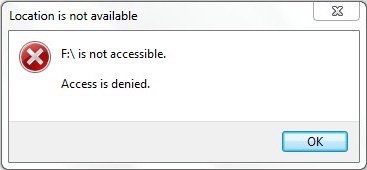
Razones por las que aparece el error ‘La ubicación no está disponible’ en Windows
Antes de proceder con la solución de problemas, conozcamos las posibles razones por las que aparece el error de ubicación no disponible al intentar abrir cualquier unidad. Puede haber sectores defectuosos en la unidad particular que estás intentando acceder, lo que causa la inaccesibilidad y el mensaje de error a cambio.
Además, si es una unidad externa a la que estás intentando acceder, puede que haya problemas de conectividad. Una conexión inadecuada te impedirá abrir la unidad para ver su contenido. Nuevamente, considerando que estás intentando acceder a una unidad externa, la letra de la unidad puede entrar en conflicto con otras unidades que tengan una letra similar. Eso puede causar el error de ubicación no disponible al abrir la unidad.
Asimismo, la presencia de archivos del sistema corruptos en la PC puede causar tales errores en otros aspectos del sistema operativo Windows. Si eso no fuera suficiente, a menudo la presencia de malware en la computadora puede obstaculizar tu acceso a los discos duros de tu PC.
Consejos para solucionar el error ‘La ubicación no está disponible’ en Windows
Ahora que sabemos cuál es el problema y cuáles podrían ser sus posibles causas, es hora de resolver el error de ubicación no disponible en Windows.
1. Buscar sectores defectuosos en la PC
Puedes verificar si hay sectores defectuosos en una unidad revisando sus propiedades.
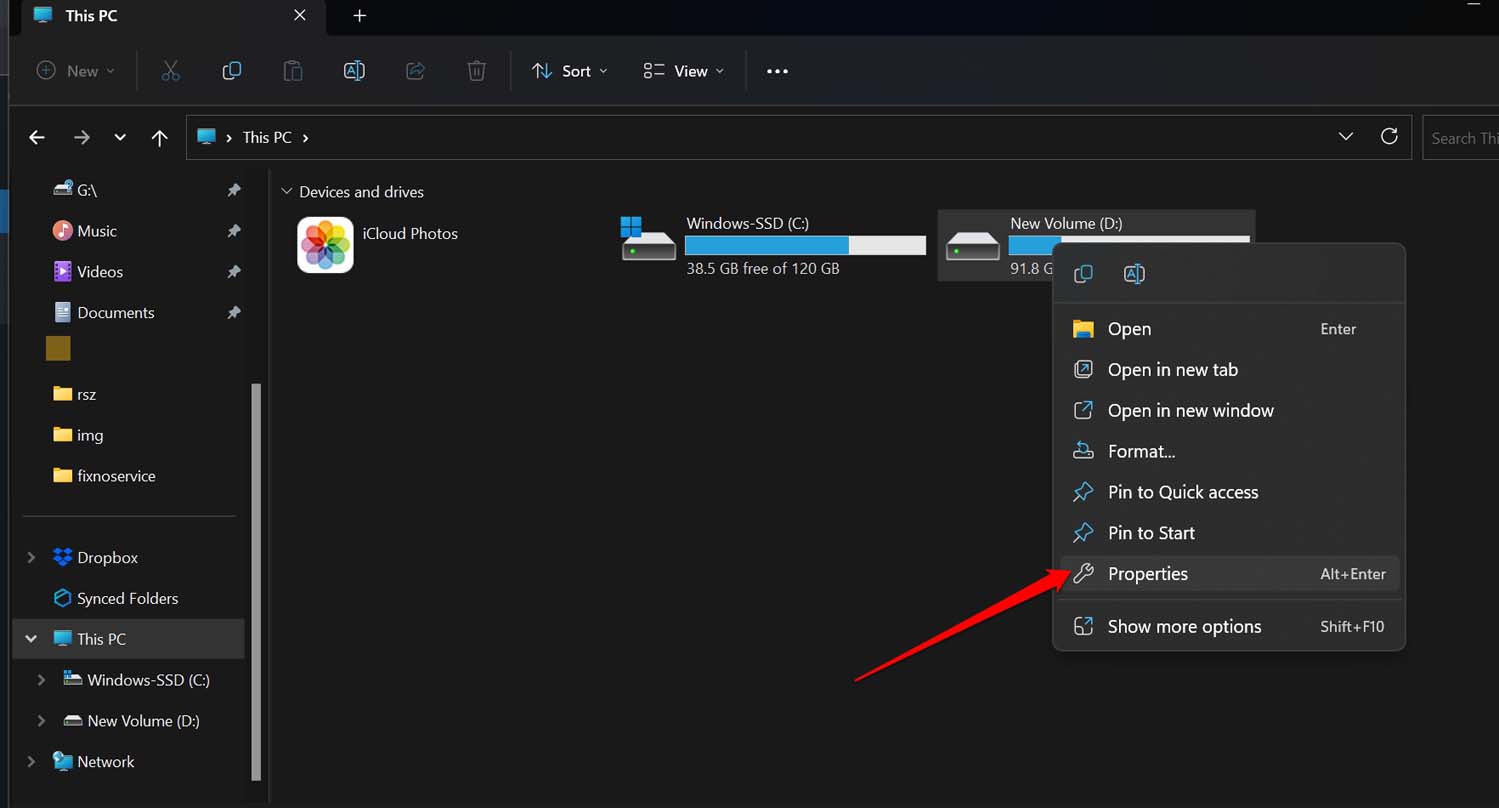
- Presiona Windows + E para ir al Explorador de archivos.
- Haz clic derecho en la unidad y selecciona Propiedades en el menú contextual.
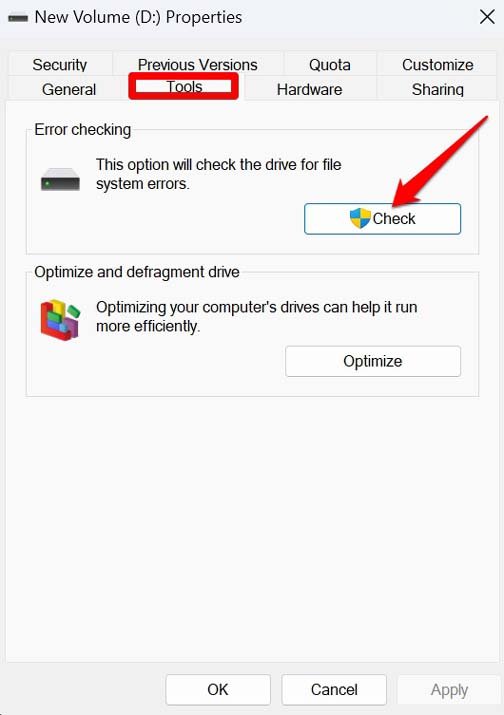
- En el cuadro de diálogo de Propiedades, haz clic en la pestaña Herramientas.
- A continuación, haz clic en el botón Comprobar en la sección Comprobación de errores.
- Permite el permiso haciendo clic en Sí cuando aparezca el aviso.
- En el cuadro de diálogo de Comprobación de errores, haz clic en Escanear unidad.
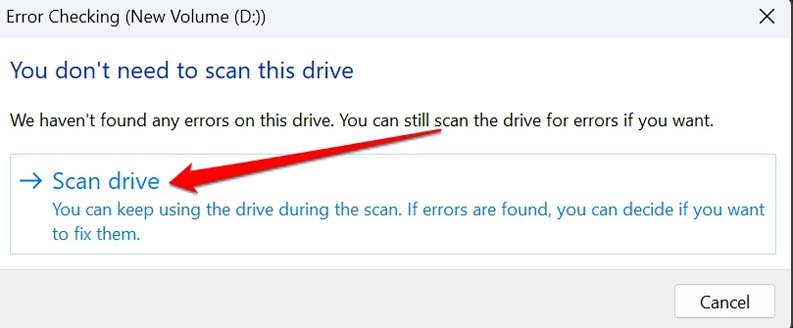
En el proceso de verificación del disco, si se encuentra algún problema en la unidad supuestamente afectada, sigue las instrucciones en pantalla para solucionarlo. Ten en cuenta que, dependiendo del volumen de la unidad, el proceso de escaneo de la unidad puede tardar un tiempo.
2. Escanear en busca de archivos del sistema corruptos
Para buscar archivos del sistema corruptos en tu PC, puedes usar la interfaz de línea de comandos del Símbolo del sistema. Aquí están los pasos que debes seguir:
- Presiona la tecla de Windows.
- En la consola de búsqueda, escribe Símbolo del sistema.
- Cuando aparezca el resultado de búsqueda, haz clic en Ejecutar como administrador.
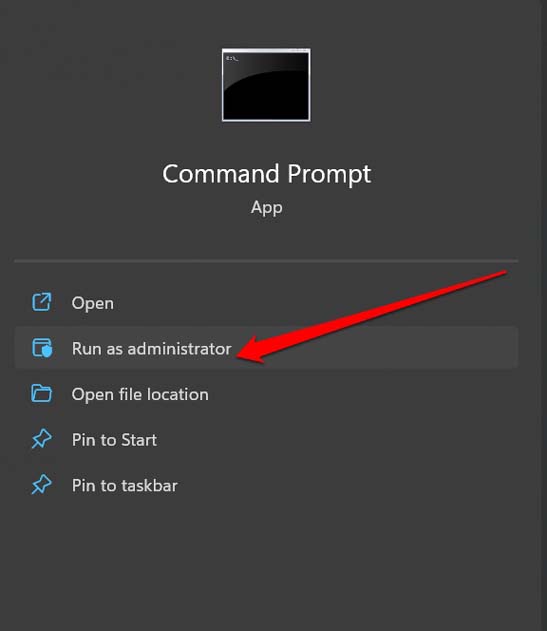
- En la interfaz de línea de comandos, escribe el siguiente comando.
sfc/scannow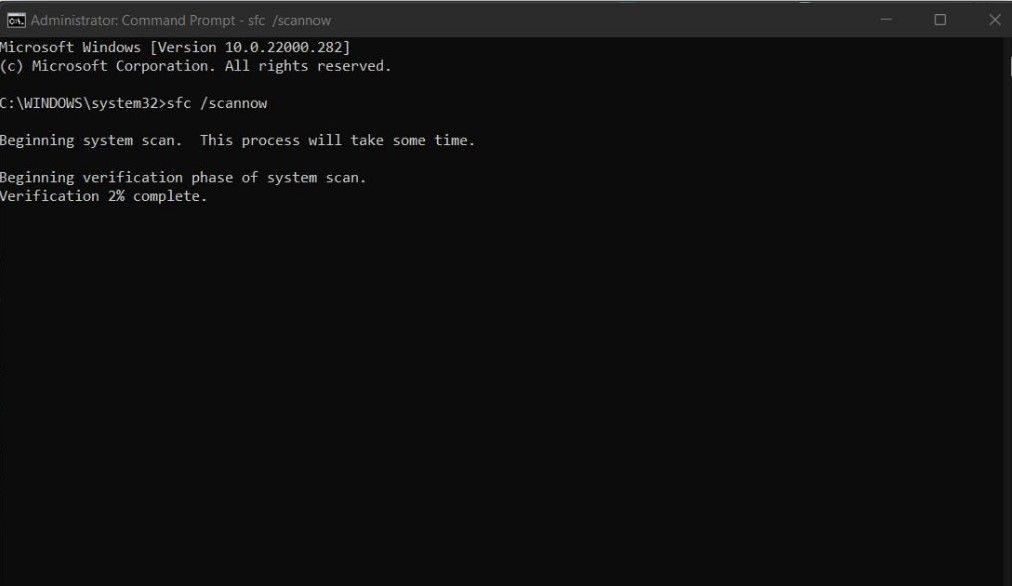
- Presiona enter.
No interfieras mientras el escaneo esté en progreso. Asegúrate de estar conectado a Internet. El sistema verificará si hay archivos corruptos y los reemplazará por los correctos.
3. Reiniciar el proceso de Windows Explorer
Si es un error aleatorio el que causa el error de ubicación no disponible, reiniciar Windows Explorer puede ayudarte a solucionar el problema.
- Presiona Ctrl + Shift + Esc para invocar el Administrador de tareas.
- En la pestaña Procesos, navega hasta Windows Explorer.
- Haz clic derecho en Windows Explorer y selecciona Reiniciar en el menú.
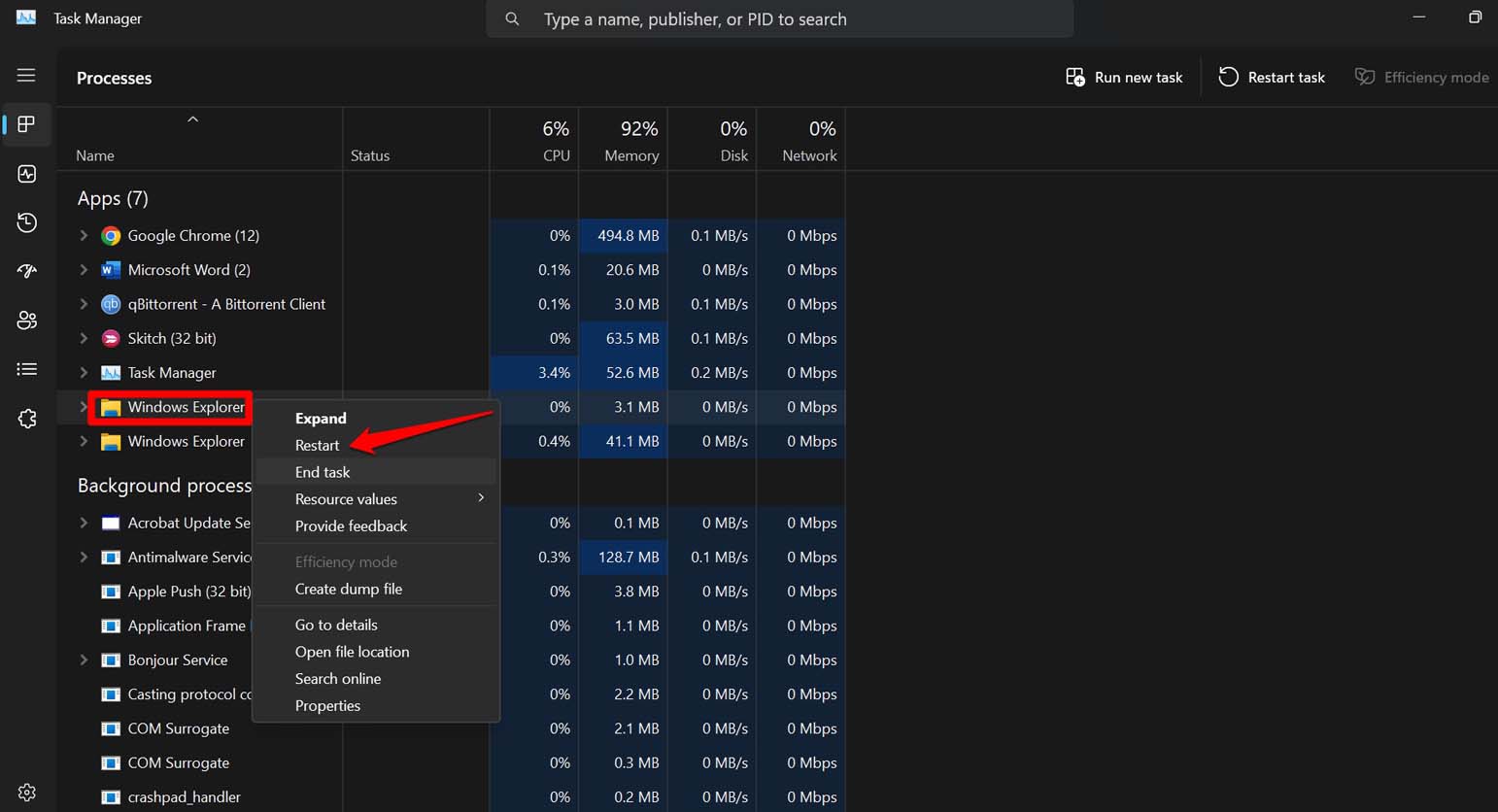
- Presiona Windows + E para ir a Windows Explorer.
- Ahora, ve a la unidad que tenía problemas anteriormente y haz doble clic para acceder a su contenido.
4. Verificar si la unidad está conectada correctamente a la PC
Si ya has conectado la unidad externa a la PC y estás recibiendo el error de ubicación no disponible, desconecta la unidad. Luego intenta reconectarla nuevamente. Puede haber algún problema con el puerto USB de la PC al que estás conectando el disco duro.
Si el problema de inaccesibilidad de la unidad y el error de ubicación no disponible continúa, lleva el disco duro externo a que lo revisen los técnicos. Además, también puedes revisar el puerto USB de tu PC y solucionarlo si tiene algún posible error de conectividad.
5. Cambiar la letra de la unidad del disco duro inaccesible
Para descartar cualquier problema relacionado con letras de unidad en conflicto, puedes cambiar la letra de la unidad de la unidad afectada. Aquí te explicamos cómo hacerlo.
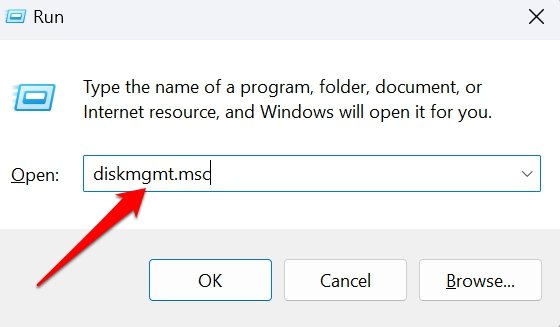
- Presiona Windows + R. Esto abrirá el cuadro de Ejecutar.
- Ingresa el término diskmgmt.msc y presiona enter.
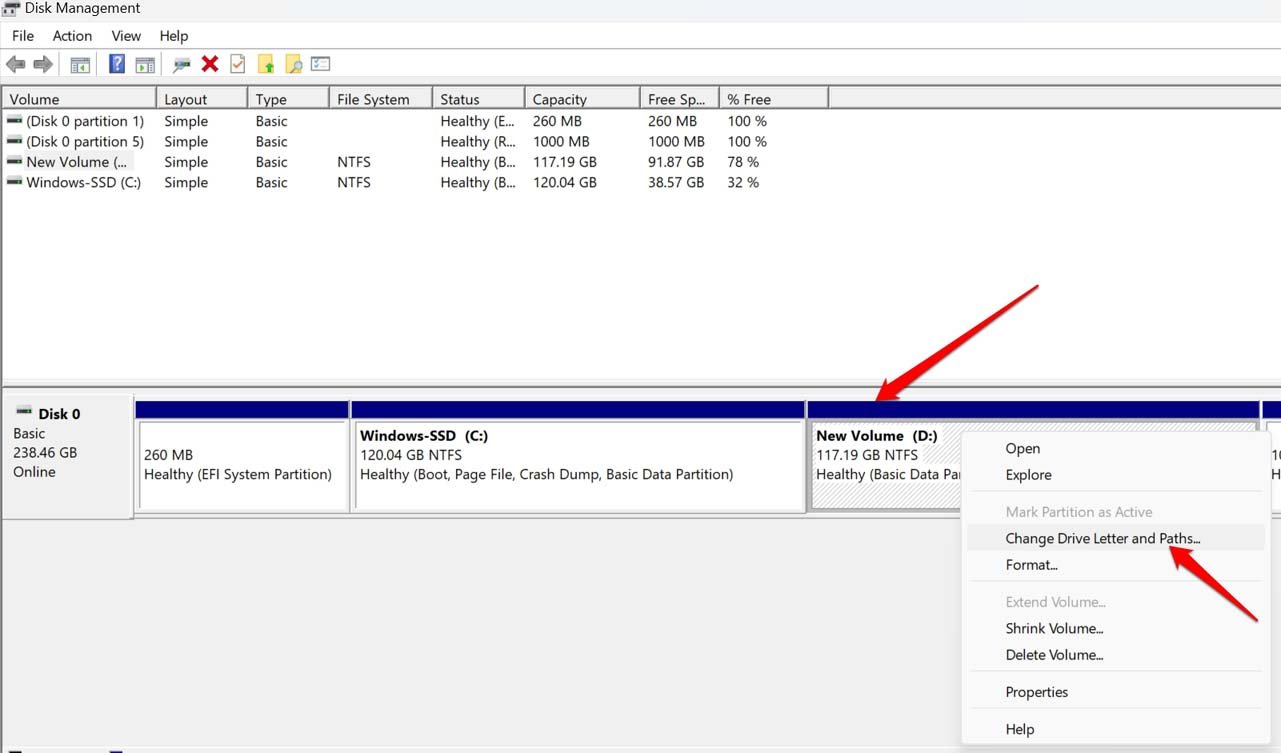
- En la ventana de Administración de discos, haz clic derecho en la unidad para la cual deseas cambiar la letra de la unidad.
- En el menú, selecciona Cambiar letra de unidad y rutas.
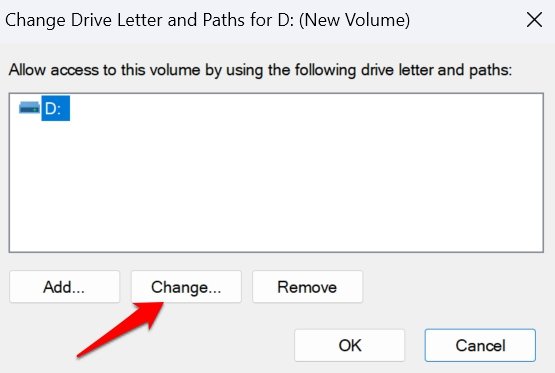
- Haz clic en el botón Cambiar y selecciona una letra diferente para asignar a la unidad.
- Finalmente, haz clic en Aceptar y luego en Sí para confirmar el cambio.
6. Habilitar permiso de control total para la unidad a la que no puedes acceder
Asegúrate siempre de tener permiso total de la unidad para acceder a su contenido. Aquí están los pasos para obtener permiso total para acceder a cualquier unidad en el sistema operativo Windows.
Accede al Explorador de archivos presionando Windows + E.
Haz clic derecho en la unidad con el error de disponibilidad de ubicación. Selecciona Propiedades en el menú contextual.
Haz clic en la pestaña Seguridad en el cuadro de diálogo de propiedades > Haz clic en Editar.
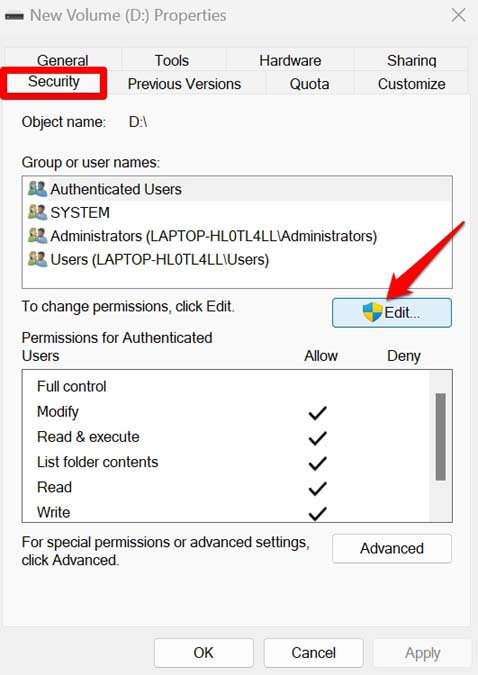
En la pestaña Permisos para Usuarios autenticados, marca la casilla Permitir junto al estado de permiso Control total.
Haz clic en Aplicar y Aceptar para guardar los cambios y cerrar el cuadro de diálogo de propiedades.
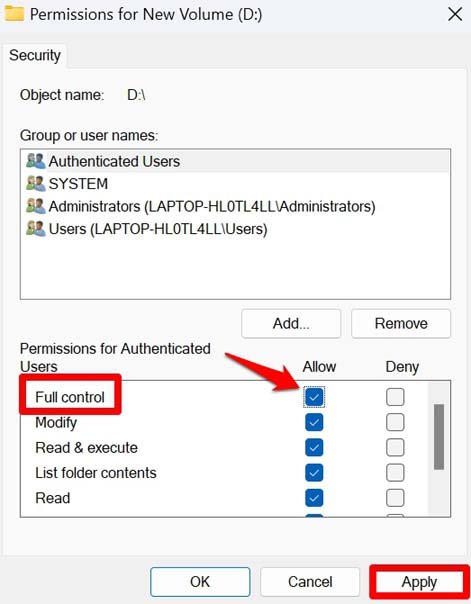
Habilitar acceso a las unidades en tu PC
Estoy seguro de que estos consejos de solución de problemas te ayudarán a solucionar el “Error de ubicación no disponible” en Windows 11. Puedes acceder fácilmente a tus unidades conectadas a tu PC, incluidas las unidades externas, y utilizar los datos en ellas. Si tienes alguna duda adicional sobre estos consejos, contáctanos en la sección de comentarios.
Si tienes alguna opinión sobre ¿Cómo solucionar el error ‘La ubicación no está disponible’ en Windows 11?, no dudes en dejarla en el cuadro de comentarios a continuación. Además, suscríbete a nuestro canal de YouTube DigitBin para ver tutoriales en video. ¡Saludos!
Recibe nuevas publicaciones en tu bandeja de entrada.
No spam. Cancela la suscripción en cualquier momento.