Errores de software · 7 min read · Oct 04, 2025
¿Cómo solucionar el error de aplicación LogTransport2.exe?

¿Quieres saber cómo solucionar el error de aplicación LogTransport2.exe en tu computadora? Si es así, has llegado al lugar correcto.
Muchos usuarios han estado reportando este problema durante años. Los usuarios han informado que sus computadoras se bloquearon después de encontrar el error de aplicación LogTransport2.exe. Generalmente ocurre después de que la computadora arranca.
El error de aplicación 0xc0000142 muestra el siguiente mensaje cuando se encuentra:
Esta aplicación no se pudo iniciar correctamente (0xc0000142). Haz clic en “Aceptar” para cerrar la aplicación.
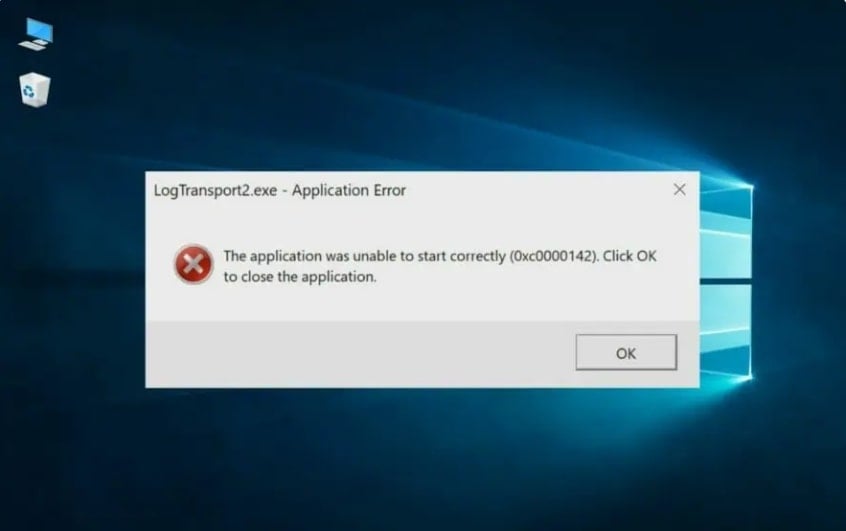
Este error de aplicación puede causar problemas con tu computadora y dificultar el trabajo en tus proyectos. Pero no te preocupes, estoy aquí para ayudarte con algunos métodos de solución efectivos.
En la publicación de hoy, te mostraré qué causa el error de aplicación LogTransport2.exe y cómo solucionarlo para que puedas volver a trabajar.
¡Comencemos!
¿Qué es LogTransport2.exe?
LogTransport2.exe es un archivo ejecutable asociado con aplicaciones de Adobe Acrobat, particularmente Reader. Adobe Acrobat es una familia de aplicaciones para ver, crear, manipular, imprimir y gestionar archivos en PDF (Formato de Documento Portátil).
El Log Transport almacena datos de rehacer como parte del software de procesamiento de documentos. Típicamente, se utiliza para varias tareas que realiza el Formato de Documento Portátil (PDF).
La versión base de la aplicación es gratuita para todos, por lo que muchos usuarios la instalan para usarla en la escuela, el trabajo u otros propósitos.
¿Cuáles son las causas del error de aplicación LogTransport2.exe?
Antes de pasar a las soluciones, hablemos sobre las causas del error LogTransport2.exe. Hay varias posibles causas del error de aplicación LogTransport2.exe, incluyendo:
Fallo en el intercambio de datos: Una posible razón para el intercambio de datos entre tu instalación local y el servidor de Adobe para datos de usuario es una de las principales causas de este error. Problemas como un archivo dañado o una mala conexión pueden causar esto.
Versión desactualizada de Acrobat Reader: Otra razón potencial para el error de aplicación LogTransport2.exe es una versión desactualizada de Acrobat Reader. Si estás utilizando una versión anterior de Acrobat Reader que no puede actualizarse debido a una función de autoactualización parcialmente dañada, puede que no funcione con las últimas actualizaciones de archivos PDF de Adobe.
Instalación de producto de Adobe dañada: Este problema también puede ocurrir si la instalación local de tu producto de Adobe (probablemente Adobe Reader) contiene archivos dañados que interfieren con el intercambio de datos. En este caso, necesitarás reparar la instalación dañada.
Fallo en la transferencia de datos durante la transmisión de datos: A menudo, el problema no está en el programa, sino en los datos que se están transmitiendo. **
Si estás recibiendo el error mientras tu instalación de Adobe está enviando datos al servidor de Adobe, puedes evitar que el error vuelva a ocurrir cambiando los permisos de la clave de registro UsageCC para que tu instalación local no pueda comunicarse con el servidor de Adobe.
- Infección por virus o malware: Una infección por virus o malware también puede causar el error de aplicación LogTransport2.exe. Si tu computadora está infectada con un virus o malware, esto puede interferir con el funcionamiento adecuado de varios programas, incluyendo LogTransport2.exe.
Cómo solucionar el error de aplicación LogTransport2.exe
Ahora que sabemos qué puede estar causando el error de aplicación LogTransport2.exe, veamos algunas soluciones efectivas para solucionar el error LogTransport2.exe:
Nota: Asegúrate de hacer una copia de seguridad de tus datos importantes antes de realizar cualquier cambio en tu sistema para evitar la pérdida de datos si algo sale mal.
Actualiza tu software de Acrobat
A veces, este problema ocurre debido a software de Adobe desactualizado. Las versiones desactualizadas pueden causar bloqueos frecuentes y ralentizar el rendimiento de la aplicación. Por lo tanto, se recomienda encarecidamente que actualices tu aplicación de Acrobat para solucionar el problema.
Sigue estos pasos para actualizar tu software de Adobe Acrobat:
- Primero, inicia tu Adobe Acrobat Reader.
- Haz clic en la pestaña Ayuda y elige Buscar actualizaciones.
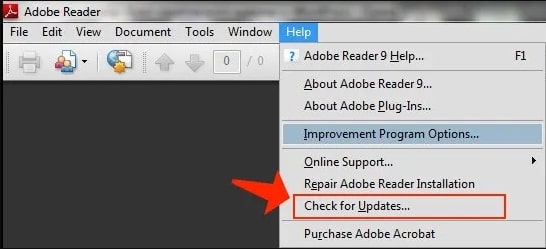
- El sistema te informará si hay actualizaciones pendientes para instalar. En caso de actualizaciones pendientes, sigue las instrucciones en pantalla para completar la instalación.
Una vez que la actualización del software esté instalada, reinicia tu computadora e intenta ejecutar LogTransport2.exe nuevamente. Instalar actualizaciones generalmente no toma mucho tiempo, a menos que haya varias actualizaciones pendientes.
Repara la instalación
Los archivos dañados o errores dentro del programa pueden causar que el sistema se bloquee. Si este es el caso, lo primero que debes hacer es restaurar todas las instalaciones a su estado inicial.
Varios usuarios que anteriormente experimentaban el mismo problema confirmaron que esta solución finalmente solucionó los errores inesperados asociados con el ejecutable LogTransport2.
Para reparar la instalación de Adobe Acrobat Reader en la PC, sigue estos pasos:
- Primero, cierra todos los programas que se están ejecutando en tu PC y luego inicia Adobe Acrobat Reader.
- Ahora haz clic en Ayuda y selecciona Reparar instalación.
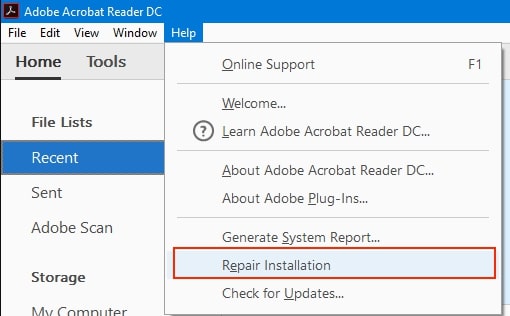
- Finalmente, haz clic en Sí para reparar tu instalación.
Una vez que la reparación esté completa, reinicia tu computadora. Reparar la instalación solucionará el problema si los archivos dañados relacionados con el software de Acrobat están causando el problema.
Desactivar el aprendizaje automático, el uso de escritorio y de aplicaciones
En la mayoría de los casos, el error LogTransport2 ocurre cuando los datos no pueden llegar a los servidores de Adobe. Hay varias razones por las que esto puede suceder, incluyendo archivos dañados. La solución más fácil es solucionar este problema y desactivar el aprendizaje automático, el uso de escritorio y de aplicaciones.
Para desactivar estas funciones, sigue las instrucciones a continuación:
- Abre tu navegador y ve a la pestaña de privacidad de Adobe.
- Inicia sesión con tu cuenta de Adobe y selecciona Perfil y luego Privacidad.
- Ahora desactiva la opción ‘ Sí, me gustaría compartir información sobre cómo uso las aplicaciones de escritorio de Adobe ’ bajo el Uso de escritorio y aplicaciones.
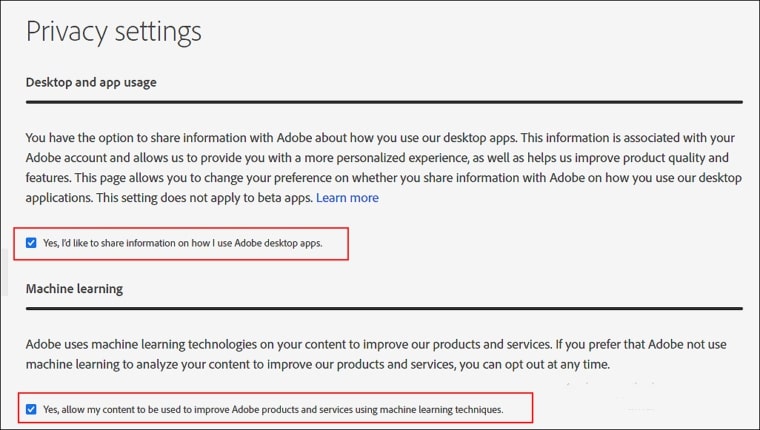
- Después de eso, desplázate hacia abajo hasta Aprendizaje automático y desactiva la opción ‘ Sí, permitir que mi contenido sea analizado por Adobe utilizando técnicas de aprendizaje automático ’.
Una vez que eso esté hecho, reinicia la computadora. Ahora deberías poder usar tu PC normalmente.
Modificar permisos a través del registro de Windows
Si desactivar las funciones mencionadas anteriormente no soluciona el problema, puedes intentar modificar los permisos a través del registro de Windows. Esto evitará la transferencia de datos de registro de Adobe al servidor principal, resolviendo así el error.
Aquí te explico cómo hacerlo:
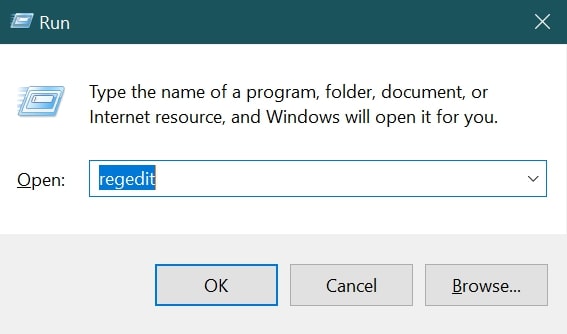
- Presiona Windows + R simultáneamente para abrir el cuadro de diálogo Ejecutar.
- En el cuadro de diálogo, escribe regedit y presiona Entrar para abrir el Editor del Registro.
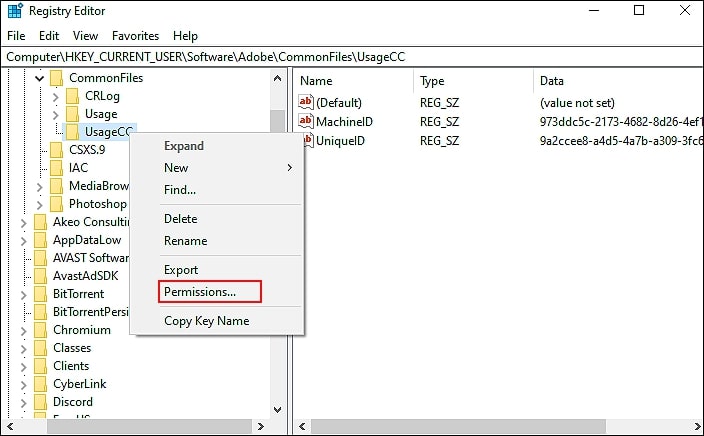
- Una vez que el Editor del Registro esté abierto, navega a:
HKEY_CURRENT_USER\SOFTWARE\Adobe\CommonFiles\UsageCC- Cuando llegues a la ubicación correcta, haz clic derecho en UsageCC y selecciona Permisos.
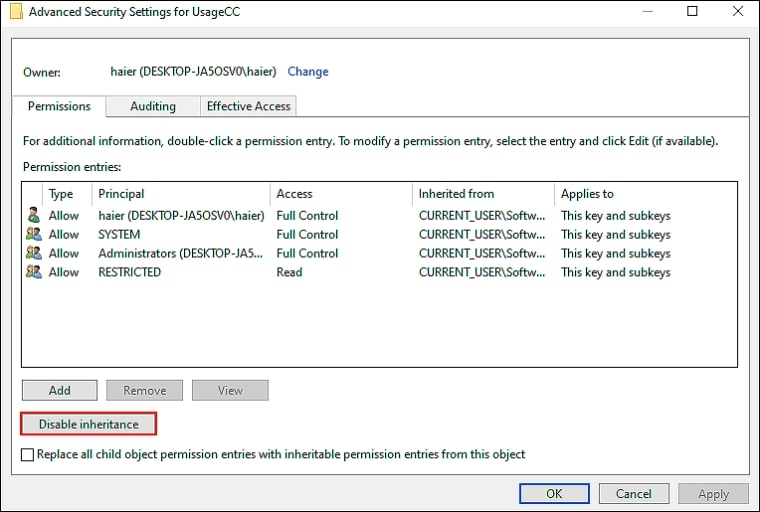
- A continuación, haz clic en Avanzado y luego elige Desactivar herencia.
- Después de eso, haz clic en Aceptar para guardar los cambios.
- Una vez más, en el asistente de propiedades, selecciona el Sistema y haz clic en el botón Eliminar.
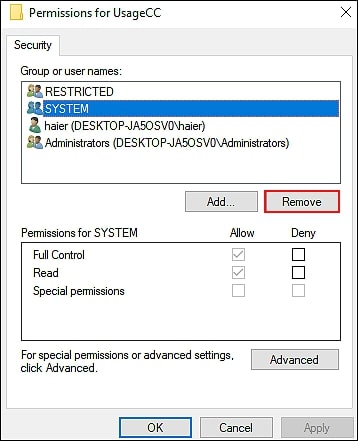
- Finalmente, haz clic en Aceptar para guardar los cambios y reinicia tu dispositivo.
Intenta usar CleanMyPC
Si ninguno de los métodos anteriores funciona para ti, puede haber una infección de malware causando el error de aplicación LogTransport2.exe.
Si ese es el caso, puedes intentar encontrar y eliminar cada dependencia asociada con LogTransport2.exe utilizando una utilidad anti-malware / anti-adware. Si estás buscando un programa anti-malware que pueda hacer esto de forma gratuita, aquí hay algunas de las mejores sugerencias:
- Malwarebytes Anti-Malware
- CleanMyPC
- Norton
- Avira Free Security
- Panda Free Antivirus
En cuanto a mi computadora, utilizo el software CleanMyPC, que escanea la computadora en busca de errores y los corrige. También puede optimizar la configuración de tu sistema para mejorar el rendimiento.
Limpiar tu computadora con CleanMyPC solo toma unos minutos. Escaneará los archivos del sistema, identificará cualquier archivo que esté dañado y los reparará.
Este software anti-malware viene con una variedad de herramientas de mantenimiento del sistema que pueden resolver casi todos los problemas de PC con recursos mínimos. Puedes descargarlo desde su sitio web.
Desinstalar y reinstalar la aplicación
Si aún tienes problemas después de intentar todas las soluciones enumeradas anteriormente, tendrás que desinstalar y reinstalar la aplicación.
Sigue estos pasos para desinstalar y reinstalar Adobe Acrobat Reader:
- Primero, presiona Windows + R para abrir el cuadro de diálogo Ejecutar.
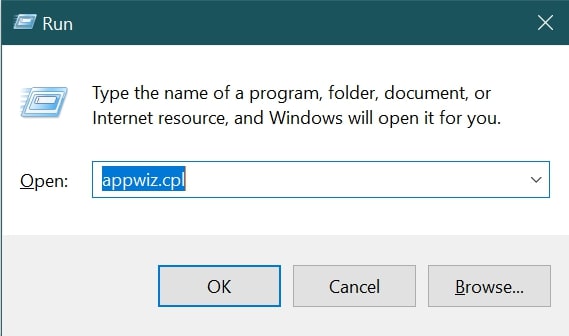
- Escribe appwiz.cpl en el cuadro de diálogo. Esto abrirá la ventana de Programas y características.
- Después de eso, busca Adobe Reader y haz clic derecho sobre él.
- Ahora selecciona Desinstalar y luego sigue las instrucciones en pantalla.
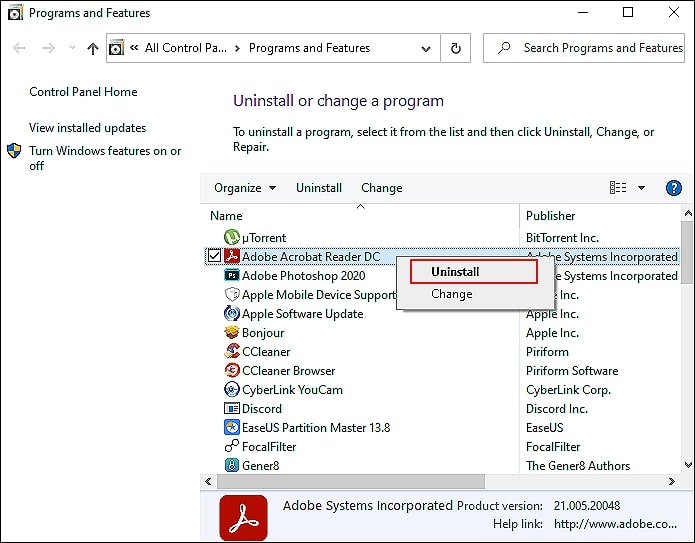
- Después de haber completado eso, instala Adobe Acrobat Reader nuevamente en tu PC.
Conclusión
Estas son algunas de las soluciones más efectivas para solucionar el error de aplicación LogTransport2.exe.
Varias cosas pueden causar el error de aplicación LogTransport2.exe, pero las soluciones enumeradas anteriormente deberían solucionar la mayoría de ellas.
Esperamos que uno de los métodos haya funcionado para resolver el problema.
Si tienes alguna pregunta sobre este tema, déjalas en el cuadro de comentarios a continuación y trataremos de ayudarte a solucionar el problema.
Recibe nuevas publicaciones en tu bandeja de entrada.
No spam. Cancela la suscripción en cualquier momento.