Solución de problemas · 8 min read · Nov 14, 2025
¿Cómo solucionar el error de la aplicación Xbox ‘Parece que estás varado’ en Windows 11?

¿Estás encontrando el error de la aplicación Xbox “Parece que estás varado” en Windows 11? En esta guía, encontrarás útiles consejos de solución de problemas para arreglar este problema. Xbox es sinónimo de juegos y es nativo de Microsoft. La aplicación para PC con Windows permite a un usuario descargar y jugar nuevos juegos, así como interactuar con otros entusiastas de los juegos.
Si el servidor de la aplicación Xbox está caído, entonces lanzar la aplicación puede arrojar el error “Parece que estás varado”. Tener una conexión a internet inestable que dificulte la conectividad a la web podría ser una razón potencial por la cual Xbox no se está cargando en tu PC. Junto con eso, te encuentras con el error “Parece que estás varado” cuando abres la aplicación Xbox para Windows 11.
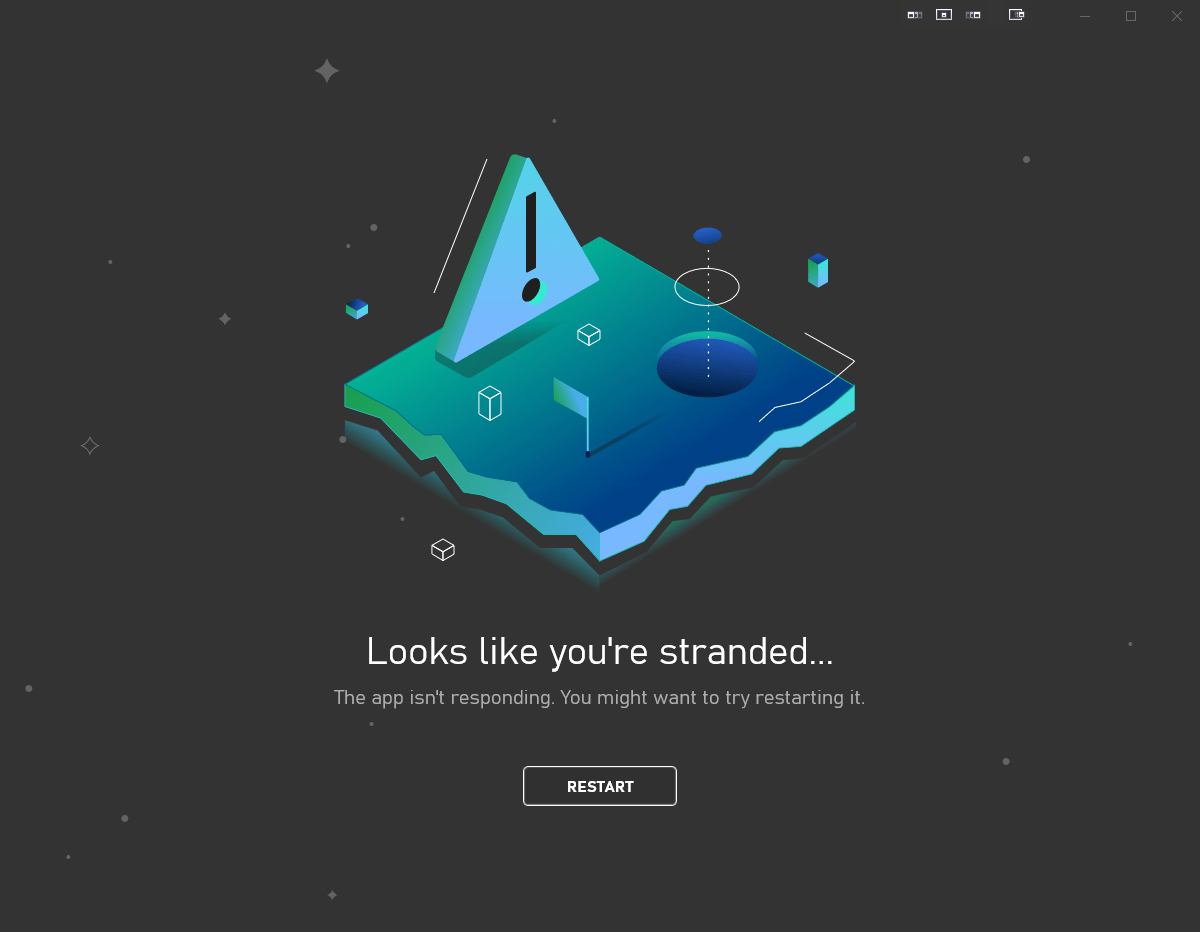
Consejos para solucionar el error de la aplicación Xbox ‘Parece que estás varado’
Revisa estas soluciones y aplícalas para hacer que Xbox funcione nuevamente. Por otro lado, si tienes curiosidad sobre la Barra de Juegos de Xbox, entonces conoce todo sobre ella desde aquí.
1. Cerrar sesión en Xbox y volver a iniciar sesión
Según algunos informes de usuarios, al encontrar el error de la aplicación Xbox “Parece que estás varado”, uno debería cerrar sesión en la cuenta de Xbox y volver a iniciar sesión.
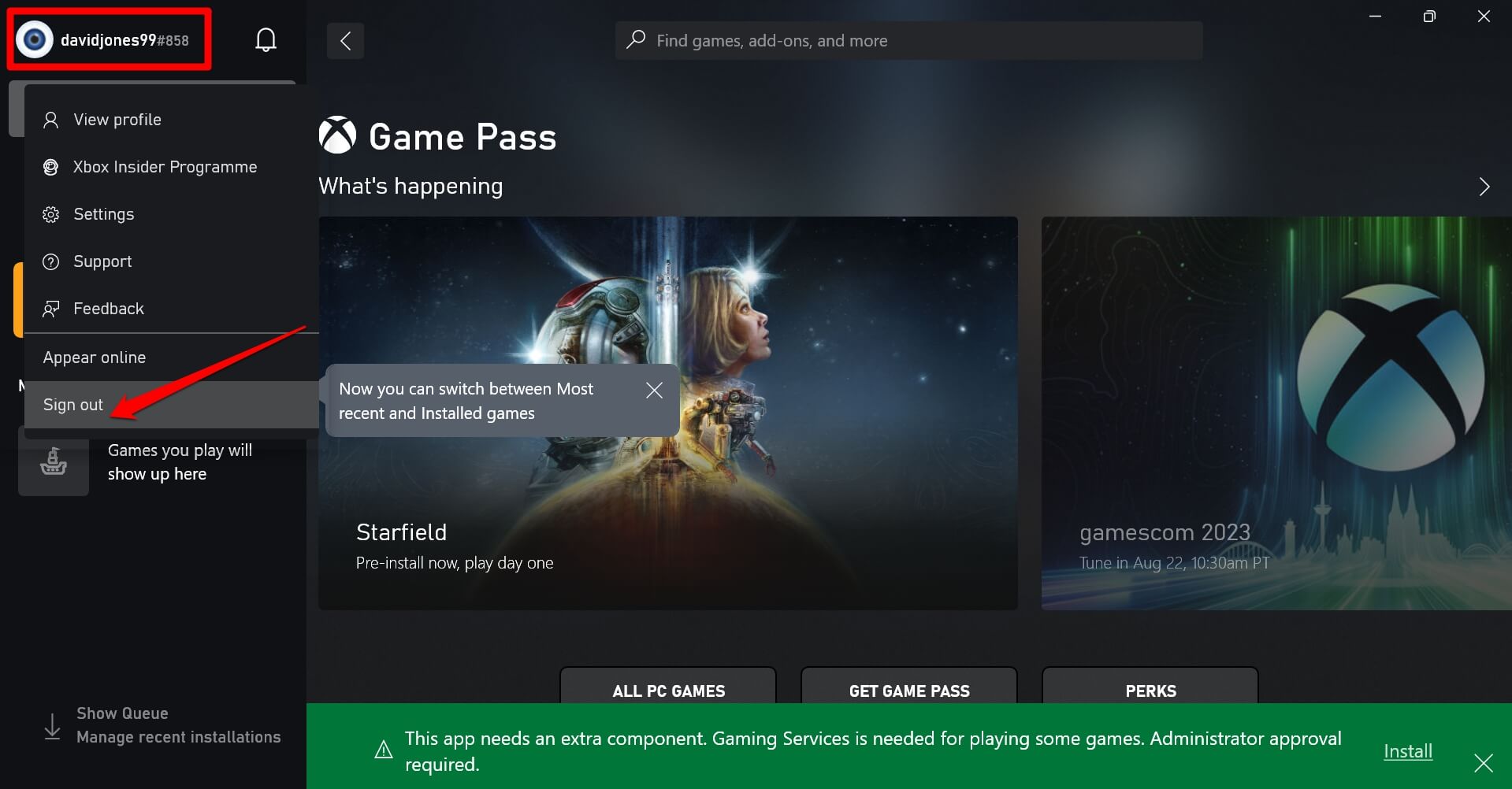
- Asegúrate de que la aplicación Xbox esté abierta. Haz clic en el nombre de usuario en la esquina superior izquierda.
- En el menú, haz clic en Cerrar sesión.
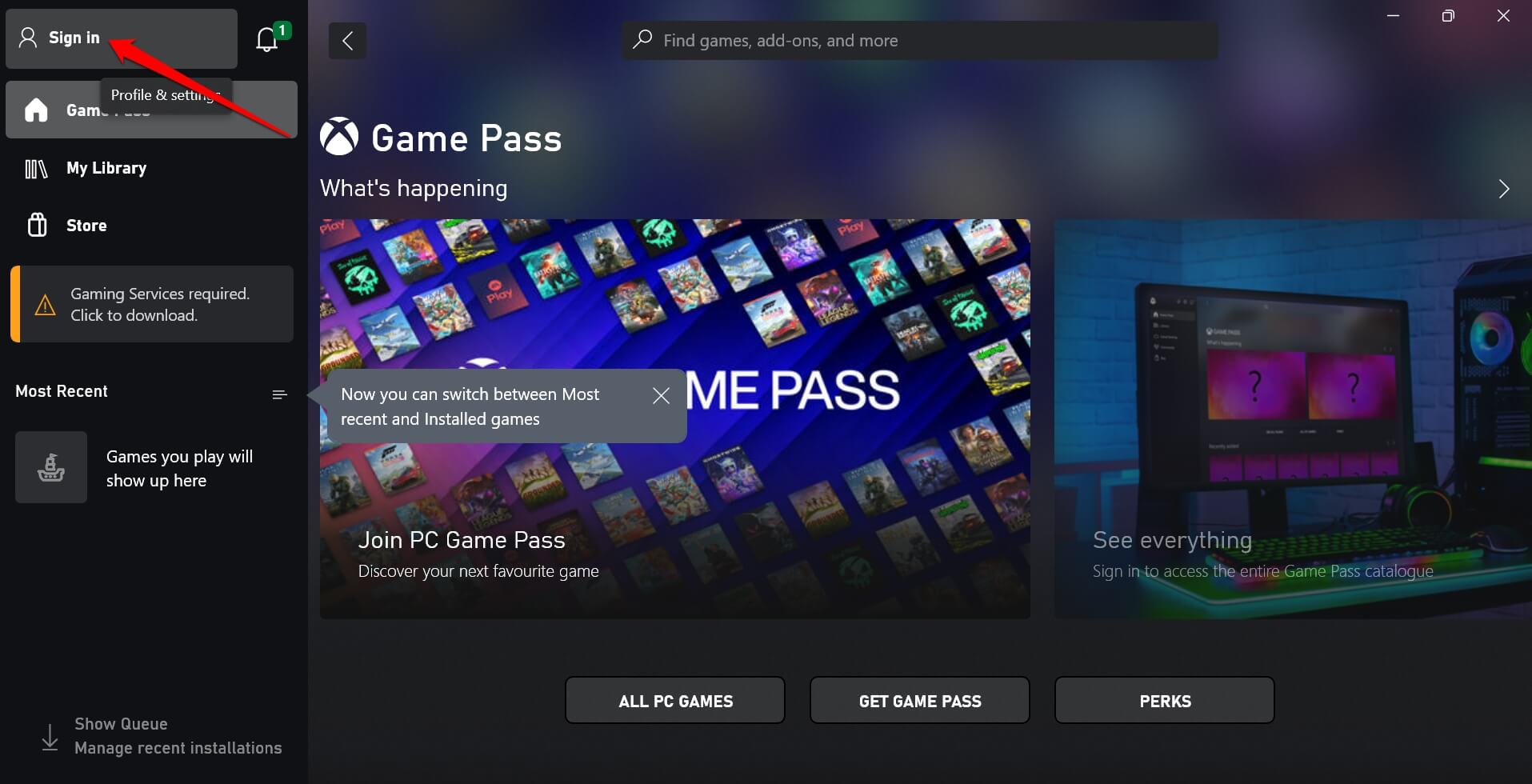
- Una vez que estés de vuelta en la pantalla de inicio de sesión, haz clic en el botón Iniciar sesión en la esquina superior izquierda.
2. Actualizar la aplicación Xbox
¿Recuerdas cuándo fue la última vez que actualizaste la aplicación Xbox instalada en tu PC? Si no lo recuerdas, entonces probablemente estés usando una versión más antigua de la aplicación de juegos. Esto significa que la versión de la aplicación puede tener errores y problemas de compatibilidad con la versión del sistema operativo Windows 11 que actualmente está instalada en tu computadora.
Para buscar actualizaciones disponibles para la aplicación Xbox,
- Abre la aplicación Microsoft Store.
- En el panel izquierdo, haz clic en Biblioteca.
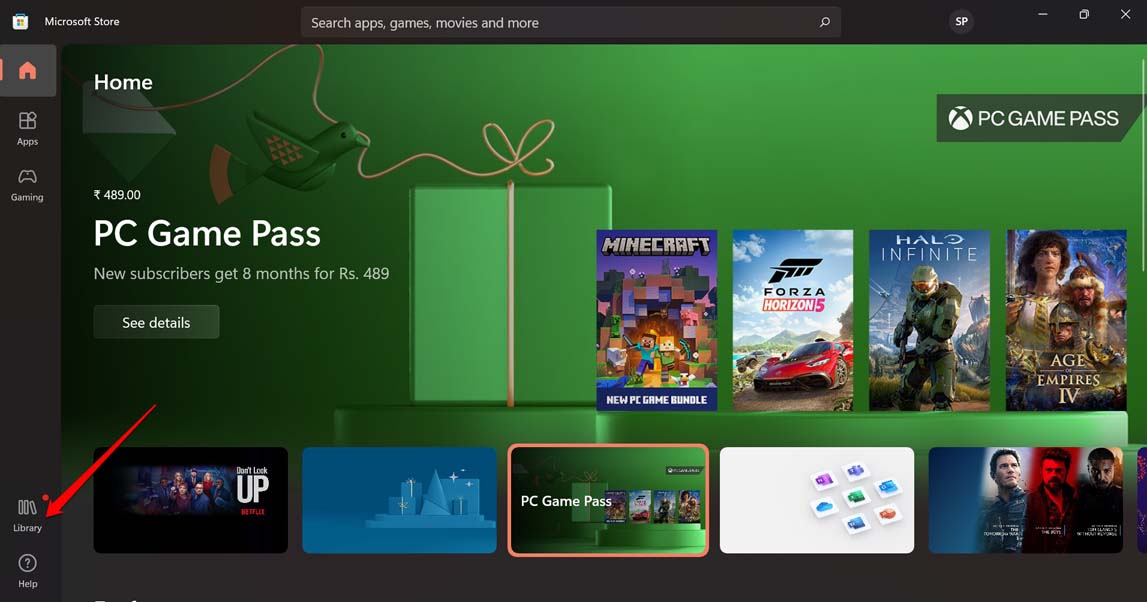
- A continuación, en la esquina superior derecha, haz clic en Obtener actualizaciones.
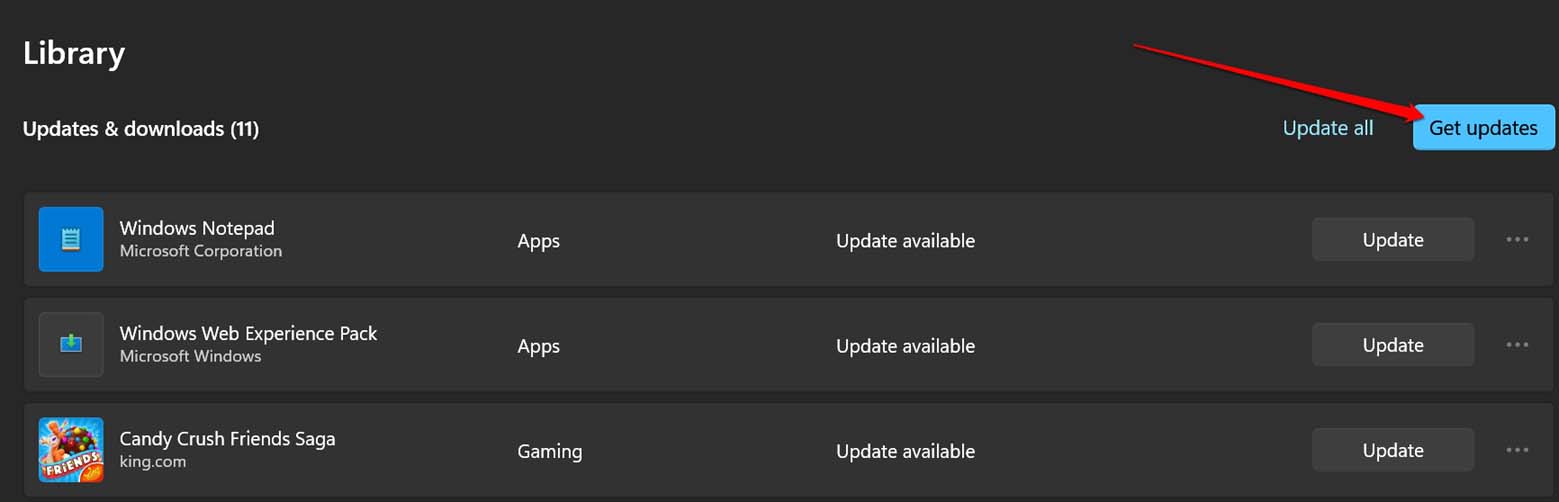
- Si tu PC está conectado a internet, las actualizaciones disponibles para varias aplicaciones, incluida la aplicación Xbox, comenzarán a instalarse.
Si no ves una actualización disponible para la aplicación Xbox, entonces probablemente no se ha lanzado oficialmente ninguna nueva actualización. Podría ser alguna otra razón por la cual estás enfrentando el error “Parece que estás varado”. Prueba los siguientes consejos de solución de problemas que se enumeran en la guía.
Nota: Si no puedes abrir la aplicación Xbox por cualquier motivo en Windows 11, soluciona el problema utilizando esta guía de solución de problemas.
3. Solucionar problemas de red
¿Tu red es demasiado lenta para lanzar aplicaciones o acceder a internet? Puedes conocer la velocidad y estabilidad de internet realizando una prueba rápida de velocidad de red. Si los valores en el resultado de la velocidad de red son mucho menores de lo que tu ISP afirma ofrecerte según tu plan de red, presenta una queja al ISP.
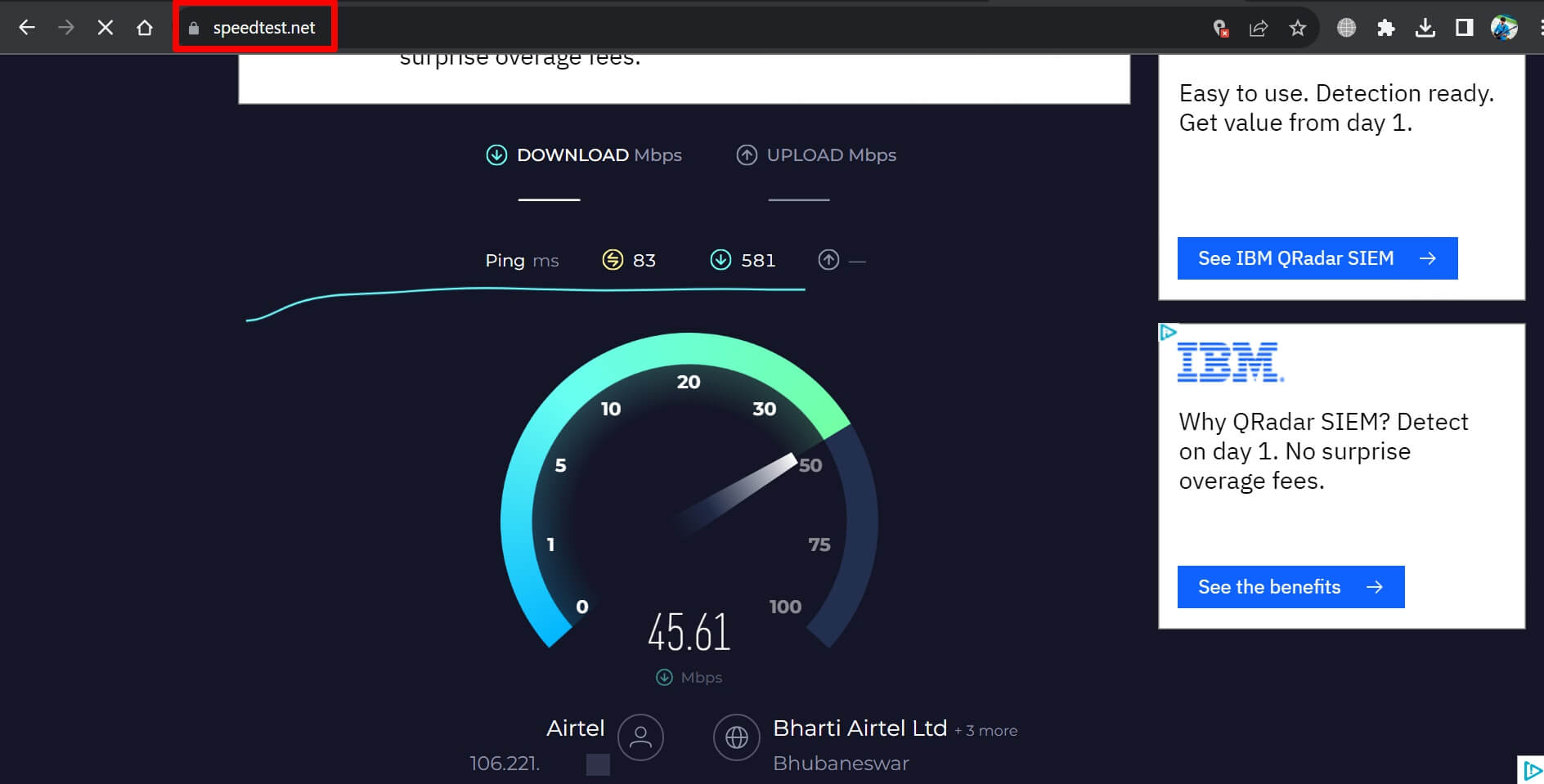
Haz que revisen y reparen tu red por cableado defectuoso o enrutador. Puedes reiniciar manualmente el enrutador y volver a conectar tu dispositivo al WiFi. Si tienes la posibilidad de conectarte a otra red que pueda ser más estable y funcione mejor, entonces conecta tu PC a ese WiFi.
4. Reiniciar la computadora
A menudo, un simple reinicio de la PC puede solucionar ciertos errores con la mayoría de las aplicaciones. Si es un error aleatorio, entonces un reinicio rápido lo eliminará de inmediato.
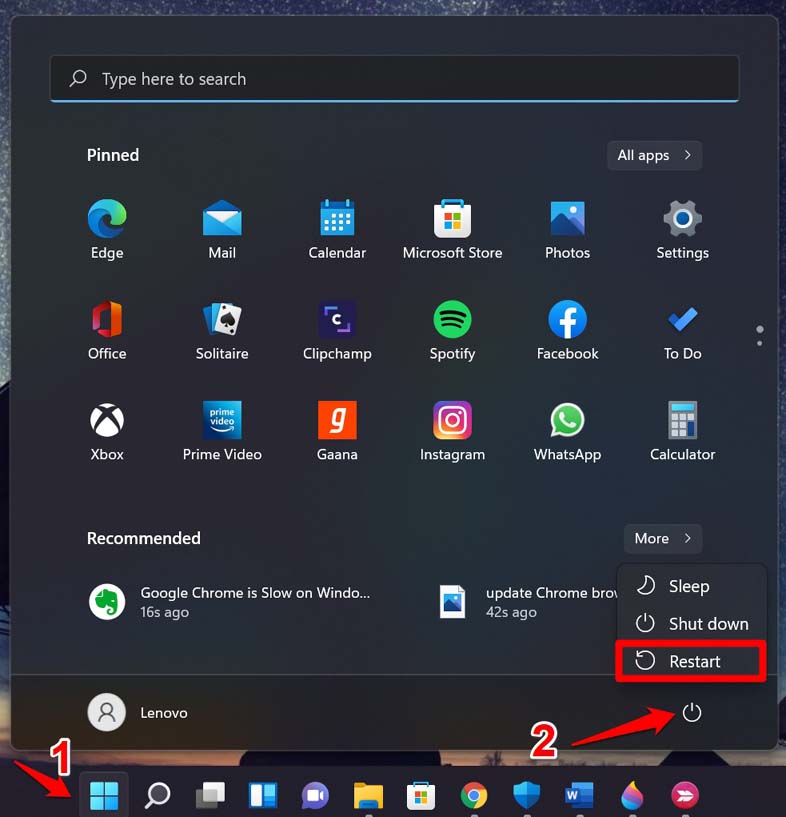
- Presiona la tecla de Windows para invocar la consola de búsqueda.
- En la esquina inferior derecha del cuadro de búsqueda, haz clic en el icono de encendido.
- En el pequeño menú que aparece, haz clic en Reiniciar, y espera a que la computadora se reinicie.
- Después de que la PC se reinicie, conéctala a internet y lanza la aplicación Xbox.
- Inicia sesión en la aplicación Xbox.
5. Ejecutar el solucionador de problemas de la aplicación Microsoft Store
Windows ofrece un solucionador de problemas integrado para gestionar errores y problemas técnicos con cualquier aplicación que se ofrezca en la Microsoft Store.
- Presiona la tecla de Windows para abrir la sección de búsqueda.
- Escribe Configuración de solución de problemas y haz clic en Abrir cuando aparezcan las opciones.
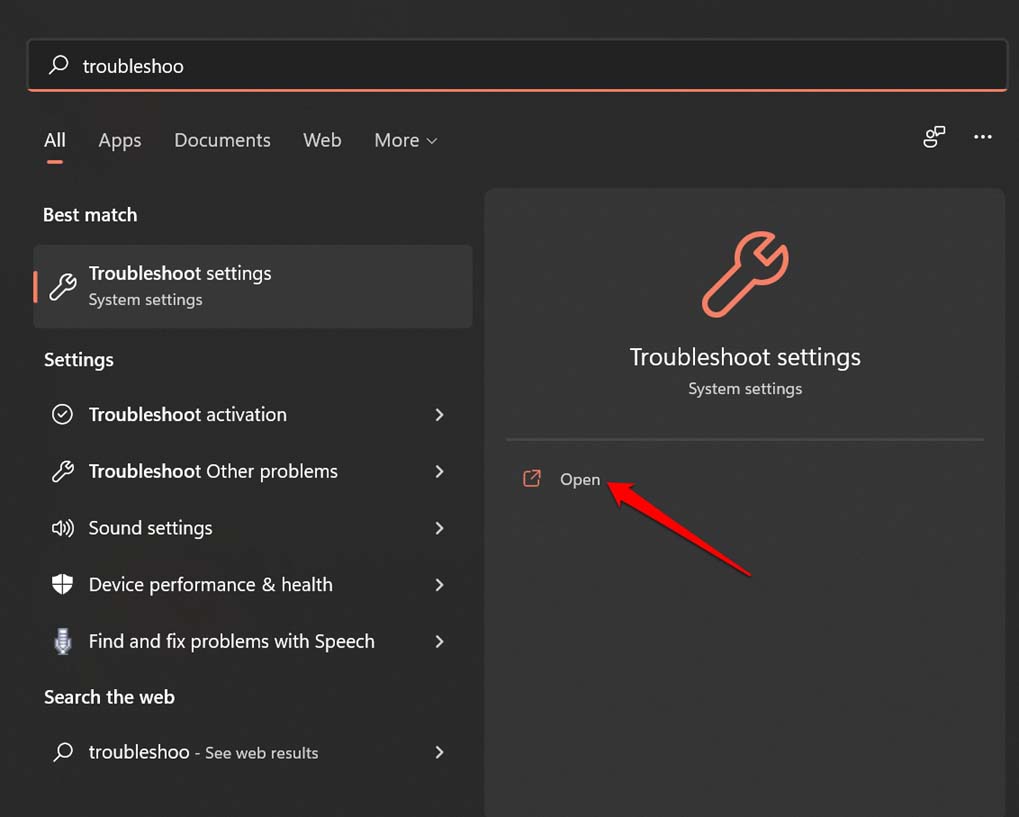
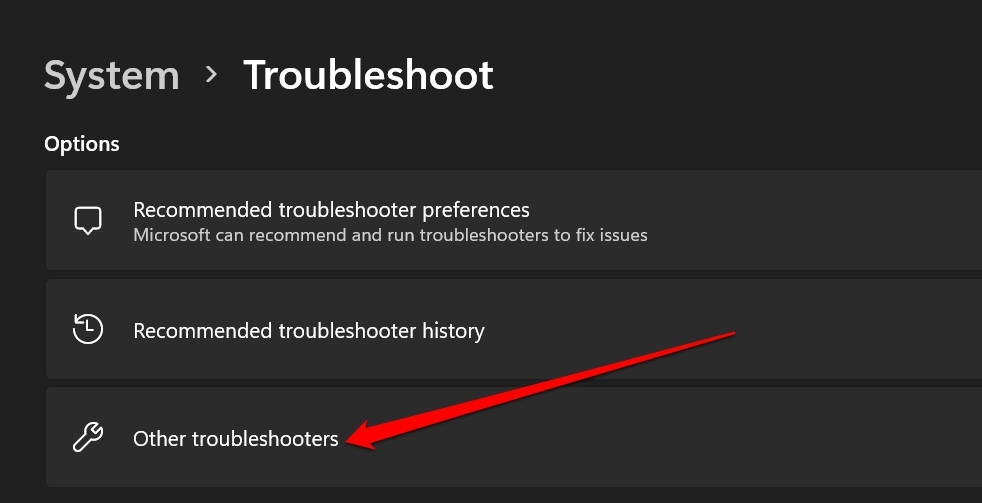
- Ahora, haz clic en Otros solucionadores de problemas.
- Dirígete a Aplicaciones de la Tienda de Windows y haz clic en el botón Ejecutar al lado.
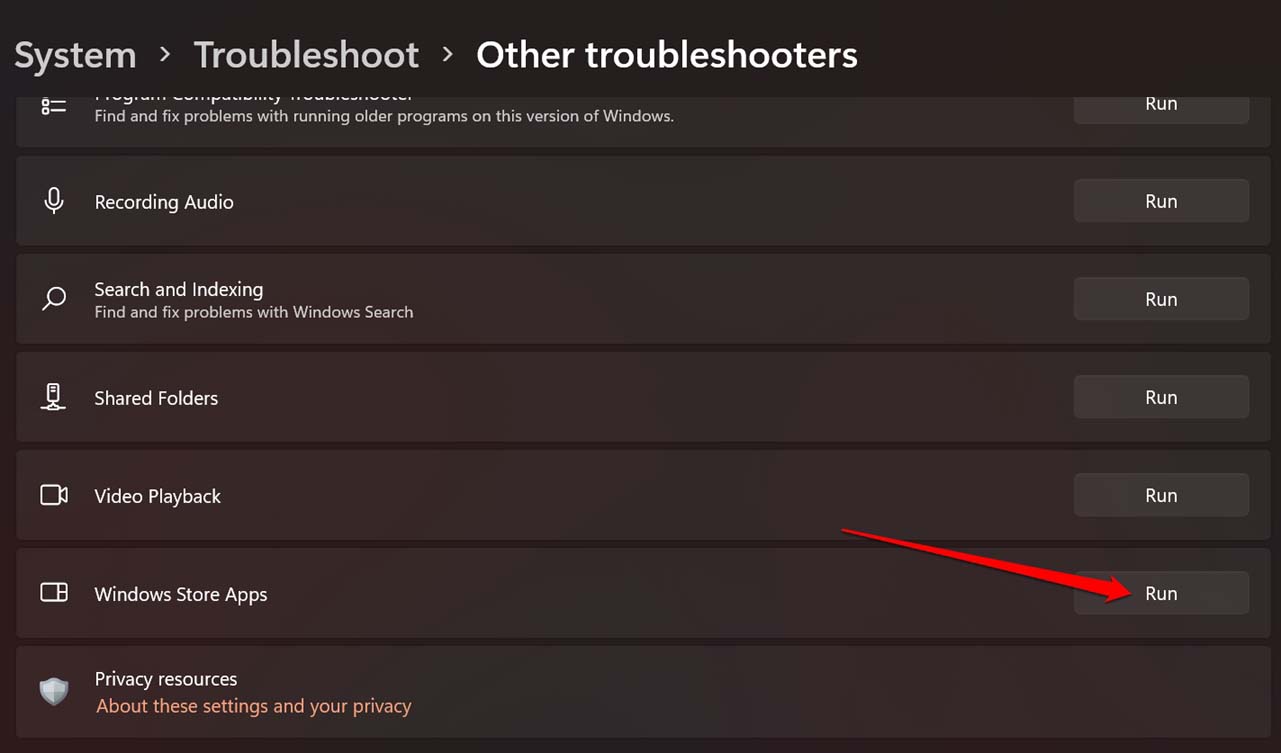
Sigue las instrucciones para completar la solución de problemas con éxito utilizando esta herramienta nativa.
6. Verificar si el servidor de la aplicación Xbox está caído
El servidor de la aplicación Xbox puede estar caído por algunos errores. Puedes conocer sobre las interrupciones del servidor siguiendo las actualizaciones de estado del servidor en el sitio web Downdetector. En este foro, usuarios de todo el mundo siguen reportando interrupciones del servidor para las aplicaciones que utilizan en sus dispositivos.
Si ves un aumento en el gráfico que indica un problema de interrupción del servidor, no puedes hacer nada más que esperar hasta que se complete el mantenimiento y los servidores sean restaurados.
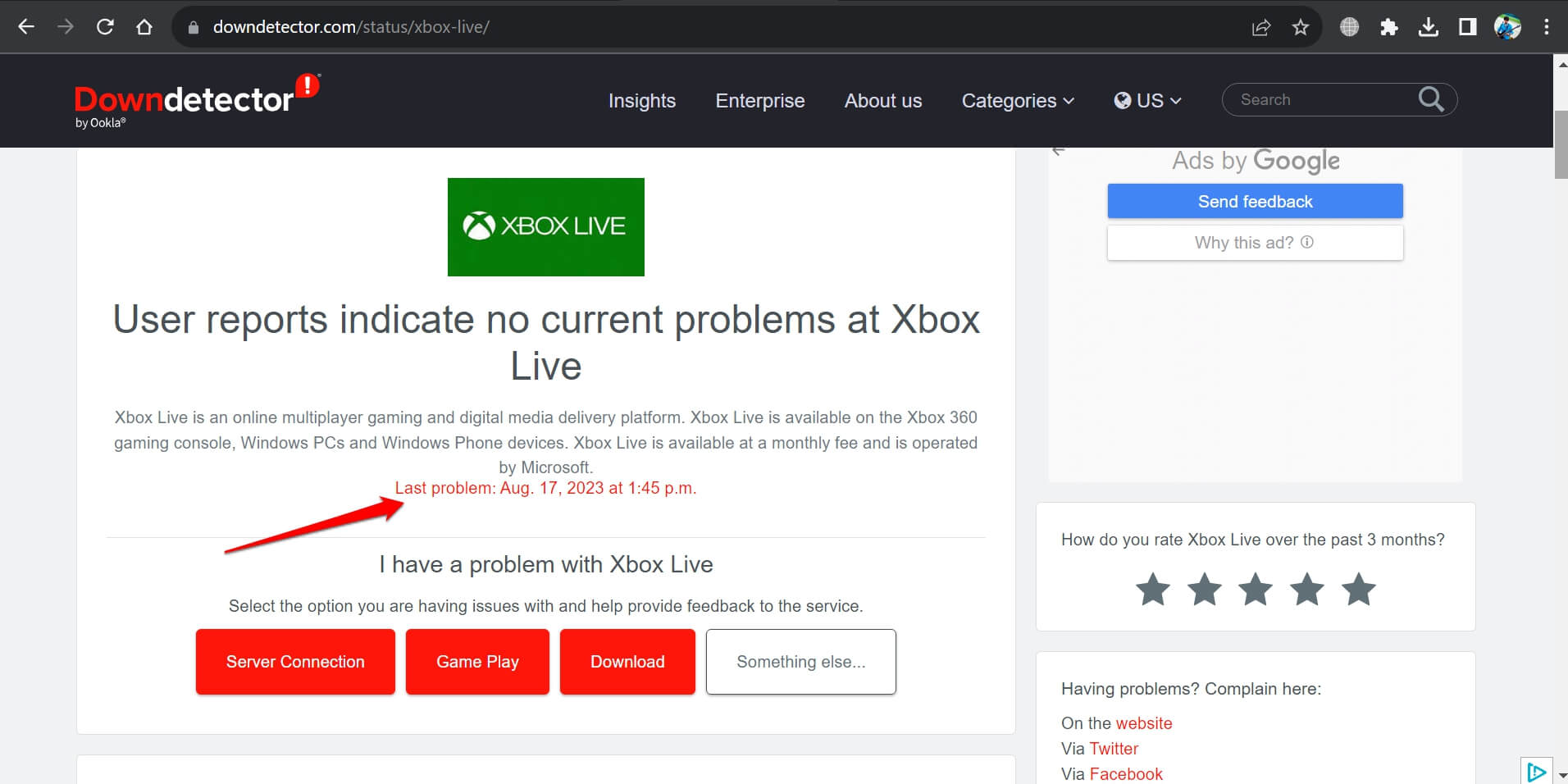
En la mayoría de los casos, las redes sociales de las aplicaciones populares emiten actualizaciones sobre tales problemas donde la aplicación sufre un golpe. Si usas aplicaciones de redes sociales, sigue la cuenta de Xbox para mantenerte actualizado sobre tales problemas.
7. Usar Google DNS en tu PC
Cambiar al servidor DNS de Google es una excelente manera de adaptarse a una experiencia de red rápida. Con una mejor red, es muy probable que superes el mensaje de error “Parece que estás varado” de Xbox. Para cambiar el servidor DNS actual al servidor DNS público de Google, sigue estos pasos.
- Presiona la tecla de Windows y escribe Configuración de WiFi. Haz clic en Abrir.
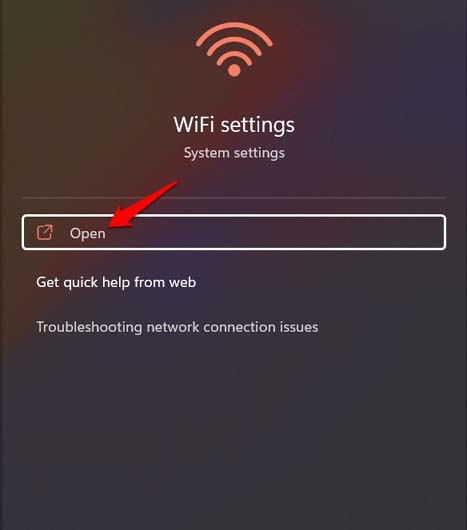
- Haz clic en el nombre de la red WiFi.
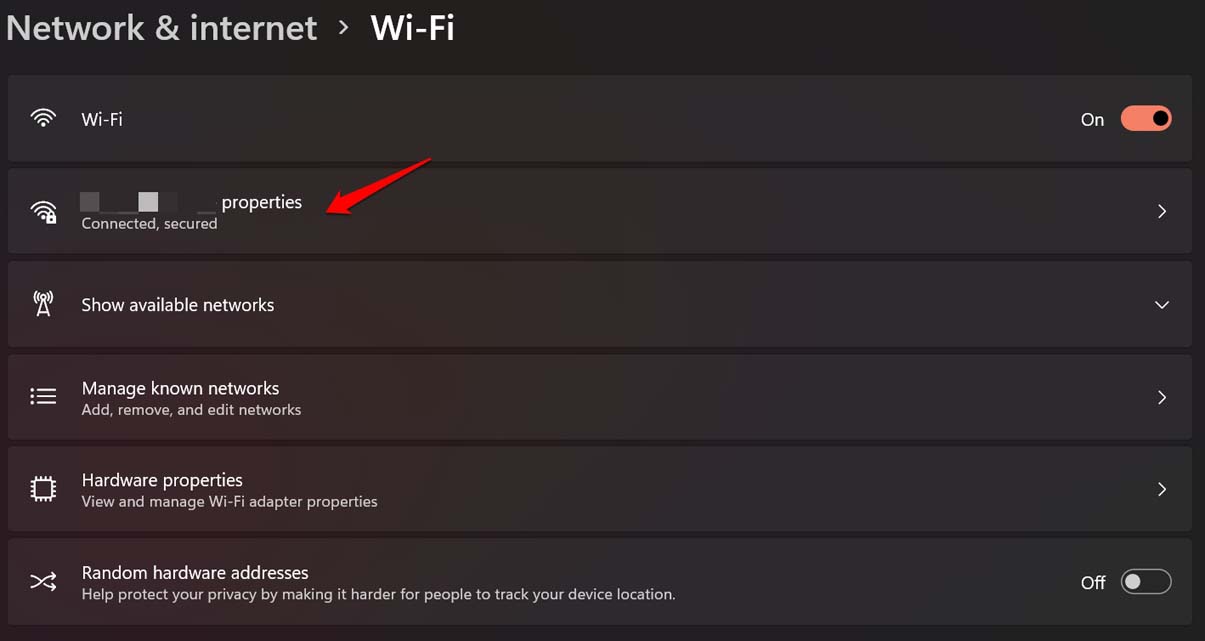
- Desplázate hasta la asignación del servidor DNS y haz clic en Editar.
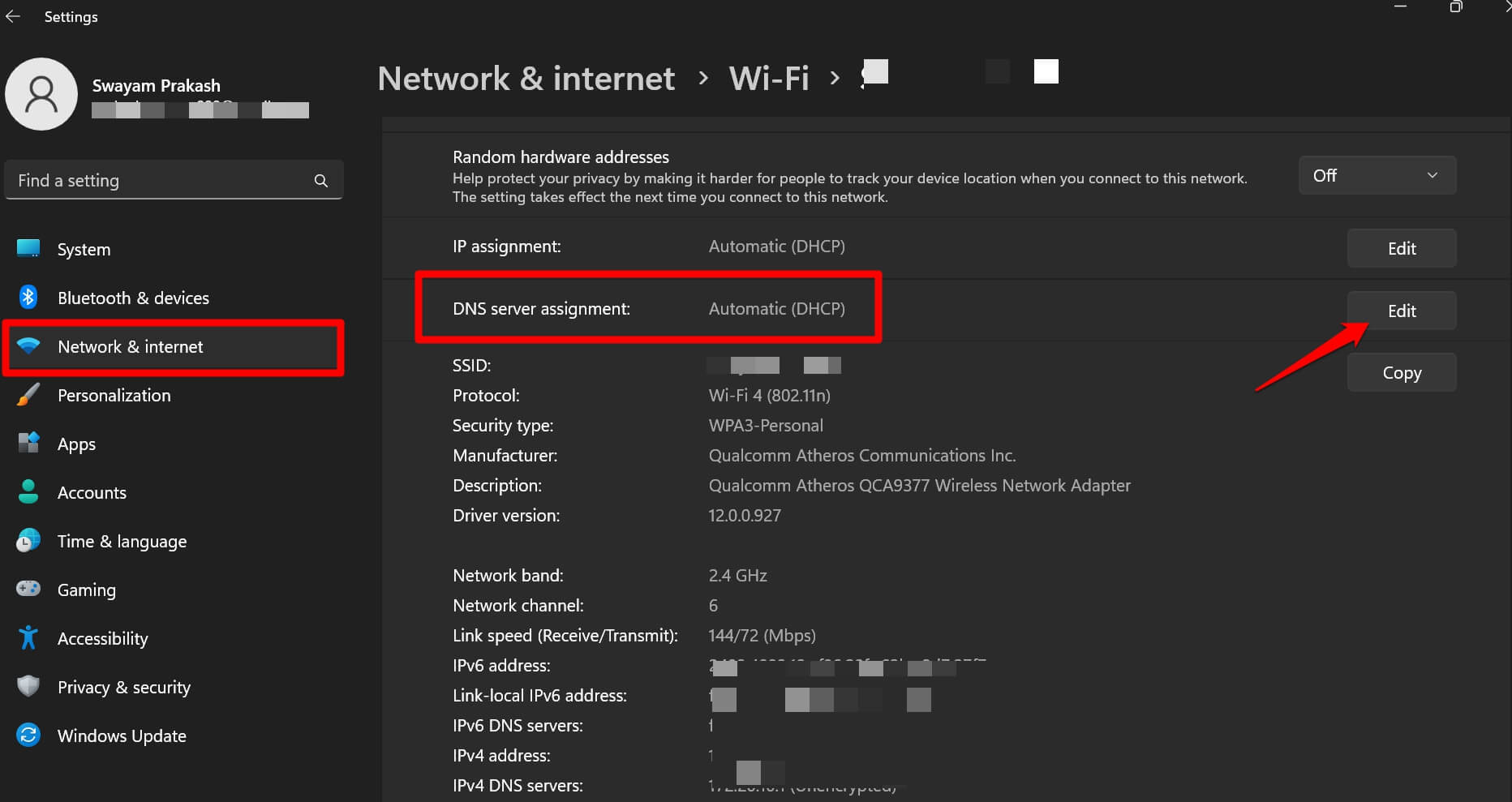
- En el menú desplegable bajo Editar la configuración de DNS de la red, selecciona Manual.
- Activa el interruptor para IPV4.
- Ingresa 8.8.8.8 como el DNS preferido y 8.8.4.4 como el DNS alternativo.
- Para confirmar los cambios, haz clic en el botón Guardar.
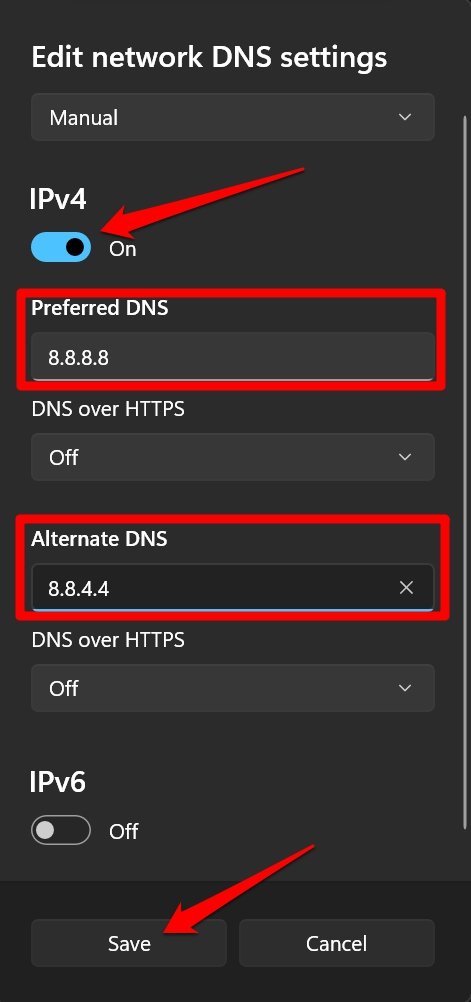
Después de cambiar al DNS de Google, lanza Xbox y verifica si puedes acceder a ella sin problemas.
8. Reinstalar la aplicación Xbox
Desinstalar y reinstalar una aplicación problemática a menudo se considera una solución útil para lidiar con errores molestos. Para desinstalar Xbox de la PC con Windows,
- Presiona las teclas Windows + X y selecciona la opción Aplicaciones instaladas del menú de acceso rápido.
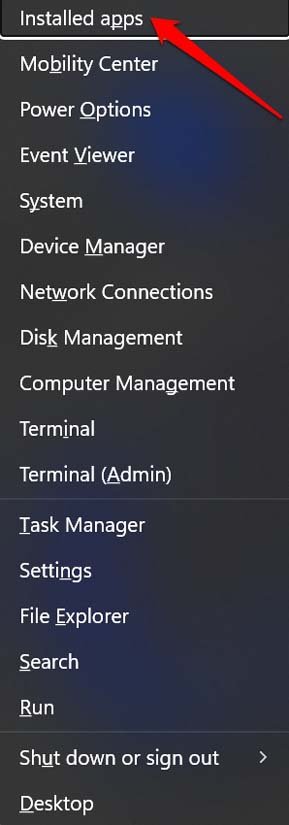
- Con Aplicaciones instaladas, haz clic en la barra de búsqueda y escribe Xbox para acceder rápidamente a ella desde la lista de aplicaciones instaladas.
- Haz clic en el icono de 3 puntos junto a Xbox y selecciona Desinstalar.
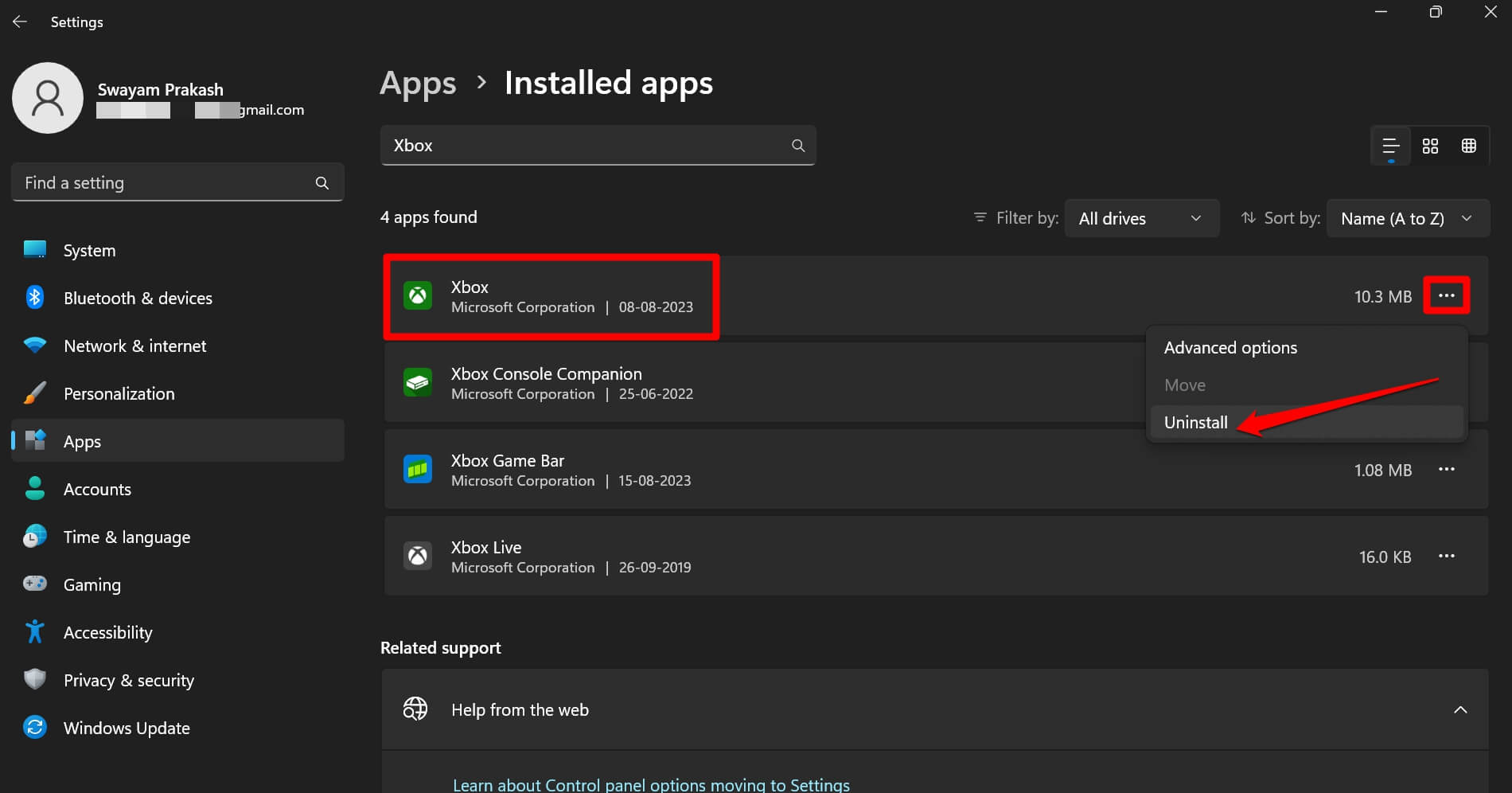
- Para confirmar la acción, haz clic en el botón Desinstalar una vez más.
Para reinstalar la aplicación Xbox,
- Lanza la aplicación Microsoft Store.
- Usa el campo de búsqueda en la parte superior y escribe Xbox.
- Cuando veas que la aplicación Xbox aparece en el resultado de búsqueda, haz clic en Obtener.
9. Restablecer Xbox en la computadora
Puedes considerar restablecer la aplicación Xbox en Windows 11 si otros consejos y trucos no resolvieron el error de la aplicación Xbox “Parece que estás varado”. Para restablecer la aplicación, sigue estos pasos.
- Presiona las teclas Windows + S para abrir la consola de búsqueda.
- Escribe Xbox y cuando la aplicación aparezca, desplázate hasta Configuración de la aplicación y haz clic en ella.
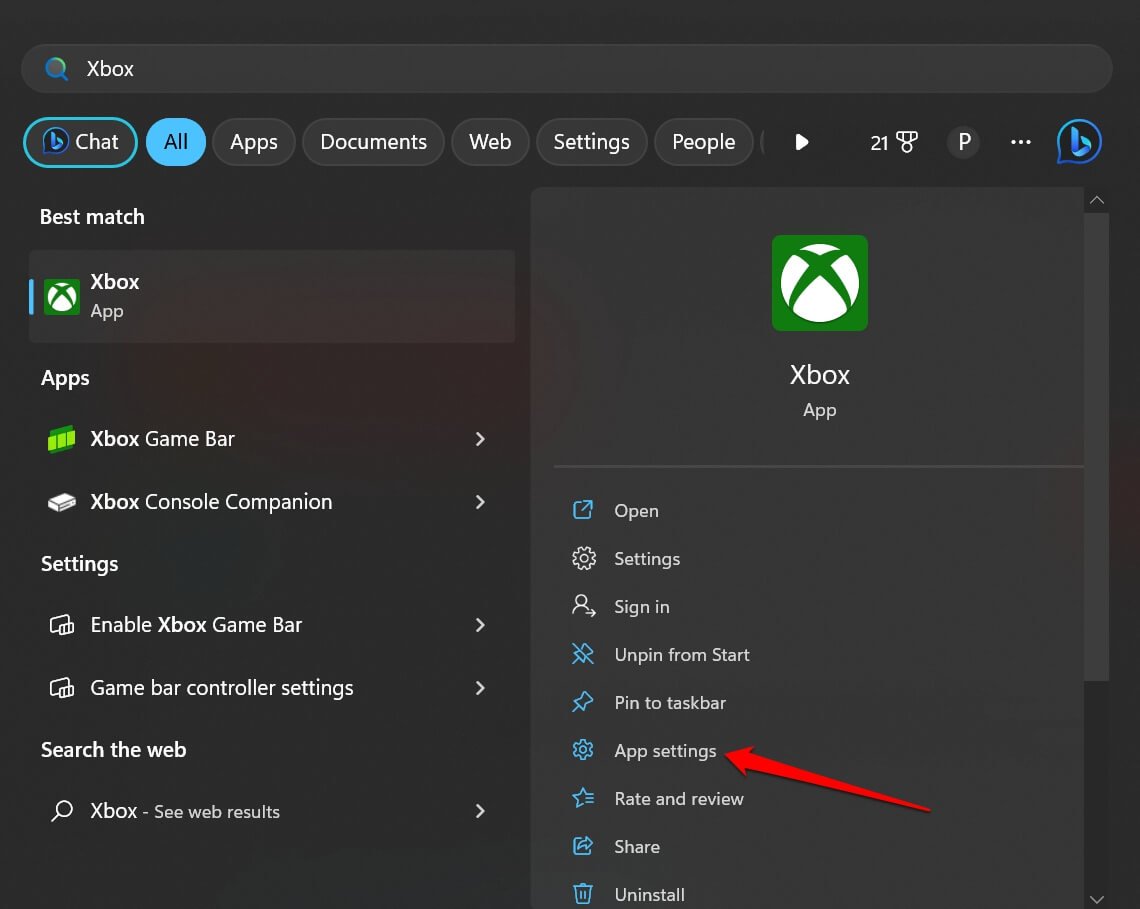
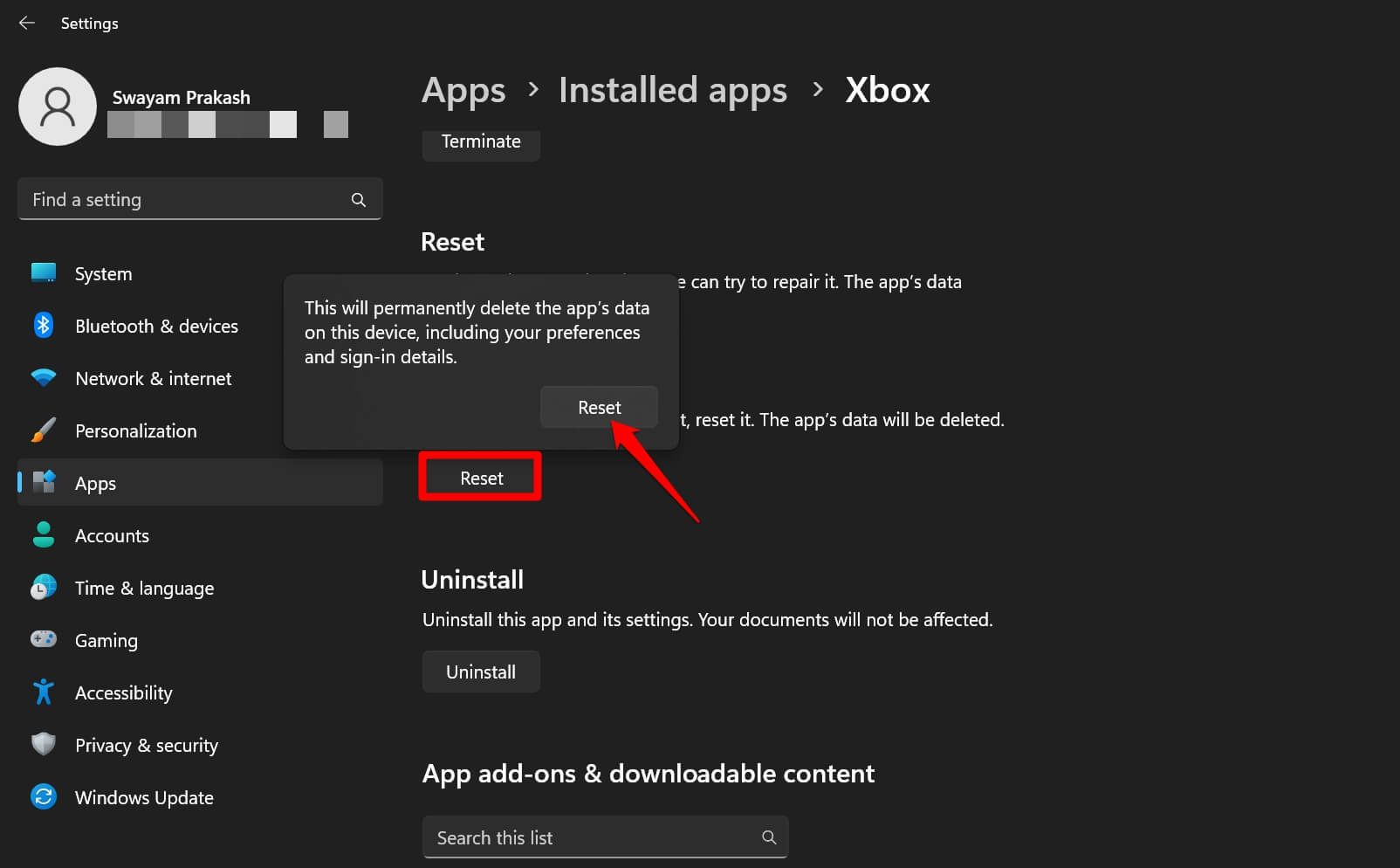
- Dentro de la configuración de la aplicación Xbox, desplázate hasta Restablecer y haz clic en ello.
- Haz clic en Restablecer en el pequeño aviso que te advierte sobre el proceso de restablecimiento que eliminará permanentemente todos los datos activos asociados con la aplicación.
Juega más duro con la aplicación Xbox en Windows 11
Puede ser frustrante cuando estás de humor para jugar con Xbox o interactuar con otros jugadores, pero los problemas técnicos te mantienen “varado” en la aplicación de juegos de Microsoft. Espero que esta guía haya ayudado a solucionar el error de la aplicación Xbox “Parece que estás varado” en Windows 11.
Si tienes alguna opinión sobre ¿Cómo solucionar el error de la aplicación Xbox ‘Parece que estás varado’ en Windows 11?, no dudes en dejarla en el cuadro de comentarios a continuación. Además, suscríbete a nuestro canal de YouTube de DigitBin para tutoriales en video. ¡Salud!
Recibe nuevas publicaciones en tu bandeja de entrada.
No spam. Cancela la suscripción en cualquier momento.