Netflix · 10 min read · Oct 14, 2025
¿Cómo solucionar el bajo volumen de Netflix en PC?
¿Estás luchando con el bajo volumen de Netflix en tu PC? Bueno, no te preocupes más porque tenemos la solución definitiva para tus problemas de bajo volumen. En esta publicación, te guiaré a través de instrucciones paso a paso sobre cómo solucionar y resolver el notorio problema de volumen de Netflix en tu PC.
Descubre la configuración de audio oculta y explora trucos ingeniosos para asegurarte de que tus sesiones de maratón de Netflix estén llenas de un sonido rico y cristalino que hará que ver tu contenido favorito sea muy fácil. ¡Vamos a ello!
Posibles causas de problemas de sonido en Netflix
Al comprender los factores que normalmente afectan el sonido de Netflix, puedes identificar eficazmente la causa raíz del problema. Hoy en día, Netflix viene preinstalado como una aplicación nativa en numerosas PC, televisores inteligentes y dispositivos móviles.
Si bien funciona sin problemas desde el primer momento, pueden ser necesarias actualizaciones de software ocasionales para un rendimiento óptimo. Una razón común para el bajo volumen es conectar la TV a un sistema de sonido envolvente externo.
Por ejemplo, los entusiastas del cine en casa consideran que la experiencia de sonido envolvente es integral para su placer de visualización. Agregar dispositivos de audio superiores mejora la experiencia inmersiva que se busca, pero puede resultar en niveles de volumen reducidos.
Acompáñame mientras profundizamos en cómo puedes solucionar los problemas de bajo volumen en tu PC.
Mejores consejos para solucionar el bajo sonido en videos de Netflix
Aquí están los diversos consejos de solución de problemas que te ayudarán a tomar el control sobre la gestión del sonido en Netflix.
1. Restablecer la conexión a Internet de la PC
Para iniciar este procedimiento, es aconsejable comenzar con una prueba de velocidad utilizando una herramienta confiable para evaluar el ancho de banda de descarga y carga de tu red.
Si la velocidad cae por debajo del umbral recomendado, sigue estos sencillos pasos para reiniciar tu enrutador:
- Desconecta el cable de alimentación de tu enrutador de la toma de corriente y deja pasar aproximadamente diez minutos.
- Vuelve a conectar el cable de alimentación a la toma.
- Espera a que el enrutador complete el proceso de reinicio.
- Realiza otra prueba de velocidad para reevaluar el internet.
- Si el problema persiste, considera reubicar el enrutador más cerca de tu ubicación o eliminar cualquier obstáculo físico entre el dispositivo y la unidad de visualización.
- Si el paso número 5 resulta ineficaz, contacta a tu proveedor de servicios de internet y solicita su ayuda para resolver el problema.
2. Seleccionar configuraciones de reproducción
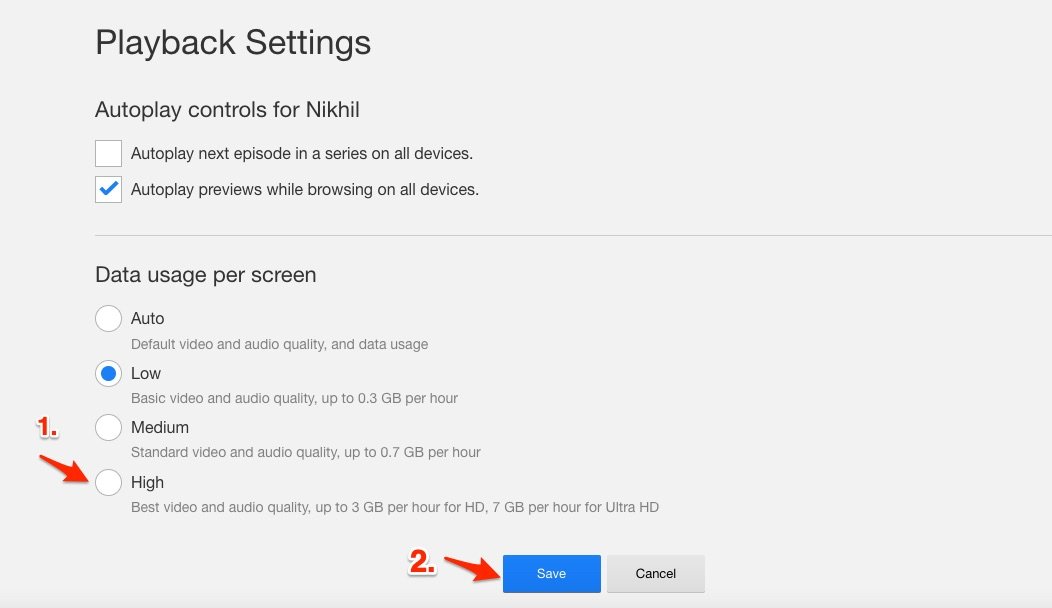
La calidad del audio también depende de la velocidad de internet y el uso de datos. Si la reproducción está configurada en alta, entonces puedes experimentar un buen y limpio audio y video.
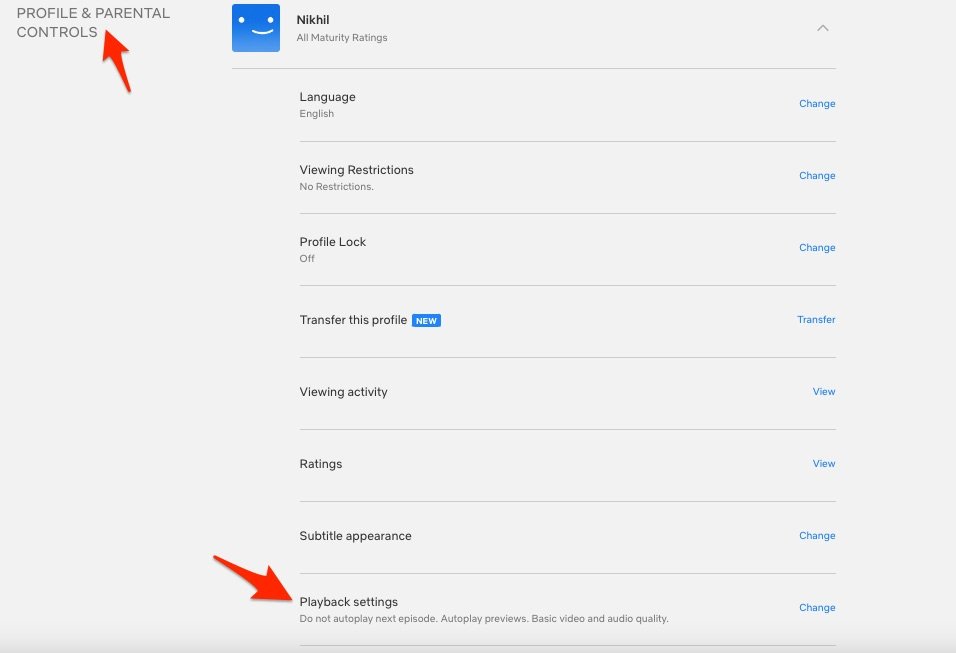
- Ve a Netflix.com/youraccount.
- Ahora haz clic en Perfil y Control Parental y haz clic en Configuraciones de Reproducción.
- Selecciona Alta y Guardar.
3. Configurar la calidad del sonido en configuración de estudio
Es importante gestionar la calidad de la salida de audio que esperas del medio que estás reproduciendo a través de los altavoces nativos de tu dispositivo o altavoces externos conectados a él.
- Presiona Windows + I para ir a configuraciones.
- Haz clic en Sistema en el panel izquierdo de la pantalla > haz clic en Sonido.
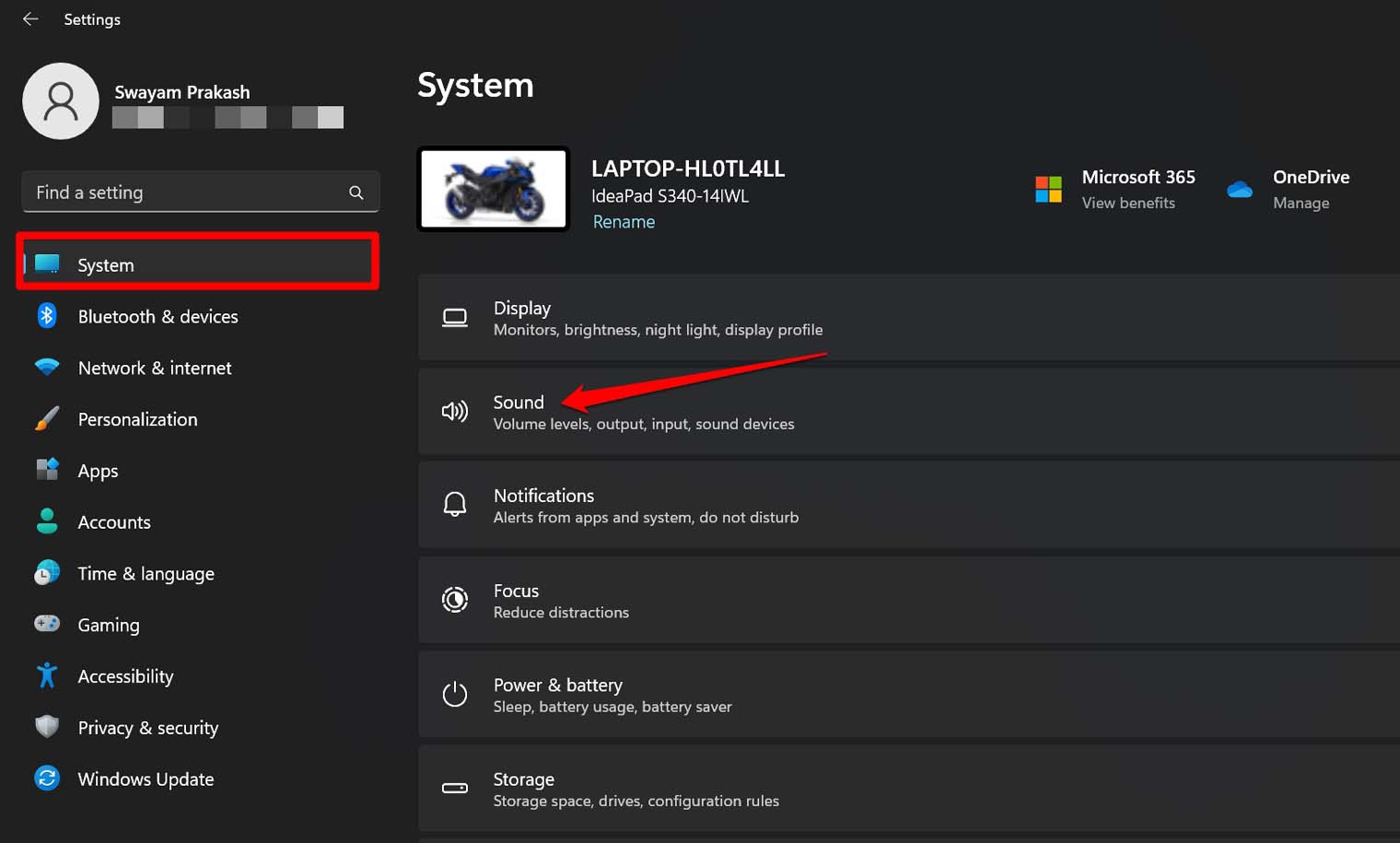
- Navega a la pestaña Avanzado y haz clic en Todos los dispositivos de sonido.
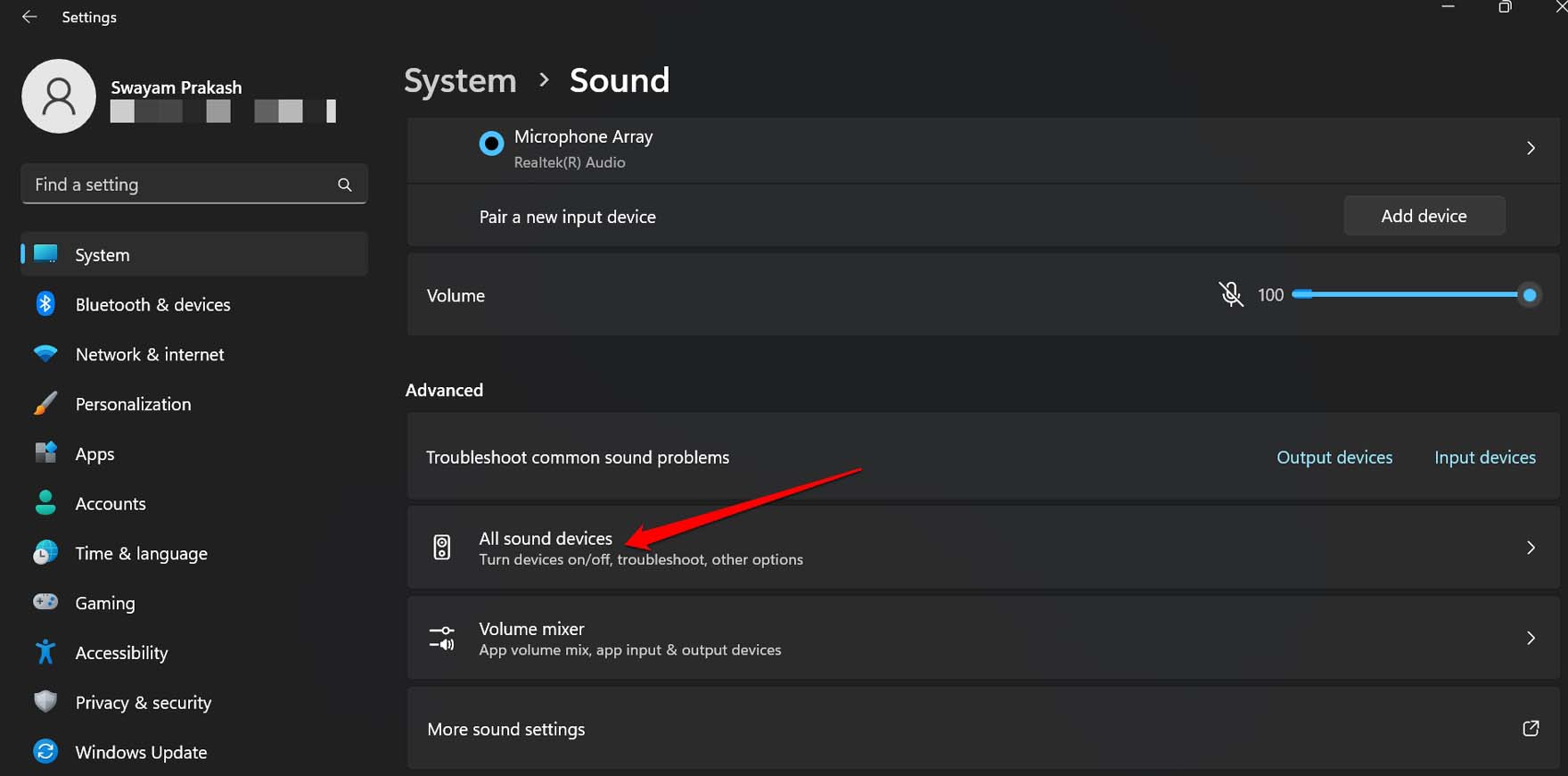
- Haz clic en Altavoces para ir a su configuración.
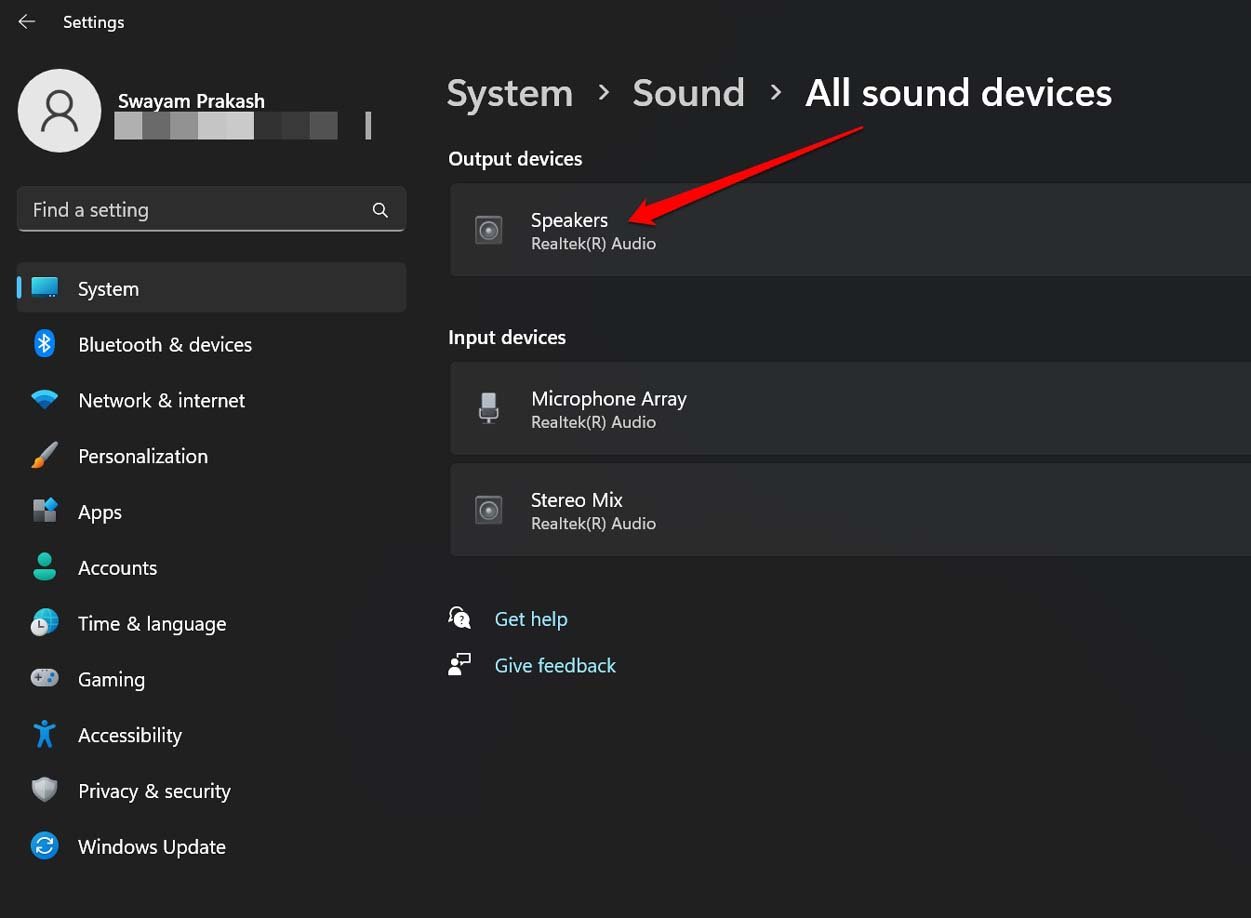
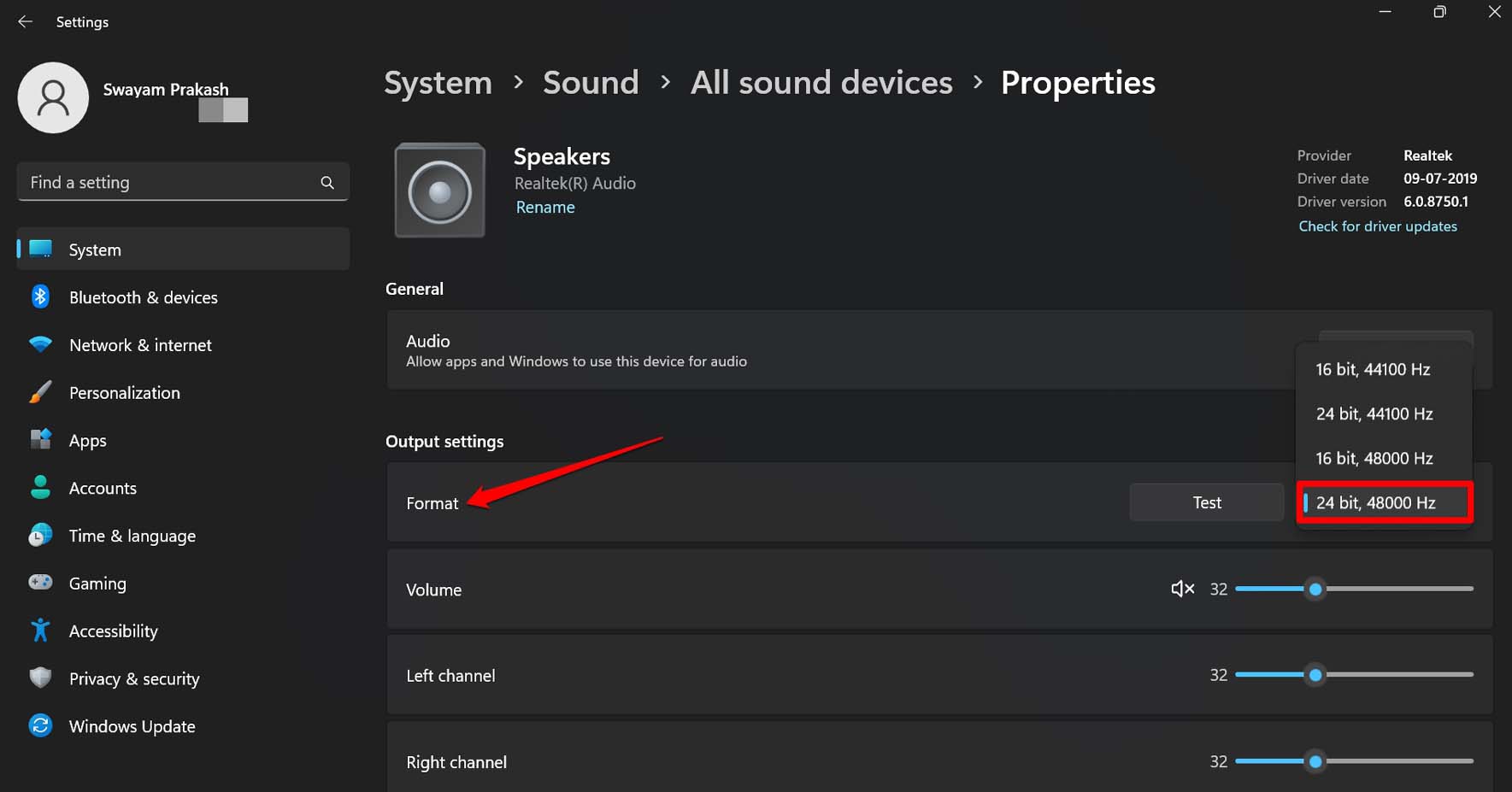
- En la pestaña Configuraciones de salida, haz clic en el menú desplegable junto a Formato.
- Selecciona el formato 24bit 48000 Hz.
4. Usar la extensión de aumento de volumen
Puedes usar una extensión de aumento de volumen de Chrome en tu navegador para aumentar el volumen de los videos de Netflix. La extensión de aumento de sonido incrementa el volumen y mejora la calidad del sonido de la salida de audio de tu computadora. Una cosa a tener en cuenta es que Chrome te impide ir a pantalla completa cuando usas cualquier extensión que manipule el sonido. Estas extensiones pueden ayudarte a aumentar el volumen de los videos de Netflix.
5. Desactivar la conexión Bluetooth en tu PC
Antes de intentar reproducir videos, es bueno desactivar cualquier conexión Bluetooth en tu dispositivo, ya que es posible que la salida de audio se esté dirigiendo a los altavoces incorrectos.
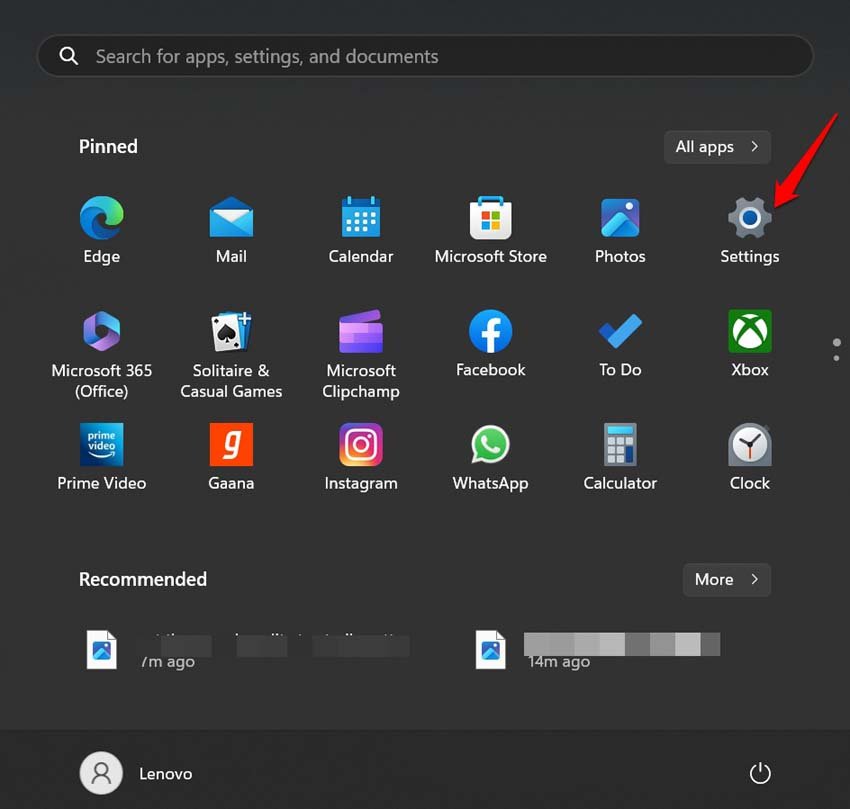
- Lanza el Menú de Inicio y ve a la pestaña Configuraciones y haz clic en ella.
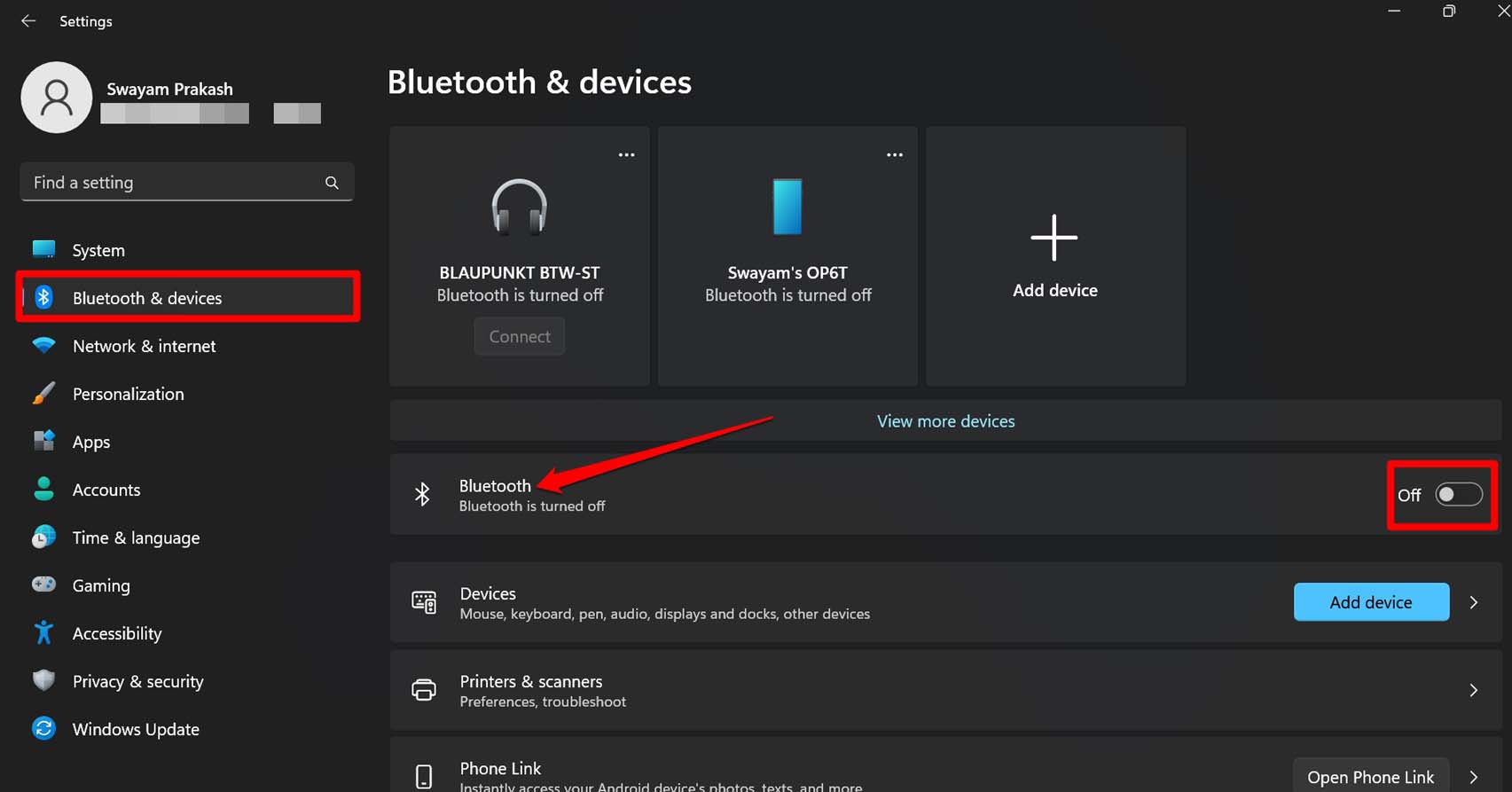
- Toca en Bluetooth y Dispositivos. .
- Haz clic en el interruptor junto a Bluetooth para desactivarlo.
6. Desactivar temporalmente el software antivirus
Dado que ciertos programas de seguridad de terceros pueden ser excesivamente cautelosos y erróneamente identificar tu aplicación como sospechosa, intenta desactivar temporalmente tu software antivirus para ver si eso resuelve el problema.
Otras formas prácticas de solucionar el problema de bajo volumen en Netflix incluyen:
- Asegurarte de que los servidores de Netflix estén funcionando sin problemas y de manera eficiente.
- Modificar la configuración de audio en tu PC.
- Reinstalar los controladores de audio en tu dispositivo.
Estos son remedios simples para explorar sin ningún costo asociado, con el objetivo de prevenir experiencias frustrantes.
7. Aumentar el volumen en Netflix
Tanto las cuentas estándar como las de alta definición de Netflix ofrecen la capacidad de ajustar el nivel de volumen según tu preferencia.
Si notas que el volumen en Netflix es demasiado bajo, puedes utilizar la función de control de volumen dentro del reproductor para aumentarlo. También puede ser necesario solucionar cualquier problema que pueda interrumpir el audio.
a) Ajustar los controles de volumen
El reproductor de Netflix cuenta con un control de volumen que se asemeja a los controles de barra que se encuentran comúnmente en varios reproductores de video en línea.
Para acceder al control de volumen, navega a la parte inferior de la barra de navegación del reproductor y coloca el cursor sobre el ícono del altavoz de volumen a la derecha del ícono de Reproducir/Pausar. Cuando arrastras el control deslizante hacia arriba, puedes aumentar la salida de volumen.

b) Modificar la configuración de audio de Netflix
Para ajustar la configuración de audio en Netflix,
- Inicia Netflix y selecciona la película o programa de televisión deseado.
- Mientras se reproduce el video, mueve el cursor sobre la pantalla y haz clic en el ícono de diálogo.
- Si notas que la opción Surround 5.1 está seleccionada actualmente, cámbiala a una alternativa que no sea 5.1.
Después, reproduce el video nuevamente para determinar si el problema se ha resuelto.
8. Desactivar la reproducción de video en alta definición
El problema de bajo volumen a veces puede atribuirse a ver videos en alta definición. Para abordar este problema,
- Ve a la barra de navegación y desmarca la opción de reproducción en alta definición.
- Desmarca la casilla ubicada junto a la opción ‘ Permitir HD ‘.
9. Desactivar el modo exclusivo
En muchos casos, el problema surge debido a la funcionalidad de la aplicación de Netflix de pasar flujos de bits DTS o Dolby a través de HDMI/SPDIF.
Estos flujos están codificados y no pueden ser interrumpidos mientras están en tránsito a un receptor, como un televisor. Como resultado, el volumen permanece al 100% incluso si se realizan ajustes utilizando el control deslizante dentro de la aplicación de Netflix.
Afortunadamente, el problema se puede resolver desactivando el modo exclusivo para el dispositivo de reproducción actual. Numerosos usuarios que experimentan el mismo problema han informado resoluciones exitosas después de desactivar el modo exclusivo y reiniciar sus dispositivos. Aquí está el proceso que debes seguir:
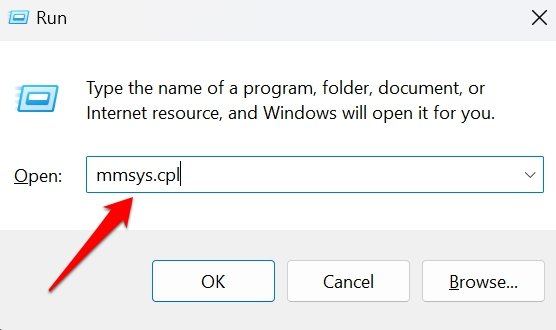
- Presiona simultáneamente el botón de Windows + R para abrir la opción de diálogo de ejecución.
- Después de eso, escribe “ mmsys.cpl ” y presiona Enter, lo que abrirá la ventana de Sonido. Si aparece el aviso de Control de Cuentas de Usuario (UAC), haz clic en Sí para permitir el acceso de administrador.
- En la ventana de Sonido, navega a la pestaña Reproducción. Haz clic derecho en el dispositivo de reproducción activo, identificado por una marca de verificación verde junto a su ícono, y selecciona Propiedades en el menú contextual.
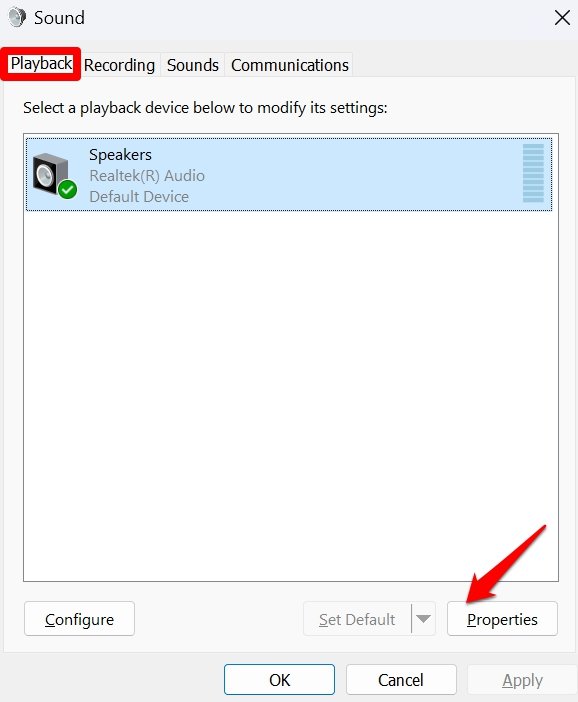
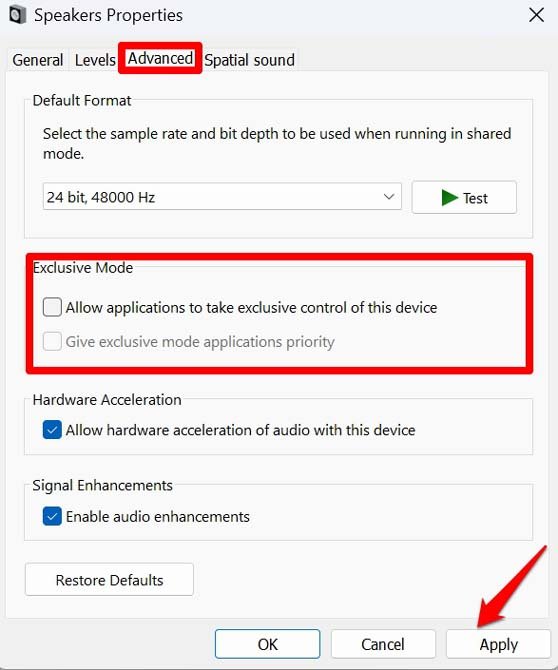
- Accede al botón Avanzado en la parte superior de la ventana dentro del cuadro de diálogo de Propiedades de Altavoz.
- En la pestaña Avanzado, localiza la sección Modo exclusivo y desmarca la casilla etiquetada “ Permitir que las aplicaciones tomen el control exclusivo de este dispositivo.”
- Aplica los cambios haciendo clic en el botón Aplicar. Para hacer cumplir las modificaciones, reinicia tu computadora.
- Una vez que tu computadora se haya reiniciado, vuelve a abrir la aplicación de Netflix y verifica si el problema se ha solucionado.
10. Contactar al soporte de Netflix
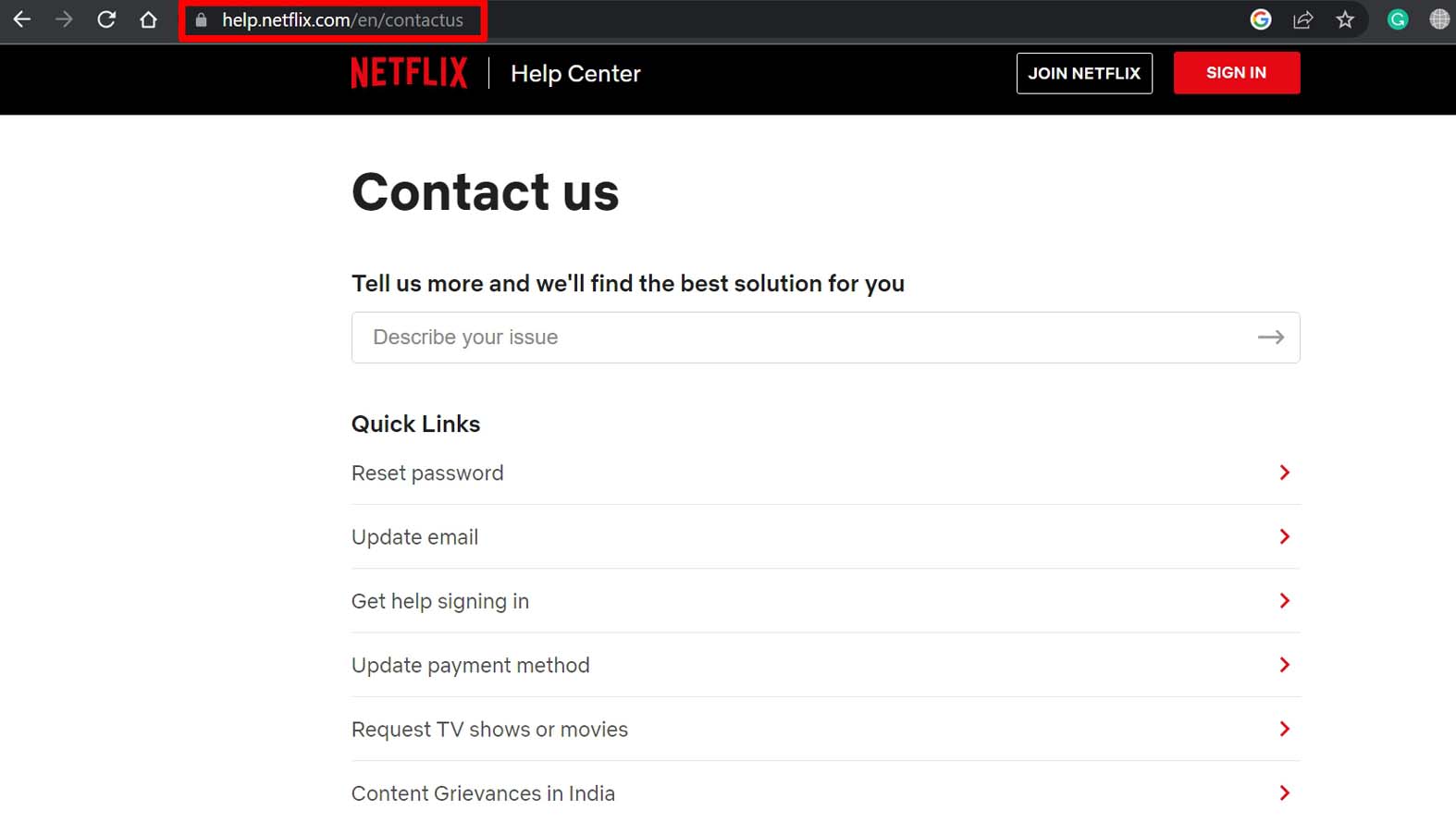
Si has agotado todas las soluciones anteriores sin éxito, es hora de contactar al soporte al cliente de Netflix. Asegúrate de proporcionarles la información necesaria, incluidos los detalles de tu cuenta y el título específico que has estado intentando reproducir. También incluye detalles sobre el dispositivo que estás utilizando y describe claramente el problema de sonido que estás experimentando.
Preguntas frecuentes (FAQs)
¿Por qué hay silencio en Netflix?
El problema de bajo volumen puede atribuirse a la calidad de transmisión, lo que hace necesario tener una conexión a internet estable para soportar la transmisión de contenido de alta calidad.
Otro enfoque para resolver este problema es examinar la configuración dentro de Netflix, ya que el audio puede estar configurado por debajo del nivel recomendado. El menú de reproducción de video ofrece varias opciones de calidad de transmisión, como automático, medio y bajo. Configuraciones incorrectas en este sentido pueden resultar en una mala salida de sonido.
Además, el ruido de fondo puede afectar negativamente la calidad del audio. Por ejemplo, la interferencia de Wi-Fi podría impactar el rendimiento del dispositivo. También vale la pena revisar la configuración del receptor de audio, la televisión o cualquier posible error de software que contribuya al problema.
¿Cómo puedo resolver el problema de bajo volumen en Netflix usando mi laptop?
Para solucionar el problema de volumen en Netflix mientras miras en un navegador, asegúrate de que la pestaña que contiene Netflix no esté silenciada. Mientras tu video se está reproduciendo, verifica si hay un ícono de silencio en la pestaña de Netflix. Si la pestaña está silenciada, haz clic derecho sobre ella y elige la opción para Desactivar silencio en la pestaña o Desactivar silencio en el sitio.
Además, asegúrate de que el volumen de tu computadora esté alto. Puedes encontrar controles de volumen en tu teclado que se pueden ajustar en consecuencia.
¿Cuál podría ser la razón del bajo audio en mi Netflix?
Si has conectado tu dispositivo directamente a la TV, revisa las opciones de audio dentro de la aplicación de Netflix. Si la configuración de audio está configurada en sonido envolvente (5.1), intenta cambiarla a estéreo en su lugar. Este ajuste podría ayudar a aliviar el problema de bajo volumen que estás experimentando.
¿Qué tipo de formato de audio utiliza Netflix?
Netflix utiliza Dolby Digital Plus (DD+) como su formato de audio. Para determinar si una película admite sonido DD+, consulta la página de información de cada película, donde se proporcionarán detalles de compatibilidad.
En resumen
Para concluir, solucionar problemas de bajo volumen en Netflix para PC puede ser simple pero frustrante. Siguiendo los pasos descritos en esta guía, puedes asegurarte de aprovechar al máximo tu experiencia de transmisión.
Recuerda revisar la configuración de audio de tu dispositivo, actualizar tu navegador y considerar usar altavoces externos o auriculares para mejorar la calidad del sonido. Con estas soluciones, podrás sumergirte en tus programas y películas favoritos en Netflix sin la molestia de un volumen bajo.
Si tienes alguna opinión sobre ¿Cómo solucionar el bajo volumen de Netflix en PC?, no dudes en dejarla en el cuadro de comentarios a continuación. Además, suscríbete a nuestro canal de YouTube de DigitBin para tutoriales en video. ¡Saludos!
Recibe nuevas publicaciones en tu bandeja de entrada.
No spam. Cancela la suscripción en cualquier momento.