Apple Music · 6 min read · Oct 03, 2025
Cómo solucionar problemas de bajo volumen en Apple Music

Apple Music es un fantástico servicio de streaming de música donde puedes escuchar millones de canciones. Pero a veces, cuando estás usando Apple Music, puedes encontrar un problema donde la música suena demasiado bajo. Las canciones no son tan fuertes como deberían, lo que puede ser frustrante, especialmente cuando estás en un lugar ruidoso y solo quieres disfrutar de tus melodías favoritas. Definitivamente quita toda la experiencia musical.
Podemos entender lo frustrante que puede ser cuando no puedes subir el volumen mientras disfrutas de tu canción favorita. Pero no te preocupes; ¡estamos aquí para ayudar! Si estás lidiando con el problema de bajo volumen en Apple Music, aquí hay algunos consejos para aumentar el volumen y mejorar tu experiencia de escucha. Así que, ¡comencemos!
Principales formas de solucionar problemas de bajo volumen en Apple Music
Hay algunas cosas que puedes intentar para solucionar problemas de bajo volumen en Apple Music:
1. Reiniciar el dispositivo
Si tienes problemas con un volumen demasiado bajo en Apple Music, puedes intentar reiniciar tu dispositivo. Simplemente apágalo, espera un poco y luego enciéndelo de nuevo. Esto a veces puede solucionar cualquier problema temporal que pueda estar causando el bajo volumen.
Sigue los pasos a continuación para apagar tu iPhone:
- Para iPhone SE 1ra Gen, 5s, 5c y 5: Mantén presionado el botón superior.
- Para iPhone SE 2da generación en adelante, 7 y 8: Mantén presionado el botón lateral.
- Para iPhone X y superiores: Mantén presionados simultáneamente el botón de encendido y cualquier botón de volumen.
- Ahora, mantén y arrastra el control deslizante hasta el final.
- Cuando la pantalla se ponga negra, simplemente presiona y mantén el botón de encendido durante unos segundos hasta que tu dispositivo se vuelva a encender.
- Luego, ingresa tu contraseña y espera a que termine de reiniciarse.
- Una vez que haya terminado, abre Apple Music nuevamente y prueba a reproducir una canción para verificar si el volumen ha vuelto a la normalidad.
2. Desactivar Dolby Atmos
Dolby Atmos es un formato de sonido envolvente que mejora la experiencia de audio, pero a veces puede hacer que la música suene más silenciosa que la música estéreo. Los diferentes códecs de audio utilizados por Dolby Atmos están diseñados para mantener la calidad del sonido envolvente, pero pueden resultar en niveles de volumen más bajos. Esto se debe a un límite de volumen establecido por Dolby Laboratories. Desactivar Dolby Atmos podría ayudar a aumentar el volumen de tu música.
Para hacer esto,
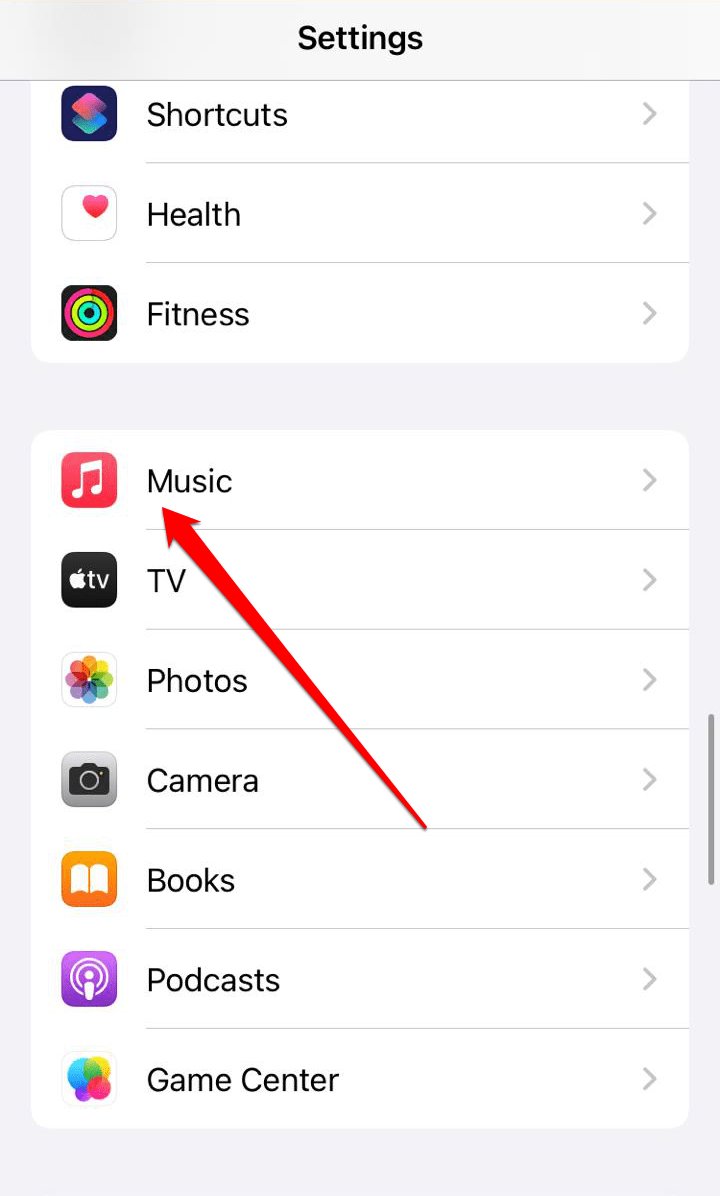
- Abre la aplicación Configuración de tu iPhone, luego elige Música.
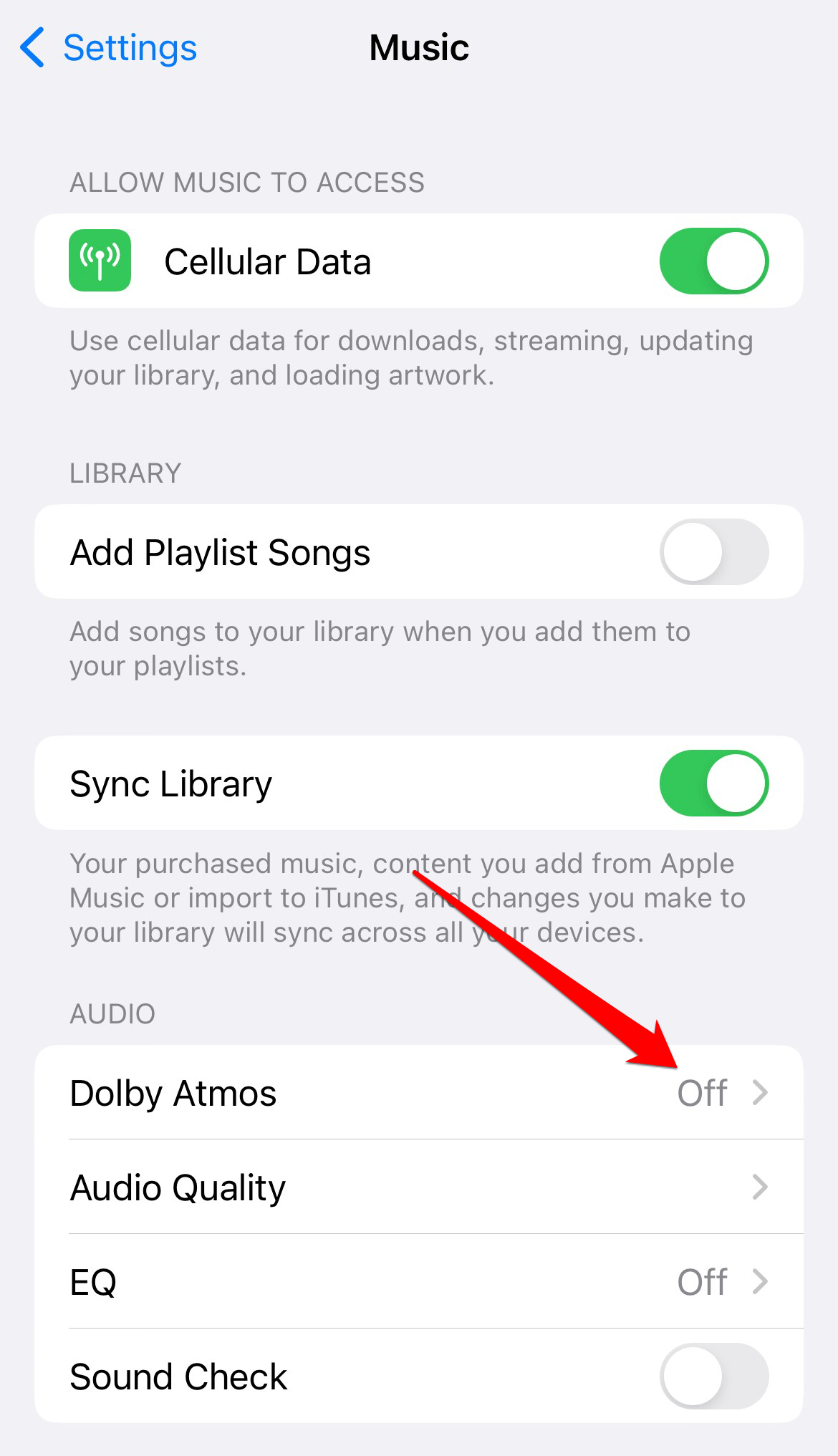
- En la sección de Audio, toca Dolby Atmos y apágalo.
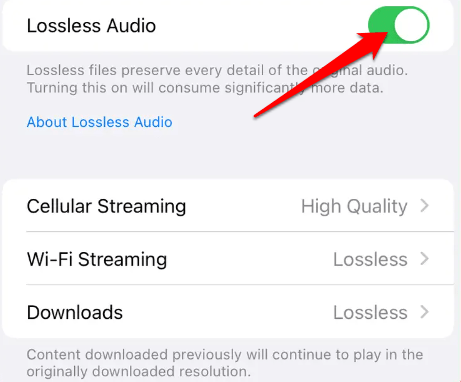
- Regresa al menú de configuraciones de música, luego elige Calidad de Audio.
- Desactiva el audio sin pérdidas.
Desactivar Dolby Atmos puede limitar tu capacidad de experimentar los efectos de sonido envolventes completos de algunas canciones. Pero no te preocupes; siempre puedes volver a habilitar Dolby Atmos más tarde si decides que quieres usarlo nuevamente.
3. Forzar cierre y relanzar Apple Music
Si estás experimentando problemas de audio con Apple Music, una solución simple que puedes intentar es forzar el cierre de la aplicación y luego volver a abrirla. Esto puede ayudar a eliminar cualquier archivo o dato temporal que pueda estar causando el problema. Cuando vuelvas a abrir la aplicación, comienza de nuevo y puede ser capaz de reproducir tu música a un volumen más alto.
Para forzar a Apple Music a cerrarse, sigue estos pasos:
Para forzar el cierre de la aplicación Apple Music en un iPhone X o modelo más nuevo,
- Desliza hacia arriba en la pantalla de tu iPhone para abrir el Conmutador de Aplicaciones.
- Luego, desliza hacia arriba en la aplicación Apple Music para cerrarla.
En iPhone 8 o modelos más antiguos,
- Toca dos veces el botón de inicio.
- Luego desliza hacia arriba en la aplicación Apple Music para forzar su cierre.
Después de forzar el cierre, simplemente relanza la aplicación Apple Music en tu iPhone.
Forzar el cierre de una aplicación es generalmente seguro, pero es esencial guardar cualquier trabajo no guardado antes de hacerlo. Si cierras una aplicación forzosamente con demasiada frecuencia, puede causar que la aplicación se vuelva inestable o incluso se bloquee. Así que, es mejor usar el cierre forzado con moderación y solo cuando sea necesario.
4. Verificar la conexión de audio a través del dispositivo Bluetooth
Verificar tu conexión de audio a través de un dispositivo Bluetooth definitivamente puede ayudar a solucionar problemas de sonido. A veces, si tu dispositivo Bluetooth no está conectado correctamente, puede hacer que la música suene a un volumen más bajo. Así que, asegúrate de que tu dispositivo Bluetooth esté conectado correctamente y prueba a reproducir la música nuevamente. ¡Esperamos que eso resuelva el problema de bajo volumen para ti!
Para verificar tu conexión de audio a través de un dispositivo Bluetooth, sigue estos simples pasos:
- Abre la Configuración de tu iPhone y toca en “Bluetooth.”
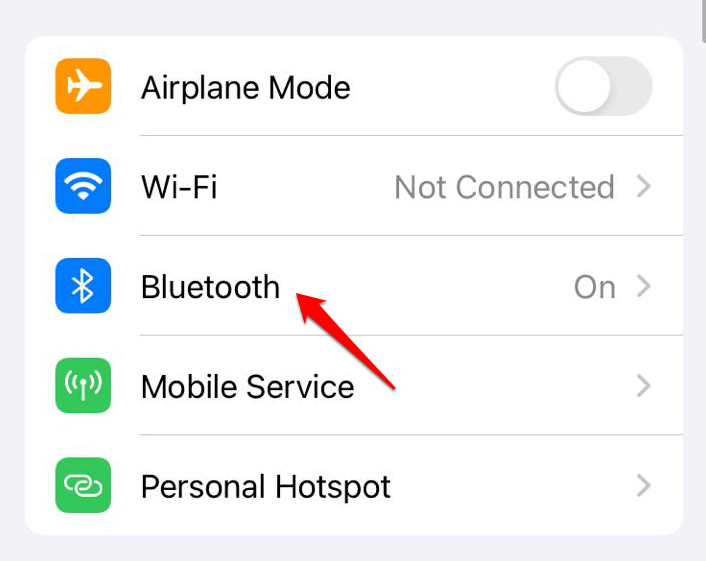
- Asegúrate de que tu dispositivo Bluetooth aparezca bajo “Mis Dispositivos.”
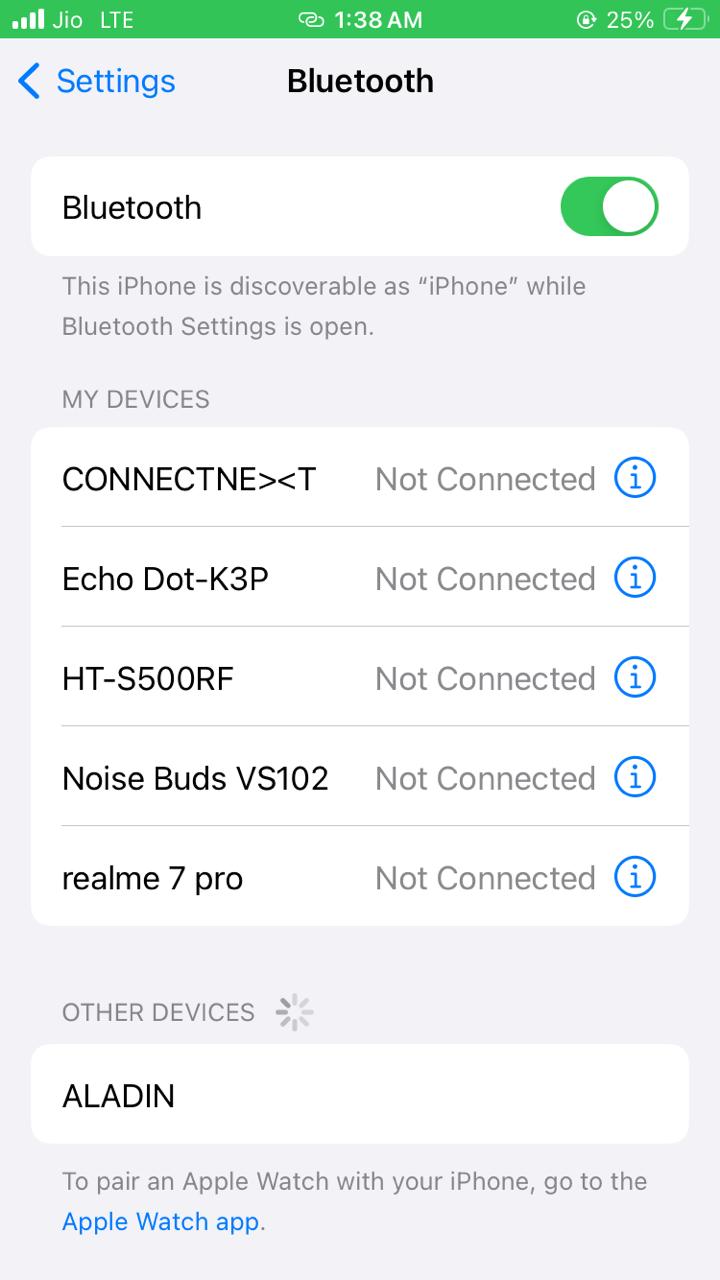
- Si no aparece, toca en “Agregar Dispositivo” y sigue las instrucciones para emparejarlo.
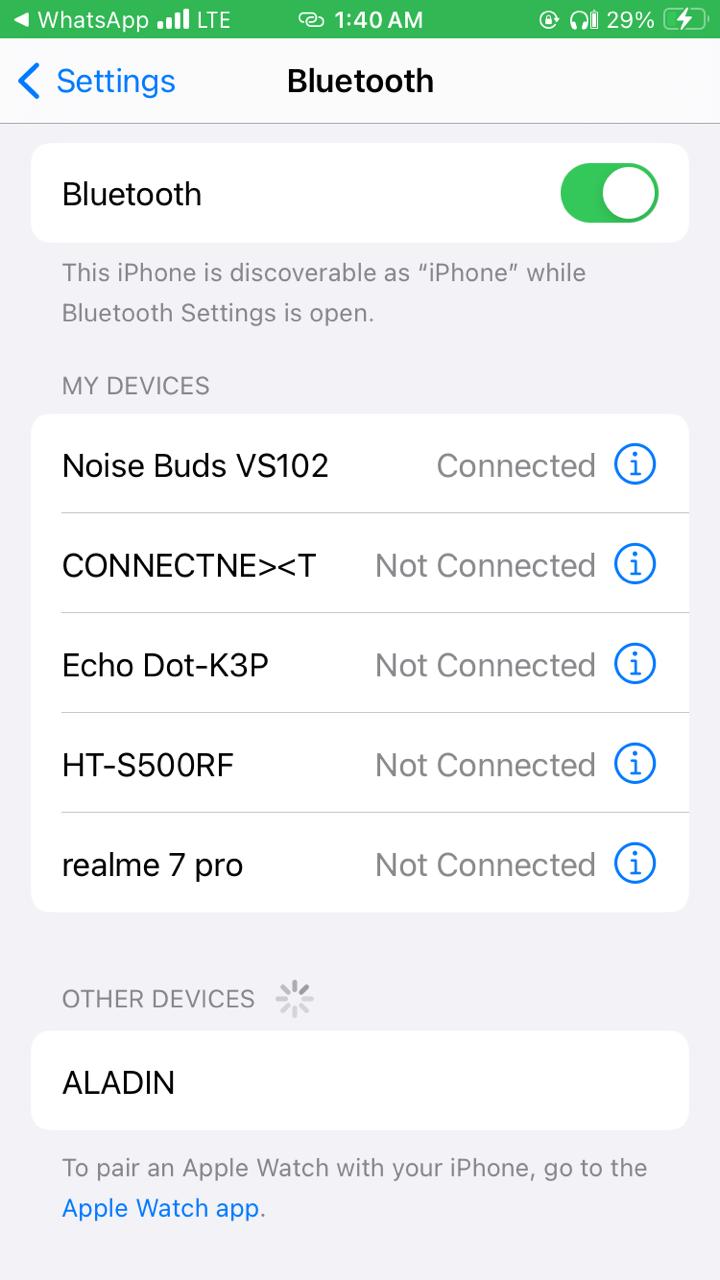
- Una vez emparejado, toca el nombre del dispositivo para abrir su configuración.
- Busca “Audio de Medios” y asegúrate de que el interruptor esté activado.
¡Eso es todo! Ahora, tu audio debería estar conectado adecuadamente a través de tu dispositivo Bluetooth.
5. Desactivar la verificación de sonido y el ecualizador de Apple Music
La verificación de sonido es una función que hace que todas las canciones tengan el mismo nivel de volumen. Puede ayudar a prevenir que algunas canciones sean demasiado fuertes, pero puede hacer que suenen más silenciosas. El ecualizador te permite ajustar los graves, agudos y otras frecuencias. Si bajas el volumen usando el ecualizador, puede causar problemas de bajo volumen.
Para desactivar la verificación de sonido y el ecualizador,
- Lanza la aplicación Configuración y selecciona Música.
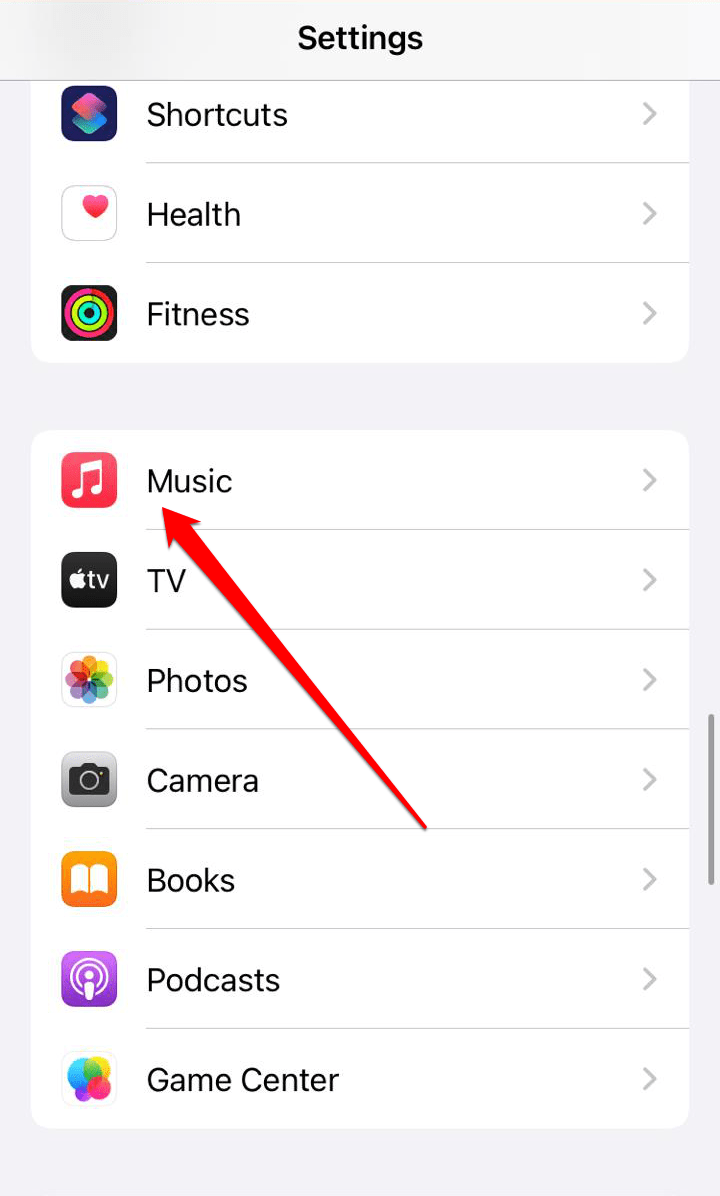
- Desactiva Verificación de Sonido en la sección de Audio.
- Toca Ecualizador y selecciona Apagar.
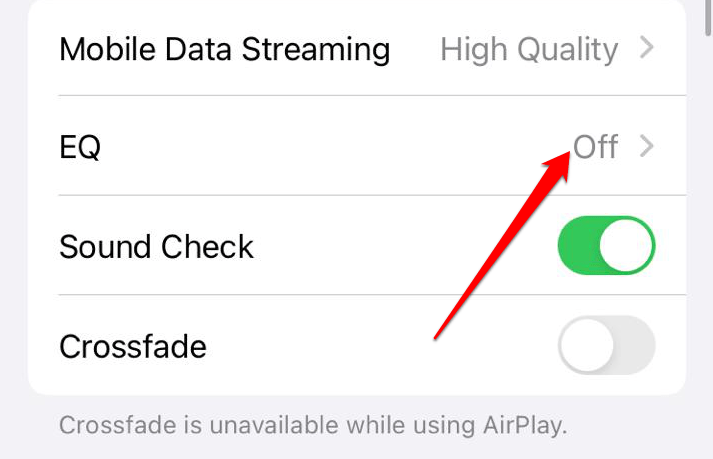
Desactivar la verificación de sonido y el ecualizador puede resultar en que algunas canciones sean más fuertes que otras. Si te encuentras con canciones demasiado fuertes, puedes ajustar constantemente el volumen en tu dispositivo o auriculares para encontrar un nivel cómodo. De esta manera, tienes más control sobre el volumen general y puedes disfrutar de tu música sin problemas.
Conclusión
Eso es todo. Los consejos que compartí arriba deberían ayudarte a aumentar el volumen y tener una gran experiencia musical. Pero si aún tienes problemas, es una buena idea visitar a los amables expertos en el Genius Bar de tu Apple Store más cercana. Ellos pueden proporcionar asistencia personalizada y solucionar cualquier problema con tu dispositivo específico.
Espero que hayas encontrado toda la información que necesitas en esta publicación. Puedes ofrecer cualquier sugerencia adicional que creas que sería útil. Gracias por leer, y asegúrate de cuidar tu audición escuchando música a un nivel de volumen seguro.
Si tienes alguna opinión sobre Cómo solucionar problemas de bajo volumen en Apple Music, no dudes en dejarla en el cuadro de comentarios a continuación. Además, suscríbete a nuestro canal de YouTube de DigitBin para tutoriales en video. ¡Salud!
Recibe nuevas publicaciones en tu bandeja de entrada.
No spam. Cancela la suscripción en cualquier momento.